

27/11/2023
Las calculadoras científicas son herramientas increíblemente potentes, capaces de realizar mucho más que simples sumas, restas, multiplicaciones y divisiones. Entre sus múltiples funcionalidades avanzadas, dos de las más útiles y a menudo incomprendidas son la función exponencial (exp o e^x) y la herramienta de resolución de ecuaciones (Solver). Comprender cómo utilizar estas características puede marcar una gran diferencia en la resolución de problemas matemáticos, científicos y de ingeniería, permitiéndote abordar cálculos complejos con mayor eficiencia y precisión. Este artículo desglosará cómo acceder y utilizar estas funciones, así como aclarará algunas confusiones comunes, como el enigmático 'modo EX' que algunos usuarios pueden encontrar en sus dispositivos.
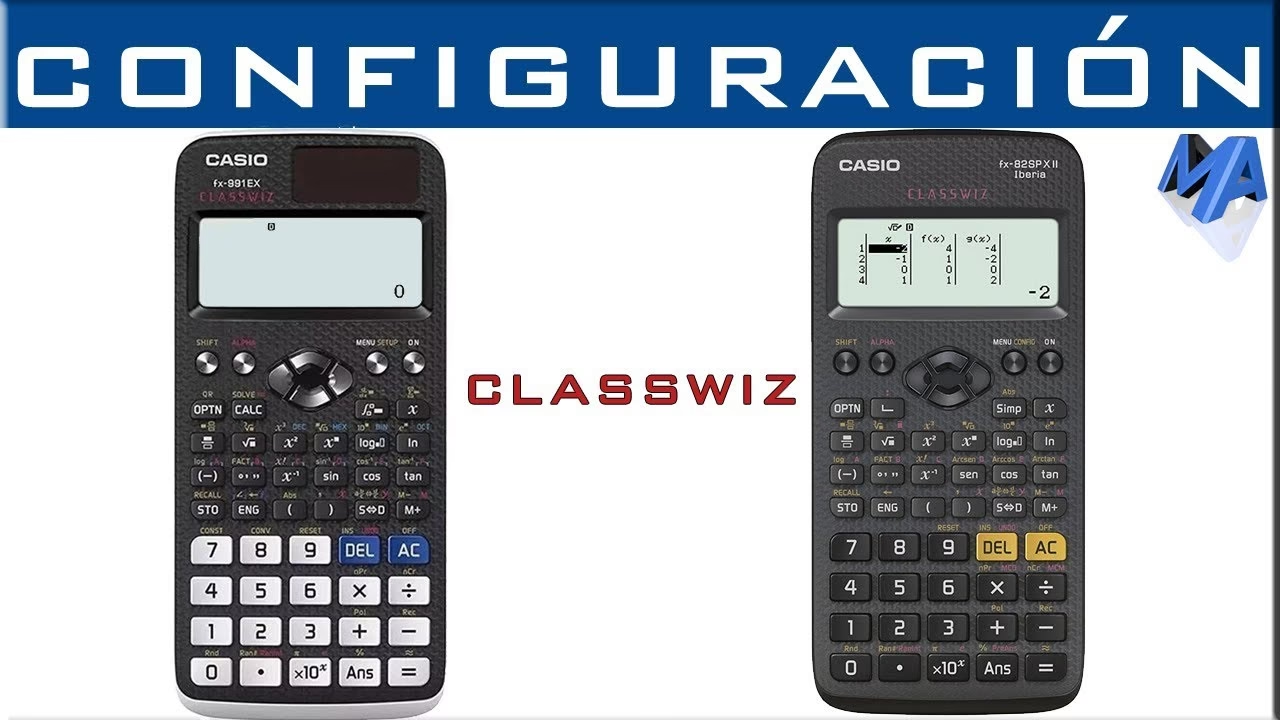
La función exponencial es fundamental en diversas áreas, desde el crecimiento poblacional y la desintegración radiactiva hasta el interés compuesto y el análisis de señales. Por otro lado, un Solver es una bendición para cualquiera que necesite encontrar soluciones a ecuaciones sin la necesidad de realizar tediosos despejes manuales. Prepárate para llevar tus habilidades con la calculadora al siguiente nivel.
Cómo sacar el 'exp' (e^x) en una calculadora científica
La función exp(x), o e^x, calcula la constante de Euler (e, aproximadamente 2.71828) elevada a la potencia de x. Esta es una de las funciones más importantes en matemáticas, especialmente en cálculo, finanzas y ciencias naturales. Es crucial no confundirla con la función 10^x o con la notación científica que a veces se representa con una 'E' (por ejemplo, 1.23E+05 significa 1.23 x 10^5).
Para utilizar la función exp(x) en tu calculadora científica, generalmente seguirás estos pasos:
1. Localiza la tecla 'e^x' o 'exp'
La mayoría de las calculadoras científicas tienen una tecla dedicada para e^x. A menudo, esta tecla está ubicada como una función secundaria (es decir, necesitas presionar la tecla SHIFT, 2nd F o ALPHA primero) sobre la tecla de LN (logaritmo natural). Esto se debe a que e^x y LN(x) son funciones inversas.
- En calculadoras Casio (ej. FX-991ES/EX): Busca la tecla
LN. Encima de ella, veráse^x. Para activarla, presionaSHIFTy luegoLN. - En calculadoras Texas Instruments (ej. TI-30XS Multiview): Busca la tecla
e^xque a menudo está sobre la teclaLN. Para activarla, presiona2ndy luegoLN. - En calculadoras HP: Puede haber una tecla
e^xdirecta o estar como función secundaria.
2. Ingresa el valor de 'x'
Una vez que hayas activado la función e^x, la calculadora mostrará típicamente e^( en la pantalla. Ahora, ingresa el valor de x al que deseas elevar e.
3. Cierra el paréntesis (si es necesario) y presiona 'Igual'
Para la mayoría de las calculadoras modernas, es una buena práctica cerrar el paréntesis después de ingresar el valor de x, especialmente si tu expresión es más compleja. Finalmente, presiona la tecla = (o ENTER) para obtener el resultado.
Ejemplos prácticos:
- Para calcular
e^1(el valor dee):SHIFT+LN(aparecee^()
Ingresa1
Cierra paréntesis)
Presiona=
Resultado:2.718281828... - Para calcular
e^2:SHIFT+LN(aparecee^()
Ingresa2
Cierra paréntesis)
Presiona=
Resultado:7.389056099... - Para calcular
e^0.5:SHIFT+LN(aparecee^()
Ingresa0.5
Cierra paréntesis)
Presiona=
Resultado:1.648721271...
Es vital recordar que la función exp(x) es diferente de la notación científica. Si necesitas ingresar un número como 6.02 x 10^23, usarías la tecla EXP o x10^x (dependiendo del modelo), no la tecla e^x.
Tabla Comparativa: Ubicación de 'e^x' en Calculadoras Populares
| Marca/Modelo (Ejemplo) | Teclas para e^x | Notas |
|---|---|---|
| Casio FX-991EX | SHIFT + LN | e^x se encuentra sobre la tecla LN. |
| Texas Instruments TI-30XS Multiview | 2nd + LN | e^x se encuentra sobre la tecla LN. |
| Sharp EL-W516TBSL | 2ndF + LN | e^x se encuentra sobre la tecla LN. |
| HP 35s | e^x (tecla directa) | Algunos modelos HP tienen una tecla dedicada sin necesidad de SHIFT. |
¿Qué es el 'modo EX' en una calculadora?
La pregunta sobre el 'modo EX' puede generar confusión, ya que no existe un 'modo EX' universalmente reconocido en calculadoras científicas que se refiera a la función exponencial (e^x). A menudo, la confusión surge de dos fuentes principales: el botón EXP para notación científica, o funciones muy específicas y personalizadas en ciertos modelos de calculadoras.
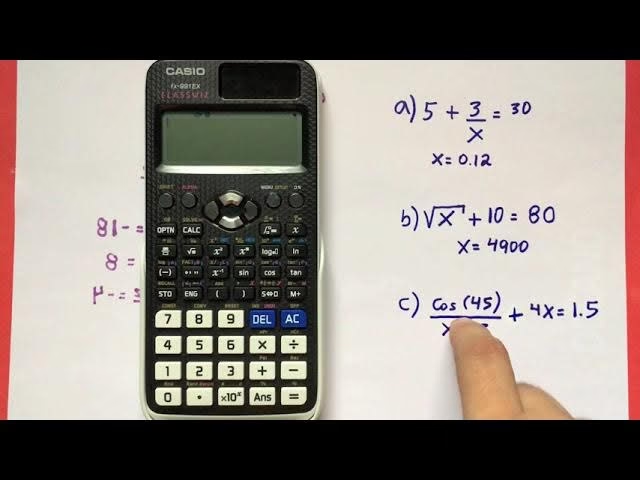
Basándonos en el ejemplo que proporcionaste ([C1], [C2] para conversión de moneda), el 'modo EX' o la funcionalidad que describes no es un modo estándar para cálculos exponenciales, sino una característica muy particular para la conversión de moneda o el manejo de tasas personalizadas, presente en algunos modelos específicos de calculadoras, posiblemente financieras o de propósito especial, o incluso en algunas calculadoras científicas más antiguas de Casio con funciones personalizadas de memoria.
Análisis del Ejemplo de 'Modo EX' (Conversión de Moneda)
El ejemplo que proporcionaste ilustra cómo configurar y utilizar una función de conversión de moneda, no un modo de cálculo exponencial:
- Configuración de una tasa de conversión:
[AC], y mantén presionado[%]por unos dos segundos.
Luego ingresa[C2] 0.95 [%].
Esto establece que 1 USD ([C1], la moneda local) equivale a 0.95 EUR ([C2], la moneda de destino). La tecla[%], cuando se mantiene presionada, parece activar un modo de configuración para las memorias de conversión[C1]y[C2]. - Uso para convertir 95 EUR a USD:
[AC], Luego ingresa95 [C2] [C1].
Esto significa: "Toma 95 unidades de la Moneda 2 (EUR) y conviértelas a la Moneda 1 (USD)". La calculadora usa la tasa de 0.95 establecida previamente. - Uso para convertir 100 USD a EUR:
[AC], y ingresa100 [C1] [C2].
Esto significa: "Toma 100 unidades de la Moneda 1 (USD) y conviértelas a la Moneda 2 (EUR)".
Esta funcionalidad es un modo personalizado de la calculadora para manejar conversiones rápidas, utilizando teclas de memoria configurables ([C1] y [C2]). No tiene relación directa con la función e^x ni con la notación exponencial estándar. Es importante consultar el manual de usuario específico de tu calculadora para entender estas funciones personalizadas, ya que varían enormemente entre modelos y marcas.
Confusión con 'EXP' para Notación Científica
Es muy común que el 'modo EX' se confunda con la tecla EXP (o EE en algunas TI, o x10^x en otras Casio). Esta tecla se utiliza para ingresar números en notación científica (por ejemplo, 6.02E23 para 6.02 x 10^23). Si tu calculadora tiene una tecla EXP, se usa así:
- Para ingresar
5 x 10^3:
Ingresa5
PresionaEXP(oEE)
Ingresa3
La pantalla mostrará algo como5E03o5 x 10^3.
En resumen, si tu calculadora tiene un 'modo EX' o un comportamiento como el descrito para [C1]/[C2], es una función específica de tu modelo para conversiones o memorias, y no está relacionado con la exponencial natural e^x. La función e^x es universal y se encuentra como SHIFT + LN o una tecla dedicada e^x.
¿Cómo utilizar Solver en la calculadora?
La función Solver (también conocida como SOLVE, N-SOLVE o Equation Solver) es una de las herramientas más poderosas de una calculadora científica avanzada o gráfica. Permite encontrar las raíces (valores de la variable que hacen que la ecuación sea cero) de una ecuación o resolver una variable específica dentro de una ecuación dada, sin la necesidad de despejarla manualmente. Es especialmente útil para ecuaciones no lineales o complejas que serían difíciles de resolver algebraicamente.
¿Qué hace un Solver?
Un Solver trabaja típicamente mediante métodos numéricos iterativos. Esto significa que la calculadora hace una 'suposición' inicial y luego refina esa suposición repetidamente hasta que encuentra un valor que satisface la ecuación con una precisión aceptable. No siempre encuentra todas las soluciones, especialmente para ecuaciones con múltiples raíces, y la calidad de la solución a menudo depende de la 'suposición inicial' que le proporciones.
Pasos generales para usar el Solver:
1. Accede al modo o función Solver
La ubicación del Solver varía según el modelo de tu calculadora:
- En calculadoras Casio (ej. FX-991EX): Generalmente se encuentra en el menú
MODEoSETUPbajo una opción comoEQN(Ecuaciones) o directamente comoSOLVE. Para ecuaciones simples, puedes escribir la ecuación en el modoCOMP(Cálculo) y luego usarSHIFT+CALC(que a menudo es la funciónSOLVE). - En calculadoras Texas Instruments (ej. TI-30XS Multiview, TI-84 Plus): Puede estar bajo el menú
MATH(paranSolveen calculadoras gráficas) o como una funciónSOLVEdirecta.
2. Ingresa la ecuación
La forma de ingresar la ecuación también varía. Algunas calculadoras te pedirán que ingreses una expresión de la forma f(x) = 0 (es decir, debes mover todos los términos a un lado para que el otro lado sea cero). Otras te permitirán ingresar la ecuación directamente como LHS = RHS (lado izquierdo = lado derecho).
- Usa la variable que tu calculadora reconoce (comúnmente
X). En Casio, para escribirX, presionaALPHAy luego la tecla de)(que tiene unaXroja encima). - Para el signo igual (
=) dentro de una ecuación (no el=de resultado), generalmente esALPHA+CALC(Casio) o una tecla específica para=en ecuaciones.
3. Especifica la variable a resolver (si hay más de una)
Si tu ecuación contiene múltiples variables (ej. Ax + B = C), la calculadora te preguntará cuál es la variable que deseas resolver.
4. Proporciona una suposición inicial (Guess)
Este es un paso crucial, especialmente para ecuaciones no lineales (como x^2 - 4 = 0 o sin(x) = 0.5). Si tu ecuación tiene múltiples soluciones, la suposición inicial le dice al Solver dónde empezar a buscar. La solución que encuentre será la más cercana a tu suposición inicial. Si no proporcionas una, la calculadora usará un valor predeterminado (a menudo cero).
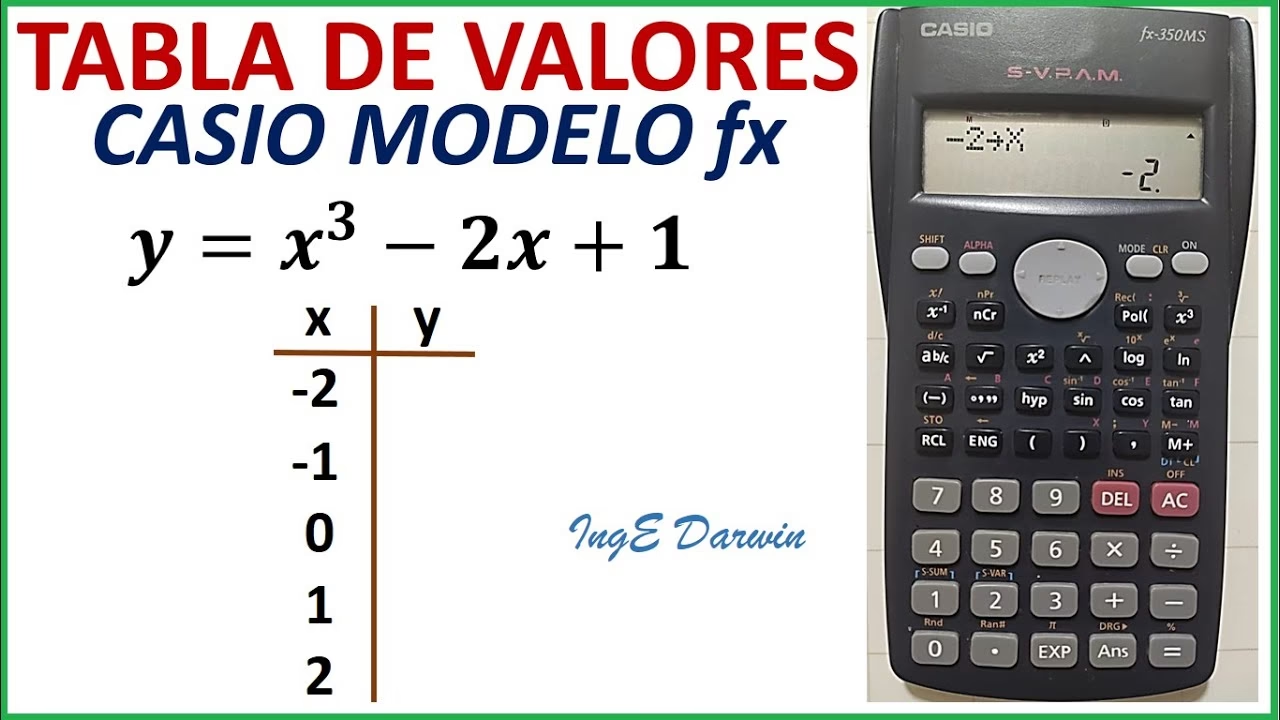
5. Ejecuta el Solver
Una vez que hayas ingresado la ecuación y la suposición inicial, presiona la tecla para ejecutar el Solver (comúnmente SOLVE, = después de la suposición, o ENTER).
Ejemplos de uso del Solver:
Ejemplo 1: Ecuación lineal simple
Resolver para X en la ecuación: 2X + 5 = 15
- En Casio FX-991EX (modo COMP):
1. Ingresa la ecuación:2 ALPHA X + 5 ALPHA CALC 15
2. PresionaSHIFT CALC(SOLVE).
3. La calculadora te pedirá un valor paraX(tu suposición inicial). Puedes poner0o cualquier número.
4. Presiona=(para iniciar el cálculo).
5. Resultado:X = 5
Ejemplo 2: Ecuación cuadrática (con múltiples soluciones)
Resolver para X en la ecuación: X^2 - 9 = 0 (Soluciones: X=3 y X=-3)
- En Casio FX-991EX (modo COMP):
1. Ingresa la ecuación:ALPHA X x^2 - 9 ALPHA CALC 0
2. PresionaSHIFT CALC(SOLVE).
3. Para encontrarX=3, pon una suposición inicial positiva, por ejemplo,5, y presiona=.
4. Para encontrarX=-3, pon una suposición inicial negativa, por ejemplo,-5, y presiona=.
Este ejemplo ilustra la importancia de la suposición inicial para encontrar diferentes raíces. Para ecuaciones con múltiples soluciones, es posible que debas probar varias suposiciones iniciales.
Limitaciones y Consideraciones del Solver:
- Múltiples soluciones: El Solver generalmente encuentra una solución, la más cercana a tu suposición inicial. No te dará todas las soluciones posibles para ecuaciones con múltiples raíces.
- No hay solución: Si la ecuación no tiene solución real, el Solver puede indicar un error (por ejemplo,
Can't Solve,No Solution) o dar un resultado muy alejado de lo esperado. - Convergencia: Para ecuaciones complejas, el Solver puede tener dificultades para 'converger' a una solución, especialmente si la suposición inicial está muy lejos de una raíz o si la función es muy irregular.
- Variables: Asegúrate de usar la variable que tu calculadora está configurada para resolver (usualmente
X).
El Solver es una herramienta increíblemente útil para verificar respuestas o para resolver ecuaciones que serían muy laboriosas de despejar manualmente. Sin embargo, no reemplaza la comprensión de los principios matemáticos subyacentes.
Preguntas Frecuentes (FAQ)
¿Qué diferencia hay entre e^x y 10^x?
e^x calcula la constante de Euler (e ≈ 2.71828) elevada a la potencia de x. Es la base del logaritmo natural (LN). 10^x calcula 10 elevado a la potencia de x y es la base del logaritmo común (LOG). Ambas son funciones exponenciales, pero con bases diferentes, y se utilizan en contextos matemáticos distintos. e^x es fundamental en cálculo, crecimiento continuo y fenómenos naturales, mientras que 10^x es común en notación científica y escalas logarítmicas (como el pH o los decibelios).
¿Mi calculadora no tiene botón 'exp', qué hago?
La mayoría de las calculadoras científicas modernas tienen una tecla e^x o exp. Si no la encuentras directamente, es casi seguro que está como una función secundaria sobre la tecla LN (logaritmo natural). Busca SHIFT, 2nd F o ALPHA y luego la tecla LN. Si tienes una calculadora muy básica, es posible que no tenga esta función, pero es raro en calculadoras clasificadas como "científicas".
¿Por qué Solver me da un resultado incorrecto o 'No Solution'?
Hay varias razones:
- Suposición inicial: Para ecuaciones con múltiples soluciones, el Solver encuentra la más cercana a tu suposición. Si pusiste una suposición lejos de la solución deseada, o en una región donde no hay solución, el resultado será diferente o nulo. Prueba con diferentes suposiciones.
- No hay solución real: La ecuación podría no tener una solución en el conjunto de los números reales. Por ejemplo,
X^2 + 1 = 0no tiene soluciones reales. - Errores de sintaxis: Asegúrate de haber ingresado la ecuación correctamente, usando el signo
=de ecuación (no el de resultado) y la variable correcta (X). - Límites de la calculadora: Algunas ecuaciones son demasiado complejas o tienen singularidades que la calculadora no puede manejar con sus algoritmos de Solver.
¿Es el 'modo EX' lo mismo que el modo exponencial para notación científica?
No. El 'modo EX' que mencionaste en tu ejemplo (con [C1] y [C2]) se refiere a una función específica de conversión o memoria en ciertos modelos de calculadora. Por otro lado, el 'modo exponencial' para notación científica se refiere a cómo la calculadora muestra los resultados (por ejemplo, 1.23E+05 en lugar de 123000) o a la tecla EXP (o x10^x) que se usa para ingresar números en notación científica. Son conceptos completamente diferentes.
Conclusión
Dominar las funciones exp(x) y Solver en tu calculadora científica te proporcionará herramientas invaluables para una amplia gama de cálculos. La función exponencial e^x es una piedra angular en muchas disciplinas científicas y financieras, mientras que el Solver te libera de la tediosa tarea de despejar variables en ecuaciones complejas. Aunque el 'modo EX' de tu ejemplo específico es una característica particular de conversión de moneda, es fundamental diferenciarlo de las funciones exponenciales estándar y de la notación científica. Al comprender y practicar el uso de estas poderosas funciones, transformarás tu calculadora de una simple herramienta aritmética en un verdadero centro de cálculo avanzado, abriendo nuevas posibilidades para resolver problemas y explorar conceptos matemáticos con confianza y eficiencia.
Si quieres conocer otros artículos parecidos a Dominando las funciones EXP y Solver en tu Calculadora puedes visitar la categoría Calculadoras.