
15/02/2025
Las calculadoras Casio FX son herramientas indispensables para estudiantes y profesionales en diversas áreas. Sin embargo, como cualquier dispositivo electrónico, pueden presentar fallos, mostrar errores inexplicables o simplemente tener configuraciones que ya no se ajustan a nuestras necesidades. En estos casos, un simple reseteo puede ser la solución más eficaz para devolverle la funcionalidad y el rendimiento óptimo a tu fiel compañera de cálculos. Esta guía exhaustiva te proporcionará todos los detalles sobre cómo resetear tu calculadora Casio FX, explicando los diferentes tipos de reinicio, cuándo aplicarlos y qué esperar después del proceso.
¿Por qué es necesario resetear tu calculadora Casio FX?
Existen varias razones por las cuales podrías considerar resetear tu calculadora. A menudo, los usuarios experimentan:
- Errores de cálculo o visualización: Si la calculadora arroja resultados incorrectos o muestra mensajes de error extraños que no se corresponden con la operación realizada.
- Comportamiento inusual: Teclas que no responden, lentitud en las operaciones, o modos de cálculo que se activan sin tu intervención.
- Configuraciones personalizadas no deseadas: Has cambiado la unidad de ángulo (radianes, grados), el formato de visualización (decimales, notación científica) o cualquier otra configuración y no recuerdas cómo volver a la predeterminada.
- Venta o préstamo del dispositivo: Para asegurar que toda tu información personal, historial de cálculos o programas guardados sean eliminados antes de que otra persona la utilice.
- Bloqueo o congelamiento: La calculadora deja de responder completamente a cualquier entrada.
Un reseteo efectivo puede resolver la mayoría de estos problemas, devolviendo la calculadora a su estado de fábrica y eliminando cualquier corrupción de datos o configuración errónea.
Tipos de reseteo en las calculadoras Casio FX
Las calculadoras Casio FX, especialmente los modelos más comunes como la serie ES, EX o MS, ofrecen diferentes opciones de reseteo, cada una con un propósito específico. Es crucial entender qué hace cada una para aplicar el reseteo correcto sin borrar información innecesaria.
Reseteo de Configuración (Setup)
Esta opción está diseñada para restaurar todas las configuraciones del sistema a sus valores predeterminados de fábrica. Esto incluye unidades de ángulo (grados, radianes, gradianes), formato de visualización (decimales, notación científica, fracción), modo de entrada/salida (Matemática, Línea), configuración de contraste, etc. Es útil cuando has alterado demasiadas configuraciones y no sabes cómo volver al estado original, o si sospechas que una configuración incorrecta está causando problemas.
Reseteo de Memoria (Mem)
El reseteo de memoria se encarga de borrar todas las variables almacenadas (A, B, C, D, E, F, X, Y, M), la memoria independiente y cualquier dato estadístico o de ecuaciones guardado. No afecta la configuración general de la calculadora. Es ideal si necesitas liberar espacio de memoria, eliminar datos sensibles o si crees que una variable corrupta está afectando tus cálculos.
Reseteo Completo (All)
Esta es la opción más drástica y completa. El reseteo completo borra tanto la Configuración como la Memoria, restaurando la calculadora a su estado original de fábrica, como si la acabaras de comprar. Es la opción recomendada cuando la calculadora presenta errores persistentes, comportamientos erráticos o cuando deseas una limpieza total del dispositivo. En la mayoría de los casos de solución de problemas, esta será la opción a elegir.
Guía paso a paso para resetear tu Casio FX (Modelos ES/EX y similares)
El proceso de reseteo en la mayoría de las calculadoras Casio FX (especialmente las series ES, EX, MS y Plus) es bastante similar. Sigue estos pasos cuidadosamente:
Paso 1: Encender la calculadora
Asegúrate de que tu calculadora esté encendida. Si está apagada, presiona la tecla ON.
Paso 2: Acceder al menú de reinicio
Para acceder a las opciones de reseteo, debes presionar una combinación de teclas específica. La secuencia universal para la mayoría de los modelos FX es:
Presiona la tecla SHIFT (ubicada en la parte superior izquierda, generalmente en amarillo) seguida de la tecla 9 (que tiene la función CLR o RESET escrita encima).
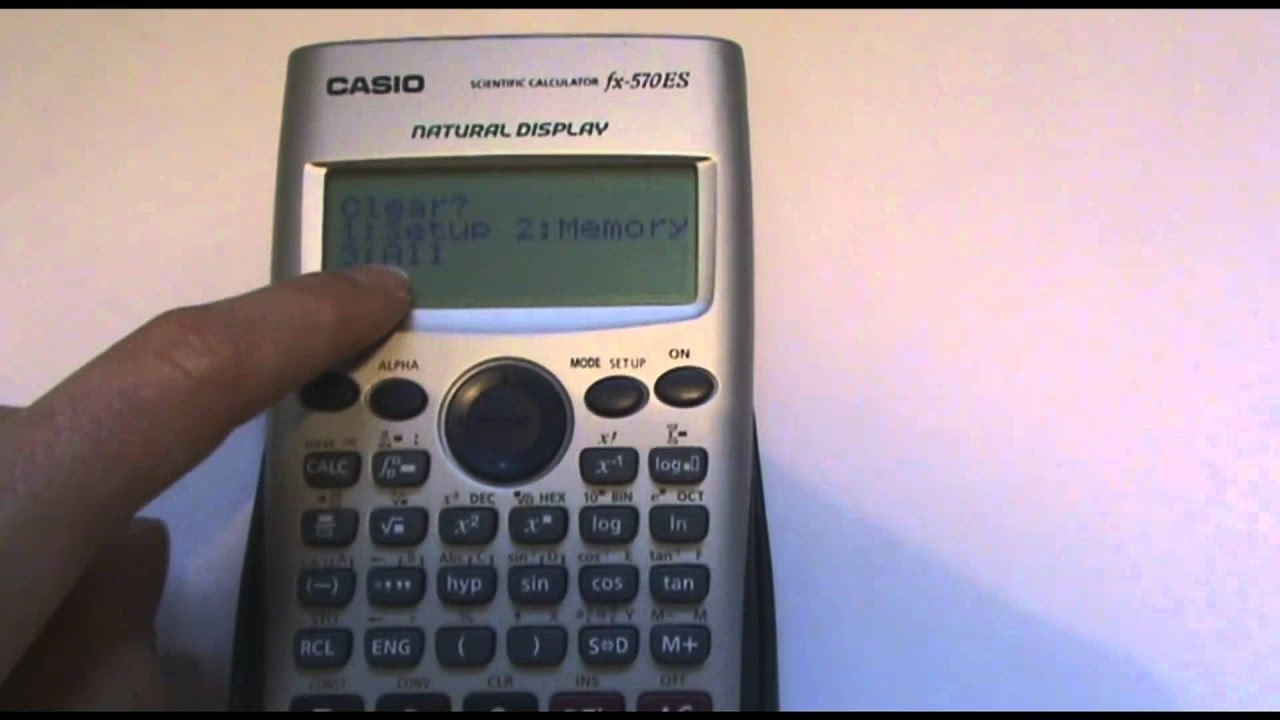
En la pantalla de tu calculadora, verás un menú con las opciones de reseteo. Esto es lo que suele aparecer:
1: Setup 2: Mem 3: AllPaso 3: Seleccionar la opción de reseteo
Ahora, elige el tipo de reseteo que deseas realizar:
- Para resetear solo la Configuración, presiona 1.
- Para resetear solo la Memoria, presiona 2.
- Para realizar un reseteo Completo (el más recomendado para solucionar problemas), presiona 3.
Para la mayoría de los problemas comunes, te recomendamos seleccionar la opción 3: All.
Paso 4: Confirmar el reseteo
Después de seleccionar tu opción, la calculadora te pedirá una confirmación. Verás un mensaje similar a este:
Reset All? [=]:Yes [AC]:CancelPara confirmar y proceder con el reseteo, presiona la tecla = (igual).
Paso 5: Finalizar el proceso
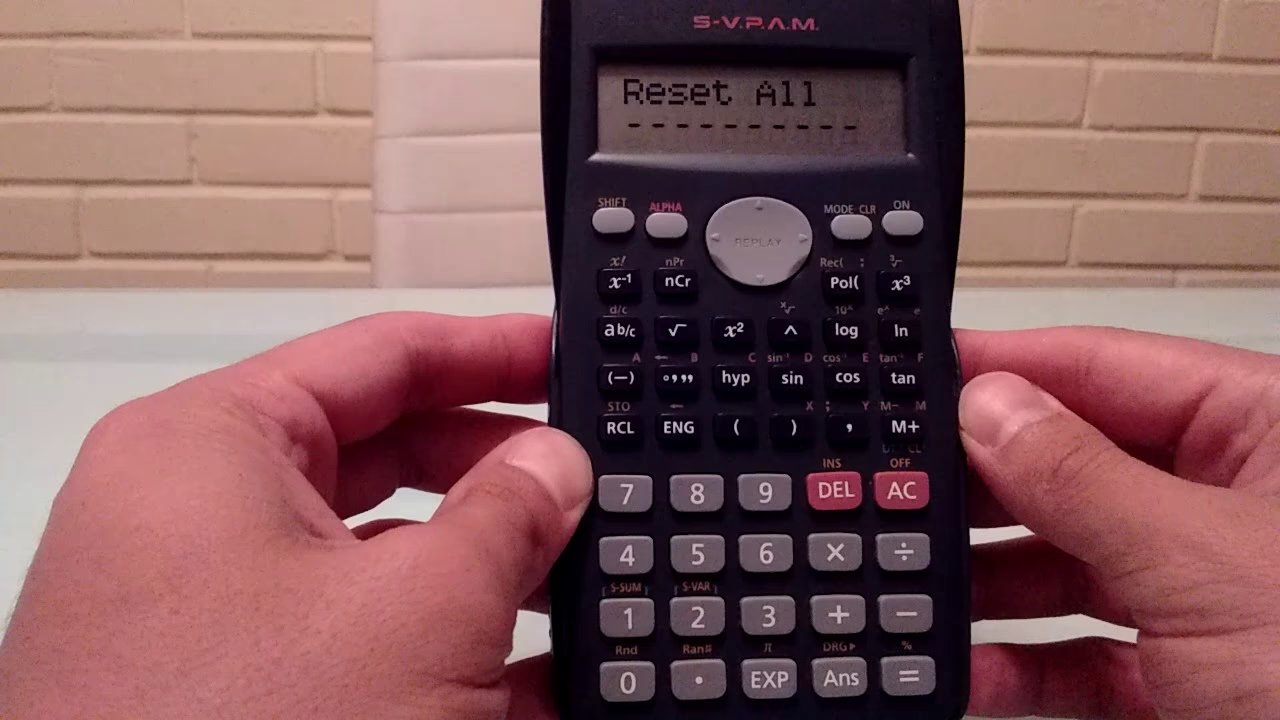
Una vez que presiones =, la calculadora realizará el reseteo. Puede que veas un breve mensaje de 'Reset' o que la pantalla parpadee. Inmediatamente después, la calculadora mostrará un mensaje indicando que el reseteo ha sido completado, como 'Reset OK' o simplemente volverá a la pantalla de cálculo principal.
Para volver al modo de cálculo normal y empezar a usar tu calculadora con sus ajustes de fábrica, presiona la tecla AC (All Clear).
Tabla Comparativa: Opciones de Reseteo y sus Efectos
Para una comprensión más clara, aquí tienes una tabla que resume los efectos de cada tipo de reseteo:
| Tipo de Reseteo | Descripción | ¿Qué borra? | ¿Qué mantiene? | Cuándo usarlo |
|---|---|---|---|---|
| Setup (Configuración) | Restaura las configuraciones del sistema a los valores predeterminados. | Formato de pantalla, unidades de ángulo, modos de cálculo, contraste, etc. | Variables, memoria independiente, historial de cálculo, datos estadísticos. | Si solo necesitas ajustar configuraciones o si estas están causando problemas. |
| Mem (Memoria) | Borra todos los datos almacenados en la memoria. | Variables (A-F, X, Y, M), memoria independiente, datos estadísticos, historial de respuesta (Ans). | Configuraciones del sistema (unidades, formato de pantalla, etc.). | Si necesitas liberar memoria, eliminar datos sensibles o si sospechas de datos corruptos. |
| All (Completo) | Borra todas las configuraciones y todos los datos almacenados. | TODO: Configuraciones del sistema, variables, memoria, datos estadísticos, historial. | Ninguno; la calculadora vuelve a su estado de fábrica. | Para solucionar errores persistentes, comportamiento errático, o para una limpieza total antes de vender/prestar. |
¿Cuándo es el momento adecuado para resetear?
Aunque el reseteo es una herramienta poderosa, no siempre es la primera acción a tomar. Considera resetear tu calculadora en las siguientes situaciones:
- Cuando la calculadora muestra consistentemente el mensaje "Syntax Error", "Math Error" o "Stack Error" incluso en operaciones sencillas que sabes que son correctas.
- Si los cálculos arrojan resultados inesperados o incorrectos, y has verificado que la operación y los datos de entrada son correctos.
- Cuando la calculadora se congela o se bloquea frecuentemente, y ni siquiera la tecla AC la restablece.
- Si has intentado cambiar configuraciones para un examen o tarea específica y ahora necesitas devolverla a su estado estándar para un uso general.
- Antes de vender o regalar tu calculadora, para asegurar que no quede ninguna información personal o académica.
Consideraciones importantes después de un reseteo
Una vez que hayas reseteado tu calculadora, volverá a sus ajustes predeterminados de fábrica. Esto significa que es posible que necesites reconfigurar algunas opciones según tus preferencias o las necesidades de tu trabajo o estudio. Aquí hay algunos puntos clave a considerar:
- Unidad de ángulo: Por defecto, la mayoría de las Casio FX se resetean al modo de grados (Deg). Si trabajas con radianes (Rad) o gradianes (Gra), deberás cambiar esta configuración manualmente. Puedes hacerlo usualmente a través del menú SHIFT MODE (SETUP).
- Formato de visualización: La calculadora volverá a su formato numérico predeterminado. Si prefieres un número fijo de decimales, notación científica específica (SCI) o notación de ingeniería (ENG), tendrás que ajustarlo de nuevo.
- Modo de entrada/salida: Algunos modelos avanzados permiten elegir entre entrada/salida Matemática (MathIO) o Línea (LineIO). El reseteo generalmente lo establecerá en MathIO, que muestra las expresiones como en un libro de texto.
- Contraste de pantalla: Si el contraste de la pantalla no es óptimo para tu vista o las condiciones de luz, ajústalo desde el menú SHIFT MODE (SETUP) y buscando la opción de contraste.
- Variables y memoria: Recuerda que todas tus variables y datos guardados habrán sido borrados. Si tenías información importante, asegúrate de tenerla respaldada en otro lugar.
Preguntas Frecuentes (FAQ) sobre el reseteo de Casio FX
¿El reseteo borrará mis programas o datos importantes?
Sí, si utilizas la opción 3: All, se borrarán todas las variables, datos estadísticos y cualquier programa o dato que hayas guardado en la memoria de la calculadora. Las calculadoras Casio FX de nivel escolar generalmente no tienen la capacidad de 'programas' en el sentido que lo hacen las calculadoras gráficas, pero sí almacenan variables y funciones. Si tienes una calculadora gráfica Casio (como la serie FX-CG), un reseteo completo también borrará los programas y datos. Siempre es recomendable hacer una copia de seguridad de cualquier dato importante si tu modelo lo permite antes de un reseteo completo.
¿Es seguro resetear mi calculadora?
Sí, el reseteo es un procedimiento seguro y está diseñado para ser una herramienta de solución de problemas. No dañará tu calculadora. Al contrario, puede prolongar su vida útil al resolver problemas de software o configuración que podrían afectar su rendimiento a largo plazo.
¿Qué hago si mi calculadora no responde después del reseteo?
Si la calculadora sigue sin responder o no se enciende después de intentar el reseteo:
- Verifica las baterías: Asegúrate de que las baterías no estén agotadas. Reemplázalas si es necesario. En algunos modelos, una batería débil puede causar un comportamiento errático.
- Reinicio de hardware (si aplica): Algunos modelos tienen un pequeño botón de reinicio en la parte trasera (a menudo dentro de un agujero que requiere un clip o la punta de un lápiz para presionar). Consulta el manual de tu modelo específico.
- Retira y vuelve a insertar las baterías: Para algunos problemas persistentes, retirar las baterías por unos minutos y luego volver a insertarlas puede ayudar a un reseteo completo del hardware.
- Si nada de lo anterior funciona, podría indicar un problema de hardware más grave y podría ser necesario contactar al soporte técnico de Casio o llevarla a un centro de servicio.
¿Cada cuánto debo resetear mi calculadora?
No hay una frecuencia fija para resetear tu calculadora. Solo debes hacerlo cuando experimentes los problemas mencionados anteriormente (errores, comportamiento inusual, necesidad de borrar datos). Un reseteo preventivo no es necesario y solo te obligaría a reconfigurar tus ajustes preferidos sin una razón real.
Resetear tu calculadora Casio FX es un proceso sencillo y efectivo que puede solucionar una gran variedad de problemas. Al entender las diferentes opciones de reseteo (Configuración, Memoria y Completo) y saber cuándo aplicarlas, podrás mantener tu herramienta de cálculo siempre lista y funcionando a su máximo potencial. Recuerda siempre verificar la información específica de tu modelo en el manual del usuario si encuentras alguna diferencia, aunque los pasos generales son aplicables a la mayoría de las calculadoras Casio FX populares. Con esta guía, estás preparado para enfrentar cualquier anomalía y devolverle la vida a tu calculadora.
Si quieres conocer otros artículos parecidos a Reseteo de Calculadoras Casio FX: Guía Completa puedes visitar la categoría Calculadoras.