
15/08/2023
En el mundo académico y profesional, la calculadora científica es una herramienta indispensable. Desde estudiantes de ingeniería hasta científicos e investigadores, su precisión y versatilidad son clave para resolver problemas complejos. Sin embargo, como cualquier dispositivo electrónico, puede presentar fallos, configuraciones erróneas o simplemente acumular datos y ajustes que ralentizan su rendimiento o causan resultados inesperados. En esos momentos, saber cómo resetear tu calculadora científica es tan crucial como saber utilizarla. Este proceso simple puede devolverle la vida a tu fiel compañera, dejándola como 'recién comprada' y lista para enfrentar cualquier desafío matemático.
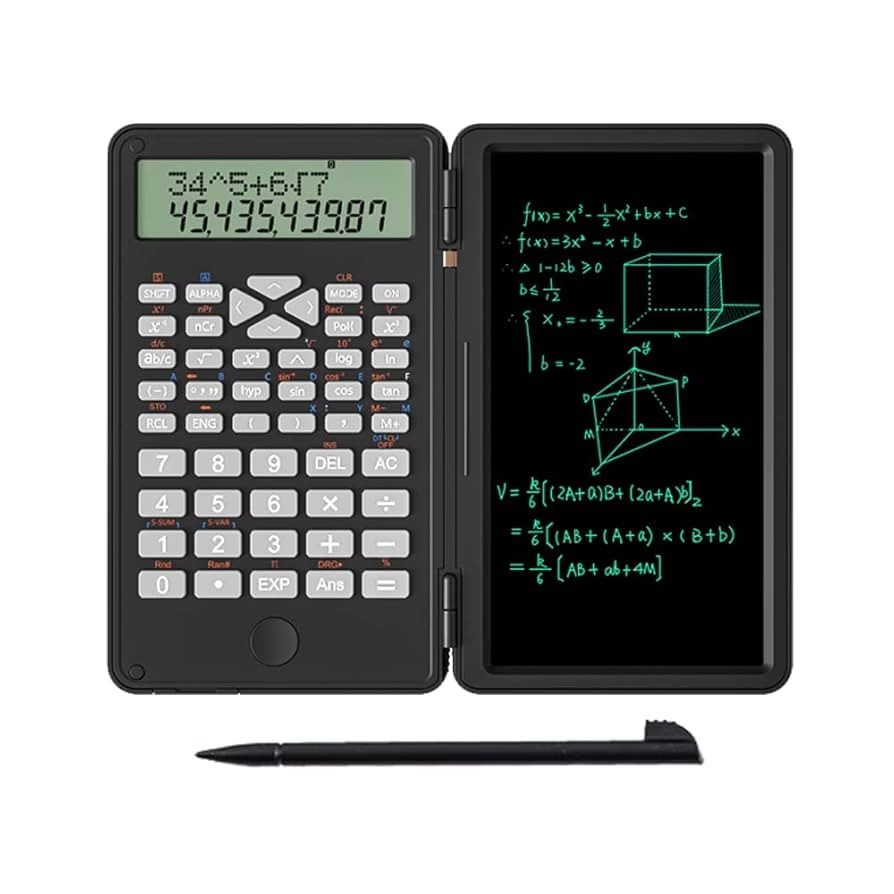
A menudo, los usuarios se encuentran con situaciones donde la calculadora no responde, muestra resultados extraños, o simplemente quieren eliminar todas las configuraciones previas para empezar de nuevo. Aquí te explicaremos no solo el proceso detallado para resetearla, sino también por qué es importante, qué implica el reseteo y cómo entender las funciones que a veces se confunden con un 'modo científico' que, en realidad, ya está activo por diseño.
- ¿Por Qué Necesitarías Resetear Tu Calculadora Científica?
- El Proceso de Reseteo: Paso a Paso (Modelos Casio Comunes)
- Entendiendo el 'Modo Científico': ¿Cómo Funciona Realmente?
- Tabla Comparativa de Modos de Borrado (Casio fx-ES/EX Series)
- Problemas Comunes Después de un Reseteo y Cómo Solucionarlos
- Consejos para el Mantenimiento de Tu Calculadora
- Preguntas Frecuentes (FAQ)
¿Por Qué Necesitarías Resetear Tu Calculadora Científica?
Existen varias razones por las cuales un reseteo completo o parcial de tu calculadora científica podría ser necesario o altamente recomendable. Entender estos escenarios te ayudará a identificar cuándo es el momento adecuado para aplicar esta solución:
- Comportamiento Errático: Si tu calculadora se congela, muestra símbolos extraños, o realiza cálculos incorrectos de forma intermitente, un reseteo puede solucionar fallos temporales del software o la memoria.
- Configuraciones Olvidadas o Accidentales: Es común cambiar sin querer el modo de ángulo (grados, radianes), el formato de visualización (notación científica, fija), o activar funciones especiales que alteran el comportamiento normal. Un reseteo devuelve todo a los ajustes de fábrica.
- Preparación para Exámenes: Muchos exámenes exigen que las calculadoras estén en su configuración por defecto y con la memoria borrada. Un reseteo asegura que no haya datos ni programas almacenados que puedan ser considerados 'ayuda'.
- Venta o Préstamo: Si vas a vender o prestar tu calculadora, resetearla garantiza que toda tu información personal, historial de cálculos o programas personalizados sean eliminados, protegiendo tu privacidad y dejando el dispositivo listo para el siguiente usuario.
- Limpieza de Memoria: Después de un uso intensivo, la memoria interna puede acumular variables, ecuaciones o resultados que, aunque no causen problemas directos, pueden ser borrados para 'limpiar' el sistema.
- Problemas de Visualización: A veces, problemas con el contraste o la claridad de la pantalla pueden resolverse con un reseteo, aunque esto es menos común.
El Proceso de Reseteo: Paso a Paso (Modelos Casio Comunes)
La mayoría de las calculadoras científicas, especialmente los modelos populares de Casio (como la serie fx-ES, fx-MS, fx-EX), comparten un método de reseteo muy similar. El procedimiento que mencionaste es específico y muy efectivo para muchos de estos modelos:
- Enciende tu Calculadora: Asegúrate de que la calculadora esté encendida.
- Presiona la Tecla 'SHIFT': Esta tecla, generalmente de color amarillo o naranja, activa las funciones secundarias impresas encima de otras teclas. Su función en este contexto es acceder al comando 'CLR' (Clear/Borrar).
- Presiona la Tecla 'CLR' (Clear): En la mayoría de los modelos Casio, la función 'CLR' (Clear) está impresa encima de la tecla 'MODE' o '9'. Al presionar 'SHIFT' y luego 'MODE' (o '9'), la calculadora te mostrará un menú de opciones de borrado.
- Selecciona la Opción de Borrado: Una vez que aparezca el menú 'CLR', verás opciones como:
- 1: Mcl (Memory Clear): Borra solo las variables de memoria (A, B, C, D, X, Y, M) y los contenidos de la memoria independiente.
- 2: Scl (Setup Clear): Restablece la configuración de la calculadora a sus valores predeterminados de fábrica, como el modo de ángulo (DEG), el formato de visualización (NORM), etc. No borra la memoria.
- 3: All (All Clear / Reset All): Este es el reseteo más completo. Borra la memoria Y restablece todas las configuraciones de la calculadora a sus valores de fábrica. ¡Es el equivalente a dejarla 'como recién comprada'!.
Para un reseteo completo, como el que buscas, debes seleccionar la opción '3'.
- Confirma el Reseteo: Después de seleccionar '3' (All), la calculadora te preguntará 'Reset All?' o 'Reset All? Press ='. Para confirmar la operación, presiona la tecla '=' (Igual).
- Finaliza el Proceso: Una vez confirmado, la calculadora realizará el reseteo. Para volver al modo de cálculo normal y confirmar que el proceso se ha completado, presiona la tecla 'AC' (All Clear).
¡Y listo! Tu calculadora habrá vuelto a su estado original de fábrica. Todos los ajustes y la memoria habrán sido borrados.
Variaciones en Otras Marcas o Modelos
Aunque el método de Casio es muy común, otras marcas como Texas Instruments (TI) o HP, o incluso modelos Casio más antiguos o específicos, pueden tener procedimientos diferentes:
- Botón de Reinicio (Reset Button): Algunas calculadoras tienen un pequeño botón de reinicio en la parte trasera o lateral, a menudo dentro de un orificio diminuto. Para activarlo, necesitarás un objeto puntiagudo como un clip desdoblado. Presionar este botón suele realizar un reseteo completo.
- Combinaciones de Teclas Específicas: Modelos de Texas Instruments (ej. TI-30XS Multiview) pueden requerir combinaciones como 'ON' + 'CLEAR' o 'RESET' para acceder a las opciones de borrado. Siempre es recomendable consultar el manual de usuario de tu modelo específico si el método de Casio no funciona.
Entendiendo el 'Modo Científico': ¿Cómo Funciona Realmente?
La pregunta '¿Cómo poner una calculadora en científico?' es una confusión muy común. La realidad es que una calculadora científica, por su propia naturaleza y diseño, ya está en 'modo científico'. Esto significa que está equipada para realizar cálculos complejos como funciones trigonométricas, logaritmos, exponenciales, raíces, potencias, cálculos con números complejos, estadísticas, y manejo de notación científica, entre otros.
Lo que los usuarios suelen querer 'activar' o 'configurar' no es un modo científico en sí, sino más bien los modos de visualización o unidades de ángulo que influyen en cómo se muestran los resultados o cómo se interpretan los valores de entrada. Estos son los modos más relevantes que podrías necesitar ajustar:
1. Modos de Unidad Angular (DEG, RAD, GRA)
Este es uno de los ajustes más importantes y que con mayor frecuencia causa resultados incorrectos si no está configurado correctamente para el problema que se está resolviendo.
- DEG (Degrees - Grados): Es el modo más común para la mayoría de los cálculos cotidianos y problemas de geometría. Un círculo completo tiene 360 grados.
- RAD (Radians - Radianes): Fundamental en matemáticas avanzadas, cálculo y física. Un círculo completo tiene 2π radianes.
- GRA (Gradians - Gradianes): Menos común, pero utilizado en algunas aplicaciones de topografía. Un círculo completo tiene 400 gradianes.
¿Cómo cambiarlo? Generalmente, se accede a estos modos presionando la tecla 'MODE' o 'SETUP' (a veces 'SHIFT' + 'MODE'/'SETUP'). Luego, se selecciona la opción correspondiente (por ejemplo, '1: Deg', '2: Rad', '3: Gra'). Es crucial que este ajuste coincida con las unidades de los ángulos que estás utilizando en tus cálculos.
2. Modos de Visualización de Números (NORM, SCI, ENG, FIX)
Estos modos determinan cómo la calculadora muestra los resultados, especialmente cuando son números muy grandes o muy pequeños.
- NORM (Normal): La calculadora muestra los números de forma estándar, utilizando notación científica solo cuando es absolutamente necesario (números extremadamente grandes o pequeños que no caben en la pantalla). A menudo hay dos opciones: NORM1 (usa notación científica para números muy pequeños) y NORM2 (usa notación científica para números muy grandes y pequeños).
- SCI (Scientific Notation - Notación Científica): Todos los resultados se muestran en notación científica (ej., 1.23 x 10^5). Es útil para trabajar con magnitudes muy grandes o muy pequeñas de forma consistente.
- ENG (Engineering Notation - Notación de Ingeniería): Similar a la notación científica, pero los exponentes son múltiplos de 3 (ej., 1.23 x 10^3, 4.56 x 10^6). Ideal para unidades de ingeniería (kilo, mega, micro, nano).
- FIX (Fixed Decimal - Decimal Fijo): Permite especificar un número fijo de decimales a mostrar en todos los resultados (ej., FIX 2 mostrará 1.23 para 1.23456). La calculadora sigue calculando con la precisión completa, pero solo muestra el número de decimales que especifiques.
¿Cómo cambiarlo? Al igual que los modos angulares, se accede a través de 'MODE' o 'SETUP'. Busca las opciones como 'Disp' (Display) o directamente 'Norm', 'Sci', 'Eng', 'Fix' y selecciona la deseada.
3. Otros Modos Avanzados
Las calculadoras científicas modernas también pueden tener otros modos que alteran su funcionalidad principal:
- CMPLX (Complex Number - Números Complejos): Para realizar operaciones con números complejos (ej., (a+bi)).
- BASE-N (Base-N Calculation): Para cálculos en diferentes bases numéricas (binario, octal, decimal, hexadecimal).
- STAT (Statistics - Estadística): Para introducir datos y realizar cálculos estadísticos (media, desviación estándar, regresión).
- EQN (Equation - Ecuaciones): Para resolver sistemas de ecuaciones lineales o ecuaciones polinómicas.
Estos modos se seleccionan también desde el menú 'MODE' o 'SETUP' y transforman la calculadora para tareas específicas. Un reseteo siempre devolverá la calculadora al modo de cálculo general (COMP) y a las unidades y formatos de visualización por defecto.
Tabla Comparativa de Modos de Borrado (Casio fx-ES/EX Series)
| Opción de 'CLR' | Descripción | Qué Borra/Restablece | Cuándo Usarla |
|---|---|---|---|
| 1: Mcl (Memory Clear) | Borra solo las variables de memoria y la memoria independiente. | Variables (A, B, C, D, X, Y, M), Ans, STO, RCL. | Cuando solo necesitas liberar memoria sin alterar configuraciones. |
| 2: Scl (Setup Clear) | Restablece todas las configuraciones de la calculadora a los valores de fábrica. | Modo de ángulo (DEG), formato de visualización (NORM1), contraste, etc. | Cuando has cambiado accidentalmente una configuración y no recuerdas cuál. |
| 3: All (All Clear / Reset All) | Realiza un borrado completo de memoria y restablece todas las configuraciones. | TODO: Variables, Ans, STO, RCL, modos de ángulo, formato de visualización, contraste, etc. | Cuando la calculadora presenta fallos, para preparación de exámenes, o antes de venderla/prestarla. |
Problemas Comunes Después de un Reseteo y Cómo Solucionarlos
Aunque el reseteo suele ser una solución mágica, en raras ocasiones pueden surgir problemas o la calculadora podría no funcionar como se espera:
- La Calculadora Sigue Fallando: Si después de un reseteo completo (All) la calculadora sigue mostrando errores, se congela o no enciende, es probable que el problema sea de hardware (batería baja, circuito dañado) y no de software.
- Pantalla en Blanco o Muy Tenue: Verifica el contraste de la pantalla. En muchas calculadoras Casio, puedes ajustarlo con 'SHIFT' + 'MODE/SETUP' y luego navegando a la opción 'Contrast', o directamente con las teclas de dirección mientras mantienes 'SHIFT' o 'ALPHA' presionado.
- Resultados Inesperados: Si los resultados son numéricamente incorrectos pero la calculadora no muestra errores, asegúrate de que los modos de ángulo (DEG/RAD/GRA) y el formato de visualización (NORM/SCI/FIX) estén configurados según tus necesidades. Recuerda que un reseteo los devuelve a DEG y NORM1/NORM2.
- Pérdida de Datos Importantes: Un reseteo completo borrará cualquier programa, ecuación guardada o dato estadístico que hayas almacenado. Siempre haz una copia de seguridad mental o en papel si tienes información crucial.
Consejos para el Mantenimiento de Tu Calculadora
Para prolongar la vida útil de tu calculadora y minimizar la necesidad de resetearla:
- Usa Pilas de Calidad: Las pilas bajas o de mala calidad pueden causar comportamientos erráticos. Cámbialas cuando la pantalla empiece a verse tenue o si la calculadora se apaga sola.
- Guárdala en un Estuche: Protege las teclas y la pantalla del polvo y los golpes.
- Evita Líquidos y Temperaturas Extremas: Son enemigos de la electrónica.
- Limpia Regularmente: Un paño suave y seco es suficiente para mantenerla libre de polvo.
- Conoce el Manual: Familiarízate con las funciones y modos. Esto te evitará confusiones y te permitirá aprovechar al máximo tu calculadora.
Preguntas Frecuentes (FAQ)
A continuación, respondemos algunas de las preguntas más comunes sobre el reseteo y el uso de calculadoras científicas:
¿Es seguro resetear mi calculadora?
Sí, es completamente seguro. El reseteo de fábrica está diseñado para restaurar el software y la configuración interna sin dañar el hardware. Es una función integrada para la resolución de problemas.
¿Con qué frecuencia debo resetear mi calculadora?
Solo cuando sea necesario. No hay una frecuencia recomendada. Si funciona correctamente, no hay necesidad de resetearla. Generalmente, se hace ante problemas de funcionamiento o para borrar información antes de un examen.
¿Afecta la batería el reseteo?
El proceso de reseteo en sí consume una cantidad insignificante de energía. Sin embargo, si tu calculadora presenta problemas debido a una batería baja, el reseteo podría no completarse o no solucionar el problema. Asegúrate de tener suficiente carga.
Mi calculadora no tiene botón 'Clear', ¿qué hago?
Es posible que el botón 'Clear' no esté etiquetado explícitamente como tal, pero su función secundaria 'CLR' sí lo estará. Busca la tecla 'MODE' o '9' (en Casio) y mira si 'CLR' está impreso encima. Si no, consulta el manual de tu modelo específico, ya que podría tener un botón de reinicio físico o una combinación de teclas diferente.
¿Cómo sé si mi calculadora está en 'modo científico'?
Tu calculadora científica está siempre en 'modo científico' por su diseño. Lo que necesitas verificar son sus configuraciones de visualización y unidad. Por defecto, después de un reseteo, estará en modo DEG (grados) y NORM (normal), lo cual es el ajuste más común para la mayoría de los usuarios. Si ves un 'D' o 'DEG' pequeño en la parte superior de la pantalla, está en grados. Si no hay un 'x10' constante, está en modo normal.
¿El reseteo borra los programas que he instalado?
Sí, si tu calculadora permite la instalación de programas de usuario (como algunos modelos avanzados de calculadoras gráficas o programables), un reseteo completo (All) generalmente borrará estos programas. Es importante hacer una copia de seguridad si son importantes.
En resumen, saber cómo resetear tu calculadora científica es una habilidad valiosa que te permitirá solucionar muchos problemas comunes y asegurar su óptimo rendimiento. Con los pasos detallados y la comprensión de sus modos, tu calculadora seguirá siendo una aliada fiable en tu camino educativo y profesional.
Si quieres conocer otros artículos parecidos a Resetea Tu Calculadora Científica: Guía Esencial puedes visitar la categoría Calculadoras.