
17/03/2022
La capacidad de resolver ecuaciones es una habilidad fundamental en matemáticas, ciencias e ingeniería. Desde problemas básicos de álgebra hasta complejos cálculos de física, las ecuaciones son el lenguaje universal para describir relaciones y encontrar incógnitas. Afortunadamente, no siempre es necesario depender de lápiz y papel o de complejos softwares; tu calculadora científica es una herramienta increíblemente poderosa, diseñada para simplificar este proceso. Este artículo te guiará paso a paso para dominar la resolución de ecuaciones utilizando tu calculadora científica, transformándola en tu aliada más confiable para cualquier desafío matemático.
- La Importancia de Dominar la Resolución de Ecuaciones en tu Calculadora
- Entendiendo las Ecuaciones y sus Soluciones
- Accediendo al Modo de Ecuaciones (EQN) en tu Calculadora Científica
- Resolviendo Ecuaciones Polinómicas: Una Guía Detallada
- La Poderosa Función SOLVE (Resolver) para Ecuaciones Generales
- Consejos Adicionales para Maximizar la Eficacia
- Modo EQN vs. Función SOLVE General: ¿Cuál Usar?
- Preguntas Frecuentes (FAQ)
- Conclusión
La Importancia de Dominar la Resolución de Ecuaciones en tu Calculadora
En el ámbito académico y profesional, la eficiencia es clave. Resolver ecuaciones manualmente puede ser tedioso y propenso a errores, especialmente cuando se trata de expresiones complejas o números con muchas cifras decimales. Una calculadora científica no solo agiliza el proceso, sino que también minimiza la posibilidad de fallos, permitiéndote concentrarte en la interpretación de los resultados y en la comprensión de los conceptos subyacentes. Dominar esta función te ahorrará tiempo valioso en exámenes, tareas y proyectos, y te brindará una mayor confianza en tus habilidades matemáticas.
Entendiendo las Ecuaciones y sus Soluciones
Antes de sumergirnos en el "cómo", es útil recordar brevemente "qué" estamos resolviendo. Una ecuación es una igualdad que contiene una o más variables (incógnitas). Resolver una ecuación significa encontrar los valores de esas variables que hacen que la igualdad sea verdadera. Por ejemplo, en la ecuación cuadrática \(ax^2 + bx + c = 0\), buscamos los valores de \(x\) que satisfacen esa igualdad. Las soluciones pueden ser números reales o complejos, y su cantidad depende generalmente del grado de la ecuación (el exponente más alto de la variable).
Accediendo al Modo de Ecuaciones (EQN) en tu Calculadora Científica
La mayoría de las calculadoras científicas modernas, especialmente las de marcas líderes como Casio o Texas Instruments, cuentan con un modo específico para la resolución de ecuaciones. Este modo suele denominarse Modo EQN, Ecuaciones o Funciones, y es tu puerta de entrada a la resolución automatizada.
Para acceder a él, los pasos generales son:
- Enciende tu calculadora.
- Presiona la tecla "MENU" o "MODE".
- Navega a través de las opciones hasta encontrar "EQN", "EQUATION", "Ecuaciones/Funciones" o una similar. Utiliza las flechas de navegación para moverte y "EXE" o "=" para seleccionar.
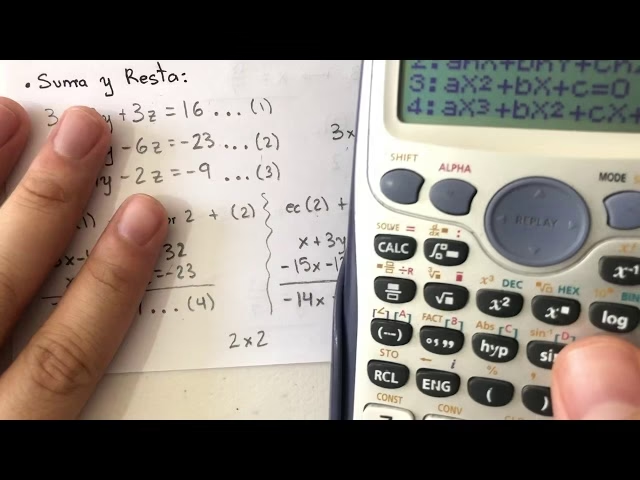
- Una vez dentro, la calculadora te presentará diferentes tipos de ecuaciones que puede resolver, como "Polinómica" (para ecuaciones cuadráticas, cúbicas, etc.) o "Sistema de Ecuaciones" (para resolver múltiples ecuaciones con múltiples incógnitas).
Es crucial familiarizarse con el manual de tu modelo específico, ya que la nomenclatura exacta puede variar ligeramente entre marcas y versiones.
Resolviendo Ecuaciones Polinómicas: Una Guía Detallada
Las ecuaciones polinómicas son las más comunes y las que mejor se manejan en el Modo EQN de tu calculadora. Una ecuación polinómica se expresa generalmente como \(a_n x^n + a_{n-1} x^{n-1} + \dots + a_1 x + a_0 = 0\), donde \(n\) es el grado del polinomio y \(a_i\) son los coeficientes.
Paso a Paso para una Ecuación Cuadrática (Grado 2)
Tomemos como ejemplo la ecuación cuadrática general \(ax^2 + bx + c = 0\).
- Acceder al modo polinómico: Una vez en el Modo EQN, selecciona "Polinómica".
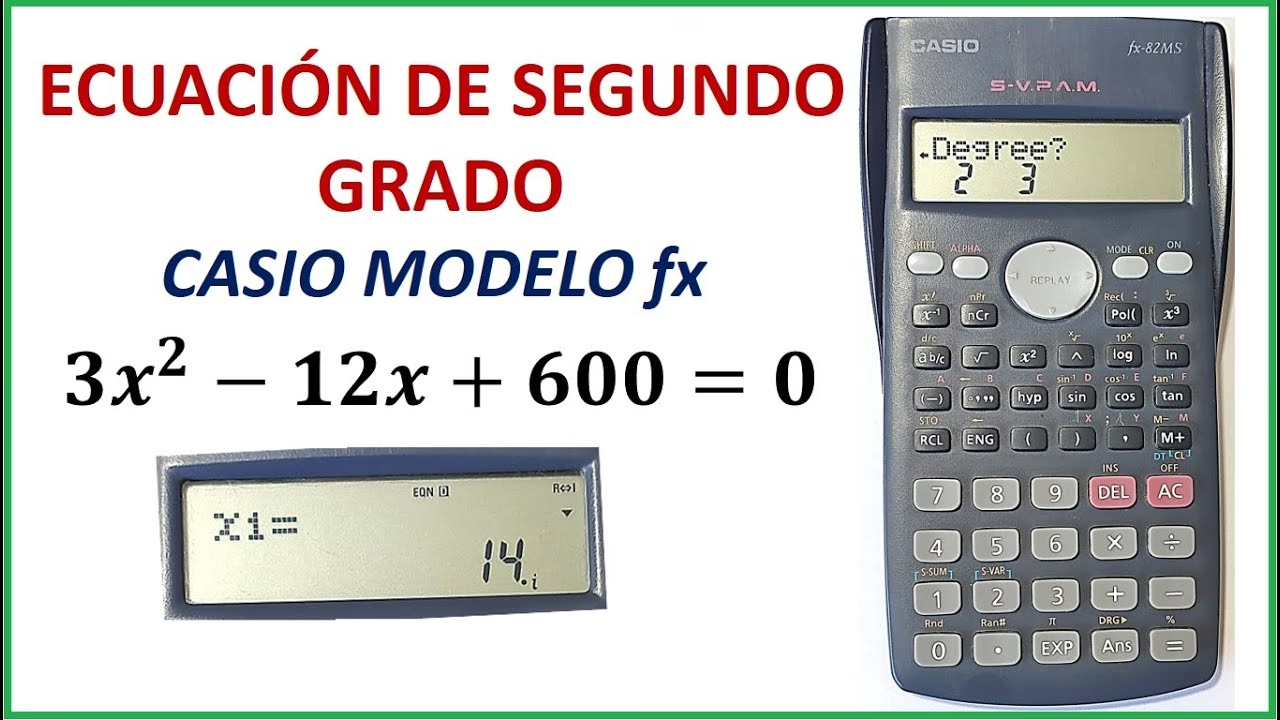
- Seleccionar el grado: La calculadora te pedirá el grado de la ecuación. Para una cuadrática, elige "2".
- Ingresar los coeficientes: La pantalla mostrará una plantilla para los coeficientes: "a?", "b?", "c?". Ingresa el valor numérico para cada coeficiente y presiona "EXE" o "=" después de cada uno para confirmarlo y pasar al siguiente.
- Si un término no existe en tu ecuación (por ejemplo, no hay término \(x\) en \(x^2 - 4 = 0\)), su coeficiente es 0.
- Asegúrate de incluir el signo (positivo o negativo) de cada coeficiente.
Ejemplo práctico: Resolvamos la ecuación \(2x^2 + 5x - 3 = 0\).
- Cuando la calculadora pida "a?", ingresa "2" y presiona "EXE".
- Cuando pida "b?", ingresa "5" y presiona "EXE".
- Cuando pida "c?", ingresa "-3" y presiona "EXE".
- Resolver y obtener las soluciones: Después de ingresar el último coeficiente, presiona "EXE" o "SOLVE" una vez más. La calculadora calculará y mostrará las soluciones. Para nuestro ejemplo \(2x^2 + 5x - 3 = 0\), obtendrás \(x_1 = 0.5\) y \(x_2 = -3\). Puedes usar las flechas de navegación para alternar entre las diferentes soluciones si hay más de una.
Resolviendo Ecuaciones de Grado Superior (Cúbicas, Cuárticas, etc.)
El proceso es análogo para ecuaciones de grado 3 (cúbicas, \(ax^3 + bx^2 + cx + d = 0\)) o grado 4 (cuárticas). Simplemente selecciona el grado correspondiente (3 o 4) y luego ingresa los coeficientes \(a, b, c, d\) (y \(e\) para grado 4) de la misma manera. Recuerda que, para que la calculadora funcione correctamente en este modo, la ecuación debe estar igualada a cero.
La Poderosa Función SOLVE (Resolver) para Ecuaciones Generales
Más allá del Modo EQN específico para polinomios y sistemas, muchas calculadoras científicas avanzadas ofrecen una Función SOLVE genérica. Esta función es increíblemente versátil porque te permite resolver prácticamente cualquier ecuación que puedas escribir, incluyendo aquellas con funciones trigonométricas, exponenciales, logarítmicas o combinaciones complejas, sin necesidad de que estén en un formato polinómico específico.
La clave de la Función SOLVE es que la ecuación debe estar formulada como una expresión igualada a cero, o se le puede proporcionar un valor objetivo. Generalmente, se accede a ella de la siguiente manera:
- Ingresa la ecuación: Escribe la ecuación en la pantalla principal. Por ejemplo, si quieres resolver \(e^x = 5\), la reescribirías como \(e^x - 5 = 0\). Luego, ingresa "e^x - 5".
- Accede a SOLVE: En la mayoría de las Casio, esto se hace presionando "SHIFT" y luego la tecla "CALC" (que a menudo tiene "SOLVE" impreso encima).
- Proporciona un valor inicial (Guess): La calculadora te pedirá un valor inicial para \(x\). Este "guess" ayuda a la calculadora a empezar su búsqueda de la solución y es especialmente útil si la ecuación tiene múltiples soluciones o si sabes que la solución está en un rango específico. Ingresa un número (por ejemplo, "0" o "1") y presiona "EXE" o "=".
- Obtener la solución: La calculadora mostrará la solución para \(x\). También puede mostrar un valor "L-R" (Left minus Right) que idealmente debería ser muy cercano a cero, indicando que la igualdad se cumple.
Esta función es extremadamente útil para ecuaciones que no encajan fácilmente en las categorías predefinidas del Modo EQN.
Consejos Adicionales para Maximizar la Eficacia
- Usa el Modo "Math" o "Natural Display": Si tu calculadora tiene esta opción (generalmente en "SETUP" o "SHIFT MODE"), actívala. Mostrará las ecuaciones y resultados de manera similar a cómo se escriben en un libro de texto (fracciones apiladas, raíces cuadradas grandes), lo que facilita la lectura y reduce la posibilidad de errores de interpretación.
- Verifica tus Coeficientes: El error más común al resolver ecuaciones en la calculadora es ingresar un coeficiente incorrecto o su signo. Siempre revisa cuidadosamente los valores que has introducido antes de presionar "SOLVE" o "EXE".
- Despejar a Cero: Para la mayoría de los modos de resolución de ecuaciones (especialmente el modo polinómico y la función SOLVE), es fundamental que la ecuación esté igualada a cero. Si tienes \(2x^2 + 5x = 3\), debes reescribirla como \(2x^2 + 5x - 3 = 0\) antes de ingresar los coeficientes. Esta es una de las "reglas de oro" al usar la calculadora para estos fines.
- Interpretación de Soluciones Complejas: Si la calculadora muestra una "i" junto a un número, significa que la solución es un número complejo (por ejemplo, \(3 + 2i\)). Esto es común en ecuaciones cuadráticas sin soluciones reales.
- Uso de las Flechas de Navegación: Acostúmbrate a usar las flechas para moverte entre los campos de entrada de coeficientes, corregir errores o revisar las múltiples soluciones.
- Restablecimiento de la Calculadora: Si experimentas comportamientos extraños o errores persistentes, considera restablecer tu calculadora a la configuración de fábrica. Esto se hace generalmente a través de la función "CLR" o "RESET" (SHIFT 9 en muchas Casio). Ten en cuenta que esto borrará cualquier configuración personalizada.
Modo EQN vs. Función SOLVE General: ¿Cuál Usar?
Aunque ambos métodos sirven para resolver ecuaciones, tienen sus diferencias y casos de uso óptimos.
| Característica | Modo EQN (Polinómicas/Sistemas) | Función SOLVE (General) |
|---|---|---|
| Tipo de Ecuación | Principalmente ecuaciones polinómicas (grado 2, 3, 4) y sistemas de ecuaciones lineales. | Cualquier tipo de ecuación que pueda ser expresada en una sola línea (trigonométricas, exponenciales, logarítmicas, etc.). |
| Formato de Entrada | Ingreso de coeficientes \(a, b, c, \dots\) de una ecuación ya despejada a cero. | Ingreso directo de la ecuación (ej. \(e^x - 5 = 0\)). Requiere que la ecuación esté igualada a cero. |
| Facilidad de Uso | Muy intuitivo para ecuaciones estándar, guía al usuario a través de la entrada de coeficientes. | Requiere un poco más de comprensión de la sintaxis y, a veces, un "guess" inicial. |
| Resultados | Muestra todas las soluciones (reales y complejas) para el grado especificado. | Generalmente encuentra una solución cercana al "guess" inicial. Puede requerir cambiar el "guess" para encontrar otras soluciones si existen. |
| Aplicaciones Típicas | Problemas de álgebra básica, física (movimiento parabólico), ingeniería eléctrica (circuitos RLC). | Cálculo avanzado, problemas de optimización, ecuaciones trascendentales, análisis numérico. |
Preguntas Frecuentes (FAQ)
- ¿Mi calculadora puede resolver cualquier tipo de ecuación?
- No todas. Las calculadoras científicas básicas pueden tener solo el modo EQN para ecuaciones polinómicas. Las más avanzadas (como las gráficas o las de ingeniería) ofrecen la Función SOLVE genérica, lo que amplía enormemente su capacidad. Las ecuaciones muy complejas o con múltiples variables no relacionadas en un sistema pueden requerir software especializado.
- ¿Qué hago si obtengo un error como "Math ERROR" o "No Solution"?
- Un "Math ERROR" suele indicar un problema con la entrada (ej. división por cero, raíz cuadrada de un número negativo en modo real). "No Solution" en el modo polinómico significa que no hay soluciones reales, solo complejas (si tu calculadora no las muestra, es posible que debas cambiar el modo de visualización o que tu modelo no las soporte). Revisa tus coeficientes y asegúrate de que la ecuación esté correctamente formulada e igualada a cero.
- ¿Cómo interpreto las soluciones complejas (con "i")?
- La "i" representa la unidad imaginaria (\(\sqrt{-1}\)). Una solución como \(2 + 3i\) es un número complejo. En muchos contextos de ingeniería y física, las soluciones complejas tienen un significado importante (por ejemplo, en el análisis de circuitos de CA o sistemas oscilatorios). Si solo esperas soluciones reales, una solución compleja puede indicar que el problema físico no tiene una solución real bajo las condiciones dadas.
- ¿Puedo resolver sistemas de ecuaciones con mi calculadora?
- ¡Sí! La mayoría de las calculadoras que tienen el Modo EQN también tienen una opción para "Sistema de Ecuaciones Lineales". Te permitirá introducir los coeficientes de un sistema de 2x2, 3x3 o incluso 4x4, y la calculadora encontrará los valores de cada variable (x, y, z, etc.). El proceso es muy similar al de las ecuaciones polinómicas.
- ¿Qué significa si la calculadora muestra "No Solution" o "Infinite Solutions" para un sistema?
- Para sistemas de ecuaciones, "No Solution" (o "No hay solución") significa que las ecuaciones representan líneas o planos paralelos que nunca se intersecan. "Infinite Solutions" (o "Infinitas soluciones") significa que las ecuaciones son dependientes, es decir, representan la misma línea o plano, por lo que cualquier punto en esa línea/plano es una solución.
Conclusión
Tu calculadora científica es mucho más que una simple herramienta para sumar y restar; es un potente procesador matemático capaz de resolver problemas complejos con una velocidad y precisión asombrosas. Dominar el Modo EQN para ecuaciones polinómicas y la versátil Función SOLVE te proporcionará una ventaja significativa en tus estudios y en tu carrera profesional. Dedica tiempo a practicar con diferentes tipos de ecuaciones, experimenta con las funciones de tu calculadora y no dudes en consultar su manual para descubrir todas sus capacidades. Con un poco de práctica, te convertirás en un experto en la resolución de ecuaciones, haciendo que los desafíos matemáticos parezcan mucho menos intimidantes.
Si quieres conocer otros artículos parecidos a ¿Cómo Resolver Ecuaciones en tu Calculadora Científica? puedes visitar la categoría Calculadoras.