
16/01/2023
Las calculadoras Sharp son herramientas confiables y ampliamente utilizadas en entornos educativos, profesionales y cotidianos. Sin embargo, como cualquier dispositivo electrónico, pueden presentar comportamientos inesperados o simplemente necesitar un restablecimiento para volver a sus ajustes predeterminados. Ya sea que esté experimentando un funcionamiento errático, desee borrar datos confidenciales o simplemente quiera empezar de cero, comprender cómo reiniciar y gestionar las funciones básicas de su calculadora Sharp es fundamental.
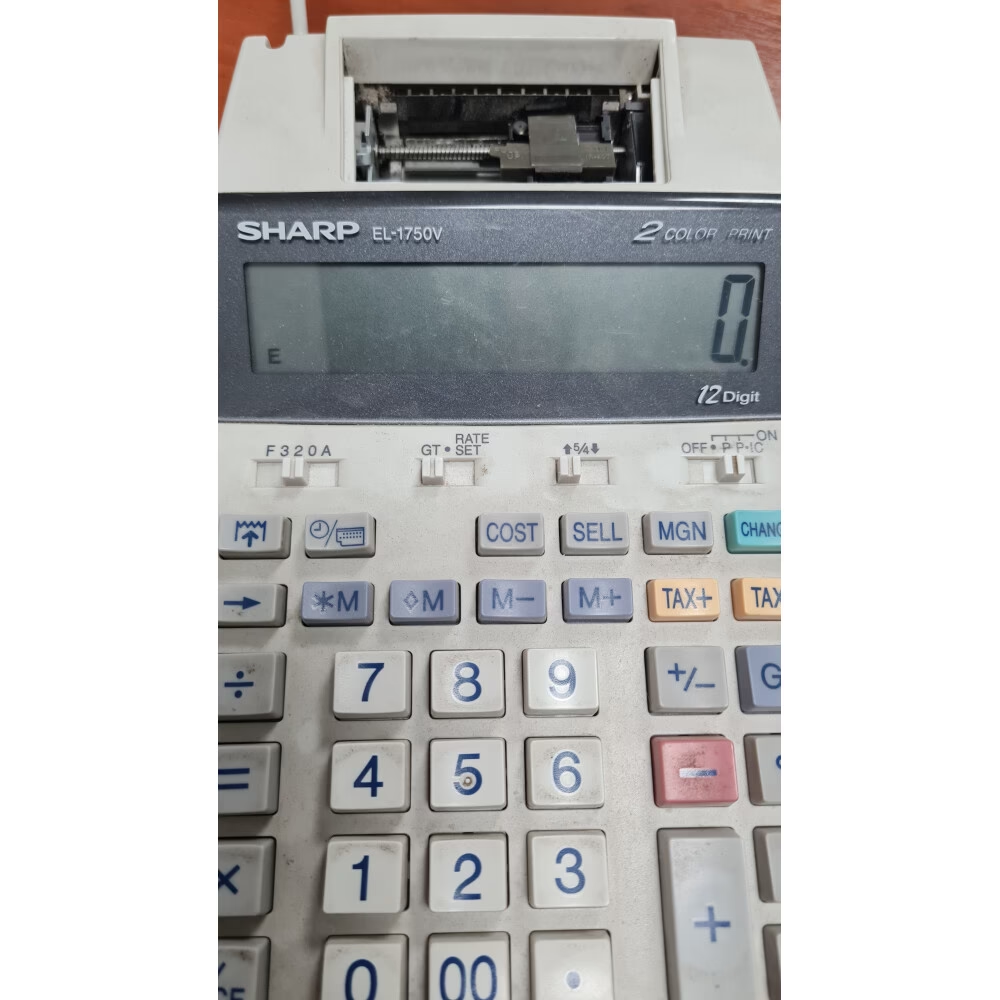
Este artículo le guiará a través de los diferentes tipos de reinicio y funciones de borrado disponibles en las calculadoras Sharp, asegurando que pueda mantener su dispositivo funcionando de manera óptima y eficiente. Dominar estas operaciones no solo le permitirá solucionar problemas comunes, sino también aprovechar al máximo la capacidad de su herramienta de cálculo.
- Reinicio Completo: La Solución Definitiva (Hard Reset)
- Reinicio Selectivo: Controlando lo que se Borra (Soft Reset)
- Operaciones Básicas: Encender, Apagar y Borrar Entradas
- Tabla Comparativa de Funciones de Borrado y Reinicio
- ¿Por Qué y Cuándo Necesitará Reiniciar su Calculadora Sharp?
- Consejos Adicionales para el Cuidado de su Calculadora Sharp
- Preguntas Frecuentes (FAQ)
- Conclusión
Reinicio Completo: La Solución Definitiva (Hard Reset)
El reinicio completo, a menudo conocido como 'hard reset', es la operación más drástica que puede realizar en su calculadora Sharp. Es el equivalente a 'formatear' el dispositivo, devolviéndolo a su estado original de fábrica. Esta acción es ideal cuando la calculadora se comporta de manera errática, muestra resultados inesperados, o si simplemente desea borrar absolutamente toda la información y configuración personalizada.
Para realizar un reinicio completo en la mayoría de los modelos de calculadoras Sharp, la secuencia es bastante sencilla y universal:
- Asegúrese de que la calculadora esté encendida.
- Presione la secuencia de teclas
10seguido de la tecla®(RESET).
Es importante destacar que la tecla ® (RESET) puede no estar visible directamente en el teclado principal. En muchos modelos de Sharp, esta tecla es un pequeño botón empotrado que requiere un objeto puntiagudo (como la punta de un bolígrafo o un clip desplegado) para ser presionado. Esta medida de diseño evita reinicios accidentales.
¿Qué sucede al realizar un Reinicio Completo?
Cuando activa la operación RESET, su calculadora Sharp realizará lo siguiente:
- Borrado de Memoria Total: Todos los datos numéricos almacenados en las diferentes memorias (memoria independiente, memorias variables, etc.) serán eliminados. Esto incluye cualquier resultado de cálculos previos que se hayan guardado.
- Restablecimiento de Ajustes Predeterminados: Cualquier configuración personalizada que haya establecido, como el modo de visualización (decimales fijos, notación científica), el ángulo (grados, radianes, gradianes) o el formato de fecha/hora (si aplica en modelos más avanzados), será restaurada a los valores de fábrica.
Este tipo de reinicio es particularmente útil si ha adquirido una calculadora de segunda mano y desea borrar los datos del propietario anterior, o si ha modificado accidentalmente alguna configuración y no recuerda cómo revertirla.
Reinicio Selectivo: Controlando lo que se Borra (Soft Reset)
Algunos modelos de calculadoras Sharp, especialmente las científicas o programables, ofrecen un tipo de reinicio más selectivo. Este 'soft reset' le permite elegir qué tipo de datos desea borrar, en lugar de borrarlo todo. Esto es increíblemente útil si solo necesita limpiar una parte específica de la memoria o restaurar ciertas configuraciones sin afectar otras.
Aunque la secuencia exacta puede variar ligeramente entre modelos, el principio general implica el uso de la tecla SHIFT en combinación con una función de reinicio:
- Presione la tecla
SHIFT. - Busque y presione la tecla que tenga la función
RESET(oCLR,MODE, etc.) escrita encima o debajo en un color diferente (indicando que es una función secundaria). - La calculadora le presentará un menú con opciones para resetear. Estas opciones suelen incluir:
- Datos (Data): Borra los datos estadísticos, variables o ecuaciones almacenadas.
- Memoria (Memory): Borra el contenido de todas las memorias numéricas.
- Todo (All): Realiza un reinicio completo, similar al método del botón
®, borrando tanto los datos como las configuraciones.
- Utilice las teclas de navegación (si las tiene) o los números asociados a las opciones para seleccionar lo que desea resetear.
- Confirme su elección.
Este método es preferible cuando se sabe exactamente qué se quiere limpiar, evitando la pérdida innecesaria de otras configuraciones o datos que no desea modificar.
Operaciones Básicas: Encender, Apagar y Borrar Entradas
Más allá de los reinicios, es crucial conocer las funciones básicas de encendido, apagado y borrado de entradas diarias, que son fundamentales para el uso eficiente de cualquier calculadora Sharp.
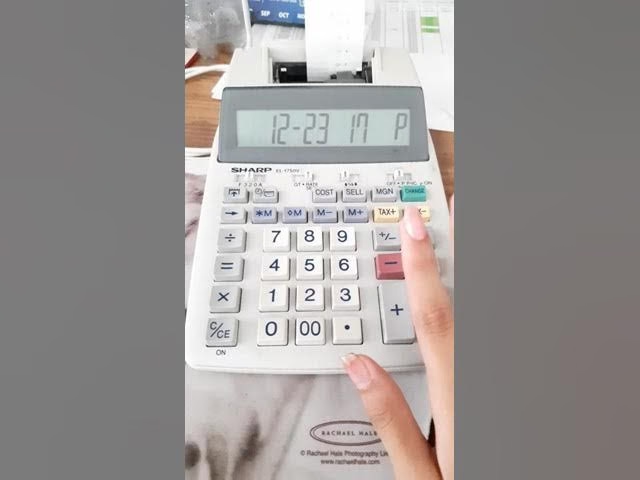
Encender y Apagar la Calculadora
La operación más fundamental es, por supuesto, encender y apagar el dispositivo. En las calculadoras Sharp, estas funciones suelen estar asociadas a teclas específicas:
- Para encender la calculadora, presione la tecla
ª. Esta tecla a menudo tiene la etiqueta 'ON' y/o 'C' (Clear) o 'CLR' (Clear). - Para apagar la calculadora, presione la tecla
F. Esta tecla suele estar etiquetada como 'OFF'. En algunos modelos, podría ser una función secundaria de otra tecla (por ejemplo,SHIFT+ON).
Borrar Entradas y Datos Parciales
Durante el uso diario, es común cometer errores al introducir números o necesitar borrar resultados intermedios sin afectar la memoria general de la calculadora. Las calculadoras Sharp ofrecen varias opciones para esto:
- Borrar la Última Entrada (Clear Entry): Presione la tecla
æ. Esta tecla suele estar etiquetada como 'CE' (Clear Entry) o 'DEL' (Delete). Su función es borrar el último número o la última operación que ha introducido, permitiéndole corregir un error sin tener que reintroducir todo el cálculo. - Borrar Todo (Clear / All Clear): Presione la tecla
ª(la misma que para encender, pero presionada mientras la calculadora ya está encendida). Esta tecla, a menudo etiquetada como 'C' o 'AC' (All Clear), borra todos los datos introducidos en la pantalla y la operación actual, dejando la memoria independiente y los datos estadísticos intactos. Es útil para iniciar un nuevo cálculo sin perder información crucial almacenada en la memoria.
Comprender la diferencia entre CE y C/AC es vital para una corrección eficiente de errores y para gestionar el flujo de sus cálculos.
Tabla Comparativa de Funciones de Borrado y Reinicio
Para una mejor comprensión de las diferentes funciones de borrado y reinicio, la siguiente tabla resume sus propósitos y efectos:
| Función | Teclas Comunes | Efecto Principal | Cuándo Usarla | Notas Importantes |
|---|---|---|---|---|
| Encender | ª (ON/C) | Activa la calculadora. | Al iniciar una sesión de uso. | Fundamental para cualquier operación. |
| Apagar | F (OFF) | Desactiva la calculadora. | Para conservar batería y al finalizar el uso. | A menudo es una función secundaria. |
| Borrar Última Entrada | æ (CE/DEL) | Elimina el último número o comando introducido. | Corrección rápida de errores de entrada. | No afecta cálculos previos ni memoria. |
| Borrar Todo (Parcial) | ª (C/AC) | Limpia la pantalla y la operación actual. | Para iniciar un nuevo cálculo sin borrar memorias importantes. | Mantiene memoria independiente y datos estadísticos. |
| Reinicio Completo (Hard Reset) | 10® (RESET) | Borra toda la memoria y restaura ajustes de fábrica. | Cuando la calculadora funciona mal, para borrar todo, o restaurar a valores iniciales. | Botón ® a menudo es empotrado (necesita un clip). Perderá todos los datos y configuraciones personalizadas. |
| Reinicio Selectivo (Soft Reset) | SHIFT + RESET (o similar) | Permite elegir borrar datos, memoria o todo. | Cuando necesita un borrado específico sin afectar otras configuraciones. | Disponible en modelos más avanzados (científicas, programables). |
¿Por Qué y Cuándo Necesitará Reiniciar su Calculadora Sharp?
El acto de reiniciar una calculadora no es solo una función de emergencia, sino una herramienta de mantenimiento importante. Aquí hay algunas situaciones comunes en las que un reinicio es la mejor opción:
- Comportamiento Erróneo: Si su calculadora muestra resultados incorrectos de manera inconsistente, se congela, o sus botones no responden como deberían, un reinicio completo puede resolver fallos de software temporales.
- Cambio de Usuario: Si la calculadora va a ser utilizada por otra persona, un reinicio asegura que no queden datos personales o configuraciones que puedan confundir al nuevo usuario.
- Restaurar Ajustes: Si ha cambiado múltiples configuraciones (como el formato de visualización, el modo de cálculo, etc.) y no recuerda cómo revertirlas, un reinicio lo devolverá al estado predeterminado.
- Preparación para Exámenes: En algunos exámenes, se requiere que las calculadoras estén en sus ajustes de fábrica para evitar el uso de programas o datos prealmacenados. Un reinicio garantiza el cumplimiento.
- Limpieza de Memoria: Si ha guardado una gran cantidad de datos o variables y necesita liberar espacio o simplemente limpiar la memoria para nuevos proyectos.
Consejos Adicionales para el Cuidado de su Calculadora Sharp
- Uso del Botón Empotrado: Para el botón
®(RESET), use siempre un objeto con punta fina pero no afilada, como un clip de papel desplegado o la punta de un lápiz, para evitar dañar el botón interno. - Baterías: Si su calculadora no se enciende o se comporta de manera errática, verifique primero las baterías antes de intentar un reinicio. Una batería baja puede causar síntomas similares a un error de software.
- Manual del Usuario: Siempre consulte el manual específico de su modelo de calculadora Sharp. Aunque las operaciones básicas son consistentes, puede haber variaciones sutiles o funciones adicionales en modelos particulares.
- Evitar la Humedad y el Polvo: Mantenga su calculadora en un ambiente limpio y seco. La humedad y el polvo pueden afectar el funcionamiento interno y la respuesta de los botones, lo que a veces se confunde con la necesidad de un reinicio.
Preguntas Frecuentes (FAQ)
¿Perderé todos mis datos si reinicio mi calculadora Sharp?
Sí, un reinicio completo (usando 10® o la opción 'Todo' en el reinicio selectivo) borrará todos los datos guardados en la memoria y restaurará las configuraciones a los valores predeterminados de fábrica. Es importante hacer una copia de seguridad de cualquier dato importante si su calculadora tiene esa capacidad.
¿Es lo mismo apagar la calculadora que reiniciarla?
No. Apagar la calculadora con la tecla F simplemente la pone en un estado de bajo consumo de energía, manteniendo todos los datos y configuraciones. Reiniciar, en cambio, borra los datos y/o configuraciones, devolviendo la calculadora a un estado inicial.
¿Todas las calculadoras Sharp se reinician de la misma manera?
Las operaciones básicas de reinicio completo (10®) y borrado de entradas (CE, C/AC) son bastante consistentes en la mayoría de los modelos Sharp. Sin embargo, las opciones de reinicio selectivo (SHIFT + RESET) pueden variar o no estar disponibles en modelos más básicos.
¿Cuándo debo optar por un reinicio completo en lugar de un borrado parcial?
Un reinicio completo es recomendable cuando la calculadora presenta fallos de funcionamiento importantes, errores persistentes, o si desea borrar absolutamente toda la información y configuraciones. Un borrado parcial (C/AC o CE) es para corregir errores de entrada o limpiar la pantalla sin afectar la memoria guardada.
¿Qué significa la 'memoria independiente'?
La memoria independiente (a menudo controlada por teclas como M+, M-, MR, MC) es una memoria de almacenamiento persistente que suele no borrarse con la tecla C/AC (All Clear), sino solo con un reinicio completo o una operación específica de borrado de memoria (MC - Memory Clear).
Conclusión
Saber cómo reiniciar y manejar las funciones de borrado de su calculadora Sharp es una habilidad esencial para cualquier usuario. No solo le permite solucionar problemas comunes de funcionamiento, sino que también le da el control total sobre la configuración y los datos de su dispositivo. Desde el reinicio completo que devuelve su calculadora a su estado de fábrica, hasta las funciones de borrado de entradas que le ayudan a corregir errores al instante, cada operación tiene un propósito crucial para optimizar su experiencia de cálculo. Mantenga esta guía a mano y asegúrese de que su calculadora Sharp esté siempre lista para cualquier desafío matemático que se le presente.
Si quieres conocer otros artículos parecidos a Reinicia tu Calculadora Sharp: Guía Completa puedes visitar la categoría Calculadoras.