
17/02/2026
Las fechas son un elemento crucial en innumerables hojas de cálculo, desde el seguimiento de proyectos hasta la gestión de inventarios y el cálculo de la edad de una persona. Sin embargo, para muchos usuarios, trabajar con fechas en Excel puede parecer un misterio complejo. La buena noticia es que Excel está diseñado para manejar fechas de manera eficiente y poderosa, una vez que se comprenden sus principios básicos y las funciones adecuadas. Este artículo te guiará a través de todo lo que necesitas saber para dominar el cálculo de fechas en Excel, transformando una tarea aparentemente complicada en una habilidad sencilla y valiosa.
- Conceptos Fundamentales de Fechas en Excel
- Cálculos Básicos con Fechas
- Funciones Esenciales para Trabajar con Fechas
- Casos Prácticos y Cálculos Avanzados
- Tabla Comparativa de Funciones de Fecha en Excel
- Preguntas Frecuentes (FAQ)
- ¿Por qué mis fechas se ven como números grandes en Excel?
- ¿Cómo puedo sumar o restar meses a una fecha en Excel de forma precisa?
- ¿Existe una función en Excel para calcular la edad de una persona?
- ¿Cómo puedo contar solo los días hábiles entre dos fechas, excluyendo fines de semana y festivos?
- ¿Puedo calcular el día de la semana de una fecha específica en Excel?
- Conclusión
Conceptos Fundamentales de Fechas en Excel
Antes de sumergirnos en las fórmulas, es esencial entender cómo Excel percibe y almacena las fechas. Esta comprensión es la clave para evitar errores comunes y aprovechar al máximo las capacidades de la hoja de cálculo.
Cómo Excel Almacena las Fechas: Los Números de Serie
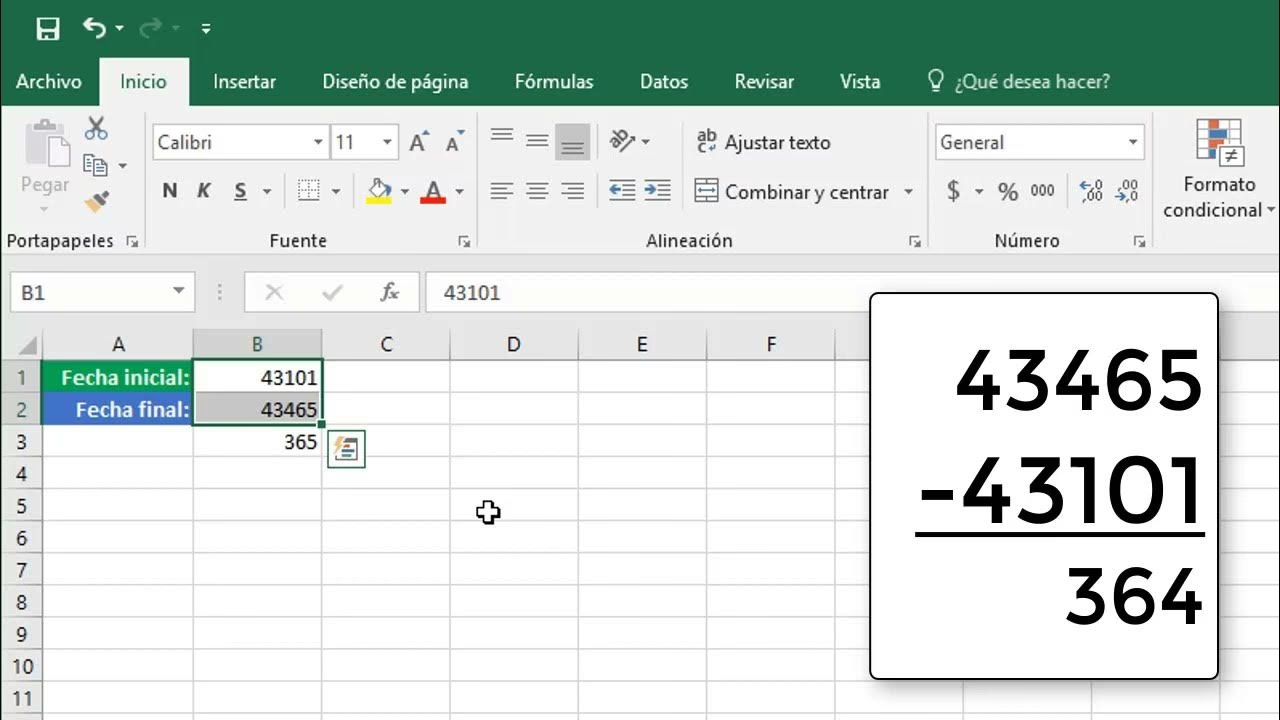
Quizás la particularidad más importante de Excel es que no almacena las fechas como texto. En su lugar, las fechas se almacenan como números de serie secuenciales. El día 1 de enero de 1900 se considera el número de serie 1, el 2 de enero de 1900 es el número de serie 2, y así sucesivamente. Por ejemplo, el 1 de enero de 2024 es el número de serie 45292, lo que significa que han pasado 45292 días desde el 1 de enero de 1900 hasta esa fecha. Esta metodología es lo que permite a Excel realizar cálculos matemáticos con fechas, como sumar o restar días, meses o años, de manera tan precisa.
Si alguna vez has ingresado una fecha en una celda y de repente se ha transformado en un número grande, no te asustes. Es simplemente que la celda ha perdido su formato de fecha y ahora está mostrando el número de serie subyacente. Restablecer el formato de celda a 'Fecha' resolverá este problema.
Formato de Celdas de Fecha
Aunque Excel almacena las fechas como números, lo que vemos en la celda es una representación formateada de ese número. Puedes cambiar el formato de una fecha para que se muestre de diversas maneras. Para hacerlo, selecciona la celda o rango de celdas, haz clic derecho y elige 'Formato de Celdas...'. En la pestaña 'Número', selecciona 'Fecha' y elige el tipo de formato que prefieras (ej. '14/03/2012', '14 de marzo de 2012', 'miércoles, 14 de marzo de 2012'). También puedes crear formatos personalizados para mostrar la fecha exactamente como lo necesitas.
Cálculos Básicos con Fechas
Una vez que comprendemos los números de serie, los cálculos básicos con fechas se vuelven tan sencillos como cualquier otra operación matemática.
Sumar y Restar Días a una Fecha
Dado que las fechas son números de serie, puedes simplemente sumar o restar un número a una fecha para obtener una fecha futura o pasada. Por ejemplo:
- Si la celda A1 contiene la fecha '01/01/2024':
- Para encontrar la fecha 10 días después:
=A1 + 10(Resultado: '11/01/2024') - Para encontrar la fecha 5 días antes:
=A1 - 5(Resultado: '27/12/2023')
Este es el método más directo y fundamental para ajustar fechas en Excel.
Calcular la Diferencia entre Dos Fechas
De manera similar, para calcular la diferencia en días entre dos fechas, simplemente resta la fecha más antigua de la más reciente. El resultado será el número de días transcurridos entre ambas.
- Si la celda A1 contiene '01/01/2024' y B1 contiene '31/01/2024':
- Para calcular los días transcurridos:
=B1 - A1(Resultado: 30)
Este cálculo es sorprendentemente simple y extremadamente útil para determinar duraciones o plazos.
Funciones Esenciales para Trabajar con Fechas
Excel ofrece una gran variedad de funciones específicas para manipular y extraer información de las fechas. Conocerlas te permitirá realizar cálculos más complejos y específicos.
HOY() y AHORA()
- HOY(): Esta función no toma argumentos y devuelve la fecha actual del sistema. Es dinámica, lo que significa que se actualizará cada vez que se recalcule la hoja de cálculo o se abra el libro.
- Ejemplo:
=HOY()(Resultado: la fecha de hoy, ej. '14/03/2024') - AHORA(): Similar a HOY(), pero devuelve la fecha y la hora actuales del sistema. También es dinámica.
- Ejemplo:
=AHORA()(Resultado: la fecha y hora de hoy, ej. '14/03/2024 10:30')
Ambas funciones son ideales para cálculos que requieren la fecha o la hora actuales, como el seguimiento de la antigüedad de un registro o la validación de fechas de vencimiento.
AÑO(), MES(), DIA() y FECHA()
Estas funciones permiten extraer componentes específicos de una fecha o construir una fecha a partir de sus componentes.
- AÑO(fecha): Extrae el año de una fecha.
- Ejemplo: Si A1 es '14/03/2024',
=AÑO(A1)devuelve 2024. - MES(fecha): Extrae el mes de una fecha (como un número del 1 al 12).
- Ejemplo: Si A1 es '14/03/2024',
=MES(A1)devuelve 3. - DIA(fecha): Extrae el día del mes de una fecha (como un número del 1 al 31).
- Ejemplo: Si A1 es '14/03/2024',
=DIA(A1)devuelve 14. - FECHA(año, mes, día): Construye una fecha a partir de componentes de año, mes y día. Es muy útil cuando los componentes de la fecha están en celdas separadas o son el resultado de otros cálculos.
- Ejemplo:
=FECHA(2024, 3, 14)devuelve '14/03/2024'.
DIASEM(): Obtener el Día de la Semana
La función DIASEM(fecha, [tipo_devuelto]) devuelve el día de la semana para una fecha dada, como un número entero. El argumento opcional tipo_devuelto especifica qué día se considera el inicio de la semana y el rango de valores devueltos.
- Si
tipo_devueltoes 1 (por defecto): Domingo = 1, Lunes = 2, ..., Sábado = 7. - Si
tipo_devueltoes 2: Lunes = 1, Martes = 2, ..., Domingo = 7. - Ejemplo: Si A1 es '14/03/2024' (que fue un jueves),
=DIASEM(A1, 2)devuelve 4.
Esto es útil para identificar fines de semana o días específicos de la semana para programar tareas.
DIAS.LAB() y DIAS.LAB.INTL(): Días Hábiles
Estas funciones son esenciales para calcular la cantidad de días hábiles entre dos fechas, excluyendo fines de semana y, opcionalmente, festivos.
- DIAS.LAB(fecha_inicial, fecha_final, [vacaciones]): Devuelve el número de días hábiles completos entre dos fechas. Excluye automáticamente sábados y domingos. Puedes proporcionar un rango de celdas que contengan fechas de festivos para que también sean excluidos.
- Ejemplo:
=DIAS.LAB(A1, B1, C1:C5)donde A1 es fecha de inicio, B1 es fecha final, y C1:C5 es una lista de festivos. - DIAS.LAB.INTL(fecha_inicial, fecha_final, [fin_de_semana], [vacaciones]): Es una versión más flexible de DIAS.LAB. Permite especificar qué días de la semana se consideran fin de semana (ej. solo domingos, viernes y sábados, etc.) utilizando un código numérico o una cadena de texto.
- Ejemplo:
=DIAS.LAB.INTL(A1, B1, 1, C1:C5)(el '1' indica sábados y domingos como fin de semana).
Estas funciones son increíblemente útiles para la planificación de proyectos, el cálculo de plazos de entrega y la gestión de recursos.
FIN.MES() y FECHA.MES(): Calcular Fechas Futuras y Pasadas por Meses
A diferencia de sumar días, sumar o restar meses no es tan directo debido a la variabilidad de días en cada mes. Estas funciones resuelven ese problema.
- FIN.MES(fecha_inicial, meses): Devuelve el último día del mes que es un número indicado de meses antes o después de la fecha_inicial.
- Ejemplo: Si A1 es '15/01/2024',
=FIN.MES(A1, 1)devuelve '29/02/2024' (fin de febrero de 2024, año bisiesto).=FIN.MES(A1, 0)devuelve '31/01/2024'. - FECHA.MES(fecha_inicial, meses): Devuelve la fecha que es el número indicado de meses antes o después de la fecha_inicial. La fecha resultante mantendrá el mismo día del mes si es posible, o ajustará al último día del mes si el día original es mayor que los días disponibles en el mes resultante.
- Ejemplo: Si A1 es '15/01/2024',
=FECHA.MES(A1, 1)devuelve '15/02/2024'. Si A1 es '31/01/2024',=FECHA.MES(A1, 1)devuelve '29/02/2024' (se ajusta al último día de febrero).
Son ideales para calcular fechas de vencimiento de facturas, aniversarios de contratos o hitos de proyectos que se basan en meses.
SIFECHA(): La Función Oculta para Calcular la Edad y Más
La función SIFECHA() es una de las funciones más poderosas y, curiosamente, menos documentadas de Excel. No aparece en la lista de funciones en el asistente de fórmulas, pero funciona perfectamente. Es ideal para calcular la diferencia entre dos fechas en años, meses o días.
- SIFECHA(fecha_inicial, fecha_final, unidad):
fecha_inicial: La fecha de inicio del cálculo.fecha_final: La fecha de fin del cálculo.unidad: Un código de texto que especifica el tipo de resultado que deseas:- "Y": Número completo de años entre las dos fechas.
- "M": Número completo de meses entre las dos fechas.
- "D": Número completo de días entre las dos fechas.
- "YM": Número de meses restantes después de haber restado los años completos.
- "MD": Número de días restantes después de haber restado los años y meses completos.
- "YD": Número de días restantes después de haber restado los años completos.
Ejemplo de cálculo de edad exacta:
- Si A1 es la fecha de nacimiento ('15/05/1990') y B1 es la fecha actual (
=HOY()): - Años:
=SIFECHA(A1, B1, "Y") - Meses restantes:
=SIFECHA(A1, B1, "YM") - Días restantes:
=SIFECHA(A1, B1, "MD") - Puedes concatenar estos resultados para mostrar la edad de forma legible:
=SIFECHA(A1, B1, "Y") & " años, " & SIFECHA(A1, B1, "YM") & " meses y " & SIFECHA(A1, B1, "MD") & " días"
Esta función es una joya para cualquier análisis que requiera la duración precisa entre dos puntos en el tiempo.
Casos Prácticos y Cálculos Avanzados
Ahora que conocemos las funciones básicas y avanzadas, veamos cómo aplicarlas en escenarios reales.
Calcular la Edad Exacta de una Persona
Como se mencionó anteriormente, SIFECHA es la función perfecta para esto. Es la manera más robusta y precisa de obtener la edad en años, meses y días.
Si la fecha de nacimiento está en A2, y quieres calcular la edad hasta la fecha de hoy:
=SIFECHA(A2, HOY(), "Y") & " años, " & SIFECHA(A2, HOY(), "YM") & " meses y " & SIFECHA(A2, HOY(), "MD") & " días"Contar Días Hábiles y Excluir Fines de Semana/Festivos
Para un cronograma de proyecto, es vital saber cuántos días laborables hay entre dos fechas.
Supongamos que la fecha de inicio de un proyecto está en C2, la fecha de fin en D2, y tienes una lista de festivos nacionales en el rango F2:F10.
=DIAS.LAB(C2, D2, F2:F10)Si tu semana laboral no es de lunes a viernes (por ejemplo, trabajas de domingo a jueves), puedes usar DIAS.LAB.INTL:
=DIAS.LAB.INTL(C2, D2, 7, F2:F10)Donde '7' indica que el fin de semana es el sábado y el domingo (ver la documentación de Excel para otros códigos de fin de semana).
Determinar Fechas de Vencimiento o Hitos
Si necesitas calcular una fecha de vencimiento que es, por ejemplo, 3 meses después de una fecha de factura, y quieres que siempre caiga en el último día del mes, FIN.MES es tu aliada.
Si la fecha de la factura está en E2:
=FIN.MES(E2, 3)Esto te dará el último día del mes 3 meses después de la fecha en E2. Si solo necesitas añadir meses manteniendo el día (o ajustando si el día no existe en el mes destino), usa FECHA.MES:
=FECHA.MES(E2, 3)Tabla Comparativa de Funciones de Fecha en Excel
Para una referencia rápida, aquí tienes un resumen de las funciones de fecha más utilizadas y sus aplicaciones.
| Función | Descripción | Sintaxis / Ejemplo de Uso | Uso Típico |
|---|---|---|---|
+ / - | Suma o resta días a una fecha. Calcula la diferencia en días entre fechas. | =A1 + 7, =B1 - A1 | Cálculos de plazos simples, duración en días. |
HOY() | Devuelve la fecha actual. | =HOY() | Fechas dinámicas, cálculo de antigüedad. |
AHORA() | Devuelve la fecha y hora actuales. | =AHORA() | Registro de tiempo, sellos de tiempo. |
AÑO(), MES(), DIA() | Extraen el año, mes o día de una fecha. | =AÑO(A1), =MES(A1), =DIA(A1) | Análisis por componentes de fecha. |
FECHA() | Crea una fecha a partir de un año, mes y día. | =FECHA(2024, 3, 15) | Construir fechas dinámicamente. |
DIASEM() | Devuelve el día de la semana para una fecha. | =DIASEM(A1, 2) | Identificar fines de semana, días específicos. |
DIAS.LAB() | Calcula días hábiles entre dos fechas (excluye Sáb/Dom). | =DIAS.LAB(A1, B1, C1:C5) | Planificación de proyectos, cálculo de plazos. |
DIAS.LAB.INTL() | Calcula días hábiles con fin de semana personalizable. | =DIAS.LAB.INTL(A1, B1, 11, C1:C5) | Cálculos laborales internacionales, turnos. |
FIN.MES() | Devuelve el último día del mes N meses antes/después. | =FIN.MES(A1, 3) | Fechas de vencimiento a fin de mes. |
FECHA.MES() | Devuelve la fecha N meses antes/después. | =FECHA.MES(A1, 3) | Cálculo de hitos mensuales. |
SIFECHA() | Calcula la diferencia entre dos fechas en años, meses o días. | =SIFECHA(A1, B1, "Y") | Cálculo de edad, antigüedad precisa. |
Preguntas Frecuentes (FAQ)
¿Por qué mis fechas se ven como números grandes en Excel?
Esto ocurre porque Excel almacena las fechas como números de serie secuenciales (días desde el 1 de enero de 1900). Si una celda que contiene una fecha se formatea como 'General' o 'Número', mostrará este número subyacente en lugar de la fecha legible. Para solucionarlo, selecciona la celda, haz clic derecho, elige 'Formato de Celdas...' y selecciona el formato 'Fecha' deseado.
¿Cómo puedo sumar o restar meses a una fecha en Excel de forma precisa?
La forma más precisa y recomendada es usar las funciones FECHA.MES() o FIN.MES(). FECHA.MES(fecha_inicial, número_de_meses) te dará la fecha que es el número de meses especificado antes o después de la fecha inicial, ajustando el día si es necesario (ej. de 31 de enero a 28/29 de febrero). FIN.MES(fecha_inicial, número_de_meses) te dará el último día del mes resultante, lo cual es útil para vencimientos.
¿Existe una función en Excel para calcular la edad de una persona?
Sí, aunque no es tan conocida ni aparece en el auto-completado, la función SIFECHA() es perfecta para calcular la edad exacta en años, meses y días. Su sintaxis es SIFECHA(fecha_nacimiento, fecha_actual, "unidad"). Por ejemplo, para obtener los años completos, usarías "Y" como unidad. Puedes combinar varias llamadas a SIFECHA para mostrar la edad en años, meses y días restantes.
¿Cómo puedo contar solo los días hábiles entre dos fechas, excluyendo fines de semana y festivos?
Utiliza la función DIAS.LAB(). Esta función toma una fecha de inicio, una fecha de fin y, opcionalmente, un rango de celdas que contienen las fechas de los días festivos. Por ejemplo: =DIAS.LAB(FechaInicio, FechaFin, ListaFestivos). Si necesitas personalizar los días que se consideran fin de semana, la función DIAS.LAB.INTL() te ofrece esa flexibilidad.
¿Puedo calcular el día de la semana de una fecha específica en Excel?
Sí, la función DIASEM() te permite hacer esto. Toma una fecha y un argumento opcional que define cómo se numeran los días de la semana. Por ejemplo, =DIASEM(A1, 2) devolverá un número del 1 al 7, donde 1 es lunes y 7 es domingo, para la fecha en la celda A1.
Conclusión
Trabajar con fechas en Excel es una habilidad fundamental que desbloquea un sinfín de posibilidades para la gestión de datos, la planificación y el análisis. Al comprender cómo Excel maneja las fechas internamente (como números de serie) y al familiarizarte con las potentes funciones de fecha que ofrece, podrás realizar cálculos complejos con facilidad y precisión. Desde la simple suma de días hasta el cálculo exacto de la edad o la determinación de días hábiles, Excel pone a tu disposición todas las herramientas necesarias. Practica con estas funciones y pronto te sentirás completamente cómodo manipulando el tiempo en tus hojas de cálculo, optimizando tus flujos de trabajo y extrayendo información valiosa de tus datos.
Si quieres conocer otros artículos parecidos a ¿Cómo Calcular Fechas en Excel? La Guía Definitiva puedes visitar la categoría Cálculos.