
25/05/2025
En el mundo académico y profesional, el manejo de datos es una habilidad fundamental. Desde estudiantes de secundaria que analizan resultados de experimentos hasta profesionales que interpretan encuestas, la capacidad de procesar información de manera eficiente es crucial. A menudo, subestimamos el poder que reside en nuestras calculadoras científicas, herramientas compactas capaces de realizar complejos análisis estadísticos con solo unos pocos toques. Activar el modo estadístico en tu calculadora no solo te ahorrará tiempo, sino que también minimizará errores en cálculos repetitivos y voluminosos, permitiéndote concentrarte en la interpretación de los resultados.
Esta guía detallada te llevará de la mano a través de los pasos necesarios para activar y utilizar el modo estadístico en la mayoría de las calculadoras científicas estándar. Exploraremos por qué es tan útil, qué tipo de cálculos puedes realizar y cómo maximizar su potencial para tus necesidades académicas o profesionales.
- ¿Por Qué Es Fundamental el Modo Estadístico en tu Calculadora?
- Guía Paso a Paso para Activar y Utilizar el Modo Estadístico
- Tipos de Cálculos Estadísticos que Puedes Realizar
- Consejos y Trucos para Maximizar el Modo Estadístico
- Tabla Comparativa: Modos Estadísticos Comunes en Calculadoras Científicas
- Preguntas Frecuentes sobre el Modo Estadístico
- ¿Qué significa "SD" en la calculadora?
- ¿Mi calculadora puede hacer regresión lineal?
- ¿Cómo borro los datos que he introducido en el modo estadístico?
- ¿Puedo introducir datos con frecuencias?
- ¿Por qué mis resultados estadísticos son diferentes de los de mi compañero?
- ¿Es el modo estadístico útil para la vida diaria?
¿Por Qué Es Fundamental el Modo Estadístico en tu Calculadora?
El modo estadístico de una calculadora no es un simple añadido; es una funcionalidad diseñada para simplificar y acelerar el procesamiento de grandes conjuntos de datos. Imagina tener que calcular la media o la desviación estándar de veinte, cincuenta o incluso cien valores manualmente. Sería una tarea tediosa, propensa a errores y extremadamente lenta. El modo estadístico automatiza este proceso, permitiéndote introducir todos los datos y luego, con solo presionar unas pocas teclas, obtener instantáneamente resultados como la media (promedio), la desviación estándar (tanto muestral como poblacional), la varianza, la suma de los valores, la suma de los cuadrados de los valores, y en modelos más avanzados, incluso análisis de regresión lineal. Esto no solo te da eficiencia, sino también una precisión inigualable en tus cálculos.
Además, comprender cómo funciona este modo te brinda una ventaja significativa en exámenes y proyectos, donde el tiempo es oro y la exactitud es primordial. Es una herramienta indispensable para campos como la estadística, la economía, la ingeniería, las ciencias naturales y sociales, y cualquier disciplina que implique el análisis cuantitativo de información.
Guía Paso a Paso para Activar y Utilizar el Modo Estadístico
Aunque las teclas específicas pueden variar ligeramente entre modelos y marcas de calculadoras (como Casio, Texas Instruments, Sharp, etc.), el principio fundamental es casi idéntico. Aquí te presentamos un proceso generalizado que cubre la mayoría de las calculadoras científicas comunes.
Paso 1: Seleccionar el Modo Estadístico (SD o STAT)
Para comenzar, debes poner tu calculadora en el modo correcto. Este es el primer y más crucial paso:
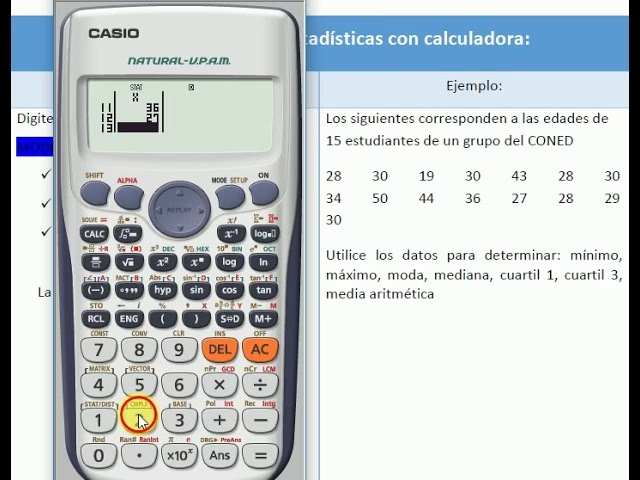
- Presiona la tecla MODE (o a veces SETUP o MENU).
- Busca la opción que dice SD (abreviatura de Standard Deviation) o STAT (abreviatura de Statistics). Generalmente, esta opción estará numerada (por ejemplo, 2 o 3).
- Selecciona esa opción presionando el número correspondiente.
Una vez hecho esto, deberías ver una indicación en la pantalla de tu calculadora, como "SD" o "STAT", confirmando que has entrado exitosamente en el modo estadístico. Si no aparece, intenta nuevamente o consulta el manual de tu modelo específico.
Paso 2: Introducir los Datos
Con el modo activado, el siguiente paso es ingresar los valores de tu conjunto de datos. Este es el procedimiento general:
- Para introducir un valor, escribe el número.
- Luego, presiona la tecla M+ (a veces etiquetada como DATA o DT). Cada vez que presionas M+, la calculadora almacena el número y generalmente muestra el número de datos ya ingresados (por ejemplo, "n=1", "n=2", etc.).
- Repite este proceso para cada valor en tu conjunto de datos.
Es importante ser cuidadoso al introducir los datos. Si cometes un error, algunas calculadoras te permiten borrar el último dato introducido (busca una tecla como "DEL" o "CLR DATA" en el modo estadístico), o puedes presionar AC para borrar todos los datos ingresados y empezar de nuevo. La tecla AC en el modo estadístico suele borrar solo los datos almacenados, no salir del modo estadístico.
Paso 3: Realizar Cálculos Estadísticos
Una vez que todos tus datos han sido ingresados, estás listo para obtener los resultados. Los cálculos estadísticos se acceden generalmente a través de una combinación de teclas:
- Presiona la tecla SHIFT.
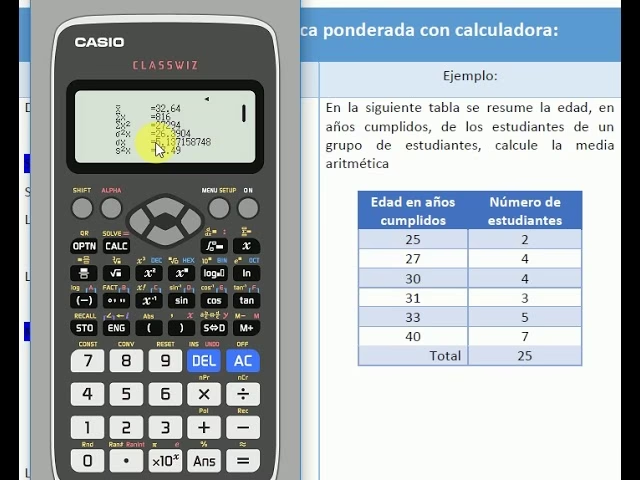
- Luego, busca una tecla que tenga una función secundaria relacionada con estadísticas. Esta función suele estar escrita en un color diferente sobre una de las teclas numéricas o de operaciones, y a menudo dice S-VAR (Statistical Variables) o S-SUM (Statistical Sums).
- Al presionar SHIFT y luego S-VAR/S-SUM, aparecerá un menú con diferentes opciones estadísticas. Las opciones más comunes incluyen:
- n: Número de datos ingresados.
- Σx: Suma de todos los datos.
- Σx²: Suma de los cuadrados de todos los datos.
- x̄ (x-bar): Media aritmética de los datos.
- σx (sigma x): Desviación estándar poblacional.
- sx (s x): Desviación estándar muestral.
- También podrías encontrar opciones para varianza (σx² o sx²).
- Selecciona el número correspondiente al cálculo que deseas realizar y presiona = (igual). El resultado aparecerá en la pantalla.
Es crucial saber la diferencia entre la desviación estándar poblacional (σx) y la muestral (sx), ya que se utilizan en contextos diferentes. La desviación estándar muestral es la más comúnmente utilizada cuando trabajamos con una muestra de una población más grande.
Paso 4: Borrar Datos y Salir del Modo Estadístico
Una vez que hayas terminado tus cálculos, es una buena práctica borrar los datos para el siguiente uso. Para borrar los datos almacenados en el modo estadístico, generalmente presiona SHIFT y luego la tecla CLR (Clear) o MODE y busca la opción para borrar memoria o datos estadísticos (a menudo "Stat Clear" o "Scl").
Para salir del modo estadístico y volver al modo de cálculo normal, presiona MODE y selecciona la opción COMP (Compute) o 1 (que suele ser el modo normal de cálculo).
Tipos de Cálculos Estadísticos que Puedes Realizar
El modo estadístico de tu calculadora no se limita solo a la media y la desviación estándar. Dependiendo del modelo, puedes acceder a una gama más amplia de funciones:
- Medidas de Tendencia Central: Además de la media (x̄), algunas calculadoras pueden calcular la mediana o la moda si tienen funciones más avanzadas, aunque estas son menos comunes en el modo SD básico.
- Medidas de Dispersión: Desviación estándar (σx, sx), varianza (σx², sx²), rango.
- Sumatorias: Suma de los valores (Σx) y suma de los cuadrados de los valores (Σx²). Estas son las bases para calcular la media y la desviación estándar.
- Análisis de Regresión (Modo REG): Algunas calculadoras ofrecen un modo de regresión (a menudo llamado REG o LR para Linear Regression). En este modo, puedes introducir pares de datos (x, y) y la calculadora puede calcular la ecuación de la línea de regresión (y = a + bx), el coeficiente de correlación (r), y predecir valores de y para un x dado, o viceversa. Este es un paso más avanzado y requiere un conjunto de datos bidimensional.
La capacidad de tu calculadora para realizar estos cálculos complejos de forma rápida y precisa la convierte en una herramienta invaluable para cualquier persona que trabaje con números.
Consejos y Trucos para Maximizar el Modo Estadístico
- Conoce tu Calculadora: Aunque esta guía es general, familiarízate con el manual de tu modelo específico. Las teclas exactas y la navegación pueden variar.
- Verifica tus Datos: Después de introducir todos los datos, algunas calculadoras te permiten desplazarte por los valores ingresados para verificar que no hayas cometido errores. Si tu calculadora tiene esta función, úsala.
- Borra la Memoria: Siempre borra los datos estadísticos (Scl o Stat Clear) antes de empezar un nuevo conjunto de datos para evitar mezclar información y obtener resultados incorrectos.
- Uso de Frecuencias: Algunas calculadoras avanzadas permiten introducir datos con sus frecuencias. Si tienes un valor que se repite varias veces, puedes introducirlo una vez y luego especificar su frecuencia, lo que ahorra tiempo. Consulta el manual para activar la tabla de frecuencias.
- Modos de Regresión: Si tu calculadora tiene un modo REG o LR, explóralo. Es increíblemente útil para correlacionar dos variables y predecir tendencias.
- Practica Regularmente: La mejor manera de dominar el modo estadístico es practicar. Realiza cálculos con conjuntos de datos conocidos y compara los resultados con los que obtendrías manualmente o con software para ganar confianza.
Tabla Comparativa: Modos Estadísticos Comunes en Calculadoras Científicas
Si bien los pasos básicos son similares, existen diferencias sutiles entre las marcas y modelos. Aquí te mostramos una comparación general:
| Característica | Calculadoras Básicas (Ej. Casio fx-82MS) | Calculadoras Avanzadas (Ej. Casio fx-991ES Plus, TI-36X Pro) |
|---|---|---|
| Acceso al Modo | MODE -> SD (o 2) | MODE/MENU -> STAT (o 3); puede tener submenús (1-VAR, A+BX, etc.) |
| Entrada de Datos | Número -> M+ | Apertura de tabla de datos; Número -> = o ENTER; navegación con flechas |
| Borrar Datos | SHIFT -> CLR -> 1 (Stat) o AC | SHIFT -> CLR -> 1 (Stat) o mediante menú de edición de datos |
| Acceso a Resultados | SHIFT -> S-VAR o S-SUM | SHIFT -> STAT (o similar); Menú con opciones (n, x̄, sx, σx, Σx, Σx², etc.) |
| Funciones de Regresión | Solo lineal (MODE -> REG) | Lineal, cuadrática, logarítmica, exponencial, etc. (selección en menú STAT) |
| Edición de Datos | Limitada, a menudo requiere reingresar | Tabla de datos editable con flechas y DEL |
| Uso de Frecuencias | Generalmente no | Sí, activando columna de frecuencia en SETUP/MENU |
Preguntas Frecuentes sobre el Modo Estadístico
¿Qué significa "SD" en la calculadora?
"SD" significa "Standard Deviation" (Desviación Estándar), que es una medida de la dispersión de un conjunto de datos. Es el modo básico para realizar cálculos estadísticos de una sola variable.
¿Mi calculadora puede hacer regresión lineal?
Muchas calculadoras científicas pueden hacer regresión lineal. Busca un modo llamado "REG" o "LR" (Linear Regression) en el menú MODE. En este modo, podrás introducir pares de datos (x, y) y obtener la ecuación de la línea de regresión y el coeficiente de correlación.
¿Cómo borro los datos que he introducido en el modo estadístico?
Para borrar los datos, generalmente debes presionar SHIFT y luego una tecla que tenga "CLR" o "Scl" (Statistical Clear) como función secundaria. En algunos modelos, puedes encontrar esta opción dentro del menú de modo estadístico.
¿Puedo introducir datos con frecuencias?
Algunas calculadoras científicas más avanzadas (como las de la serie Casio ES Plus o EX) permiten activar una columna de frecuencia en el modo estadístico. Para hacerlo, a menudo debes ir a SETUP o MENU, buscar "STAT" y activar la opción "Frequency" u "Freq". Esto te permite introducir un valor una sola vez y especificar cuántas veces se repite.
¿Por qué mis resultados estadísticos son diferentes de los de mi compañero?
Esto puede deberse a varias razones:
- Error de Introducción de Datos: El error más común. Asegúrate de que ambos hayan introducido exactamente los mismos números.
- Modo Incorrecto: Uno de los dos podría estar usando el modo incorrecto (por ejemplo, modo de cálculo normal en lugar de estadístico).
- Desviación Estándar Muestral vs. Poblacional: Asegúrate de que ambos estén utilizando la misma fórmula (sx para muestra, σx para población).
- Calculadoras Diferentes: Aunque los resultados deben ser los mismos para los mismos datos, la forma de acceder a las funciones puede variar.
- Memoria no Borrada: Si no borraste los datos anteriores antes de ingresar un nuevo conjunto, los resultados serán erróneos.
¿Es el modo estadístico útil para la vida diaria?
Aunque no lo uses diariamente para calcular la media de tus gastos, el principio de organizar y analizar datos es universal. Para estudiantes y profesionales, es una herramienta indispensable que les ahorra tiempo y garantiza la exactitud en tareas cruciales. Comprender cómo funciona te da una ventaja analítica.
En resumen, el modo estadístico de tu calculadora es una característica potente y a menudo subutilizada que puede transformar la forma en que abordas los problemas que involucran el análisis de datos. Al seguir los pasos descritos y practicar su uso, no solo mejorarás tu eficiencia en el cálculo, sino que también desarrollarás una comprensión más profunda de los conceptos estadísticos. Es una habilidad valiosa que te servirá bien en cualquier campo que requiera la interpretación de información cuantitativa. ¡No subestimes el poder de esta pequeña herramienta en tus manos!
Si quieres conocer otros artículos parecidos a Dominando el Modo Estadístico en tu Calculadora puedes visitar la categoría Calculadoras.