
08/05/2022
La gestión de fechas es una tarea cotidiana para muchos usuarios de Excel, y con frecuencia surge la necesidad de extraer componentes específicos de una fecha, como el mes o el día de la semana. Ya sea que necesites el mes como un número para cálculos, o su nombre completo para informes más legibles, Excel ofrece funciones poderosas y sencillas para lograrlo. Este artículo te guiará paso a paso a través de las herramientas clave que te permitirán manipular y presentar tus datos de fecha con precisión y flexibilidad.
Desde la extracción básica del número de mes hasta la obtención del nombre completo con formatos específicos de mayúsculas y minúsculas, desglosaremos cada función y te proporcionaremos ejemplos claros para que puedas aplicar estos conocimientos de inmediato en tus propias hojas de cálculo. Prepárate para dominar la extracción de componentes de fecha y potenciar tus habilidades en Excel.
- Obteniendo el Mes como Número: La Función MES
- Extraer el Nombre del Mes: La Potencia de la Función TEXTO
- Obtener el Nombre del Día de la Semana con TEXTO
- Trabajando con la Fecha Actual: La Función HOY()
- Controlando el Formato de Mayúsculas y Minúsculas
- Tabla Comparativa de Funciones y Formatos de Fecha
- Aplicaciones Prácticas y Casos de Uso
- Consideraciones Avanzadas y Solución de Problemas
- Preguntas Frecuentes (FAQ)
- ¿Cómo se usa la fórmula MES en Excel?
- ¿Cuál es la diferencia principal entre usar MES y TEXTO para obtener el mes?
- ¿Puedo obtener el número de la semana del año en Excel?
- ¿Cómo puedo extraer el trimestre de una fecha en Excel?
- ¿Qué hago si mi función TEXTO devuelve el nombre del mes o día en un idioma incorrecto?
- ¿Es posible extraer solo la inicial del mes o día?
- Conclusión
Obteniendo el Mes como Número: La Función MES
La forma más directa y conocida de extraer el mes de una fecha en Excel es utilizando la función MES. Esta función es increíblemente útil cuando necesitas un valor numérico para clasificar, filtrar o realizar cálculos basados en el mes.
La función MES devuelve un número entero entre 1 (para enero) y 12 (para diciembre), que representa el mes de la fecha que le proporciones. Su sintaxis es muy sencilla:
=MES(fecha)Donde fecha es el argumento que indica la fecha de la cual deseas extraer el mes. Puedes proporcionar este argumento de varias maneras:
- Escribiendo la fecha directamente entre comillas: Por ejemplo,
=MES("20/04/2017")devolverá4. Es importante que la fecha esté entre comillas para que Excel la interprete como un valor de texto que puede convertir a fecha. - Haciendo referencia a una celda que contiene la fecha: Esta es la forma más común y flexible. Si la celda
B3contiene la fecha15/07/2023, entonces=MES(B3)devolverá7. - Ingresando una fórmula que devuelva una fecha: Puedes anidar otra función de fecha dentro de
MES. Por ejemplo,=MES(HOY())devolverá el número del mes actual, ya que la funciónHOY()devuelve la fecha actual. - Utilizando el número de serie de la fecha: Excel, internamente, maneja las fechas como números de serie. El 1 de enero de 1900 es el número de serie 1, el 2 de enero de 1900 es el 2, y así sucesivamente. Por ejemplo,
=MES(42845), donde 42845 es el número de serie para el 20 de abril de 2017, también devolverá4. Aunque este método es menos común para el usuario final, es fundamental comprender cómo Excel almacena las fechas. Estas series numéricas permiten a Excel realizar operaciones matemáticas con fechas y horas de manera eficiente.
Es importante destacar que la lógica de la función MES es replicada por otras funciones de Excel para extraer componentes de fecha. Así como MES extrae el mes, puedes obtener el día del mes con la función DIA y el año con la función AÑO. Ambas tienen una sintaxis idéntica a MES:
- Para extraer el día:
=DIA(fecha) - Para extraer el año:
=AÑO(fecha)
Todas estas funciones devuelven su resultado en formato numérico, lo que las hace ideales para análisis cuantitativos.
Extraer el Nombre del Mes: La Potencia de la Función TEXTO
Si tu objetivo es obtener el nombre del mes (por ejemplo, "enero" en lugar de "1"), la función TEXTO es tu mejor aliada. Esta función es increíblemente versátil, ya que te permite aplicar formatos específicos a valores numéricos, fechas o incluso otros datos, convirtiéndolos en texto con un formato deseado.
La sintaxis de la función TEXTO es la siguiente:
=TEXTO(valor; formato)Donde:
valor: Es la fecha de la que deseas extraer el nombre del mes. Al igual que con la funciónMES, puedes proporcionar una fecha literal entre comillas, una referencia a una celda, o el resultado de otra función que devuelva una fecha (comoHOY()).formato: Este es el argumento clave. Es una cadena de texto que le indica a Excel cómo deseas que se muestre elvalor. Para los nombres de los meses, utilizamos caracteres específicos dentro de comillas:- Si ingresas
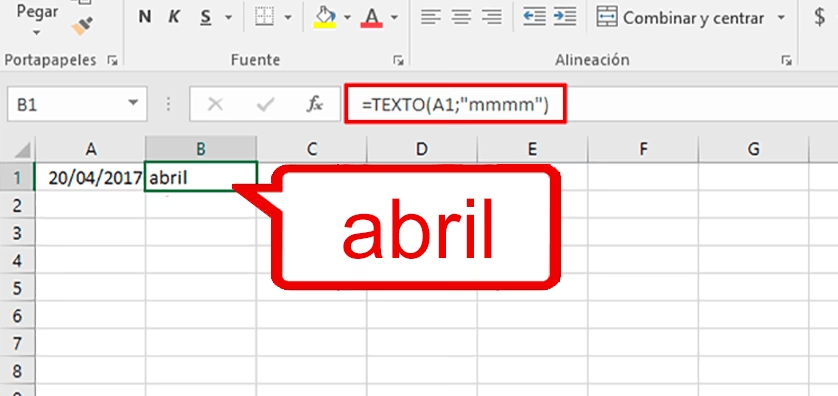
"mmmm"(cuatro 'm'), Excel devolverá el nombre completo del mes. Por ejemplo,=TEXTO("20/04/2017";"mmmm")retornará "abril" o "Abril", dependiendo de la configuración regional de tu sistema. - Si ingresas
"mmm"(tres 'm'), Excel devolverá el nombre del mes abreviado. Por ejemplo,=TEXTO("20/04/2017";"mmm")retornará "abr" o "Abr".
- Si ingresas
La función TEXTO es particularmente útil para la presentación de informes, donde los nombres de los meses son más intuitivos que sus representaciones numéricas.
Obtener el Nombre del Día de la Semana con TEXTO
De manera análoga a la extracción del nombre del mes, la función TEXTO también es la herramienta perfecta para obtener el nombre del día de la semana a partir de una fecha. La lógica y la sintaxis son idénticas, solo cambia el argumento formato.
- Para obtener el nombre completo del día de la semana, utiliza
"dddd"(cuatro 'd'). Por ejemplo,=TEXTO("20/04/2017";"dddd")retornará "jueves". - Para obtener el nombre abreviado del día de la semana, utiliza
"ddd"(tres 'd'). Por ejemplo,=TEXTO("20/04/2017";"ddd")retornará "ju", "jue", "ju." o "jue." (esto puede variar ligeramente según la configuración regional de tu sistema operativo).
Esta capacidad te permite crear calendarios dinámicos, programaciones o informes donde el día de la semana sea un dato relevante.
Trabajando con la Fecha Actual: La Función HOY()
Una de las funciones más utilizadas en Excel para trabajar con fechas es HOY(). Esta función, sin argumentos, devuelve la fecha actual del sistema. Su gran utilidad radica en que se actualiza automáticamente cada vez que se recalcula la hoja de cálculo o se abre el libro.
Puedes combinar HOY() con las funciones que hemos visto para obtener información de la fecha actual de forma dinámica:
- Para obtener el número del mes actual:
=MES(HOY()) - Para obtener el nombre completo del mes actual:
=TEXTO(HOY();"mmmm") - Para obtener el nombre completo del día de la semana actual:
=TEXTO(HOY();"dddd")
Estas combinaciones son ideales para encabezados de informes, etiquetas o cualquier lugar donde necesites que la información de la fecha se mantenga actualizada sin intervención manual.
Controlando el Formato de Mayúsculas y Minúsculas
Un aspecto a tener en cuenta al usar la función TEXTO para obtener nombres de meses o días es que la salida puede variar en el uso de mayúsculas y minúsculas, dependiendo de la configuración regional de tu sistema operativo. A veces, los nombres pueden aparecer en minúsculas, con la primera letra en mayúscula, o incluso completamente en mayúsculas.
Si necesitas un control preciso sobre el formato de las mayúsculas y minúsculas de los nombres de los meses o días, puedes anidar la función TEXTO dentro de otras funciones de texto de Excel:
- Para obtener los nombres completamente en mayúsculas: Utiliza la función
MAYUSC.=MAYUSC(TEXTO(fecha; formato))Ejemplo:
=MAYUSC(TEXTO("15/07/2017";"mmmm"))retornará JULIO. - Para obtener los nombres con la primera letra en mayúscula y el resto en minúsculas (formato de nombre propio): Utiliza la función
NOMPROPIO.=NOMPROPIO(TEXTO(fecha; formato))Ejemplo:
=NOMPROPIO(TEXTO("15/07/2017";"mmmm"))retornará Julio. - Para obtener los nombres completamente en minúsculas: Utiliza la función
MINUSC.=MINUSC(TEXTO(fecha; formato))Ejemplo:
=MINUSC(TEXTO("15/07/2017";"mmmm"))retornará julio.
Estas funciones anidadas te brindan la flexibilidad necesaria para asegurar que la presentación de tus datos sea consistente y se ajuste a tus estándares de formato.
Tabla Comparativa de Funciones y Formatos de Fecha
Para ilustrar mejor cómo funcionan estas diferentes opciones, consideremos una fecha de ejemplo: 15 de julio de 2017. La siguiente tabla muestra los resultados de aplicar las funciones y formatos que hemos discutido:
| Función / Formato | Resultado para 15/07/2017 | Descripción |
|---|---|---|
=MES("15/07/2017") | 7 | Número del mes (Julio) |
=DIA("15/07/2017") | 15 | Número del día del mes |
=AÑO("15/07/2017") | 2017 | Número del año |
=TEXTO("15/07/2017";"mmmm") | julio o Julio | Nombre completo del mes |
=TEXTO("15/07/2017";"mmm") | jul o Jul | Nombre abreviado del mes |
=TEXTO("15/07/2017";"dddd") | sábado o Sábado | Nombre completo del día de la semana |
=TEXTO("15/07/2017";"ddd") | sá, sáb, sá. o sáb. | Nombre abreviado del día de la semana |
=MAYUSC(TEXTO("15/07/2017";"mmmm")) | JULIO | Nombre completo del mes en mayúsculas |
=NOMPROPIO(TEXTO("15/07/2017";"mmmm")) | Julio | Nombre completo del mes con mayúscula inicial |
=MINUSC(TEXTO("15/07/2017";"mmmm")) | julio | Nombre completo del mes en minúsculas |
Aplicaciones Prácticas y Casos de Uso
La capacidad de extraer y formatear componentes de fecha no es solo un ejercicio técnico, sino una habilidad crucial que tiene numerosas aplicaciones prácticas en el día a día con Excel:
- Análisis de Tendencias y Reportes: Al extraer el mes o el día de la semana, puedes agrupar datos y analizar tendencias. Por ejemplo, podrías calcular las ventas promedio por mes, identificar qué días de la semana son los más ocupados para un negocio, o comparar el rendimiento de un producto mes a mes. Esto es fundamental para la toma de decisiones informadas.
- Filtrado y Ordenación de Datos: Puedes crear columnas auxiliares con el número o nombre del mes para filtrar o ordenar grandes conjuntos de datos de manera más intuitiva. Por ejemplo, si tienes una lista de transacciones, puedes filtrar fácilmente todas las transacciones de un mes específico, independientemente del día o año.
- Personalización de Mensajes y Etiquetas: En documentos o formularios generados automáticamente, usar el nombre del mes o día en un mensaje puede hacerlo más amigable y comprensible para el usuario. Por ejemplo, "Informe de Ventas de Febrero" es más claro que "Informe de Ventas de Mes 2".
- Validación de Datos y Calendarios Dinámicos: Aunque no es su uso principal, entender estas funciones ayuda a construir sistemas de validación de fechas o calendarios donde ciertos días o meses tienen reglas específicas.
- Planificación y Programación: Para equipos o proyectos que operan en ciclos mensuales o semanales, extraer estos componentes permite una mejor planificación y seguimiento de tareas y plazos.
La habilidad de manipular componentes de fecha es una competencia que añade un valor significativo a tus análisis y presentaciones en Excel, haciendo tus datos más accesibles y significativos.
Consideraciones Avanzadas y Solución de Problemas
Aunque las funciones MES, DIA, AÑO y TEXTO son robustas, es importante tener en cuenta algunas consideraciones para evitar errores comunes y optimizar su uso:
- Manejo de Errores (#¡VALOR!): Si la celda a la que haces referencia o el argumento de fecha no contiene una fecha válida, Excel devolverá un error
#¡VALOR!. Asegúrate de que tus datos de entrada sean fechas reconocidas por Excel. Puedes usar la funciónESFECHA()para verificar si un valor es una fecha antes de aplicar estas funciones. - Celdas Vacías: Si aplicas
MES()oTEXTO()a una celda vacía, Excel puede interpretarla como el 0 de enero de 1900 (número de serie 0) y devolverá resultados como 12 (diciembre) o "diciembre". Para evitar esto, puedes usar la funciónSI.ERROR()oSI()para comprobar si la celda está vacía antes de aplicar la fórmula. - Configuración Regional: Como se mencionó, la función
TEXTOdepende de la configuración regional de tu sistema operativo para el idioma y el formato de las abreviaturas de días y meses. Si compartes tu archivo con alguien en una región diferente, los nombres de los meses o días podrían aparecer en otro idioma o con un formato ligeramente distinto. No hay una solución directa en la funciónTEXTOpara forzar un idioma específico, pero puedes usar tablas de búsqueda (BUSCARVoINDICE+COINCIDIR) si necesitas una estandarización multi-idioma. - Rendimiento en Grandes Conjuntos de Datos: Para la mayoría de los usuarios, estas funciones son extremadamente rápidas. Sin embargo, en hojas de cálculo con cientos de miles de filas y muchas fórmulas anidadas, el rendimiento podría ser un factor. Si notas lentitud, considera si realmente necesitas que la extracción de fecha se realice en cada celda, o si puedes usar tablas dinámicas o Power Query para resumir y extraer información de fecha de manera más eficiente.
Con estas consideraciones en mente, podrás utilizar las funciones de fecha de Excel con mayor confianza y eficacia.
Preguntas Frecuentes (FAQ)
¿Cómo se usa la fórmula MES en Excel?
La fórmula MES en Excel se usa para extraer el número del mes de una fecha dada. Su sintaxis es =MES(fecha). Dentro del paréntesis, puedes colocar una fecha directamente entre comillas (ej. "15/03/2023"), hacer referencia a una celda que contenga una fecha (ej. A1), o usar una función que devuelva una fecha (ej. HOY()). El resultado será un número del 1 (enero) al 12 (diciembre).
¿Cuál es la diferencia principal entre usar MES y TEXTO para obtener el mes?
La diferencia principal radica en el formato de salida. MES devuelve el mes como un número (1 a 12), ideal para cálculos y ordenación numérica. TEXTO, por otro lado, devuelve el mes como una cadena de texto, ya sea el nombre completo (con "mmmm") o abreviado (con "mmm"), lo cual es ideal para la presentación de informes y la legibilidad humana.
¿Puedo obtener el número de la semana del año en Excel?
Sí, puedes obtener el número de la semana del año utilizando la función NUM.DE.SEMANA (o WEEKNUM en inglés). Su sintaxis básica es =NUM.DE.SEMANA(fecha; [tipo_devuelto]). El argumento tipo_devuelto es opcional y permite especificar qué día de la semana marca el inicio de la semana y cómo se numera la primera semana del año.
¿Cómo puedo extraer el trimestre de una fecha en Excel?
Para extraer el trimestre de una fecha, puedes combinar la función MES con una simple operación matemática y la función REDONDEAR.ARRIBA. La fórmula sería: =REDONDEAR.ARRIBA(MES(fecha)/3;0). Esta fórmula divide el número del mes por 3 y luego redondea hacia arriba al número entero más cercano, dando el trimestre correspondiente (1, 2, 3 o 4).
¿Qué hago si mi función TEXTO devuelve el nombre del mes o día en un idioma incorrecto?
La función TEXTO utiliza la configuración regional de tu sistema operativo para determinar el idioma de los nombres de los meses y días. Si el idioma es incorrecto, deberás cambiar la configuración regional de idioma y región en el panel de control de tu sistema operativo (Windows) o en Preferencias del Sistema (macOS). No hay un argumento directo en la función TEXTO para especificar el idioma.
¿Es posible extraer solo la inicial del mes o día?
Sí, puedes combinar la función TEXTO con la función IZQUIERDA. Por ejemplo, para obtener la primera letra del nombre del mes: =IZQUIERDA(TEXTO(fecha;"mmmm");1). De manera similar, para el día: =IZQUIERDA(TEXTO(fecha;"dddd");1). Esto te dará la inicial del nombre del mes o día.
Conclusión
La capacidad de extraer y manipular componentes de fecha en Excel es una habilidad fundamental que te permite ir más allá de los cálculos básicos. Ya sea que necesites el mes como un simple número para operaciones matemáticas, o su nombre completo para informes claros y profesionales, las funciones MES, DIA, AÑO y, especialmente, la versátil función TEXTO, te brindan todas las herramientas necesarias.
Hemos cubierto desde la sintaxis básica hasta el control de mayúsculas y minúsculas, pasando por las aplicaciones prácticas en el análisis de datos. Al dominar estas técnicas, no solo simplificarás tus tareas diarias, sino que también mejorarás significativamente la calidad y la presentación de tu trabajo en Excel. Te animamos a experimentar con estas funciones y descubrir cómo pueden transformar la forma en que interactúas con tus datos de fecha.
Si quieres conocer otros artículos parecidos a Extraer el Mes de una Fecha en Excel: Guía Completa puedes visitar la categoría Cálculos.