
24/01/2024
En el vasto universo digital que nos rodea, las imágenes son omnipresentes. Desde la pantalla de tu teléfono hasta los gigantescos carteles publicitarios, cada fotografía, ilustración o gráfico que percibimos está compuesto por miles, incluso millones, de diminutos elementos invisibles a simple vista. Estos componentes fundamentales son conocidos como píxeles. Comprender qué son y cómo interactúan no solo es fascinante, sino esencial para cualquiera que trabaje con imágenes digitales o simplemente desee apreciar la magia detrás de ellas. Este artículo te guiará a través del concepto de píxel, te enseñará cómo desvelar su presencia en tus imágenes y te ayudará a entender el significado de sus dimensiones.

Los píxeles son, en esencia, los ladrillos constructores de cualquier imagen digital. Cada uno de ellos es un pequeño cuadrado de color que, al unirse con otros miles de píxeles, forma una imagen completa. Piensa en un mosaico gigante: cada pequeña pieza de azulejo de color es un píxel, y la combinación de todas ellas crea la obra de arte final. En el mundo digital, cada píxel contiene información sobre su color y su ubicación dentro de la cuadrícula de la imagen. La cantidad de píxeles en una imagen y la forma en que están distribuidos determinan su resolución, nitidez y tamaño.
¿Qué Son Exactamente los Píxeles?
La palabra "píxel" es una abreviatura de "picture element" (elemento de imagen). Como mencionamos, cada píxel es el punto más pequeño y unitario en una imagen digital o en una pantalla de visualización. Los píxeles no tienen un tamaño físico fijo en sí mismos; su tamaño aparente varía según la resolución de la pantalla en la que se visualizan o la densidad de impresión. Lo que sí es constante es su naturaleza como una unidad de información de color. Cada píxel almacena un valor de color específico, que puede ser una combinación de rojo, verde y azul (RGB) o un valor en escala de grises. Cuando se agrupan en grandes cantidades, estos diminutos cuadrados de color se mezclan ópticamente para formar la imagen que percibimos, tan fluida y detallada que nuestros ojos no distinguen las unidades individuales.
¿Cómo Ver los Píxeles de una Imagen? El Arte del Zoom
A simple vista, los píxeles son imperceptibles. Las imágenes digitales modernas están compuestas por tantos píxeles que se fusionan para crear una apariencia continua y suave. Sin embargo, hay una técnica sencilla y universalmente aplicable para desvelar estos diminutos componentes: el zoom. Al acercarte lo suficiente a una imagen, ya sea en un software de edición, un visor de imágenes o incluso en tu navegador web, comenzarás a ver cómo la imagen se descompone en sus bloques cuadrados individuales. Este fenómeno se conoce comúnmente como pixelación, y es la prueba más clara de la naturaleza discreta de las imágenes digitales.
Software de Edición y Visualización de Imágenes
Casi cualquier programa o aplicación diseñada para abrir o editar imágenes te permitirá ver los píxeles. Aquí te presentamos algunos de los más comunes y cómo usarlos:
- Visores de Imágenes Predeterminados (Windows Photos, macOS Preview): Abre la imagen y utiliza la función de zoom (normalmente, un icono de lupa, Ctrl/Cmd + + o la rueda del ratón). Sigue acercándote hasta que las formas suaves de la imagen comiencen a disolverse en cuadrados.
- Microsoft Paint (Windows): Una herramienta básica pero efectiva. Abre la imagen, ve a la pestaña 'Ver' y selecciona 'Zoom'. Puedes elegir un porcentaje de zoom o usar la lupa. Al 800% o más, los píxeles serán claramente visibles.
- GIMP (GNU Image Manipulation Program): Este es un potente editor de imágenes de código abierto y gratuito. Abre tu imagen, y para un control preciso, puedes ir a 'Ver' > 'Zoom' y seleccionar un nivel alto (por ejemplo, 1600% o 3200%). GIMP incluso te permite activar una 'Rejilla de Píxeles' (en 'Ver') para que los bordes de cada píxel sean aún más evidentes.
- Adobe Photoshop (Profesional): El estándar de la industria. Abre tu imagen, y utiliza la herramienta de zoom (Z) o los atajos Ctrl/Cmd + + para acercarte. Photoshop también ofrece una rejilla de píxeles que se activa automáticamente a ciertos niveles de zoom, o puedes configurarla manualmente en 'Vista' > 'Mostrar' > 'Rejilla de Píxeles'. También puedes ver información detallada de cada píxel utilizando la herramienta 'Cuentagotas' y la paleta 'Info'.
- Herramientas Online (Pixlr, Photopea): Muchas herramientas de edición de imágenes basadas en navegador ofrecen funcionalidades de zoom similares. Simplemente sube tu imagen y busca las opciones de zoom.
Al acercarte a una imagen y ver los píxeles, podrás observar cómo cada cuadrado tiene un color uniforme. La ilusión de una imagen continua se crea porque nuestros ojos promedian estos colores a distancia. La capacidad de ver los píxeles es crucial para tareas como la edición de imágenes a nivel de píxel, la comprensión de la calidad de una imagen o la optimización para diferentes plataformas.
Entendiendo las Dimensiones: ¿Cuánto es 30x30 en Píxeles?
Cuando ves una especificación de imagen como "30x30 píxeles", esto se refiere a las dimensiones de la imagen en términos de su ancho y alto, medidos en píxeles. El primer número (30) siempre indica el ancho de la imagen, mientras que el segundo número (30) indica su altura. Por lo tanto, una imagen de 30x30 píxeles significa que tiene un ancho de 30 píxeles y una altura de 30 píxeles.
Para calcular el número total de píxeles en esta imagen, simplemente multiplicas el ancho por el alto:
30 píxeles (ancho) * 30 píxeles (alto) = 900 píxeles totales
Una imagen de 30x30 píxeles es extremadamente pequeña en términos de resolución moderna. Para ponerlo en perspectiva:
- Una fotografía típica tomada con un smartphone moderno puede tener resoluciones de 3000x4000 píxeles o más (12 millones de píxeles).
- Una imagen para un fondo de escritorio de alta definición (Full HD) es de 1920x1080 píxeles (aproximadamente 2 millones de píxeles).
Los 900 píxeles de una imagen de 30x30 son adecuados para usos muy específicos y limitados, como:
- Favicons: El pequeño icono que aparece en la pestaña de tu navegador web o en los marcadores.
- Iconos muy pequeños: En interfaces de usuario donde el espacio es extremadamente limitado.
- Sprites en videojuegos retro: Elementos gráficos de personajes u objetos en juegos con gráficos pixelados.
- Miniaturas diminutas: Para previsualizaciones extremadamente pequeñas.
Intentar escalar una imagen de 30x30 píxeles a un tamaño mucho mayor resultará en una severa pixelación y una pérdida drástica de calidad, ya que no hay suficiente información de píxeles original para rellenar los nuevos espacios creados.
La Importancia de la Resolución de Píxeles
La resolución de una imagen, expresada en sus dimensiones de píxeles, es uno de los factores más críticos que determinan su calidad, su tamaño de archivo y su idoneidad para diferentes aplicaciones. Una mayor cantidad de píxeles significa que hay más información de color y detalle disponible, lo que generalmente se traduce en una imagen más nítida y clara. Sin embargo, más píxeles también significan archivos más grandes, lo que puede afectar los tiempos de carga en la web o el espacio de almacenamiento.
- Para la Web: Las imágenes para sitios web generalmente no necesitan resoluciones extremadamente altas, ya que las pantallas de los monitores tienen una densidad de píxeles limitada. Se busca un equilibrio entre calidad visual y tamaño de archivo para asegurar una carga rápida de las páginas.
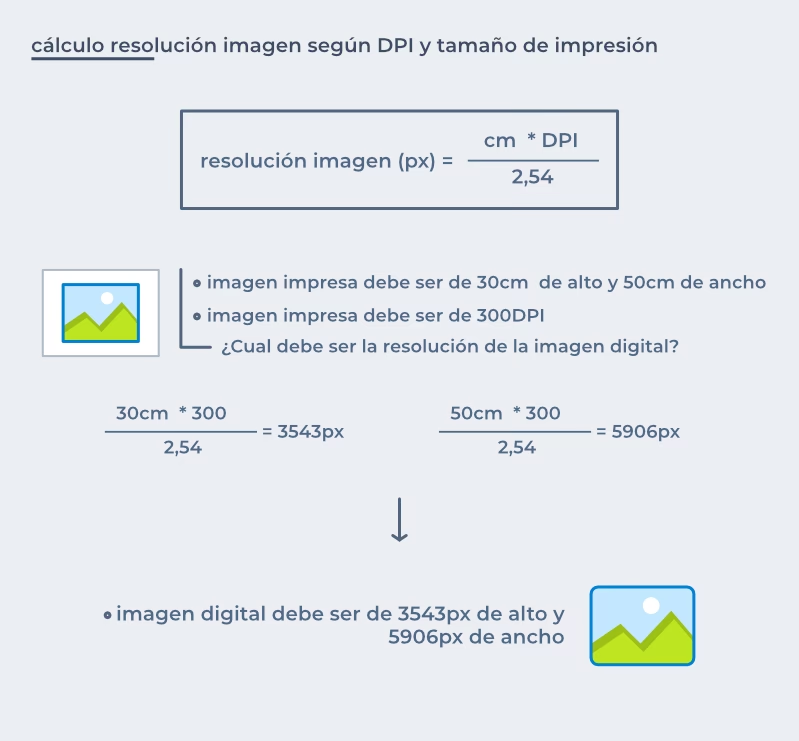
- Para Impresión: La impresión requiere una densidad de píxeles mucho mayor que la visualización en pantalla. Se suele hablar de PPI (Píxeles Por Pulgada) o DPI (Puntos Por Pulgada). Para una impresión de buena calidad, se recomiendan al menos 300 PPI/DPI. Una imagen de 30x30 píxeles, por ejemplo, sería de solo 0.1 pulgadas por 0.1 pulgadas a 300 PPI, un tamaño casi imperceptible.
Comprender las dimensiones de píxeles te permite tomar decisiones informadas sobre cómo preparar tus imágenes, asegurando que se vean lo mejor posible sin ser innecesariamente grandes.
Herramientas para la Gestión y Visualización de Píxeles
La elección de la herramienta adecuada para trabajar con imágenes y visualizar píxeles depende de tus necesidades y nivel de experiencia. Aquí te presentamos una tabla comparativa de algunas opciones populares:
| Herramienta | Tipo | Facilidad de Uso | Funcionalidad para Píxeles | Ventajas | Desventajas |
|---|---|---|---|---|---|
| Paint (Windows) | Editor de imágenes básico | Muy Alta | Zoom simple, edición básica | Gratuito, incluido en Windows, muy sencillo para principiantes. | Funcionalidades limitadas, no apto para edición avanzada. |
| Visores de imágenes (por defecto) | Visor de imágenes | Muy Alta | Zoom limitado, no edición | Rápido, preinstalado en sistemas operativos. | No permite edición a nivel de píxel ni rejillas. |
| GIMP | Editor de imágenes avanzado (gratuito) | Media | Zoom, rejilla de píxeles, herramientas de edición detalladas | Potente, gratuito, código abierto, gran comunidad. | Curva de aprendizaje inicial, interfaz menos pulida que Photoshop. |
| Adobe Photoshop | Editor de imágenes profesional | Media/Baja | Zoom, rejilla de píxeles, análisis de color, edición avanzada | Estándar de la industria, infinitas herramientas, integración con Creative Cloud. | Suscripción de pago, puede ser abrumador para novatos. |
| Herramientas online (Pixlr, Photopea) | Editores de imágenes web | Alta | Zoom, edición básica/media, no instalación | Accesibles desde cualquier navegador, gratuitas (o con versiones premium). | Dependen de la conexión a internet, rendimiento puede variar. |
Para la mayoría de los usuarios, un visor de imágenes básico o un programa como Paint será suficiente para simplemente ver los píxeles. Sin embargo, para aquellos que necesiten manipular imágenes a un nivel más profundo, GIMP o Photoshop son las opciones preferidas.
Preguntas Frecuentes (FAQ) sobre Píxeles
El mundo de los píxeles puede generar muchas dudas. A continuación, abordamos algunas de las preguntas más comunes:
¿Puedo "añadir" píxeles a una imagen para mejorar su calidad?
Técnicamente, sí, puedes aumentar las dimensiones de píxeles de una imagen a través de un proceso llamado interpolación o remuestreo (upscaling). Sin embargo, esto no "añade" información real a la imagen. El software estima los colores de los nuevos píxeles basándose en los píxeles existentes. Esto puede hacer que la imagen se vea más grande, pero a menudo resulta en una pérdida de nitidez y la aparición de artefactos o un aspecto borroso. Es como intentar hacer una copia más grande de una foto de baja resolución: se vuelve más grande, pero no más clara.
¿Todos los píxeles son cuadrados?
En la mayoría de las imágenes digitales modernas y en las pantallas de ordenador, los píxeles son cuadrados. Esta es la forma más eficiente y común de organizar la información de color. Sin embargo, históricamente, algunos formatos de vídeo y hardware de pantalla utilizaban píxeles rectangulares (conocidos como píxeles no cuadrados o anamórficos) para optimizar el almacenamiento o la visualización de ciertas relaciones de aspecto.
¿Cuál es la diferencia entre píxeles y vectores?
Esta es una distinción fundamental en gráficos digitales. Las imágenes basadas en píxeles (también conocidas como mapas de bits o ráster) están compuestas por una cuadrícula fija de píxeles, cada uno con un color específico. Su calidad se ve afectada al escalar. Las imágenes vectoriales, por otro lado, están compuestas por ecuaciones matemáticas que definen puntos, líneas y curvas. Pueden escalarse a cualquier tamaño sin perder calidad, ya que el software simplemente recalcula las ecuaciones para la nueva dimensión. Los logotipos y las ilustraciones suelen crearse en formato vectorial para garantizar su escalabilidad.
¿Cómo sé cuántos píxeles necesito para mi proyecto?
Depende del uso final. Para la web, una imagen de 1920x1080 píxeles es a menudo suficiente para una experiencia de pantalla completa en monitores HD. Para impresión, necesitas más píxeles para lograr una densidad de 300 PPI. Por ejemplo, para imprimir una foto de 8x10 pulgadas a 300 PPI, necesitarías una imagen de al menos 2400x3000 píxeles. Siempre es mejor empezar con una imagen de mayor resolución de la que crees que necesitarás y luego reducirla, en lugar de intentar aumentarla.
¿Qué es la densidad de píxeles (PPI/DPI)?
PPI (Pixels Per Inch) o DPI (Dots Per Inch) se refiere a la cantidad de píxeles o puntos de tinta contenidos en una pulgada lineal. PPI se usa para pantallas digitales y DPI para impresión. Una mayor densidad de píxeles significa que los píxeles individuales son más pequeños y están más juntos, lo que resulta en una imagen más nítida y detallada, especialmente cuando se ve de cerca.
¿Qué es la pixelación?
La pixelación ocurre cuando una imagen de baja resolución se agranda tanto que los píxeles individuales se vuelven visibles, dándole a la imagen un aspecto borroso o en bloques. Es el resultado directo de intentar mostrar una imagen sin suficiente información de píxeles para el tamaño de visualización deseado.
En resumen, los píxeles son los héroes anónimos de la era digital, los constructores silenciosos de cada imagen que vemos. Comprender su naturaleza, cómo verlos y cómo sus dimensiones afectan la calidad de la imagen te da un control y una apreciación mucho mayores sobre el contenido visual. Desde la edición precisa hasta la optimización para la web, el conocimiento de los píxeles es una herramienta poderosa en tu arsenal digital. La próxima vez que veas una imagen, recuerda la intrincada danza de miles de pequeños cuadrados de color que trabajan juntos para crear la belleza que percibes.
Si quieres conocer otros artículos parecidos a Descifrando los Píxeles: Tu Guía Completa puedes visitar la categoría Cálculos.