
04/06/2025
El Valor Actual Neto (VAN) es una de las herramientas más poderosas y ampliamente utilizadas en el mundo de las finanzas para evaluar la viabilidad y rentabilidad de una inversión. Permite determinar si un proyecto generará ganancias por encima de la tasa de retorno requerida, considerando el valor del dinero en el tiempo. Aunque su fórmula puede parecer compleja a primera vista, la buena noticia es que Microsoft Excel simplifica enormemente este cálculo, permitiendo a inversores y analistas tomar decisiones informadas con una eficiencia sorprendente. Si alguna vez te has preguntado cómo transformar datos financieros en una clara señal de éxito o fracaso para tus proyectos, estás en el lugar correcto. Prepárate para dominar el cálculo del VAN en Excel y llevar tus habilidades de análisis financiero al siguiente nivel.
¿Qué es el Valor Actual Neto (VAN) y por qué es crucial?
Antes de sumergirnos en Excel, es fundamental entender qué representa el VAN. En esencia, el VAN es la diferencia entre el valor actual de los flujos de caja futuros generados por una inversión y el costo inicial de esa inversión. Su objetivo es traer todos los flujos de dinero (tanto las salidas como las entradas) al momento presente, utilizando una tasa de descuento que refleja el costo de oportunidad del capital o la rentabilidad mínima exigida. Si el VAN es positivo, significa que el proyecto generará más valor del que cuesta, y por lo tanto, es potencialmente rentable. Si es negativo, el proyecto destruirá valor y debería ser descartado.
La importancia del VAN radica en su capacidad para considerar el valor del dinero en el tiempo. Un euro hoy no vale lo mismo que un euro en el futuro debido a factores como la inflación y el costo de oportunidad. El VAN ajusta los flujos de caja futuros a su valor presente, ofreciendo una imagen real de la rentabilidad del proyecto en términos actuales.
Ventajas de Calcular el VAN en Excel
Calcular el VAN manualmente puede ser un proceso tedioso y propenso a errores, especialmente cuando se manejan numerosos periodos y flujos de caja. Excel, con sus funciones financieras incorporadas, ofrece múltiples ventajas:
- Eficiencia: Realiza cálculos complejos en segundos.
- Precisión: Minimiza los errores humanos.
- Análisis de Sensibilidad: Permite cambiar fácilmente variables como la tasa de descuento o los flujos de caja para ver cómo afectan el VAN.
- Escenarios: Facilita la creación de diferentes escenarios (optimista, pesimista, realista) para una evaluación más robusta.
- Organización: Ayuda a mantener todos los datos financieros de un proyecto en un solo lugar de forma estructurada.
Componentes Clave para el Cálculo del VAN
Para calcular el VAN, necesitarás tres componentes fundamentales:
- Inversión Inicial: Es el desembolso inicial de dinero para poner en marcha el proyecto. Siempre se considera un flujo de caja negativo, ya que es una salida de dinero. Se ubica en el periodo 0.
- Flujos de Caja Futuros: Son las entradas (o salidas) de dinero que se esperan generar en cada periodo futuro del proyecto. Pueden ser positivos (ingresos) o negativos (gastos).
- Tasa de Descuento (o Tasa de Oportunidad): Representa la tasa mínima de rendimiento que se espera obtener de la inversión, o el costo de capital. Es crucial para traer los flujos futuros a valor presente.
Calculando el VAN en Excel: Guía Paso a Paso
Ahora que comprendemos la teoría, pasemos a la práctica en Excel. Sigue estos pasos detallados para calcular el VAN de cualquier proyecto de inversión.
Paso 1: Organiza la Información de la Inversión Inicial y los Flujos de Caja
El primer paso es estructurar tus datos de manera clara en tu hoja de Excel. Una buena organización es clave para evitar errores y facilitar la interpretación.
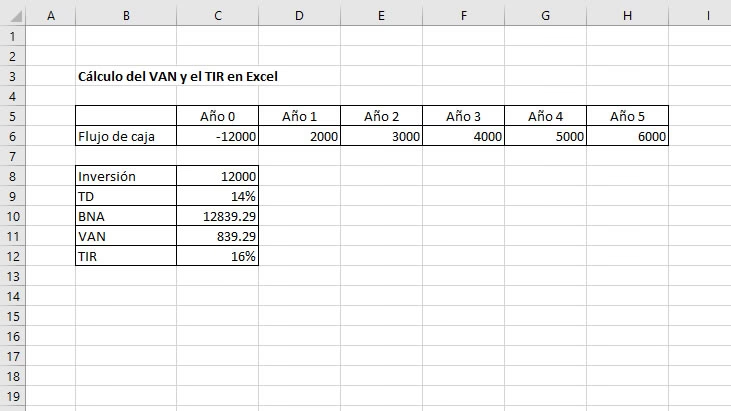
Crea dos filas sucesivas o una tabla con columnas para los periodos y sus respectivos flujos de caja. Por ejemplo:
| Periodo | Flujo de Caja (€) |
|---|---|
| 0 (Inversión Inicial) | -100.000 |
| 1 | 30.000 |
| 2 | 40.000 |
| 3 | 35.000 |
| 4 | 25.000 |
| 5 | 20.000 |
Asegúrate de que la inversión inicial (Periodo 0) esté siempre en negativo, ya que representa una salida de dinero. Los periodos deben ser consecutivos y los flujos de caja deben corresponder a cada uno de esos periodos.
Paso 2: Incluye la Tasa de Descuento
La tasa de descuento es un elemento crítico. Colócala en una celda separada y claramente identificable. Esto te permitirá modificarla fácilmente para realizar análisis de sensibilidad sin necesidad de alterar la fórmula principal del VAN.
Por ejemplo, si tu tasa de descuento es del 10%, podrías colocar 0.10 o 10% en una celda como J3 (como en el ejemplo proporcionado inicialmente). Es buena práctica ubicarla lejos de los flujos de caja para que sea evidente que es un parámetro independiente.
Paso 3: Introduce la Fórmula y Interpreta los Resultados
Aquí es donde entra en juego la función VNA de Excel. Es vital entender cómo funciona VNA (Valor Neto Actual, o NPV en la versión en inglés de Excel). La función VNA calcula el valor actual de una serie de flujos de caja futuros, pero no incluye la inversión inicial. Por lo tanto, debes sumar la inversión inicial (que ya es un valor negativo) al resultado de la función VNA.
La sintaxis de la función VNA es: VNA(tasa; valor1; [valor2]; ...)
tasa: Es la tasa de descuento por periodo.valor1,valor2, ...: Son los flujos de caja futuros (del periodo 1 en adelante).
Considerando el ejemplo anterior, donde:
- La tasa de descuento está en la celda
J3(ej. 10%). - La inversión inicial (Periodo 0) está en la celda
B2(ej. -100.000). - Los flujos de caja futuros (Periodo 1 al 5) están en el rango
C2:G2(si los periodos están en la fila 1 y los flujos en la fila 2, con la inversión inicial en B2 y los flujos desde C2 hasta G2).
La fórmula correcta para calcular el VAN sería:
=(VNA(J3;C2:G2)+B2)
O, si sigues el ejemplo de la información original donde los periodos se identifican en la fila 1 (A:H) y los flujos de caja en la fila 2 (B:H), y la inversión inicial en A2, y la tasa de descuento en J3, la fórmula sería:
=(VNA(J3;B3:H3)+A3) (Asumiendo que los flujos de caja están en la fila 3, A3 para inversión inicial y B3:H3 para flujos futuros)
Revisando la sintaxis del ejemplo original =(VNA(J3;B2:H2)+A2), esto implica que A2 es el flujo del periodo 0, y B2:H2 son los flujos del periodo 1 en adelante. ¡Es crucial que el rango de la función VNAno incluya el flujo del periodo 0! Si los datos están dispuestos de la siguiente manera:
| Celda | Contenido |
|---|---|
| A2 | -100000 (Inversión Inicial - Periodo 0) |
| B2 | 30000 (Flujo Periodo 1) |
| C2 | 40000 (Flujo Periodo 2) |
| ... | ... |
| H2 | 20000 (Flujo Último Periodo) |
| J3 | 0.10 (Tasa de Descuento) |
Entonces, la fórmula =(VNA(J3;B2:H2)+A2) es la correcta. Aquí, B2:H2 son los flujos del periodo 1 en adelante, y A2 es la inversión inicial.
Al aplicar esta fórmula, Excel te devolverá el Valor Actual Neto del proyecto. La interpretación es sencilla y directa:
- Si VAN > 0: El proyecto es rentable y añade valor a la empresa. Es una inversión atractiva.
- Si VAN = 0: El proyecto cubre exactamente el costo de capital. La empresa es indiferente entre realizar o no el proyecto.
- Si VAN < 0: El proyecto no es rentable y destruye valor. Debe ser rechazado.
Análisis de Sensibilidad y Escenarios con el VAN en Excel
Una de las mayores ventajas de calcular el VAN en Excel es la facilidad para realizar análisis de sensibilidad. Puedes cambiar la tasa de descuento o los valores de los flujos de caja para ver cómo afecta esto al VAN. Esto es invaluable para entender los riesgos asociados a una inversión.
Por ejemplo, podrías crear una tabla de datos (en la pestaña Datos > Análisis de hipótesis > Tabla de datos) para ver cómo varía el VAN al cambiar la tasa de descuento en un rango determinado. O, si tus flujos de caja dependen de variables como el precio de venta o el volumen, podrías ajustar esas variables para simular escenarios optimistas, realistas y pesimistas, obteniendo un rango de posibles VANs.
Comparación de Proyectos Usando el VAN
El VAN es una excelente herramienta para comparar múltiples proyectos de inversión y elegir el más ventajoso. Generalmente, entre proyectos mutuamente excluyentes (donde elegir uno significa no poder elegir los otros), se seleccionará aquel con el VAN positivo más alto. Veamos un ejemplo:
| Característica | Proyecto Alfa | Proyecto Beta |
|---|---|---|
| Inversión Inicial | -50.000 € | -60.000 € |
| Flujo de Caja Año 1 | 20.000 € | 25.000 € |
| Flujo de Caja Año 2 | 25.000 € | 30.000 € |
| Flujo de Caja Año 3 | 20.000 € | 28.000 € |
| Tasa de Descuento | 8% | 8% |
| VAN Calculado | 9.658,16 € | 12.564,10 € |
En este caso, ambos proyectos son rentables (VAN positivo), pero el Proyecto Beta es preferible porque tiene un VAN más alto, lo que significa que genera más valor en términos actuales.
Preguntas Frecuentes (FAQ)
¿Cómo sacar el VA en Excel?
El Valor Actual (VA) o Valor Presente (VP) en Excel se refiere al valor actual de una inversión o una serie de pagos futuros. A diferencia del VAN, que calcula la diferencia entre el valor presente de los flujos y la inversión inicial, la función VA (PV en inglés) se usa para calcular el valor presente de un único pago futuro o de una serie de pagos periódicos y constantes (anualidades), como los de un préstamo o una inversión. Su sintaxis es VA(tasa; nper; pago; [vf]; [tipo]).
Por ejemplo, para saber cuánto deberías invertir hoy para tener 10.000 € en 5 años con una tasa de interés del 5%, usarías: =VA(0.05; 5; 0; 10000).
Es importante destacar que el VAN se utiliza para evaluar proyectos de inversión con flujos de caja irregulares, mientras que VA es más común para préstamos, anualidades o para determinar el valor presente de un monto futuro específico.
¿Cómo se saca la variación de un año a otro en Excel?
Aunque no está directamente relacionado con el cálculo del VAN, la variación de un año a otro es una métrica fundamental en el análisis financiero. Para calcularla en Excel, simplemente necesitas el valor del periodo actual y el valor del periodo anterior.
La fórmula general es: (Valor_Actual - Valor_Anterior) / Valor_Anterior
Por ejemplo, si las ventas de 2022 están en la celda A1 y las ventas de 2023 están en la celda B1, la fórmula para calcular la variación porcentual de un año a otro sería: =(B1-A1)/A1. Luego, puedes formatear la celda como porcentaje para una mejor visualización. Esta fórmula te permite ver el crecimiento o decrecimiento de una métrica financiera a lo largo del tiempo.
¿Qué hacer si los flujos de caja no son anuales?
Si tus flujos de caja son mensuales, trimestrales o semestrales, debes asegurarte de que la tasa de descuento y los periodos de los flujos de caja sean consistentes. Si la tasa de descuento que tienes es anual, deberás convertirla a la tasa efectiva del periodo (mensual, trimestral, etc.). Por ejemplo, una tasa anual del 12% capitalizable mensualmente sería 1% mensual (12%/12). La función VNA asume que la tasa y los flujos corresponden a los mismos periodos.
¿Es el VAN el único criterio para tomar decisiones de inversión?
No, aunque el VAN es una de las herramientas más sólidas, no debe ser el único criterio. Otros indicadores como la Tasa Interna de Retorno (TIR), el Periodo de Recuperación (Payback), o índices de rentabilidad como el Índice de Rentabilidad (IR) también son importantes. A menudo, se utilizan en conjunto para obtener una visión más completa y robusta de la viabilidad de un proyecto. El VAN es excelente para medir el valor absoluto que genera un proyecto, mientras que la TIR mide la rentabilidad porcentual.
Conclusión
El cálculo del Valor Actual Neto en Excel es una habilidad indispensable para cualquier persona involucrada en la toma de decisiones financieras. Al dominar la función VNA y entender cómo integrar correctamente la inversión inicial y la tasa de descuento, podrás evaluar proyectos de inversión con confianza y precisión. Recuerda que la clave reside en la correcta organización de tus datos y una clara comprensión de lo que cada componente representa. Con esta guía, estás bien equipado para utilizar Excel como tu aliado más potente en el análisis de inversiones, asegurando que cada euro invertido contribuya al crecimiento y la rentabilidad de tus objetivos financieros.
Si quieres conocer otros artículos parecidos a Calcula el VAN en Excel: Guía Definitiva puedes visitar la categoría Finanzas.