
24/01/2022
En el mundo interconectado de hoy, comprender cómo funcionan las redes es fundamental, ya sea para solucionar problemas de conexión, configurar un nuevo dispositivo o simplemente para satisfacer la curiosidad. Uno de los primeros pasos para entender tu red local es identificar la información clave de tu conexión, como tu dirección IP, la máscara de subred, la puerta de enlace predeterminada y los servidores DNS. Estos elementos son los pilares sobre los que se construye la comunicación de tu dispositivo con el resto del mundo.
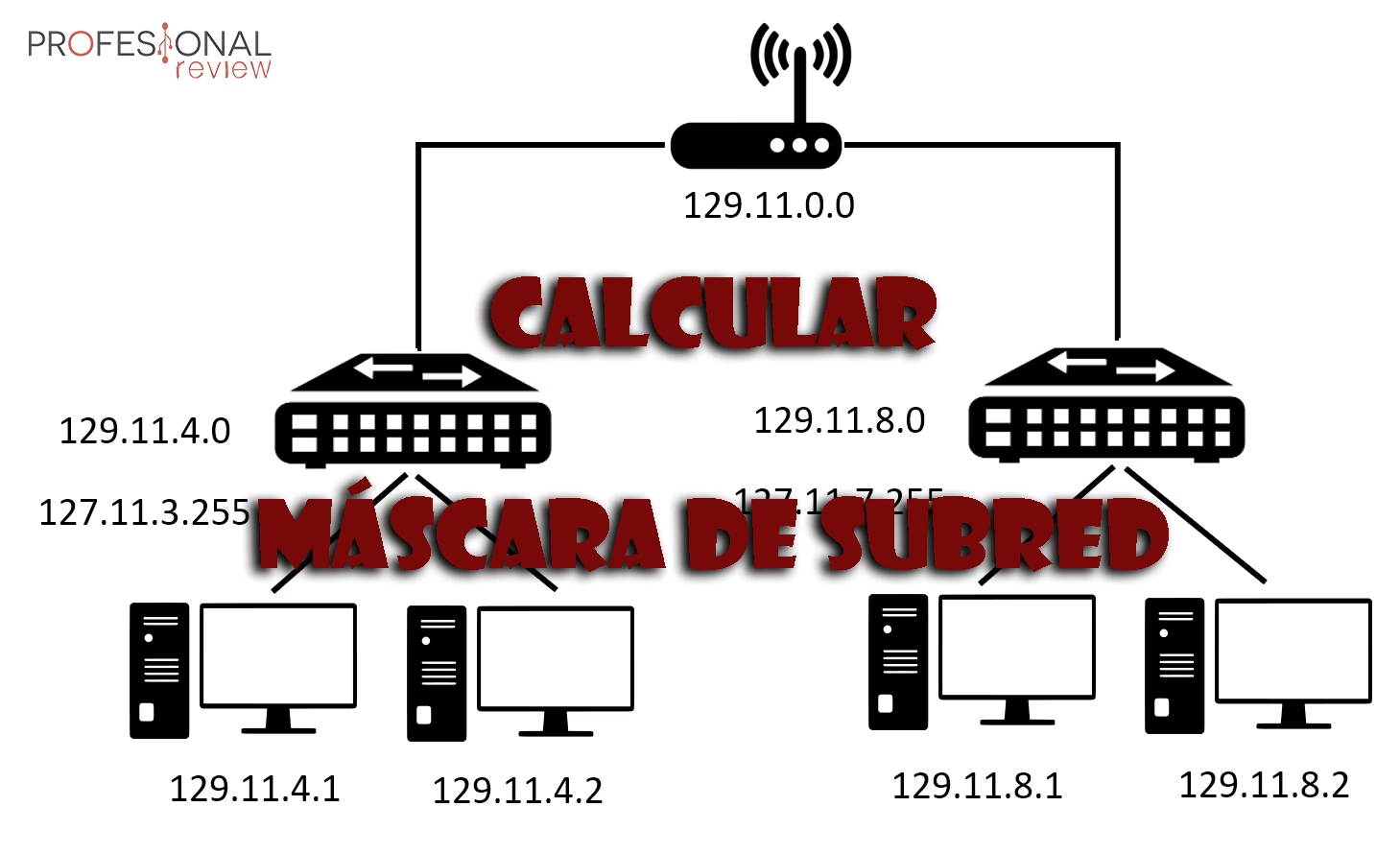
Esta guía te proporcionará los métodos sencillos y directos para localizar esta información vital en los sistemas operativos más comunes: Windows, macOS y Linux, así como en tus dispositivos móviles. Al final, no solo sabrás dónde encontrar estos datos, sino que también comprenderás su significado y por qué son tan importantes para el buen funcionamiento de tu red.
- ¿Por Qué Necesito Saber Mi Dirección IP y Máscara de Subred?
- Encontrando Tu Dirección IP y Máscara de Subred en Windows
- ¿Qué Significan Realmente Estos Números?
- Encontrando Tu Dirección IP y Máscara de Subred en macOS
- Encontrando Tu Dirección IP y Máscara de Subred en Linux
- Encontrando Tu Dirección IP y Máscara de Subred en Dispositivos Móviles (Android/iOS)
- Tabla Comparativa: Métodos para Encontrar Información de Red por Sistema Operativo
- Preguntas Frecuentes (FAQs)
¿Por Qué Necesito Saber Mi Dirección IP y Máscara de Subred?
Conocer tu dirección IP y máscara de subred no es solo un dato técnico para expertos en redes; es información práctica que puede ser increíblemente útil en diversas situaciones:
- Solución de Problemas de Conexión: Si no puedes acceder a internet o a otros dispositivos en tu red local, verificar tu configuración IP es a menudo el primer paso para diagnosticar el problema. Puede revelar si tu dispositivo no ha recibido una dirección IP válida o si hay un conflicto de direcciones.
- Configuración de Redes: Para configurar una impresora en red, un servidor multimedia o incluso para jugar videojuegos en línea con amigos, a menudo necesitarás saber la dirección IP de tus dispositivos.
- Acceso a la Configuración del Router: Tu puerta de enlace predeterminada es la dirección IP de tu router. Conocerla te permite acceder a la interfaz de administración de tu router, donde puedes cambiar la contraseña de Wi-Fi, configurar el reenvío de puertos o ajustar la seguridad de la red.
- Seguridad y Monitoreo: Entender cómo tu dispositivo se conecta a la red te permite tener un mayor control sobre tu seguridad. Puedes identificar dispositivos desconocidos en tu red o configurar reglas de firewall basadas en direcciones IP.
- Reenvío de Puertos (Port Forwarding): Si necesitas que una aplicación o juego específico sea accesible desde internet (por ejemplo, para alojar un servidor de juegos o acceder a una cámara de seguridad desde fuera de casa), deberás configurar el reenvío de puertos en tu router, lo que requiere conocer la IP local del dispositivo de destino.
En resumen, estos números son como la dirección postal de tu dispositivo dentro de la red. Sin ellos, el tráfico de datos no sabría dónde ir.
Encontrando Tu Dirección IP y Máscara de Subred en Windows
Windows es uno de los sistemas operativos más utilizados, y encontrar la información de red en él es un proceso sencillo y rápido, utilizando una herramienta de línea de comandos llamada ipconfig.
Sigue estos pasos:
- Abre el Símbolo del Sistema (CMD): Hay varias maneras de hacer esto:
- Haz clic en el botón de Inicio de Windows (generalmente en la esquina inferior izquierda de la pantalla).
- En la barra de búsqueda, escribe
CMDy presiona Enter, o selecciona 'Símbolo del sistema' de los resultados. - Alternativamente, puedes escribir
Runen la barra de búsqueda, abrir la ventana 'Ejecutar', escribirCMDy hacer clic en 'Aceptar'.
- Ejecuta el Comando ipconfig /all: Una vez que la ventana del Símbolo del sistema esté abierta, verás un cursor parpadeante. Escribe el siguiente comando y presiona Enter:
ipconfig /all - Localiza la Información de Red: El comando
ipconfig /allmostrará una gran cantidad de información sobre todas las conexiones de red de tu computadora (Wi-Fi, Ethernet, Bluetooth, etc.). Deberás desplazarte hacia arriba en la ventana (si es necesario) para encontrar la sección correspondiente a tu adaptador de red activo. Busca el adaptador que estás utilizando para conectarte a internet (por ejemplo, 'Adaptador de Ethernet' o 'Adaptador de LAN inalámbrica Wi-Fi').Dentro de esa sección, busca las siguientes entradas:- Dirección IPv4: Esta es tu dirección IP local. Es un número que identifica a tu dispositivo dentro de tu red.
- Máscara de subred: Este número define qué parte de tu dirección IP corresponde a la red y qué parte a tu dispositivo.
- Puerta de enlace predeterminada: Esta es la dirección IP de tu router (o módem/router combinado), el dispositivo que gestiona el tráfico entre tu red local e internet.
- Servidores DNS: Estas son las direcciones IP de los servidores que traducen los nombres de dominio (como 'google.com') en direcciones IP numéricas.
Es recomendable que anotes estos números, ya que podrías necesitarlos más adelante para configuraciones avanzadas o para solucionar problemas.
¿Qué Significan Realmente Estos Números?
Para entender mejor la información que acabas de encontrar, desglosemos el significado de cada término clave:
Dirección IP (Protocolo de Internet)
La Dirección IP es como el número de teléfono o la dirección postal de tu dispositivo en una red. Cada dispositivo conectado a una red (ya sea internet o tu red local) necesita una dirección IP única para poder enviar y recibir datos. Existen dos tipos principales de direcciones IP:
- IP Privada: Es la dirección que tu router asigna a tus dispositivos dentro de tu red local (por ejemplo, 192.168.1.5, 10.0.0.10, o 172.16.0.20). Estas direcciones no son accesibles directamente desde internet y se reutilizan en millones de redes privadas en todo el mundo.
- IP Pública: Es la dirección que tu proveedor de servicios de internet (ISP) asigna a tu router. Es la dirección por la que tu red es conocida en internet. Cuando visitas un sitio web, este ve tu IP pública, no la IP privada de tu dispositivo.
Máscara de Subred
La Máscara de Subred (Subnet Mask) es un número de 32 bits que trabaja junto con la dirección IP para determinar qué parte de la IP identifica la red y qué parte identifica al host (dispositivo) dentro de esa red. En términos más sencillos, la máscara de subred ayuda a tu dispositivo a determinar si otro dispositivo con el que quiere comunicarse se encuentra en la misma red local (y por lo tanto puede comunicarse directamente) o si está en una red diferente (y necesita enviar el tráfico a la Puerta de Enlace).
Las máscaras de subred comunes suelen ser 255.255.255.0 para redes pequeñas (clase C) o 255.255.0.0 para redes medianas (clase B). Sin la máscara de subred, los dispositivos no podrían segmentar la red y el tráfico de datos sería caótico.
Puerta de Enlace Predeterminada (Default Gateway)
La Puerta de Enlace es la dirección IP del dispositivo que permite que tu red local se comunique con redes externas, incluyendo internet. En la mayoría de las redes domésticas y de pequeñas oficinas, la Puerta de Enlace es la dirección IP de tu router. Cuando tu dispositivo necesita enviar datos a una dirección IP que no está en tu red local (determinada por la máscara de subred), envía esos datos a la Puerta de Enlace, y el router se encarga de dirigir el tráfico a su destino final.
Servidores DNS (Sistema de Nombres de Dominio)
Los Servidores DNS son como la agenda telefónica de internet. Cuando escribes una dirección web como 'www.ejemplo.com' en tu navegador, tu computadora no sabe directamente dónde encontrar ese sitio en la red. En su lugar, envía una solicitud a un Servidor DNS. El Servidor DNS traduce ese nombre de dominio legible por humanos en una dirección IP numérica (por ejemplo, 192.0.2.1) que las computadoras pueden entender. Una vez que tu computadora tiene la dirección IP, puede conectarse al servidor web correcto. Sin los Servidores DNS, tendrías que recordar la dirección IP numérica de cada sitio web que quisieras visitar.
Encontrando Tu Dirección IP y Máscara de Subred en macOS
Los usuarios de Mac también pueden encontrar fácilmente su información de red a través de la interfaz gráfica de usuario. No se requiere el uso de la terminal para la mayoría de los casos.
- Abre Preferencias del Sistema (o Ajustes del Sistema):
- Haz clic en el icono de Apple en la esquina superior izquierda de la pantalla.
- Selecciona 'Preferencias del Sistema' (en versiones anteriores de macOS) o 'Ajustes del Sistema' (en macOS Ventura y posteriores).
- Ve a la Sección de Red:
- Haz clic en el icono de 'Red' (Network).
- Selecciona Tu Conexión Activa:
- En la barra lateral izquierda, verás una lista de tus conexiones de red (Wi-Fi, Ethernet, etc.). La conexión activa tendrá un indicador verde.
- Haz clic en la conexión que estás utilizando actualmente (por ejemplo, 'Wi-Fi' o 'Ethernet').
- Encuentra la Información de IP:
- La dirección IP y la máscara de subred (etiquetada como 'Máscara de subred') se mostrarán directamente en la ventana principal.
- La Puerta de Enlace se mostrará como 'Router'.
- Para Servidores DNS (Opcional):
- Haz clic en el botón 'Avanzado...' (Advanced...).
- Ve a la pestaña 'DNS'. Aquí verás la lista de Servidores DNS que tu Mac está utilizando.
Encontrando Tu Dirección IP y Máscara de Subred en Linux
Linux, con su naturaleza de código abierto y su poderosa línea de comandos, ofrece varias formas de obtener esta información. Los comandos más comunes son ip a (preferido en sistemas modernos) o ifconfig (un comando más antiguo pero aún presente en muchos sistemas).
Usando el Comando ip a:
- Abre una Terminal: Puedes buscar 'Terminal' en el menú de aplicaciones de tu distribución Linux.
- Ejecuta el Comando: Escribe el siguiente comando y presiona Enter:
ip aoip addr show - Interpreta la Salida: La salida mostrará una lista de tus interfaces de red (por ejemplo,
eth0para Ethernet,wlan0para Wi-Fi,lopara loopback). Busca tu interfaz activa.- La dirección IP se mostrará después de
inet, seguida de una barra y un número (por ejemplo,inet 192.168.1.10/24). El número después de la barra (ej./24) es el prefijo de la subred, que corresponde a la máscara de subred (/24es equivalente a 255.255.255.0). - La máscara de subred no se muestra directamente como 255.255.255.0 con
ip a, sino como un prefijo (ej./24). Para convertirlo, recuerda que/24significa 24 bits para la red (255.255.255.0),/16significa 16 bits (255.255.0.0), etc. - Para la Puerta de Enlace y los Servidores DNS, generalmente necesitarás otro comando.
- La dirección IP se mostrará después de
Usando el Comando ifconfig (puede que necesites instalarlo o que no esté disponible en sistemas nuevos):
- Abre una Terminal.
- Ejecuta el Comando: Escribe el siguiente comando y presiona Enter:
ifconfig - Interpreta la Salida: Busca tu interfaz de red activa.
- La dirección IP se mostrará junto a
inet addr:(para IPv4) oinet:. - La máscara de subred se mostrará junto a
Mask:onetmask:.
- La dirección IP se mostrará junto a
Para la Puerta de Enlace y Servidores DNS en Linux:
- Puerta de Enlace: Utiliza el comando
ip roroute -n. Busca la línea que dice 'default' o '0.0.0.0', y la dirección IP listada bajo 'gateway' o 'GW' es tu puerta de enlace. - Servidores DNS: Generalmente se encuentran en el archivo
/etc/resolv.conf. Puedes verlo concat /etc/resolv.conf. Busca las líneas que comienzan connameserver.
Encontrando Tu Dirección IP y Máscara de Subred en Dispositivos Móviles (Android/iOS)
Los smartphones y tablets también tienen direcciones IP y toda la información de red necesaria. El proceso es similar en Android e iOS.
En Android:
- Abre 'Ajustes' (Settings).
- Ve a 'Conexiones' o 'Red e Internet'.
- Toca en 'Wi-Fi'.
- Toca el nombre de la red Wi-Fi a la que estás conectado.
- Desplázate hacia abajo. Verás la dirección IP, la máscara de subred, la Puerta de Enlace y los Servidores DNS. En algunos dispositivos, es posible que necesites tocar 'Ajustes avanzados de red' o un icono de engranaje junto al nombre de la red para ver todos los detalles.
En iOS (iPhone/iPad):
- Abre 'Ajustes' (Settings).
- Toca en 'Wi-Fi'.
- Toca el icono de información (una 'i' dentro de un círculo) junto al nombre de la red Wi-Fi a la que estás conectado.
- Verás la dirección IP, la máscara de subred, el 'Router' (que es la Puerta de Enlace) y los Servidores DNS.
Tabla Comparativa: Métodos para Encontrar Información de Red por Sistema Operativo
Para una referencia rápida, aquí tienes un resumen de los métodos:
| Sistema Operativo | Método Principal | Información Clave |
|---|---|---|
| Windows | Símbolo del Sistema (CMD) y ipconfig /all | Dirección IPv4, Máscara de subred, Puerta de enlace predeterminada, Servidores DNS |
| macOS | Preferencias/Ajustes del Sistema > Red | Dirección IP, Máscara de subred, Router (Puerta de Enlace), Servidores DNS (en 'Avanzado') |
| Linux | Terminal y ip a (o ifconfig), ip r, cat /etc/resolv.conf | inet (IP), Prefijo de subred, default gateway (Puerta de Enlace), nameserver (DNS) |
| Android | Ajustes > Conexiones/Red > Wi-Fi > Tocar red | Dirección IP, Máscara de subred, Puerta de Enlace, Servidores DNS |
| iOS | Ajustes > Wi-Fi > Tocar icono 'i' junto a la red | Dirección IP, Máscara de subred, Router (Puerta de Enlace), Servidores DNS |
Preguntas Frecuentes (FAQs)
¿Mi dirección IP es siempre la misma?
No necesariamente. La mayoría de las redes domésticas utilizan DHCP (Dynamic Host Configuration Protocol) para asignar direcciones IP de forma dinámica. Esto significa que la dirección IP de tu dispositivo puede cambiar cada vez que se conecta a la red o después de un cierto período. Si necesitas que la dirección IP de un dispositivo sea siempre la misma (por ejemplo, para un servidor o una impresora), puedes configurar una IP estática en el dispositivo o en tu router.
¿Por qué mi máscara de subred es siempre 255.255.255.0?
La máscara de subred 255.255.255.0 (o /24 en notación CIDR) es la más común para redes domésticas y de pequeñas oficinas. Indica que los primeros tres octetos de la dirección IP definen la red, y el último octeto identifica el host. Esto permite hasta 254 dispositivos en la red. Para redes más grandes o más pequeñas, se utilizan otras máscaras de subred.
¿Puedo cambiar mi dirección IP o máscara de subred manualmente?
Sí, puedes configurar una dirección IP estática manualmente en tu dispositivo. Sin embargo, debes hacerlo con precaución. Si asignas una dirección IP que ya está en uso por otro dispositivo en tu red, o si utilizas una máscara de subred incorrecta, podrías causar conflictos de red y perder la conectividad. Es recomendable que solo cambies estas configuraciones si sabes lo que estás haciendo o si sigues instrucciones específicas para una tarea determinada (como configurar un servidor local).
¿Cuál es la diferencia entre mi dirección IP pública y privada?
Tu dirección IP privada es la que tu router asigna a tu dispositivo dentro de tu red local. Es única solo dentro de tu red. Tu dirección IP pública es la que tu proveedor de internet (ISP) asigna a tu router y es la dirección IP por la que tu red es conocida en internet. Todos los dispositivos en tu red local comparten la misma dirección IP pública cuando se comunican con internet, gracias a un proceso llamado NAT (Network Address Translation) en tu router.
¿Qué debo hacer si no encuentro la información?
Si sigues los pasos y no encuentras la información, asegúrate de estar conectado a la red (ya sea por Wi-Fi o Ethernet). Si aún así no aparece, intenta reiniciar tu dispositivo y/o tu router. A veces, un simple reinicio puede resolver problemas temporales de conectividad o asignación de IP. Si el problema persiste, podría haber un problema más serio con tu adaptador de red o con la configuración de tu router.
Si quieres conocer otros artículos parecidos a Cómo Encontrar Tu IP y Máscara de Subred puedes visitar la categoría Cálculos.