
24/07/2024
En el vasto universo del análisis de datos, la capacidad de organizar la información en grupos o intervalos es fundamental para extraer conocimientos significativos. Excel, con su arsenal de funciones y herramientas, se convierte en un aliado indispensable para esta tarea. Contar la frecuencia de valores dentro de rangos específicos, o intervalos, nos permite comprender la distribución de nuestros datos, identificar patrones y detectar anomalías de manera rápida y eficiente. Ya sea que estés analizando ventas por rangos de precios, edades de clientes o resultados de pruebas, dominar las técnicas para calcular frecuencias de intervalos en Excel te abrirá un mundo de posibilidades.
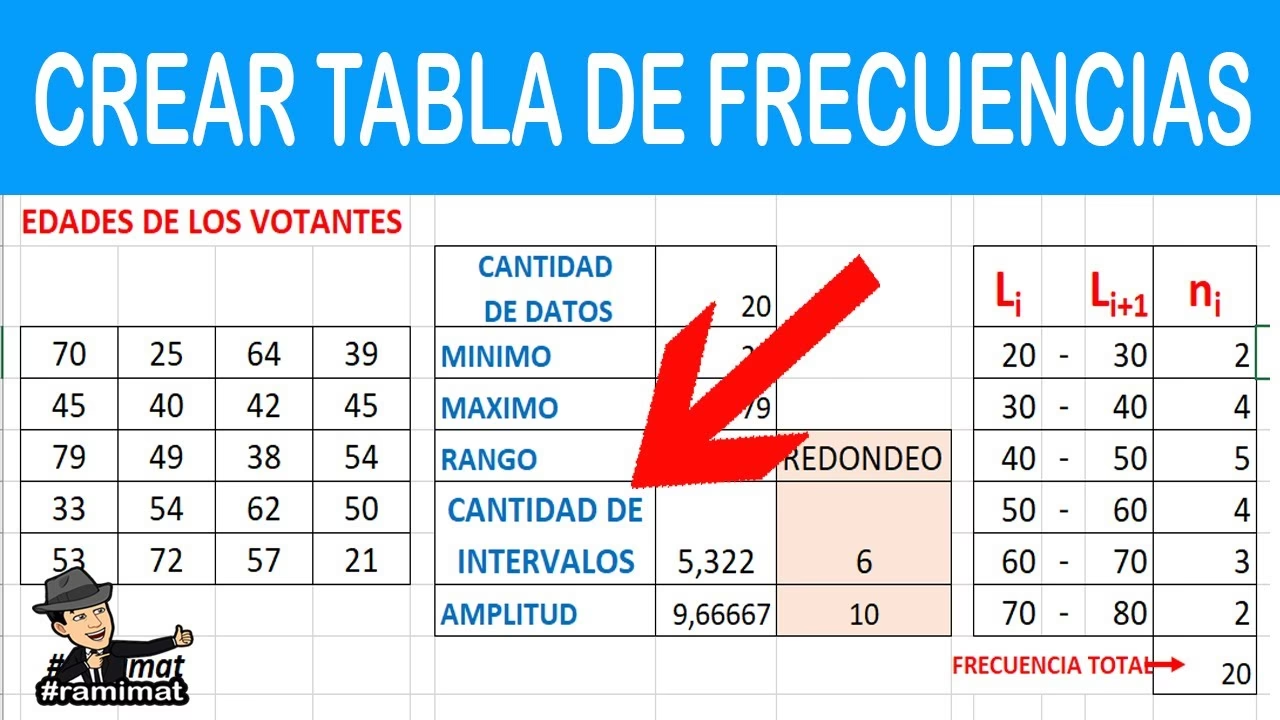
Este artículo te guiará a través de los métodos más efectivos para lograrlo, desde las funciones más directas hasta combinaciones avanzadas, asegurando que puedas aplicar estas técnicas a tus propios conjuntos de datos. Prepárate para transformar tus datos brutos en información clara y estructurada.
- Dominando la Función FRECUENCIA: Tu Aliado Directo
- Combinando SI y SUMA: Flexibilidad para Condiciones Personalizadas
- CONTAR.SI.CONJUNTO: El Rey de los Criterios Múltiples
- Determinando el Número y Ancho de los Intervalos (Bins)
- Tabla Comparativa de Métodos para Contar Frecuencias
- Preguntas Frecuentes (FAQ)
- ¿Cuál es la diferencia principal entre FRECUENCIA y CONTAR.SI.CONJUNTO para contar intervalos?
- Mi fórmula FRECUENCIA solo devuelve un valor. ¿Qué estoy haciendo mal?
- ¿Puedo usar FRECUENCIA para contar frecuencias de texto?
- ¿Cómo manejo los valores límite en los intervalos con FRECUENCIA?
- ¿Existe alguna herramienta visual para frecuencias en Excel?
- Conclusión
Dominando la Función FRECUENCIA: Tu Aliado Directo
La función `FRECUENCIA` es, sin duda, la herramienta más directa y diseñada específicamente para calcular la distribución de frecuencias de un conjunto de datos. Su simplicidad y eficacia la convierten en la primera opción para muchos analistas.
¿Cómo Funciona FRECUENCIA?
La función `FRECUENCIA` calcula con qué frecuencia aparecen los valores dentro de un rango de datos y, opcionalmente, organiza esos valores en intervalos específicos (conocidos como 'bins' o 'clases'). La sintaxis es la siguiente:
=FRECUENCIA(matriz_datos, matriz_bins)
- `matriz_datos`: Es el rango de celdas que contiene los datos que deseas analizar (por ejemplo, A2:A100).
- `matriz_bins`: Es el rango de celdas que contiene los límites superiores de los intervalos en los que deseas agrupar tus datos. Es crucial entender que `FRECUENCIA` cuenta los valores menores o iguales a cada bin.
Paso a Paso para Usar FRECUENCIA
- Define tus Intervalos (Bins): En una columna separada, crea una lista de los límites superiores para cada intervalo. Por ejemplo, si quieres contar valores de 0-10, 11-20, 21-30, tus bins serían 10, 20, 30. Es importante que los bins estén ordenados de forma ascendente.
- Selecciona el Rango de Salida: Selecciona un rango de celdas que tenga el mismo número de filas que tus bins, más una fila adicional para los valores que exceden el último bin. Por ejemplo, si tienes 3 bins, selecciona 4 celdas verticales.
- Introduce la Fórmula: Con el rango de salida seleccionado, escribe la fórmula `FRECUENCIA` en la primera celda del rango seleccionado. Por ejemplo, `=FRECUENCIA(A2:A16, B2:B6)` donde A2:A16 son tus datos y B2:B6 son tus bins.
- Confirma como Fórmula de Matriz: Este es un paso crítico.
- Si tienes una versión actual de Microsoft 365, simplemente presiona ENTER. Excel la reconocerá automáticamente como una fórmula de matriz dinámica y desbordará los resultados en el rango seleccionado.
- Si usas versiones anteriores de Excel para Windows o Mac, debes presionar Ctrl + Mayús + Enter simultáneamente. Esto encerrará la fórmula entre llaves `{}` indicando que es una fórmula de matriz. Si necesitas modificarla más tarde, presiona F2 y luego Ctrl + Mayús + Enter nuevamente.
La función `FRECUENCIA` devolverá una matriz de valores, donde cada valor representa el recuento de elementos que caen en el intervalo correspondiente. El último valor de la matriz representa el recuento de valores mayores que el último bin.
Combinando SI y SUMA: Flexibilidad para Condiciones Personalizadas
Aunque `FRECUENCIA` es excelente para su propósito, a veces necesitas una lógica de conteo más personalizada o la capacidad de combinar múltiples criterios. Aquí es donde la combinación de las funciones `SI` y `SUMA` (o `CONTAR.SI.CONJUNTO`) brilla.
Usando SI y SUMA para Contar con Criterios Múltiples
La idea detrás de esta combinación es crear una matriz de 1s y 0s (donde 1 significa que la condición se cumple y 0 que no), y luego sumar esa matriz. Esto también debe ser ingresado como una fórmula de matriz.
Consideremos los ejemplos proporcionados para ilustrar su aplicación:
Ejemplo 1: Contar Múltiples Nombres
Si quieres contar registros que contienen 'Arteaga' O 'Tercedor' en un rango (C2:C7), la fórmula sería:
=SUMA(SI((C2:C7="Arteaga")+(C2:C7="Tercedor"),1,0))Explicación:
- `(C2:C7="Arteaga")` crea una matriz de VERDADERO/FALSO para cada celda que sea 'Arteaga'.
- `(C2:C7="Tercedor")` hace lo mismo para 'Tercedor'.
- El operador `+` actúa como un operador LÓGICO O en fórmulas de matriz. Si cualquiera de las condiciones es VERDADERO, el resultado de la suma será 1 (VERDADERO+FALSO=1, VERDADERO+VERDADERO=2, pero como SI solo evalúa si es VERDADERO, cualquier valor distinto de 0 es VERDADERO).
- `SI(condición, 1, 0)` convierte VERDADERO en 1 y FALSO en 0.
- `SUMA` suma todos los 1s, dándote el total de registros que cumplen al menos una de las condiciones.
Si el rango C2:C7 tuviera 'Arteaga', 'Pérez', 'Arteaga', 'Tercedor', 'Gómez', 'Arteaga', esta fórmula devolvería 4 (tres 'Arteaga' y un 'Tercedor').
Ejemplo 2: Contar Valores Fuera de un Rango Específico
Para contar registros en D2:D7 que son inferiores a 9000 € O superiores a 19000 €:
=SUMA(SI((D2:D7<9000)+(D2:D7>19000),1,0))Aquí, el mismo principio se aplica a los valores numéricos. Si D2:D7 contuviera 5000, 10000, 25000, 7000, 20000, 15000, la fórmula identificaría 5000, 25000, 7000 y 20000, sumando 4.
Ejemplo 3: Contar con Múltiples Criterios (Y Lógico)
Si deseas contar facturas de 'Benito' por menos de 9000 $ en D2:D7, y el nombre del cliente está en la columna C2:C7 (por ejemplo, C6 es 'Benito' y D6 es 8500):
=SUMA(SI((C2:C7="Benito")*(D2:D7<9000),1,0))Explicación:
- El operador `*` (multiplicación) actúa como un operador LÓGICO Y en fórmulas de matriz. Solo si AMBAS condiciones son VERDADERAS, el resultado será 1 (VERDADERO * VERDADERO = 1).
- Si C6 es 'Benito' (VERDADERO) y D6 es 8500 (VERDADERO, porque 8500 < 9000), entonces VERDADERO * VERDADERO = 1. La suma total será 1 si solo una celda cumple ambas condiciones.
CONTAR.SI.CONJUNTO: El Rey de los Criterios Múltiples
Para contar celdas que cumplen múltiples criterios, incluyendo rangos o intervalos, `CONTAR.SI.CONJUNTO` es a menudo la opción más limpia y fácil de usar, ya que no requiere ser ingresada como fórmula de matriz.
¿Cómo Usar CONTAR.SI.CONJUNTO para Intervalos?
La sintaxis es:
=CONTAR.SI.CONJUNTO(rango1, criterio1, [rango2, criterio2], ...)
Para contar valores dentro de un intervalo (por ejemplo, entre 100 y 200, ambos inclusive), usarías:
=CONTAR.SI.CONJUNTO(A:A,">=100", A:A,"<=200")- `A:A` es el rango donde están tus datos.
- `">=100"` es el primer criterio: mayor o igual a 100.
- `A:A` es el mismo rango.
- `"<=200"` es el segundo criterio: menor o igual a 200.
Esta función es extremadamente versátil y se puede usar para crear tablas de frecuencia para intervalos de manera muy efectiva, especialmente cuando los límites de los intervalos son fijos o se pueden construir dinámicamente.
Determinando el Número y Ancho de los Intervalos (Bins)
Una pregunta frecuente y crucial al trabajar con frecuencias de intervalos es: ¿cuántos intervalos debo usar y cuál debe ser su ancho? Excel no te da una respuesta automática, pero existen reglas estadísticas que pueden guiarte.
Elegir el número correcto de intervalos es vital. Muy pocos ocultan detalles importantes; demasiados pueden hacer que la distribución parezca ruidosa y difícil de interpretar.
Métodos Comunes para Calcular el Número de Intervalos (`k`)
- Regla de Sturges: Es la más utilizada y se basa en el tamaño de la muestra (`n`).
k = 1 + 3.322 * log10(n)
Donde `log10(n)` es el logaritmo en base 10 del número de datos. Redondea el resultado al número entero más cercano. - Regla de la Raíz Cuadrada: Más simple y a menudo utilizada para conjuntos de datos más pequeños.
k = √n
Redondea al entero más cercano. - Regla de Freedman-Diaconis: Menos sensible a valores atípicos, basada en el rango intercuartil (IQR). Requiere un cálculo más complejo del ancho del intervalo.
Ancho_bin = 2 * IQR / (n^(1/3))
Y luego `k = Rango_datos / Ancho_bin`.
Una vez que tienes el número de intervalos (`k`), puedes calcular el ancho aproximado de cada intervalo:
Ancho del Intervalo = (Valor Máximo - Valor Mínimo) / k
Para obtener el valor máximo y mínimo de tu conjunto de datos, puedes usar las funciones `MAX()` y `MIN()` en Excel.
Construyendo tus Bins (Límites Superiores)
Una vez que hayas decidido el número de intervalos y su ancho, puedes construir tu `matriz_bins` para la función `FRECUENCIA` o para usar en tus criterios de `CONTAR.SI.CONJUNTO`.
Por ejemplo, si tu valor mínimo es 10, tu ancho de intervalo es 5, y decides tener 5 intervalos, tus bins podrían ser:
- 15 (10+5)
- 20 (15+5)
- 25 (20+5)
- 30 (25+5)
- 35 (30+5)
Recuerda que `FRECUENCIA` incluye el límite superior en cada intervalo. Si necesitas intervalos excluyentes (por ejemplo, 0-10, 11-20), deberás ajustar tus bins o usar `CONTAR.SI.CONJUNTO` con operadores `<` y `>=`.
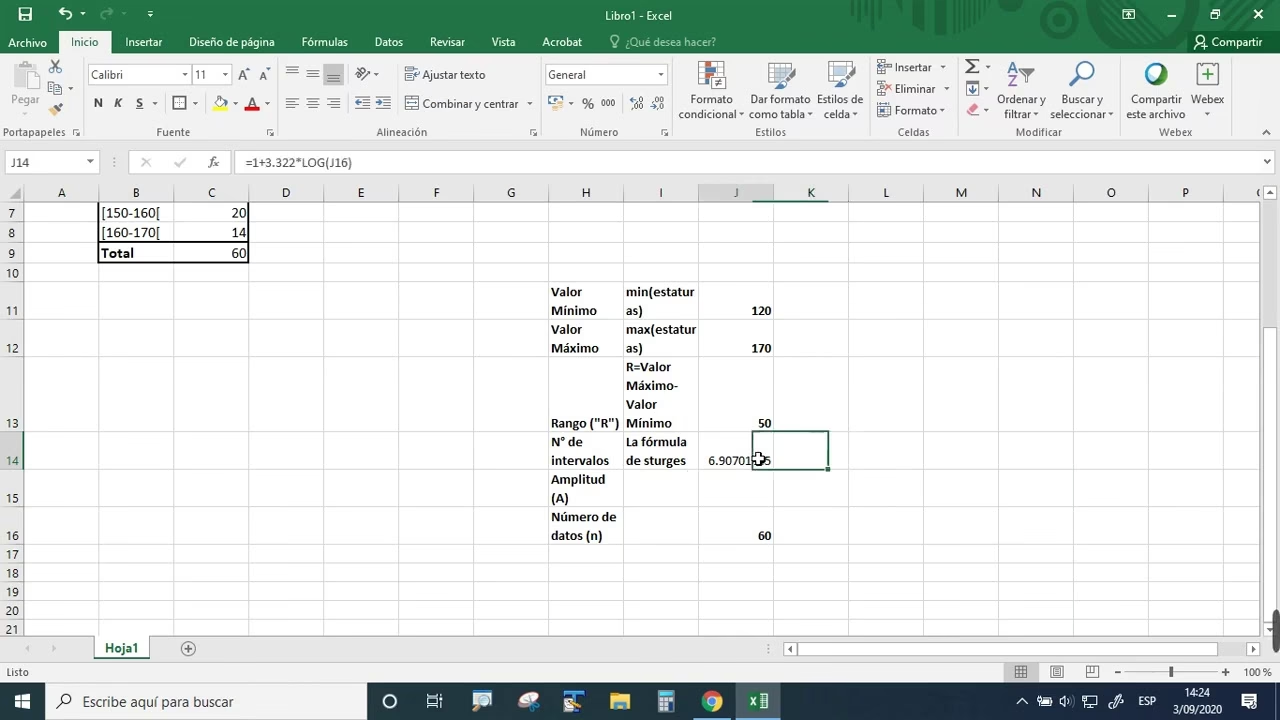
Tabla Comparativa de Métodos para Contar Frecuencias
| Método | Ventajas | Desventajas | Casos de Uso Ideal |
|---|---|---|---|
| FRECUENCIA | Específicamente diseñada para distribuciones de frecuencia. Rápida y eficiente para grandes conjuntos de datos. | Requiere entrada como fórmula de matriz. Los bins incluyen el límite superior. Menos flexible para criterios complejos. | Análisis de distribución de datos numéricos en intervalos predefinidos. Creación de histogramas. |
| SI + SUMA (como matriz) | Gran flexibilidad para aplicar múltiples condiciones LÓGICAS (AND/OR). Permite combinar criterios de texto y número. | Requiere entrada como fórmula de matriz (Ctrl+Mayús+Enter). Puede ser más lenta con conjuntos de datos muy grandes. Sintaxis más compleja. | Conteo de registros que cumplen condiciones personalizadas o múltiples criterios complejos. |
| CONTAR.SI.CONJUNTO | No requiere entrada de matriz. Muy flexible para múltiples criterios (AND). Sintaxis clara y fácil de entender. | No está diseñada para devolver una matriz de recuentos de intervalos directamente; requiere una fórmula por intervalo. | Conteo de valores dentro de intervalos con límites definidos explícitamente. Conteo basado en múltiples criterios. |
| Herramienta Análisis de Datos (Histograma) | Genera automáticamente la tabla de frecuencia y un histograma visual. Fácil de usar una vez activada. | Requiere la activación del complemento 'Herramientas para Análisis'. No es una función de hoja de cálculo; los resultados no se actualizan automáticamente con los cambios en los datos. | Análisis exploratorio de datos, visualización rápida de distribuciones, generación de informes estáticos. |
Preguntas Frecuentes (FAQ)
¿Cuál es la diferencia principal entre FRECUENCIA y CONTAR.SI.CONJUNTO para contar intervalos?
La diferencia clave radica en su diseño y uso. `FRECUENCIA` está optimizada para generar una matriz completa de recuentos de intervalos de una sola vez, ideal para histogramas. `CONTAR.SI.CONJUNTO` es más general, permitiendo contar celdas que cumplen múltiples criterios. Para intervalos, necesitarías una fórmula `CONTAR.SI.CONJUNTO` diferente para cada intervalo (ej., uno para 0-10, otro para 11-20, etc.), mientras que `FRECUENCIA` lo hace con una sola fórmula de matriz.
Mi fórmula FRECUENCIA solo devuelve un valor. ¿Qué estoy haciendo mal?
Esto casi siempre se debe a que no la ingresaste como una fórmula de matriz. Asegúrate de seleccionar el rango completo de celdas donde quieres que aparezcan los resultados, escribe la fórmula en la primera celda de ese rango y luego presiona Ctrl + Mayús + Enter (para versiones anteriores de Excel) o simplemente Enter (para Microsoft 365 con capacidades de matriz dinámica).
¿Puedo usar FRECUENCIA para contar frecuencias de texto?
No, la función `FRECUENCIA` está diseñada exclusivamente para trabajar con datos numéricos. Para contar frecuencias de texto o categorías, deberías usar `CONTAR.SI` o `CONTAR.SI.CONJUNTO`.
¿Cómo manejo los valores límite en los intervalos con FRECUENCIA?
La función `FRECUENCIA` incluye el límite superior de cada bin. Es decir, un valor igual al bin se cuenta en ese bin. Si tus bins son 10, 20, 30:
- El primer intervalo cuenta valores <= 10.
- El segundo intervalo cuenta valores > 10 y <= 20.
- El tercer intervalo cuenta valores > 20 y <= 30.
- Y la última celda de resultado cuenta valores > 30.
Si necesitas un control más granular sobre los límites (por ejemplo, excluir el límite superior), `CONTAR.SI.CONJUNTO` es más adecuado, ya que puedes usar operadores como `>` o `<` en lugar de `>=` o `<=`. Por ejemplo, para contar valores entre 10 y 20 (excluyendo 10 e incluyendo 20): `=CONTAR.SI.CONJUNTO(Rango, ">10", Rango, "<=20")`.
¿Existe alguna herramienta visual para frecuencias en Excel?
Sí, Excel tiene una herramienta de Histograma dentro del paquete de Herramientas para Análisis. Para activarla, ve a Archivo > Opciones > Complementos > Complementos de Excel > Ir... y marca 'Herramientas para análisis'. Una vez activada, la encontrarás en la pestaña Datos > Análisis de datos. Te permite seleccionar tus datos y tus bins, y genera automáticamente una tabla de frecuencia y un gráfico de histograma.
Conclusión
La capacidad de contar frecuencias de intervalos en Excel es una habilidad poderosa que te permitirá ir más allá de los simples datos brutos y desentrañar patrones y tendencias ocultas. Ya sea que optes por la eficiencia de `FRECUENCIA`, la flexibilidad de `SI` y `SUMA`, o la claridad de `CONTAR.SI.CONJUNTO`, Excel te proporciona las herramientas necesarias para cualquier escenario de análisis. Al comprender cómo definir tus intervalos de manera inteligente y aplicar la función adecuada, podrás transformar tus hojas de cálculo en potentes centros de análisis estadístico. Empieza a aplicar estos conocimientos hoy mismo y lleva tus habilidades en Excel al siguiente nivel.
Si quieres conocer otros artículos parecidos a Calculando Frecuencias de Intervalos en Excel puedes visitar la categoría Calculadoras.