
01/02/2023
En el vasto universo de los datos en Excel, la capacidad de identificar rápidamente las fechas más antiguas o más recientes es una habilidad indispensable. Ya sea que estés gestionando proyectos, analizando tendencias financieras, rastreando inventarios o simplemente organizando información histórica, saber cómo pinpoint estas fechas extremas puede transformar tu análisis y optimizar tu toma de decisiones. Este artículo es una guía exhaustiva que te llevará de la mano a través de los métodos más efectivos para encontrar tanto la fecha más temprana como la más tardía, abarcando desde rangos generales hasta criterios específicos. Prepárate para dominar las funciones integradas de Excel y descubrir cómo estas herramientas pueden agilizar tus tareas diarias.
La gestión de datos temporales es fundamental en casi cualquier campo, y Excel, con su robustez, ofrece múltiples caminos para lograr este objetivo. A menudo, los usuarios se enfrentan al desafío de navegar por grandes conjuntos de datos, donde la visualización manual de la fecha más antigua o más reciente se vuelve impráctica. Aquí es donde las fórmulas y funciones de Excel brillan, proporcionando soluciones rápidas y precisas. Acompáñanos en este recorrido para convertirte en un experto en la manipulación de fechas en tus hojas de cálculo.
- Encontrando Fechas Extremas en un Rango General
- Identificando Fechas Extremas Basadas en Criterios Específicos
- Herramientas Avanzadas: ¿Vale la pena Kutools for Excel?
- Tabla Comparativa de Métodos para Encontrar Fechas Extremas
- Preguntas Frecuentes sobre Fechas Extremas en Excel
- ¿Por qué mi fórmula MIN/MAX devuelve un cero o un número incorrecto?
- ¿Cómo puedo encontrar la fecha más antigua/reciente si tengo celdas en blanco o con errores?
- ¿Qué hago si quiero la segunda fecha más antigua o reciente?
- ¿Puedo usar estas fórmulas con múltiples criterios?
- ¿Es posible encontrar la fecha más antigua/reciente por cada fila o columna?
- Consejos Adicionales para Trabajar con Fechas en Excel
Encontrando Fechas Extremas en un Rango General
Uno de los escenarios más comunes es la necesidad de encontrar la fecha más antigua o la más reciente dentro de un rango de celdas específico, sin ninguna condición adicional. Excel ofrece funciones directas y potentes para esta tarea, que son la base para cualquier análisis temporal.
Fórmulas Esenciales de Excel para Fechas Extremas
Las funciones incorporadas de Excel, MIN y MAX, son herramientas sencillas pero increíblemente poderosas para identificar las fechas más tempranas y más tardías en un conjunto de datos. Proporcionan un acceso rápido y directo a la información crítica de la línea de tiempo.
Encontrar la Fecha Más Antigua en un Rango
Para descubrir la fecha más antigua en un rango determinado, la función MIN es tu mejor aliada. Esta función devuelve el valor numérico más pequeño en un conjunto de valores, y dado que Excel almacena las fechas como números de serie, la fecha más antigua corresponde al número más pequeño.
Cómo Aplicar la Fórmula:
- Selecciona una celda vacía donde desees ver el resultado.
- Introduce la fórmula:
=MIN(rango_de_celdas). - Por ejemplo, si tus fechas están en el rango A1:D7, la fórmula sería:
=MIN(A1:D7). - Presiona Enter. Inmediatamente verás la fecha más antigua en la celda seleccionada.
Consejo Adicional: También puedes lograr esto utilizando la función SMALL (PEQUEÑO en español), que devuelve el k-ésimo valor más pequeño de un conjunto de datos. Para la fecha más antigua, simplemente buscas el primer valor más pequeño (k=1): =PEQUEÑO(A1:D7,1).
Encontrar la Fecha Más Reciente en un Rango
De manera similar, para identificar la fecha más reciente, la función MAX es la opción ideal. Esta función devuelve el valor numérico más grande en un conjunto de valores, lo que en el contexto de las fechas, se traduce en la fecha más tardía.
Cómo Aplicar la Fórmula:
- Selecciona una celda vacía para el resultado.
- Introduce la fórmula:
=MAX(rango_de_celdas). - Siguiendo el ejemplo anterior, si tus fechas están en A1:D7, la fórmula sería:
=MAX(A1:D7). - Presiona Enter para obtener la fecha más reciente.
Consejo Adicional: Al igual que con MIN, puedes usar la función LARGE (GRANDE en español) para encontrar la fecha más reciente. Simplemente busca el primer valor más grande (k=1): =GRANDE(A1:D7,1).
Consideraciones Importantes al Trabajar con Fechas
Es crucial que Excel reconozca tus entradas como fechas válidas. Si las fechas están formateadas como texto, las funciones MIN y MAX podrían no funcionar correctamente o devolver resultados inesperados. Asegúrate de que tus celdas tengan un formato de fecha apropiado (por ejemplo, 'Fecha corta', 'Fecha larga', etc.) para garantizar la precisión de los cálculos.
Identificando Fechas Extremas Basadas en Criterios Específicos
A menudo, tu análisis requiere más que solo la fecha extrema en un rango general. Necesitas encontrar la fecha más antigua o más reciente que cumpla con una condición particular, como la fecha de venta más temprana para un producto específico o la fecha de finalización más tardía para un proyecto determinado. Aquí es donde las fórmulas avanzadas entran en juego, permitiéndote filtrar tus datos antes de encontrar el valor extremo.
Uso de Fórmulas de Excel para Fechas Extremas con Criterios
Para escenarios con criterios, se utilizan combinaciones de funciones que permiten primero evaluar una condición y luego aplicar MIN o MAX a los datos filtrados. La forma tradicional de hacerlo es con fórmulas matriciales, aunque las versiones más recientes de Excel ofrecen funciones más directas.
Encontrar la Fecha Más Antigua Basada en Criterios
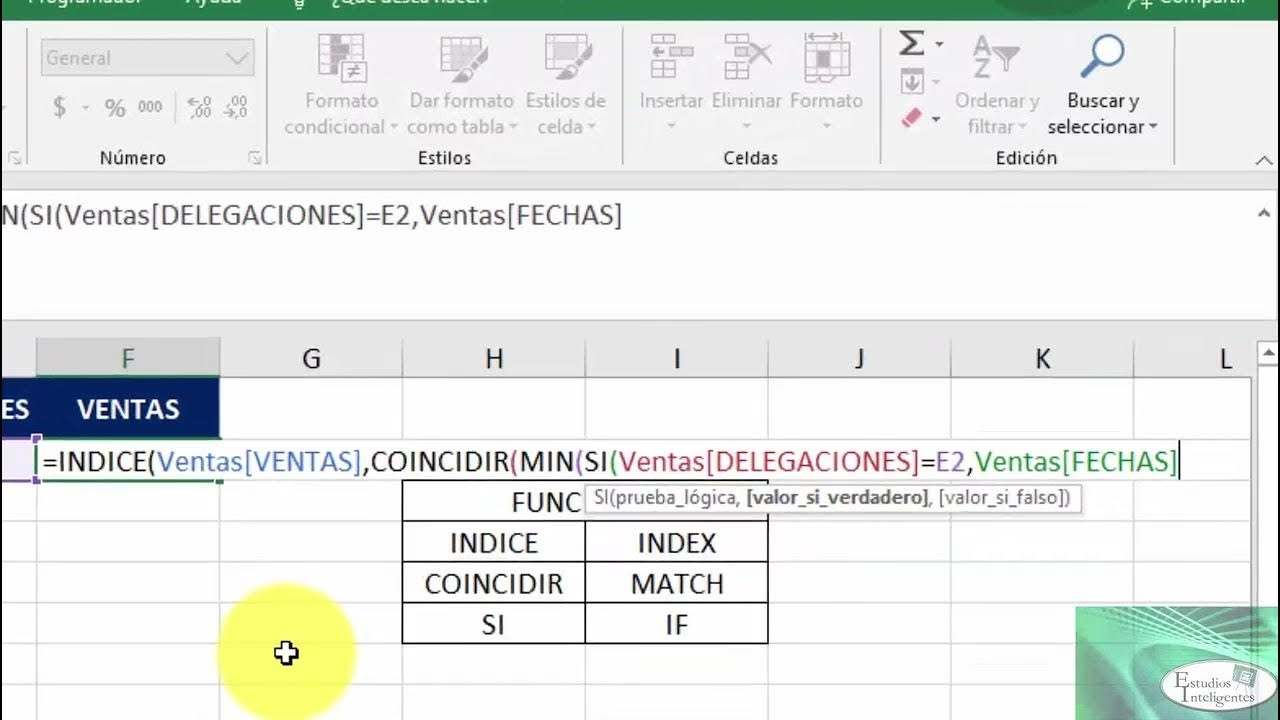
Esta tarea se puede lograr con una fórmula matricial que combina MIN e IF (SI en español). La función IF evalúa el criterio y pasa solo las fechas que lo cumplen a la función MIN.
Cómo Aplicar la Fórmula (Fórmula Matricial):
- Selecciona una celda vacía.
- Introduce la siguiente fórmula:
=MIN(SI(rango_criterios=criterio, rango_fechas)) - Por ejemplo, si tus nombres de productos están en la columna A ($A$2:$A$11), las fechas de venta en la columna B ($B$2:$B$11), y el criterio (por ejemplo, 'Producto X') está en la celda E2, la fórmula sería:
=MIN(SI($A$2:$A$11=E2,$B$2:$B$11)). - Importante: Después de escribir la fórmula, NO presiones solo Enter. Debes presionar Ctrl + Shift + Enter simultáneamente. Esto le indica a Excel que es una fórmula matricial, y verás que la fórmula se encierra automáticamente entre llaves
{}en la barra de fórmulas. - Arrastra el controlador de relleno hacia abajo si necesitas aplicar la fórmula a múltiples criterios.
Para Usuarios de Excel 365, Excel 2019 y Versiones Posteriores:
Las versiones más recientes de Excel introdujeron funciones como MINIFS (MIN.SI.CONJUNTO en español), que simplifican enormemente este proceso, eliminando la necesidad de las fórmulas matriciales para este caso específico.
- La sintaxis es mucho más directa:
=MIN.SI.CONJUNTO(rango_min, rango_criterio1, criterio1) - Ejemplo:
=MIN.SI.CONJUNTO($B$2:$B$11, $A$2:$A$11, E2). - Simplemente presiona Enter después de introducirla.
Encontrar la Fecha Más Reciente Basada en Criterios
De forma análoga, para la fecha más reciente con criterios, se utiliza una fórmula matricial con MAX e IF, o la función MAXIFS (MAX.SI.CONJUNTO en español) en versiones más nuevas.
Cómo Aplicar la Fórmula (Fórmula Matricial):
- Selecciona una celda vacía.
- Introduce la fórmula:
=MAX(SI(rango_criterios=criterio, rango_fechas)) - Ejemplo:
=MAX(SI($A$2:$A$11=E2,$B$2:$B$11)). - Recuerda presionar Ctrl + Shift + Enter.
- Arrastra el controlador de relleno hacia abajo si es necesario.
Para Usuarios de Excel 365, Excel 2019 y Versiones Posteriores:
Utiliza MAXIFS para una sintaxis más limpia y directa:
- Sintaxis:
=MAX.SI.CONJUNTO(rango_max, rango_criterio1, criterio1) - Ejemplo:
=MAX.SI.CONJUNTO($B$2:$B$11, $A$2:$A$11, E2). - Simplemente presiona Enter.
La evolución de Excel con funciones como MINIFS y MAXIFS representa un gran avance en la facilidad de uso, haciendo que la manipulación de datos con múltiples criterios sea más accesible para todos los usuarios.
Herramientas Avanzadas: ¿Vale la pena Kutools for Excel?
Más allá de las funciones nativas de Excel, existen complementos (add-ins) que pueden simplificar aún más tareas complejas. Uno de ellos mencionado en el contexto de encontrar fechas extremas es Kutools for Excel. Este tipo de herramientas, al ofrecer una interfaz gráfica para tareas que normalmente requerirían fórmulas, pueden ser útiles para usuarios que prefieren soluciones sin código o que buscan automatizar procesos repetitivos.
Si bien las funciones de Excel son robustas y suficientes para la mayoría de las necesidades, los complementos pueden ofrecer características adicionales como seleccionar celdas con valores máximos o mínimos directamente, sin la necesidad de escribir fórmulas. Esto puede ser un ahorro de tiempo significativo en conjuntos de datos muy grandes o para usuarios menos familiarizados con la sintaxis de las fórmulas. Es importante evaluar si la inversión en un complemento se alinea con la frecuencia y complejidad de tus tareas de manipulación de datos.
Tabla Comparativa de Métodos para Encontrar Fechas Extremas
Para ofrecer una visión clara de las diferentes opciones, la siguiente tabla resume los métodos discutidos, sus propósitos y las versiones de Excel en las que son más eficientes.
| Método | Propósito | Fórmula Ejemplo | Versiones Compatibles | Notas Clave |
|---|---|---|---|---|
| MIN | Fecha más antigua en un rango general | =MIN(A1:D7) | Todas las versiones | Simple y directo, no admite criterios. |
| MAX | Fecha más reciente en un rango general | =MAX(A1:D7) | Todas las versiones | Simple y directo, no admite criterios. |
| SMALL | Fecha más antigua (k=1) en un rango general | =PEQUEÑO(A1:D7,1) | Todas las versiones | Alternativa a MIN, útil para el k-ésimo valor. |
| LARGE | Fecha más reciente (k=1) en un rango general | =GRANDE(A1:D7,1) | Todas las versiones | Alternativa a MAX, útil para el k-ésimo valor. |
| MIN(IF) (Matricial) | Fecha más antigua basada en un criterio | =MIN(SI(A2:A11=E2,B2:B11)) (Ctrl+Shift+Enter) | Todas las versiones | Requiere entrada matricial (Ctrl+Shift+Enter). |
| MAX(IF) (Matricial) | Fecha más reciente basada en un criterio | =MAX(SI(A2:A11=E2,B2:B11)) (Ctrl+Shift+Enter) | Todas las versiones | Requiere entrada matricial (Ctrl+Shift+Enter). |
| MINIFS | Fecha más antigua basada en uno o más criterios | =MIN.SI.CONJUNTO(B2:B11, A2:A11, E2) | Excel 365, 2019+ | Sintaxis más sencilla, no requiere entrada matricial. |
| MAXIFS | Fecha más reciente basada en uno o más criterios | =MAX.SI.CONJUNTO(B2:B11, A2:A11, E2) | Excel 365, 2019+ | Sintaxis más sencilla, no requiere entrada matricial. |
Preguntas Frecuentes sobre Fechas Extremas en Excel
¿Por qué mi fórmula MIN/MAX devuelve un cero o un número incorrecto?
Esto suele ocurrir si Excel no reconoce tus entradas como fechas válidas. Las fechas en Excel son números de serie (el 1 de enero de 1900 es el número 1). Si tienes texto que parece una fecha pero no está formateado como tal, Excel lo ignorará o lo tratará como cero en cálculos numéricos. Asegúrate de que tus celdas estén formateadas como 'Fecha' y que las entradas sean reconocidas por Excel. Puedes verificar esto cambiando el formato de la celda a 'General'; si ves un número de 5 dígitos (por ejemplo, 44256), es una fecha válida. Si ves la fecha tal cual o un número diferente, podría ser texto.
¿Cómo puedo encontrar la fecha más antigua/reciente si tengo celdas en blanco o con errores?
Las funciones MIN y MAX (y sus variantes con IF, MINIFS/MAXIFS) ignoran automáticamente las celdas vacías y los valores de texto no válidos. Sin embargo, si tienes celdas con errores (como #¡DIV/0!), estas fórmulas devolverán un error. Para manejar errores, puedes usar funciones como IFERROR (SI.ERROR en español) para envolver tu fórmula, o filtrar previamente los datos para eliminar las filas con errores.
¿Qué hago si quiero la segunda fecha más antigua o reciente?
Aquí es donde las funciones SMALL (PEQUEÑO) y LARGE (GRANDE) son muy útiles. Para la segunda fecha más antigua, usarías =PEQUEÑO(rango,2). Para la segunda fecha más reciente, usarías =GRANDE(rango,2). Simplemente cambia el número '2' por el k-ésimo valor que desees.
¿Puedo usar estas fórmulas con múltiples criterios?
Sí, las funciones MINIFS y MAXIFS están diseñadas para manejar múltiples criterios. Simplemente agregas pares de rango_criterio y criterio adicionales a la fórmula. Por ejemplo, =MIN.SI.CONJUNTO(rango_fechas, rango_producto, "Producto A", rango_region, "Norte"). Para las fórmulas matriciales con MIN(IF) o MAX(IF), puedes anidar múltiples funciones IF o usar operadores lógicos como * (AND lógico) o + (OR lógico) dentro de la función IF.
¿Es posible encontrar la fecha más antigua/reciente por cada fila o columna?
Sí, puedes aplicar las funciones MIN o MAX a rangos de fila o columna específicos. Por ejemplo, para la fecha más antigua en cada fila de un rango A1:D7, podrías poner =MIN(A1:D1) en una celda y arrastrarla hacia abajo. Para cada columna, =MIN(A1:A7) y arrastrarla hacia la derecha.
Consejos Adicionales para Trabajar con Fechas en Excel
- Formato de Fecha Consistente: Mantén un formato de fecha consistente en todo tu conjunto de datos para evitar errores y facilitar el análisis.
- Validación de Datos: Utiliza la validación de datos para asegurarte de que solo se introduzcan fechas válidas en tus columnas de fecha. Esto previene errores de entrada que podrían afectar tus cálculos de fechas extremas.
- Fechas Futuras o Pasadas: Ten cuidado con las fechas futuras o muy pasadas. Asegúrate de que el rango de datos que estás analizando sea el que realmente deseas. A veces, las fechas de entrada de datos erróneas pueden distorsionar los resultados de MIN o MAX.
- Uso de Tablas de Excel: Convertir tus datos en una Tabla de Excel (Insertar > Tabla) puede simplificar la referencia a rangos, ya que puedes usar nombres de columna estructurados (por ejemplo,
Tabla1[Fecha]) que se ajustan automáticamente al agregar o eliminar filas.
Encontrar eficientemente las fechas más antiguas y recientes en Excel es una habilidad que puede transformar drásticamente tu capacidad de análisis de datos. Ya sea a través de la simplicidad de las funciones básicas de Excel como MIN y MAX, la versatilidad de las fórmulas matriciales con IF, o la comodidad de las funciones más modernas como MINIFS y MAXIFS, estas herramientas te equipan para manejar datos relacionados con el tiempo con precisión y facilidad. Al dominar estas técnicas, no solo ahorrarás tiempo, sino que también obtendrás una visión más clara y profunda de tus datos, permitiéndote tomar decisiones más informadas y estratégicas.
Si quieres conocer otros artículos parecidos a Descubre Fechas Extremas en Excel: Guía Definitiva puedes visitar la categoría Cálculos.