
06/04/2024
En el vasto universo de las hojas de cálculo, contar datos es una de las tareas más fundamentales y recurrentes. Ya sea que necesites saber cuántos productos se vendieron en una categoría específica, cuántos empleados cumplen con ciertos criterios, o simplemente generar una secuencia numérica de forma automática, Excel ofrece herramientas poderosas y flexibles para lograrlo. Dominar estas funciones no solo te ahorrará incontables horas de trabajo manual, sino que también te permitirá extraer información valiosa y tomar decisiones más informadas a partir de tus datos. Este artículo te guiará a través de las fórmulas esenciales para contar en Excel, prestando especial atención a la versatilidad de CONTAR.SI, y te mostrará cómo automatizar secuencias con el práctico método de autorelleno.
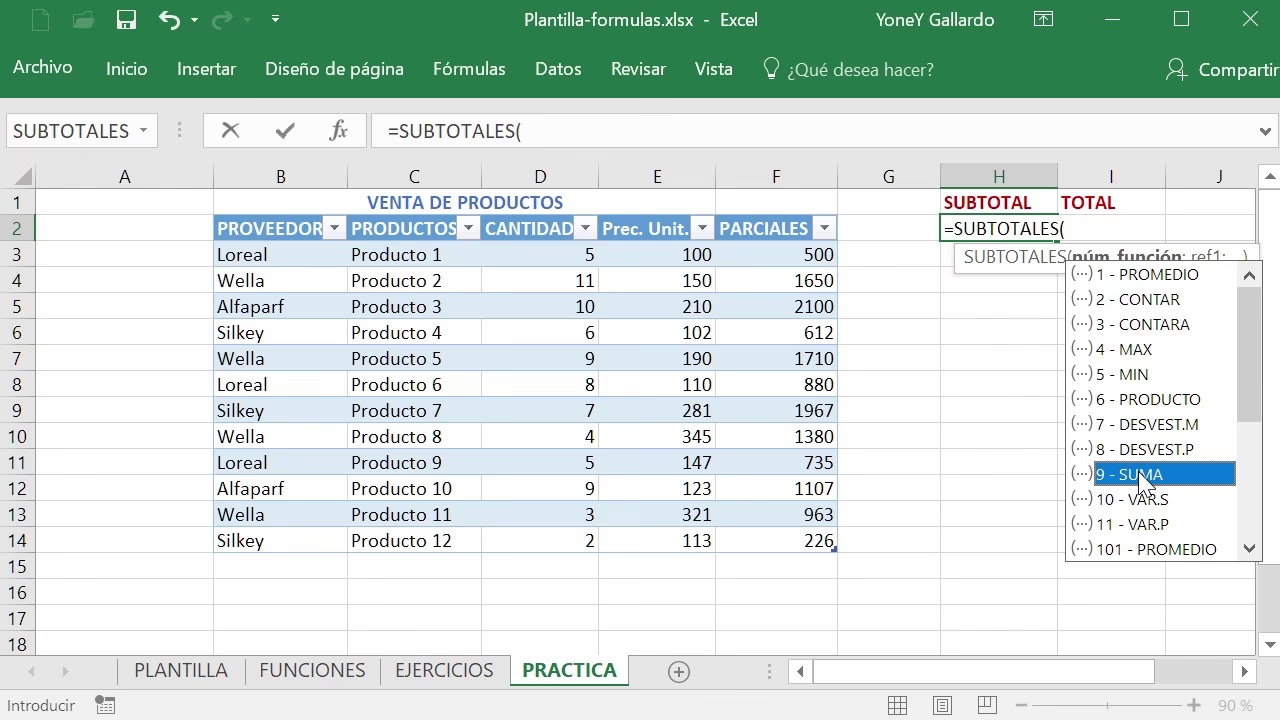
La Fórmula Maestra para Contar bajo Criterios: CONTAR.SI
Cuando la necesidad de contar va más allá de un simple recuento de celdas y requiere la aplicación de condiciones específicas, la función CONTAR.SI de Excel se convierte en tu aliada indispensable. Esta función te permite contar el número de celdas dentro de un rango que cumplen con un criterio determinado. Su estructura es sencilla, pero su aplicación es increíblemente versátil.
Sintaxis Básica de CONTAR.SI
La sintaxis de CONTAR.SI es la siguiente:
=CONTAR.SI(rango, criterio)
rango: Es el conjunto de celdas que deseas evaluar. Puede ser una columna, una fila o un bloque de celdas.
criterio: Es la condición que deben cumplir las celdas para ser contadas. Este criterio puede ser un número, una expresión, una referencia de celda o una cadena de texto.
CONTAR.SI y la Insensibilidad a Mayúsculas y Minúsculas
Una característica muy útil de la función CONTAR.SI, y que a menudo pasa desapercibida, es su capacidad para ignorar la distinción entre mayúsculas y minúsculas al evaluar cadenas de texto. Esto significa que, si tu criterio es "manzanas", la función contará celdas que contengan "manzanas", "Manzanas", "MANZANAS" o cualquier otra variación de mayúsculas y minúsculas de la palabra. Esta particularidad simplifica enormemente el proceso de conteo, ya que no tienes que preocuparte por la inconsistencia en la capitalización de tus datos.
Ejemplo:
Si tienes los siguientes datos en el rango A1:A5:
- A1: "Manzana"
- A2: "pera"
- A3: "MANZANA"
- A4: "naranja"
- A5: "manzana"
La fórmula =CONTAR.SI(A1:A5, "manzana") devolverá 3, contando todas las variaciones de "manzana" sin importar su capitalización.
El Poder de los Caracteres Comodines
Los caracteres comodines son una herramienta fantástica para hacer tus criterios de CONTAR.SI aún más flexibles, permitiéndote buscar patrones en lugar de coincidencias exactas. Excel reconoce dos tipos principales de comodines:
Signo de interrogación (
?): Representa cualquier carácter individual. Es útil cuando sabes que hay un carácter variable en una posición específica.Ejemplo:
=CONTAR.SI(A2:A5, "manzana?")contará "manzanaA", "manzanaB", "manzana1", etc., es decir, cualquier cadena que empiece con "manzana" y tenga un solo carácter adicional.Asterisco (
*): Representa cualquier secuencia de caracteres (incluyendo ninguna). Es ideal para buscar coincidencias parciales al principio, en medio o al final de una cadena.Ejemplo:
=CONTAR.SI(A2:A5, "*manzana*")contará celdas que contengan "manzana" en cualquier parte de su texto, como "Deliciosa manzana roja" o "Cosecha de manzanas".
¿Qué pasa si quiero buscar un comodín como parte del texto?
Si tu intención es buscar un signo de interrogación o un asterisco literal dentro de tus datos, debes "escapar" el comodín utilizando una tilde (~) antes del carácter. Por ejemplo, para contar celdas que contengan el texto "pregunta?", usarías =CONTAR.SI(A2:A5, "pregunta~?"). De manera similar, para buscar "producto*", usarías =CONTAR.SI(A2:A5, "producto~*").
La Importancia de Datos Limpios para CONTAR.SI
Aunque CONTAR.SI es robusta, su precisión puede verse comprometida por datos "sucios" o inconsistentes. Es crucial asegurarse de que tus datos no contengan elementos que puedan interferir con el conteo preciso. Algunos problemas comunes incluyen:
Espacios al principio o al final: Un valor como " Manzana" o "Manzana " es diferente para Excel de "Manzana".
Uso inconsistente de comillas: Las comillas rectas (
'o") son diferentes de las tipográficas (‘o“).Caracteres no imprimibles: Caracteres ocultos que pueden ser copiados de otras fuentes.
En estos casos, CONTAR.SI podría devolver un valor inesperado o incorrecto. Para mitigar estos problemas, Excel ofrece funciones de limpieza de texto:
La función ESPACIOS (
TRIMen inglés) elimina todos los espacios de un texto, excepto los espacios individuales entre palabras. Es excelente para eliminar espacios iniciales, finales y espacios dobles internos.Ejemplo: Si la celda A1 contiene " Manzana ",
=ESPACIOS(A1)devolverá "Manzana".La función LIMPIAR (
CLEANen inglés) elimina caracteres no imprimibles del texto. Estos caracteres suelen ser importados de otras aplicaciones y pueden causar problemas de visualización o cálculo.Ejemplo: Si la celda A1 contiene texto con un salto de línea (Alt+Enter),
=LIMPIAR(A1)eliminará ese salto de línea.
Idealmente, deberías limpiar tus datos antes de aplicar funciones de conteo si sospechas de inconsistencias. Puedes usar una columna auxiliar para la limpieza o anidar las funciones si la complejidad lo permite.
Otras Fórmulas de Conteo Esenciales en Excel
Aunque CONTAR.SI es fantástica para criterios únicos, Excel ofrece un abanico de funciones para diferentes necesidades de conteo:
CONTAR (COUNT): Esta función cuenta el número de celdas en un rango que contienen números.
=CONTAR(A1:A10)CONTARA (COUNTA): Cuenta el número de celdas no vacías en un rango, es decir, celdas que contienen cualquier tipo de dato (números, texto, errores, valores lógicos).
=CONTARA(B1:B10)CONTAR.BLANCO (COUNTBLANK): Cuenta el número de celdas vacías o en blanco en un rango.
=CONTAR.BLANCO(C1:C10)CONTAR.SI.CONJUNTO (COUNTIFS): Esta es la evolución de CONTAR.SI, permitiéndote aplicar múltiples criterios a múltiples rangos. Es extremadamente potente para análisis complejos.
=CONTAR.SI.CONJUNTO(rango_criterios1, criterio1, [rango_criterios2, criterio2], ...)Ejemplo: Contar ventas de "Manzana" en la región "Norte" que sean mayores a 100.
=CONTAR.SI.CONJUNTO(A:A, "Manzana", B:B, "Norte", C:C, ">100")
Conteo Automático y Series con el Autorelleno
Más allá de las fórmulas, Excel ofrece una forma increíblemente intuitiva de "contar" y generar secuencias automáticamente: el autorelleno. Esta característica te permite extender patrones de datos, ya sean numéricos, de texto o de fecha, con solo arrastrar el controlador de relleno.
¿Cómo Realizar un Conteo Automático (Rellenar Series)?
El proceso es sencillo y se basa en establecer un patrón para que Excel lo replique:
Establece el Modelo: Escribe uno o dos valores iniciales en celdas adyacentes para definir el patrón. Si quieres una serie simple (1, 2, 3...), escribe 1 en una celda y 2 en la siguiente. Si buscas un incremento diferente (2, 4, 6...), escribe 2 y 4.
Selecciona las Celdas Iniciales: Haz clic y arrastra para seleccionar las celdas que contienen los valores de inicio que acabas de escribir.
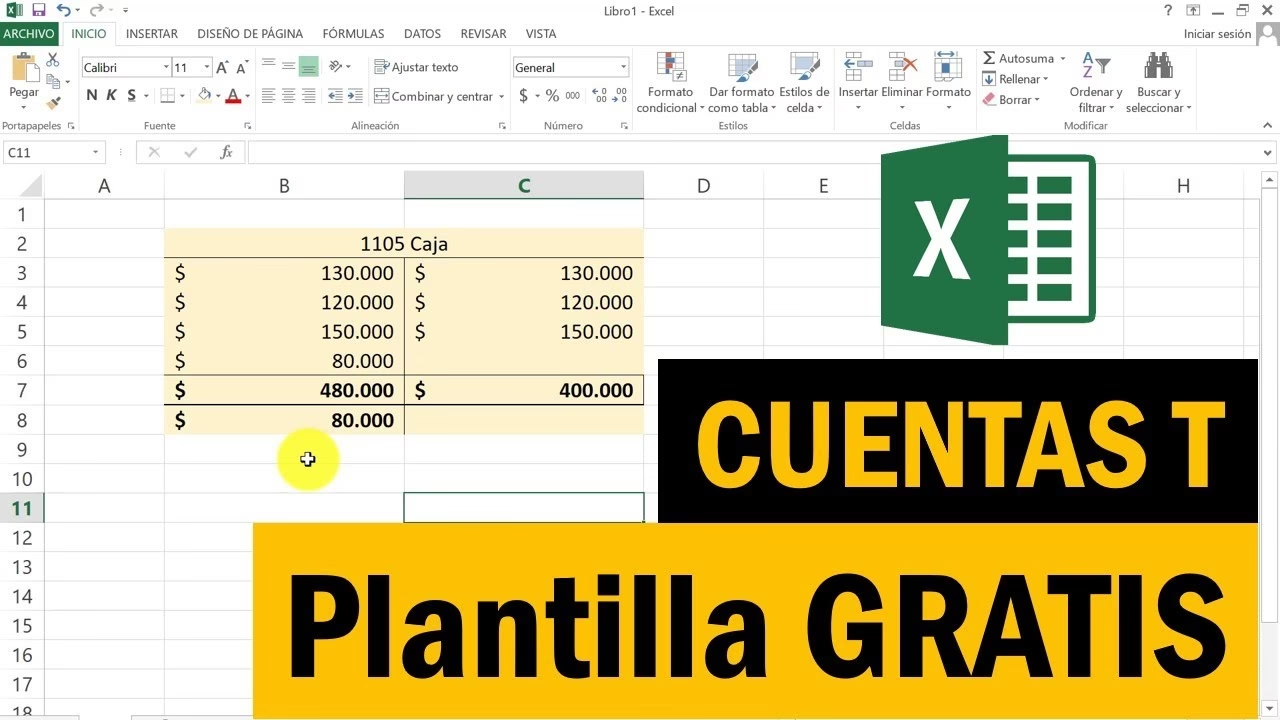
Arrastra el Controlador de Relleno: Observa la esquina inferior derecha de la selección. Verás un pequeño cuadrado verde llamado "controlador de relleno". Haz clic en él y arrástralo por el rango de celdas que deseas rellenar.
Para rellenar en orden ascendente (creciente), arrastra hacia abajo o hacia la derecha.
Para rellenar en orden descendente (decreciente), arrastra hacia arriba o hacia la izquierda.
A medida que arrastras, Excel mostrará una vista previa del valor en cada celda, lo que te permite ver el resultado antes de soltar el botón del ratón.
Opciones Avanzadas (Arrastrar con Botón Derecho): Si arrastras el controlador de relleno con el botón derecho del ratón presionado, al soltarlo, aparecerá un menú contextual con opciones adicionales (como "Rellenar serie", "Rellenar formato solo", "Rellenar sin formato", etc.). Esto es útil si quieres un patrón diferente al predeterminado o simplemente copiar los valores.
Ejemplos de Series que Puedes Autorellenar:
Números: 1, 2 (para 1, 2, 3, 4...); 5, 10 (para 5, 10, 15, 20...); 10, 8 (para 10, 8, 6, 4...).
Fechas: 01/01/2023 (para 02/01/2023, 03/01/2023...). Si arrastras con el botón derecho, puedes elegir rellenar solo días laborables, meses o años.
Días de la Semana: Lunes (para Martes, Miércoles...).
Meses: Enero (para Febrero, Marzo...).
Texto combinado con números: Producto 1, Producto 2 (para Producto 3, Producto 4...).
Nota: Si no ves el controlador de relleno, es posible que esté oculto. Puedes activarlo yendo a Archivo > Opciones > Avanzadas y marcando la casilla "Habilitar el controlador de relleno y arrastrar y soltar celdas".
Tabla Comparativa de Funciones de Conteo
Para ayudarte a elegir la función adecuada para cada escenario, aquí tienes una tabla comparativa:
| Función | Descripción | Uso Principal | Ignora mayúsculas/minúsculas (texto) | Permite comodines | Múltiples criterios |
|---|---|---|---|---|---|
| CONTAR | Cuenta celdas con números. | Recuento simple de valores numéricos. | N/A | No | No |
| CONTARA | Cuenta celdas no vacías (números, texto, errores). | Saber cuántas celdas tienen contenido. | N/A | No | No |
| CONTAR.BLANCO | Cuenta celdas vacías. | Identificar celdas sin datos. | N/A | No | No |
| CONTAR.SI | Cuenta celdas que cumplen un criterio único. | Conteo condicional simple. | Sí | Sí | No |
| CONTAR.SI.CONJUNTO | Cuenta celdas que cumplen múltiples criterios. | Conteo condicional complejo. | Sí | Sí | Sí |
Consejos y Mejores Prácticas al Contar en Excel
Referencia de Celdas para Criterios: En lugar de escribir un valor directo como "Manzana" en tu criterio, es a menudo mejor referenciar una celda que contenga ese valor (ej.,
=CONTAR.SI(A:A, C1)). Esto hace que tus fórmulas sean más dinámicas y fáciles de actualizar.Rangos Completos: Para evitar modificar rangos constantemente, considera usar rangos de columna completos (ej.,
A:Aen lugar deA1:A100) si tus datos van a crecer. Ten precaución con esto si tus columnas contienen encabezados o datos irrelevantes.Combinar con Otras Funciones: Las funciones de conteo son aún más poderosas cuando se combinan. Por ejemplo, puedes usar
SUMAPRODUCTOpara contar valores únicos o para conteos condicionales más complejos que CONTAR.SI.CONJUNTO no pueda manejar.Validación de Datos: Para evitar errores de entrada que afecten tus conteos, utiliza la validación de datos para restringir lo que los usuarios pueden introducir en las celdas.
Formato Condicional: Una vez que cuentes, puedes usar el formato condicional para resaltar las celdas que cumplen tus criterios, lo que mejora la visualización de tus datos.
Preguntas Frecuentes sobre el Conteo en Excel
¿Cómo puedo contar celdas que contienen texto específico o parte de un texto?
Usa la función CONTAR.SI con comodines. Por ejemplo, para contar todas las celdas en el rango A1:A10 que contienen la palabra "informe" en cualquier parte del texto, usarías: =CONTAR.SI(A1:A10, "*informe*").
¿Cómo contar valores únicos en una columna?
Contar valores únicos es un poco más avanzado. Una forma común es usar una combinación de SUMAPRODUCTO y CONTAR.SI (o CONTAR.SI.CONJUNTO para versiones más recientes):
=SUMAPRODUCTO(1/CONTAR.SI(A1:A10, A1:A10))
Esta fórmula funciona para rangos sin celdas vacías. Si hay celdas vacías, puedes usar una variante con CONTAR.BLANCO o un filtro avanzado, o incluso la función "Quitar duplicados" y luego CONTARA.
Mi función CONTAR.SI no devuelve el resultado esperado, ¿qué hago?
Lo más probable es que tus datos no estén tan limpios como crees. Revisa los siguientes puntos:
Espacios extra: Utiliza la función ESPACIOS en una columna auxiliar para limpiar los datos del rango y luego intenta el conteo.
Caracteres no imprimibles: La función LIMPIAR puede ayudarte con esto.
Errores de tipeo: Asegúrate de que el criterio que estás utilizando sea exactamente el mismo que el valor en las celdas (salvo por mayúsculas/minúsculas, que CONTAR.SI ignora).
Formato de número/texto: Asegúrate de que los números se reconozcan como números y el texto como texto. A veces, los números formateados como texto pueden causar problemas.
¿Puedo usar CONTAR.SI para contar celdas por color?
No, las funciones de conteo estándar de Excel (CONTAR.SI, CONTAR.SI.CONJUNTO) no pueden contar celdas basándose en su formato (color de relleno, color de fuente). Para hacer esto, necesitarías usar una Macro de VBA (Visual Basic for Applications) o un complemento de Excel que ofrezca esta funcionalidad.
¿Cómo cuento fechas en un rango?
Puedes usar CONTAR.SI o CONTAR.SI.CONJUNTO con criterios de fecha. Por ejemplo:
Contar fechas antes de una fecha específica:
=CONTAR.SI(A:A, "<01/01/2024")(asegúrate de que el formato de fecha coincida con la configuración regional de Excel).Contar fechas entre dos fechas: Esto requiere
CONTAR.SI.CONJUNTO.=CONTAR.SI.CONJUNTO(A:A, ">=01/01/2023", A:A, "<=31/12/2023")
Dominar las funciones de conteo en Excel, desde la versátil CONTAR.SI y sus comodines hasta el eficiente autorelleno para generar series, es fundamental para cualquier usuario de hojas de cálculo. Estas herramientas no solo te permiten cuantificar y categorizar tus datos de manera precisa, sino que también te capacitan para automatizar tareas repetitivas y, en última instancia, transformar grandes volúmenes de información en análisis significativos. Recuerda la importancia de la limpieza de datos con funciones como LIMPIAR y ESPACIOS para garantizar la exactitud de tus resultados. Con la práctica, estas funciones se convertirán en una parte indispensable de tu arsenal en Excel, abriendo un mundo de posibilidades para la gestión y el análisis de datos.
Si quieres conocer otros artículos parecidos a Contar en Excel: Fórmulas y Autorelleno puedes visitar la categoría Cálculos.