
07/08/2022
Microsoft Excel es una herramienta extraordinariamente potente para la gestión y el análisis financiero. Desde presupuestos personales hasta complejas proyecciones de inversión, sus capacidades de cálculo lo convierten en un aliado indispensable. Una de las operaciones financieras más fundamentales que se pueden realizar en Excel es el cálculo del Interés Simple. Entender cómo aplicar esta fórmula no solo te ahorrará tiempo, sino que también te proporcionará una base sólida para comprender conceptos financieros más avanzados. En este artículo, exploraremos en detalle cómo calcular el interés simple en Excel, desde la configuración básica de tus datos hasta la aplicación de funciones avanzadas que optimizarán tus hojas de cálculo.
- ¿Qué es el Interés Simple y Por Qué es Importante en Excel?
- La Fórmula del Interés Simple: J = P * i * t
- Interés Simple vs. Interés Compuesto: Entendiendo la Diferencia Fundamental
- Diferentes Escenarios de Cálculo de Interés Simple en Excel
- Dicas y Trucos Avanzados para Optimizar tus Cálculos de Interés en Excel
- Otras Funciones Financieras de Excel Relacionadas (aunque para Interés Compuesto)
- Preguntas Frecuentes sobre el Cálculo de Interés Simple en Excel
- ¿Cómo se calcula el interés simple en Excel?
- ¿Cuál es la fórmula de interés simple en Excel para calcular el monto total?
- ¿Cómo calcular un interés del 1% mensual en Excel?
- ¿Cómo calcular un interés del 2% anual en Excel?
- ¿Cómo se diferencia el cálculo de interés simple y compuesto en Excel?
- ¿Puedo usar la función SI para calcular interés simple en Excel?
- Conclusión
¿Qué es el Interés Simple y Por Qué es Importante en Excel?
Antes de sumergirnos en las fórmulas, es crucial comprender qué es el Interés Simple. El interés simple es una forma de calcular el costo del dinero prestado o la ganancia de una inversión, basándose únicamente en el capital inicial (o principal). A diferencia del interés compuesto, donde los intereses se acumulan sobre el capital inicial y también sobre los intereses ya ganados, el interés simple se calcula siempre sobre la cantidad original. Esto lo hace más fácil de entender y calcular, aunque menos común en transacciones financieras a largo plazo como préstamos hipotecarios o inversiones a gran escala, donde el interés compuesto es la norma.
La importancia de saber calcular el interés simple en Excel radica en su aplicabilidad a situaciones como:
- Cálculo de intereses en préstamos a corto plazo.
- Determinación de intereses sobre deudas comerciales o personales simples.
- Entendimiento de la base de las operaciones financieras antes de pasar a modelos más complejos.
- Verificación rápida de cálculos de intereses en documentos o contratos.
La Fórmula del Interés Simple: J = P * i * t
La Fórmula fundamental para calcular el interés simple es sencilla y fácil de recordar:
J = P * i * t
Donde:
- J es el monto de los Intereses Simples.
- P es el Principal (o Capital Inicial), es decir, la cantidad de dinero inicial.
- i es la Tasa de Interés, expresada como un decimal (por ejemplo, 5% se convierte en 0.05).
- t es el Tiempo, que debe estar en la misma unidad de tiempo que la tasa de interés (si la tasa es anual, el tiempo debe ser en años; si es mensual, el tiempo en meses).
Paso a Paso: Calculando Interés Simple en Excel
Ahora que conocemos la fórmula, veamos cómo aplicarla eficientemente en tu hoja de cálculo de Excel.
Paso 1: Organizar tus Datos
Una buena organización es clave para evitar errores y hacer que tus hojas de cálculo sean fáciles de entender y mantener. Te recomendamos designar celdas específicas para cada variable de la fórmula.
Abre una nueva hoja de Excel y en las celdas A1, A2 y A3, escribe las etiquetas para tus datos. Luego, en las celdas B1, B2 y B3, ingresa los valores correspondientes:
| Variable | Etiqueta | Valor (Ejemplo) |
|---|---|---|
| P | Principal (Capital Inicial) | $10,000 (celda B1) |
| i | Tasa de Interés Anual | 5% (celda B2) |
| t | Tiempo (en Años) | 3 (celda B3) |
Recuerda que la Tasa de Interés debe ingresarse en formato decimal o porcentual. Si ingresas "5%", Excel lo interpretará como 0.05 automáticamente. Si ingresas "0.05", también funcionará.
Paso 2: Aplicar la Fórmula en Excel
Ahora, en una celda donde quieras que aparezca el resultado de los intereses (por ejemplo, B4), escribe la Fórmula utilizando las referencias a las celdas donde ingresaste tus datos:
=B1 * B2 * B3
Al presionar Enter, Excel calculará el Interés Simple. Para nuestro ejemplo ($10,000 * 5% * 3 años), el resultado será $1,500.
Paso 3: Formatear las Celdas para una Mejor Visualización
Para que tus resultados sean claros y profesionales, es importante formatear las celdas adecuadamente. Selecciona la celda donde calculaste el interés (B4) y las celdas que contienen montos monetarios (B1). Luego, haz clic derecho y selecciona "Formato de celdas...". Elige la categoría "Moneda" o "Contabilidad" para aplicar el símbolo de divisa y el número de decimales deseado. Para la tasa de interés (B2), puedes usar el formato "Porcentaje".
Interés Simple vs. Interés Compuesto: Entendiendo la Diferencia Fundamental
Es vital diferenciar entre Interés Simple y compuesto, ya que la mayoría de los productos financieros modernos utilizan este último. Aunque este artículo se centra en el interés simple, comprender la diferencia te dará una visión más completa de cómo funcionan las finanzas.
| Característica | Interés Simple | Interés Compuesto |
|---|---|---|
| Base de Cálculo | Siempre sobre el Capital Inicial (Principal). | Sobre el Capital Inicial más los Intereses acumulados. |
| Crecimiento | Lineal y constante. | Exponencial (intereses sobre intereses). |
| Uso Común | Préstamos a corto plazo, algunos bonos. | Préstamos bancarios (hipotecas, tarjetas de crédito), inversiones, ahorros. |
| Fórmula Excel (Básica) | =P*i*t | =VA*(1+TASA)^NPER (para Valor Futuro) |
Para la mayoría de los escenarios financieros del día a día, como préstamos personales o inversiones, es más probable que te encuentres con el interés compuesto. Sin embargo, entender el Interés Simple es un paso fundamental para comprender la lógica detrás de los cálculos financieros.
Diferentes Escenarios de Cálculo de Interés Simple en Excel
La FórmulaJ = P * i * t se puede adaptar para encontrar cualquiera de las variables si conoces las otras. Esto es increíblemente útil en la planificación financiera.
Calcular el Monto Total (Capital + Intereses)
Si deseas saber el monto total que tendrás al final del período, simplemente suma el capital inicial más los intereses calculados:
Monto Total = P + J
En Excel, si J está en B4 y P en B1, la fórmula sería:
=B1 + B4
O, combinando todo en una sola celda:
=B1 + (B1 * B2 * B3)
Calcular el Principal (P)
Si conoces los intereses (J), la tasa (i) y el Tiempo (t), puedes despejar P:
P = J / (i * t)
En Excel, si J está en B4, i en B2 y t en B3:
=B4 / (B2 * B3)
Calcular la Tasa de Interés (i)
Si conoces los intereses (J), el Principal (P) y el Tiempo (t), puedes encontrar la tasa:
i = J / (P * t)
En Excel:
=B4 / (B1 * B3)
Calcular el Tiempo (t)
Si conoces los intereses (J), el Principal (P) y la Tasa de Interés (i), puedes determinar el Tiempo:
t = J / (P * i)
En Excel:
=B4 / (B1 * B2)
Estas adaptaciones de la fórmula son herramientas poderosas para el análisis financiero en Excel, permitiéndote resolver diferentes incógnitas según tus necesidades.
Dicas y Trucos Avanzados para Optimizar tus Cálculos de Interés en Excel
Más allá de la Fórmula básica, Excel ofrece funcionalidades que pueden mejorar significativamente la eficiencia y flexibilidad de tus hojas de cálculo financieras.
1. Utiliza Referencias Absolutas para Fórmulas Reutilizables
Cuando arrastras una fórmula en Excel, las referencias a las celdas se ajustan automáticamente (referencias relativas). Sin embargo, a veces querrás que una referencia a una celda específica permanezca fija. Para esto, usa referencias absolutas añadiendo un signo de dólar ($) antes de la columna y la fila (ej. $B$2).
Por ejemplo, si tienes una Tasa de Interés constante en la celda B2 que usarás para múltiples cálculos de Principal y Tiempo, tu fórmula podría ser:
=C1 * $B$2 * D1
Esto asegura que, al arrastrar la fórmula hacia abajo, B2 siempre se mantenga como la celda de la Tasa de Interés, mientras que C1 y D1 (Principal y Tiempo) se ajustan a las filas siguientes.
2. Usa la Función SUMA para Totales Rápidos
Aunque no es exclusiva para el Interés Simple, la función SUMA es indispensable para sumar el capital inicial y los intereses para obtener el monto total. Si el capital está en B1 y los intereses en B4, puedes usar:
=SUMA(B1, B4) o simplemente =B1+B4
Es útil cuando tienes múltiples entradas y quieres sumar rápidamente una columna de totales o subtotales.
3. Formato Condicional para Análisis Visual
El formato condicional te permite aplicar formatos específicos a celdas que cumplen ciertas condiciones. Esto es excelente para resaltar rápidamente resultados importantes, como intereses que superan un cierto umbral o montos negativos.
Por ejemplo, selecciona la columna de intereses calculados, ve a "Formato condicional" en la pestaña "Inicio", y elige "Resaltar reglas de celdas" > "Es mayor que...". Puedes configurar que si el interés es mayor a $500, la celda se pinte de verde, o de rojo si es negativo.
4. Validar Datos para Evitar Errores
La validación de datos te permite restringir el tipo de datos o los valores que los usuarios pueden ingresar en una celda. Por ejemplo, puedes asegurarte de que la Tasa de Interés siempre sea un número positivo o que el Tiempo sea un número entero.
Selecciona una celda (ej. B2 para la tasa), ve a la pestaña "Datos" y haz clic en "Validación de datos". Puedes configurar una regla para permitir solo números decimales entre 0 y 1 (para porcentajes) o solo números enteros para el tiempo.
Otras Funciones Financieras de Excel Relacionadas (aunque para Interés Compuesto)
Aunque el foco es el Interés Simple, es importante conocer otras funciones financieras de Excel que te permitirán realizar cálculos más complejos, especialmente aquellos que involucran interés compuesto, que es el más común en el mundo real.
Función FV (Valor Futuro)
FV(tasa, nper, pago, [va], [tipo])
Calcula el valor futuro de una inversión basándose en pagos periódicos constantes y una Tasa de Interés constante. Es la función más utilizada para calcular el monto final de una inversión con interés compuesto.
tasa: La tasa de interés por período.nper: El número total de períodos de pago en una anualidad.pago: El pago que se realiza en cada período.[va](opcional): El valor actual o la suma global de pagos futuros (el principal).[tipo](opcional): 0 para pagos al final del período, 1 para pagos al principio.
Ejemplo: Calcular el valor futuro de $10,000 invertidos al 5% anual durante 3 años, sin pagos adicionales:
=FV(0.05, 3, 0, -10000) (Nota: el valor inicial se ingresa como negativo porque es una salida de dinero)
Resultado: $11,576.25 (monto con interés compuesto, mayor que $11,500 de interés simple).
Función NPER (Número de Períodos)
NPER(tasa, pago, va, [vf], [tipo])
Devuelve el número de períodos de una inversión basándose en pagos periódicos constantes y una Tasa de Interés constante. Útil para saber cuánto Tiempo tardarás en alcanzar una meta de ahorro o pagar un préstamo.
Función PMT (Pago)
PMT(tasa, nper, va, [vf], [tipo])
Calcula el pago de un préstamo basándose en pagos constantes y una Tasa de Interés constante. Esencial para calcular cuotas de hipotecas o préstamos de vehículos.
Función TASA (RATE)
TASA(nper, pago, va, [vf], [tipo], [estimar])
Devuelve la Tasa de Interés por período de una anualidad. Muy útil si conoces los pagos, el Principal y el número de períodos, pero necesitas determinar la Tasa de Interés efectiva.
Aunque estas funciones se utilizan principalmente para interés compuesto, su conocimiento complementa tu dominio de Excel en el ámbito financiero, permitiéndote abordar una gama más amplia de cálculos complejos.
Preguntas Frecuentes sobre el Cálculo de Interés Simple en Excel
¿Cómo se calcula el interés simple en Excel?
El Interés Simple se calcula en Excel usando la Fórmula=P*i*t. Donde P es el Principal, i es la Tasa de Interés (en decimal o porcentaje) y t es el Tiempo (en la misma unidad que la tasa). Por ejemplo, si el principal está en B1, la tasa en B2 y el tiempo en B3, la fórmula en una celda para los intereses sería =B1*B2*B3.
¿Cuál es la fórmula de interés simple en Excel para calcular el monto total?
La fórmula para el monto total (capital más intereses) es =P + (P*i*t). Si ya calculaste los intereses en una celda separada (digamos B4) y el Principal está en B1, simplemente puedes usar =B1+B4 para obtener el monto total.
¿Cómo calcular un interés del 1% mensual en Excel?
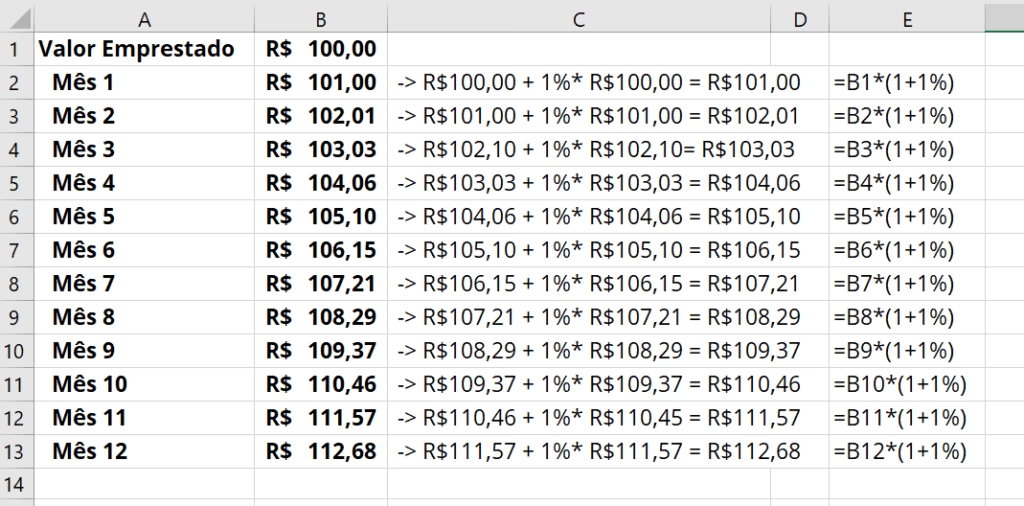
Para calcular un interés del 1% mensual, necesitas asegurarte de que tu Tasa de Interés esté en formato porcentual (1% o 0.01) y que el Tiempo esté expresado en meses. Si tu Principal es $5,000 (en B1) y quieres calcular el interés por 6 meses (en B3), y tu tasa es 1% mensual (en B2), la Fórmula sería =B1*B2*B3. El resultado sería $300 ($5,000 * 0.01 * 6).
¿Cómo calcular un interés del 2% anual en Excel?
De manera similar al 1% mensual, para un 2% anual, la Tasa de Interés debe ser 2% o 0.02, y el Tiempo debe estar en años. Si tu Principal es $1,000 (en B1) y el Tiempo es 5 años (en B3), y la tasa es 2% anual (en B2), la Fórmula=B1*B2*B3 te daría $100 ($1,000 * 0.02 * 5).
¿Cómo se diferencia el cálculo de interés simple y compuesto en Excel?
La principal diferencia es la base de cálculo. El Interés Simple siempre se calcula sobre el Principal inicial (=P*i*t), mientras que el interés compuesto se calcula sobre el principal más los intereses acumulados de períodos anteriores. Para el interés compuesto, Excel tiene funciones específicas como FV (Valor Futuro) que manejan esta acumulación, como =FV(tasa, nper, 0, -principal).
¿Puedo usar la función SI para calcular interés simple en Excel?
La función SI (IF en inglés) se usa para realizar cálculos condicionales. Aunque no es directamente para el cálculo del Interés Simple en sí, puedes combinarla con la Fórmula de interés simple para escenarios específicos. Por ejemplo, =SI(B3>1, B1*B2*B3, 0) podría calcular interés solo si el Tiempo es mayor a 1 período, de lo contrario, devuelve 0. Es una herramienta de lógica, no de cálculo financiero directo.
Conclusión
Dominar el cálculo del Interés Simple en Excel es una habilidad financiera fundamental que te abre las puertas a una comprensión más profunda de cómo funciona el dinero a lo largo del Tiempo. Desde la organización de tus datos hasta la aplicación precisa de la FórmulaJ = P * i * t, Excel simplifica lo que podría ser un proceso tedioso manualmente. Además, al familiarizarte con las referencias de celda, el formato y otras funciones financieras, potencias enormemente tu capacidad de análisis.
Aunque el interés simple puede no ser tan prevalente en las grandes transacciones financieras como su contraparte, el interés compuesto, su comprensión es un pilar esencial. Te animamos a practicar estos cálculos en tus propias hojas de cálculo, experimentar con diferentes escenarios y explorar cómo Excel puede ser tu mejor aliado en la gestión de tus finanzas personales o profesionales. ¡Con Excel, el control de tus números está al alcance de tu mano!
Si quieres conocer otros artículos parecidos a Calcula Interés Simple en Excel: Guía Completa puedes visitar la categoría Finanzas.