
30/05/2022
En el vasto universo de Microsoft Excel, el manejo de fechas y horas es una habilidad fundamental que a menudo presenta desafíos, pero que una vez dominada, puede transformar por completo la forma en que analizas y presentas tus datos. Desde el seguimiento de proyectos hasta la gestión de inventarios o la contabilidad, comprender cómo Excel interpreta y manipula estos valores temporales es clave para la eficiencia y la precisión. Este artículo desglosará las funciones y técnicas esenciales para que puedas manejar cualquier escenario relacionado con fechas y horas con total confianza.
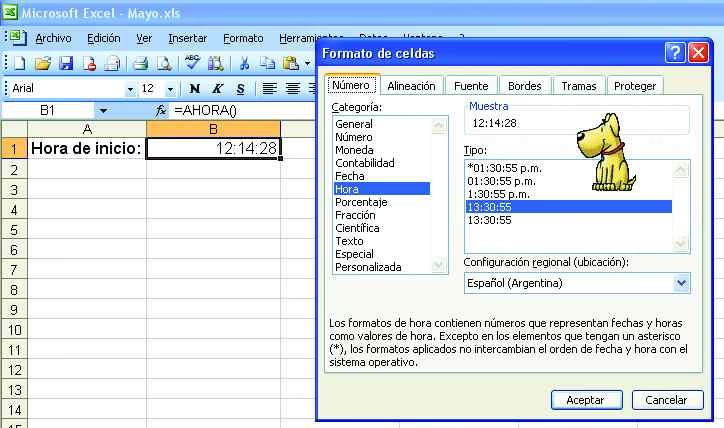
A menudo, nos encontramos con celdas que contienen tanto una fecha como una hora, pero necesitamos solo la fecha para un análisis específico o para mantener la uniformidad en nuestros reportes. Excel, internamente, almacena fechas y horas como números de serie, lo cual es crucial para entender cómo funcionan las operaciones con ellas. Cada día se representa como un número entero (por ejemplo, el 1 de enero de 1900 es el número de serie 1), y las horas se representan como fracciones de un día (por ejemplo, 0.5 representa el mediodía). Esta particularidad nos permite aplicar una serie de métodos para aislar la información deseada.
Extrayendo la Fecha de una Celda con Fecha y Hora
Cuando tienes una celda que muestra '25/07/2023 14:30' y solo necesitas '25/07/2023', existen varias estrategias. La elección dependerá de si deseas cambiar solo la visualización o el valor subyacente de la celda.
Método 1: Cambiar el Formato de Celda (Solo Visualización)
Este es el método más simple y el primero que debes considerar, pero es importante entender sus limitaciones. Al cambiar el formato, solo modificas cómo se presenta el dato, no el valor real almacenado en la celda.
- Selecciona la celda o el rango de celdas que contienen las fechas y horas.
- Haz clic derecho sobre la selección y elige 'Formato de celdas...' (o presiona
Ctrl + 1). - En la pestaña 'Número', selecciona la categoría 'Fecha'.
- Elige el formato de fecha que prefieras (por ejemplo, '14/03/2012' o 'miércoles, 14 de marzo de 2012').
- Haz clic en 'Aceptar'.
La celda ahora mostrará solo la fecha, pero si la usas en un cálculo o la copias a otro lugar, seguirá conteniendo la hora original. Este método es ideal cuando solo necesitas una visualización limpia sin alterar los datos subyacentes.
Método 2: Utilizando la Función ENTERO() para Extraer el Valor Numérico de la Fecha
Esta es la forma más robusta y recomendada para extraer la fecha como un valor numérico real, eliminando la parte decimal que representa la hora. Dado que las fechas son números de serie y las horas son fracciones, la función ENTERO() (o INT() en inglés) es perfecta para esto, ya que devuelve la parte entera de un número.
Supongamos que tu fecha y hora están en la celda A1.
=ENTERO(A1)
Esta fórmula devolverá el número de serie correspondiente solo a la fecha. Es posible que el resultado se muestre como un número (por ejemplo, 45133). Si esto sucede, simplemente aplica un formato de celda de 'Fecha' a la celda que contiene la fórmula, como se explicó en el Método 1, para que se vea como una fecha.
Método 3: Utilizando la Función FECHA() con las Partes de la Fecha
Si deseas ser más explícito o si la información de fecha y hora está desglosada de alguna manera (aunque es menos común en este escenario específico), puedes usar las funciones AÑO(), MES() y DIA() para extraer las partes individuales y luego combinarlas con FECHA().
Supongamos que A1 contiene la fecha y hora:
=FECHA(AÑO(A1);MES(A1);DIA(A1))
Esta fórmula también te dará solo la fecha, manteniendo la precisión y la capacidad de cálculo.
Tabla Comparativa de Métodos de Extracción de Fecha
| Método | Descripción | Ventajas | Desventajas | ¿Cambia el Valor Real? |
|---|---|---|---|---|
| Formato de Celda | Modifica la visualización de la celda. | Rápido, no altera el dato original. | Solo visual, la hora sigue presente internamente. | No |
ENTERO() | Extrae la parte entera del número de serie. | Elimina la hora, valor de fecha puro. | Requiere formatear la celda como fecha. | Sí |
FECHA(AÑO();MES();DIA()) | Reconstruye la fecha a partir de sus componentes. | Preciso, elimina la hora. | Más verboso que ENTERO(). | Sí |
Insertando la Fecha y Hora Actuales y Manteniéndolas Actualizadas
A menudo, necesitamos registrar el momento exacto en que se realizó una acción o se generó un informe. Excel ofrece formas de insertar la fecha y hora, tanto de forma estática como dinámica.
Fechas y Horas Estáticas (No se Actualizan)
Estos atajos de teclado insertan la fecha o la hora actuales como un valor fijo que no cambiará. Son útiles para registrar una marca de tiempo inmutable.
- Para insertar solo la fecha actual: Presiona
Ctrl + ;(punto y coma). - Para insertar solo la hora actual: Presiona
Ctrl + Shift + ;(punto y coma). - Para insertar la fecha y hora actuales: Inserta primero la fecha con
Ctrl + ;, luego presionaEspacioy finalmente inserta la hora conCtrl + Shift + ;.
Una vez insertados, estos valores no se actualizarán, incluso si abres la hoja de cálculo al día siguiente o la recalculas.
Fechas y Horas Dinámicas (Se Actualizan Automáticamente)
Aquí es donde entran en juego las funciones AHORA() y HOY(). Estas funciones son volátiles, lo que significa que se recalculan cada vez que se abre la hoja de cálculo o se produce un cambio en ella que activa una recalculación.
- La función AHORA(): Devuelve la fecha y hora actuales.
- La función HOY(): Devuelve solo la fecha actual.
Para usar AHORA(), simplemente escribe =AHORA() en una celda. Para HOY(), escribe =HOY(). Ambas funciones no requieren argumentos dentro de los paréntesis.
Al igual que con la función ENTERO(), el resultado de AHORA() puede aparecer como un número si el formato de celda es 'General'. Simplemente aplica un formato de 'Fecha' o 'Fecha y Hora' para visualizarlo correctamente.
Controlando la Recalculación de Funciones Volátiles
Si utilizas muchas funciones volátiles como AHORA() o HOY(), tu libro de Excel puede volverse lento, ya que se recalculan constantemente. Si necesitas que el valor se fije después de la primera inserción, puedes usar la siguiente técnica:
- Escribe
=AHORA()o=HOY()en la celda. - Presiona
Enter. - Con la celda aún seleccionada, presiona
Ctrl + Cpara copiar. - Sin cambiar la selección, presiona
Ctrl + Alt + V(Pegado especial) y selecciona 'Valores' (o simplemente 'V' y luegoEnter).
Esto pegará el valor actual de la fecha y hora como un número estático, eliminando la fórmula y deteniendo cualquier actualización futura.
Tabla Comparativa de Métodos de Inserción de Fecha/Hora
| Método | Descripción | Actualización | Tipo de Valor | Uso Común |
|---|---|---|---|---|
Ctrl + ; | Inserta fecha estática. | No se actualiza. | Fijo (número de serie). | Marcas de tiempo inmutables. |
Ctrl + Shift + ; | Inserta hora estática. | No se actualiza. | Fijo (fracción de día). | Registro de horas fijas. |
=HOY() | Inserta fecha dinámica. | Se actualiza con cada recalculación. | Volátil (número de serie). | Fechas de informes diarios, cálculos con base en la fecha actual. |
=AHORA() | Inserta fecha y hora dinámicas. | Se actualiza con cada recalculación. | Volátil (número de serie + fracción). | Marcas de tiempo de actividad, cálculos de duración en tiempo real. |
La Función AHORA(): Tu Aliada para Fechas y Horas Dinámicas
La función AHORA() es una de las herramientas más poderosas y versátiles de Excel cuando se trata de trabajar con datos temporales que necesitan reflejar el instante actual. Como ya mencionamos, devuelve el número de serie de la fecha y hora actuales. Es fundamental comprender cómo funciona para sacarle el máximo provecho.
Descripción Detallada de AHORA()
Sintaxis:=AHORA()
No tiene argumentos. Los paréntesis vacíos son obligatorios.
Valor de Retorno: Un número decimal. La parte entera del número representa la fecha (número de días desde el 1 de enero de 1900), y la parte decimal representa la hora (fracción del día).
Formato Automático: Si la celda donde introduces =AHORA() tiene un formato 'General', Excel a menudo lo cambia automáticamente a un formato de fecha y hora que coincida con la configuración regional de tu sistema. Si no lo hace, o si deseas un formato específico, puedes ajustarlo manualmente desde 'Formato de celdas' > 'Número' > 'Fecha' o 'Hora' o 'Personalizada'.
Volatilidad: Este es el aspecto más importante. AHORA() se recalcula cada vez que:
- Abres el libro de trabajo.
- Guardas el libro de trabajo.
- Realizas un cambio en cualquier celda que afecte la recalculación.
- Presionas
F9para forzar la recalculación manual de la hoja.
Esta propiedad la hace ideal para:
- Estampas de tiempo dinámicas: Marcar el momento exacto en que se generó un informe.
- Cálculos basados en el tiempo actual: Por ejemplo, calcular la antigüedad de un documento restando la fecha de creación de
AHORA(). - Contadores regresivos: Si tienes una fecha límite futura, puedes usar
AHORA()para mostrar cuántos días, horas o minutos quedan. - Cálculo de la duración de tareas: Si registras una hora de inicio, puedes restar esa hora de
AHORA()para ver la duración transcurrida.
AHORA() es una herramienta indispensable para cualquier aplicación de Excel que requiera una referencia constante y actualizada al tiempo.
Manejo Avanzado de Fechas y Horas: Más Allá de lo Básico
Una vez que dominas las funciones básicas de extracción e inserción, puedes llevar tus habilidades de manejo de fechas y horas al siguiente nivel con otras funciones útiles y operaciones.
Funciones para Extraer Componentes de Fecha y Hora
AÑO(fecha): Devuelve el año de una fecha.MES(fecha): Devuelve el mes de una fecha (como un número del 1 al 12).DIA(fecha): Devuelve el día del mes de una fecha (como un número del 1 al 31).HORA(hora): Devuelve la hora de un valor de tiempo (como un número del 0 al 23).MINUTO(hora): Devuelve el minuto de un valor de tiempo (como un número del 0 al 59).SEGUNDO(hora): Devuelve el segundo de un valor de tiempo (como un número del 0 al 59).
Estas funciones son extremadamente útiles para desglosar una fecha y hora completa en sus componentes individuales para análisis o para construir nuevas fechas.
Funciones para Construir Fechas y Horas
FECHA(año;mes;día): Construye una fecha a partir de valores de año, mes y día. Por ejemplo,=FECHA(2023;7;25).TIEMPO(hora;minuto;segundo): Construye un valor de tiempo a partir de valores de hora, minuto y segundo. Por ejemplo,=TIEMPO(14;30;0).
Estas funciones son útiles cuando tienes los componentes de fecha o hora en celdas separadas y necesitas combinarlos en un único valor de fecha/hora.
Cálculos con Fechas y Horas
Gracias a que Excel almacena fechas y horas como números de serie, puedes realizar operaciones aritméticas directamente sobre ellas:
- Sumar/Restar días: Si tienes una fecha en A1 y quieres saber la fecha dentro de 7 días, simplemente
=A1 + 7. Para restar,=A1 - 7. - Sumar/Restar horas/minutos/segundos: Necesitas recordar que las horas son fracciones de un día. Una hora es 1/24, un minuto es 1/(24*60), y un segundo es 1/(24*60*60).
- Sumar 3 horas a la fecha/hora en A1:
=A1 + (3/24) - Restar 30 minutos a la fecha/hora en A1:
=A1 - (30/(24*60)) - Calcular la diferencia entre dos fechas/horas: Simplemente resta la fecha/hora más antigua de la más reciente. El resultado será en días (o fracciones de día si incluyes horas).
- Días entre A1 (fecha más reciente) y B1 (fecha más antigua):
=A1 - B1 - Horas entre A1 y B1:
=(A1 - B1) * 24
Formato Personalizado de Fechas y Horas
Excel te permite crear formatos personalizados para mostrar fechas y horas exactamente como lo necesitas. Accede a 'Formato de celdas...' > 'Número' > 'Personalizada'. Algunos códigos comunes son:
dd: Día del mes (01-31)mm: Mes (01-12)aaaa: Año (cuatro dígitos)hh: Horas (00-23)mm: Minutos (00-59)ss: Segundos (00-59)[hh]:mm: Muestra horas mayores a 24 (útil para duraciones).
Por ejemplo, para mostrar '25/Jul/2023 14:30', usarías el formato dd/mmm/aaaa hh:mm.
Preguntas Frecuentes (FAQ)
¿Por qué mi fecha se ve como un número en Excel?
Esto sucede porque Excel almacena las fechas y horas como números de serie. El número entero representa la fecha (días desde el 1 de enero de 1900) y la parte decimal representa la hora (fracción del día). Para ver el número como una fecha, simplemente cambia el formato de la celda a 'Fecha' a través de 'Formato de celdas...' (Ctrl + 1).
¿Cómo puedo detener la actualización de la función AHORA() o HOY()?
Las funciones AHORA() y HOY() son volátiles y se actualizan automáticamente. Para fijar su valor en el momento actual, copia la celda que contiene la fórmula (Ctrl + C) y luego pégala como valores (Ctrl + Alt + V, luego selecciona 'Valores' o 'V' y Enter). Esto reemplazará la fórmula con su valor numérico actual, que ya no se actualizará.
¿Cuál es la diferencia principal entre AHORA() y HOY()?
La función AHORA() devuelve la fecha y la hora actuales (por ejemplo, 25/07/2023 14:30), mientras que la función HOY() devuelve solo la fecha actual (por ejemplo, 25/07/2023). Ambas son volátiles y se actualizan con cada recalculación, pero HOY() ignora la parte de la hora.
¿Cómo puedo sumar o restar días, horas o meses a una fecha en Excel?
- Días: Simplemente suma o resta el número de días directamente a la celda de la fecha. Ejemplo:
=A1 + 5(sumar 5 días). - Horas: Suma o resta la fracción de un día que representa la hora. Ejemplo:
=A1 + (2/24)(sumar 2 horas). - Meses: Usa la función
FECHA.MES(fecha_inicial; meses). Ejemplo:=FECHA.MES(A1; 3)(sumar 3 meses a la fecha en A1).
¿Cómo puedo cambiar el formato de una fecha o hora en Excel?
Selecciona la celda o el rango de celdas, haz clic derecho y elige 'Formato de celdas...' (o Ctrl + 1). En la pestaña 'Número', selecciona 'Fecha' o 'Hora' y elige uno de los formatos predefinidos. Si necesitas un formato específico que no está en la lista, selecciona 'Personalizada' y usa códigos como 'dd/mm/aaaa hh:mm' para crear tu propio formato.
Dominar el manejo de fechas y horas en Excel es una habilidad invaluable que te permitirá realizar análisis de datos más profundos, crear informes más precisos y automatizar tareas que dependen del tiempo. Desde la simple extracción de una fecha hasta cálculos complejos y el uso de funciones dinámicas como AHORA(), Excel ofrece un conjunto robusto de herramientas para todas tus necesidades temporales. Practica con estos métodos y funciones, y pronto te sentirás completamente cómodo manipulando el tiempo en tus hojas de cálculo.
Si quieres conocer otros artículos parecidos a Dominando Fechas y Horas: Tu Guía Excel Esencial puedes visitar la categoría Cálculos.