
03/12/2023
Microsoft Excel es mucho más que una simple hoja de cálculo; es una potente herramienta para el análisis de datos que, utilizada correctamente, puede transformar conjuntos de números brutos en información estratégica y comprensible. Dos de las tareas más comunes y a la vez esenciales en el análisis de datos son la determinación de intervalos y el cálculo de promedios basados en múltiples condiciones. Comprender cómo ejecutar estas operaciones de manera eficiente puede marcar una gran diferencia en la forma en que interpretamos y utilizamos nuestros datos.

En este artículo, exploraremos en profundidad cómo abordar estas dos necesidades clave en Excel. Desde la categorización de datos en rangos específicos hasta el cálculo de promedios complejos que dependen de múltiples criterios, desglosaremos las funciones y herramientas que Excel pone a nuestra disposición. Prepárate para llevar tus habilidades de análisis de datos al siguiente nivel.
- Determinando Intervalos en Excel: Organizando tus Datos
- Calculando Promedios con Múltiples Criterios: PROMEDIO.SI.CONJUNTO
- Combinando Intervalos y Promedios Condicionales para un Análisis Más Profundo
- Preguntas Frecuentes (FAQ)
- P: ¿Puedo usar PROMEDIO.SI.CONJUNTO con fechas y rangos de fechas?
- P: ¿Cómo manejo los errores #¡DIV/0! al promediar si no hay datos que cumplan los criterios?
- P: ¿Cuál es la diferencia entre un histograma y agrupar datos en una tabla dinámica para ver intervalos?
- P: ¿Es posible definir intervalos de texto en Excel?
- Conclusión
Determinando Intervalos en Excel: Organizando tus Datos
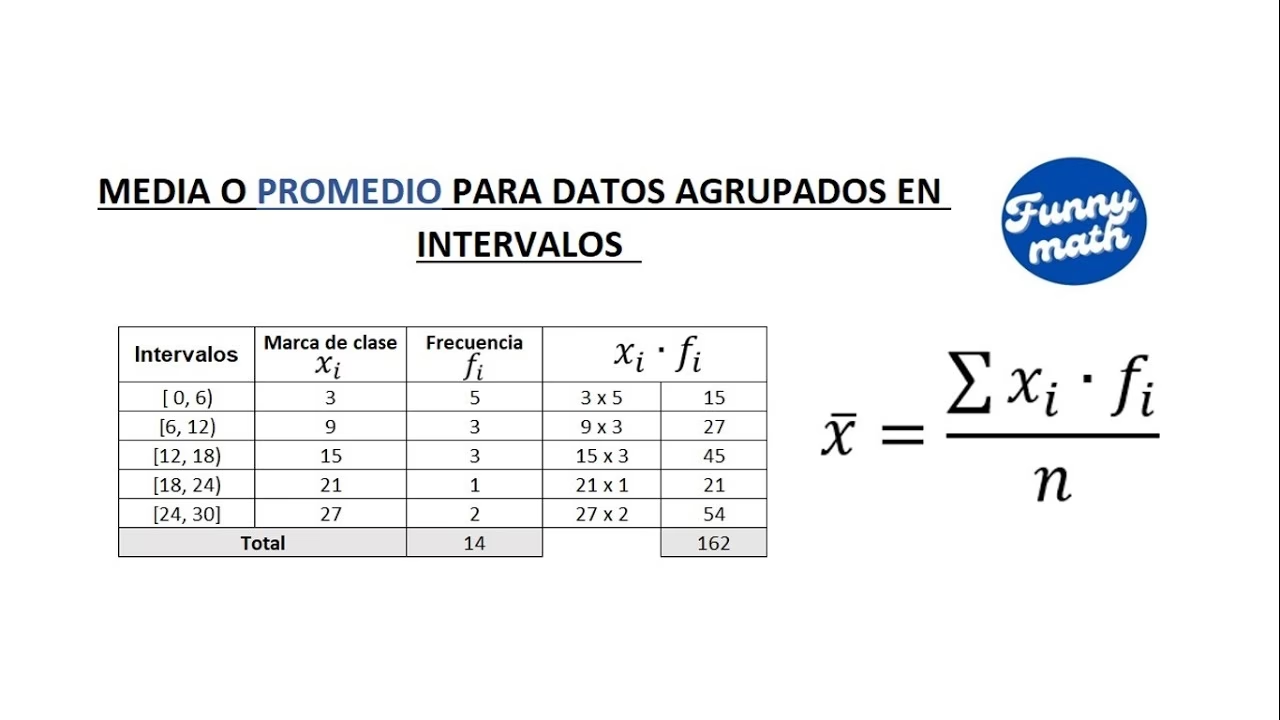
La determinación de intervalos, también conocida como 'binning' o agrupación de datos, es el proceso de categorizar un conjunto de valores numéricos en rangos o grupos específicos. Esto es fundamental para entender la distribución de tus datos, identificar patrones y simplificar análisis complejos. Por ejemplo, podrías querer agrupar las edades de los clientes en rangos (18-25, 26-35, etc.), o las ventas por rangos de ingresos.
¿Qué son los Intervalos y Por Qué Son Importantes?
Un intervalo es un rango definido de valores. Al agrupar datos en intervalos, puedes:
- Visualizar la Distribución: Un histograma, por ejemplo, muestra la frecuencia de los datos dentro de cada intervalo.
- Simplificar el Análisis: Es más fácil analizar categorías que valores individuales, especialmente con grandes conjuntos de datos.
- Identificar Tendencias: Puedes ver en qué rangos se concentran la mayoría de tus datos o dónde hay valores atípicos.
- Facilitar la Toma de Decisiones: Al entender las categorías, puedes tomar decisiones más informadas, como segmentar mercados o ajustar políticas.
Métodos para Definir Intervalos en Excel
Excel ofrece varias maneras de definir y trabajar con intervalos, desde funciones simples hasta herramientas de análisis más avanzadas.
1. Uso de Funciones Lógicas: SI y SI.CONJUNTO
Para definir intervalos basados en condiciones, las funciones SI y SI.CONJUNTO son extremadamente útiles. La función SI te permite comprobar una condición y devolver un valor si es verdadera y otro si es falsa. Puedes anidar varias funciones SI para crear múltiples intervalos.
Sintaxis de SI:SI(prueba_lógica, valor_si_verdadero, valor_si_falso)
Ejemplo con SI anidado: Supongamos que tienes las puntuaciones de exámenes en la columna A y quieres clasificarlas en 'Bajo' (0-50), 'Medio' (51-75) o 'Alto' (76-100).
=SI(A2<=50, "Bajo", SI(A2<=75, "Medio", "Alto"))Para múltiples condiciones, especialmente si cada condición devuelve un resultado diferente y no se superponen, SI.CONJUNTO es más limpia y fácil de leer.
Sintaxis de SI.CONJUNTO:SI.CONJUNTO(prueba_lógica1, valor_si_verdadero1, [prueba_lógica2, valor_si_verdadero2], ...)
Ejemplo con SI.CONJUNTO:
=SI.CONJUNTO(A2<=50, "Bajo", A2<=75, "Medio", A2<=100, "Alto")Es importante notar que SI.CONJUNTO evalúa las condiciones en orden. La primera condición que se cumple es la que determina el resultado.
2. Función BUSCARV con Coincidencia Aproximada
Una forma muy eficiente de asignar categorías o valores a intervalos es utilizando la función BUSCARV con una coincidencia aproximada. Esto es ideal cuando tienes una tabla de referencia con los límites inferiores de tus intervalos y los valores correspondientes a esos intervalos.
Para que BUSCARV funcione con coincidencia aproximada, tu tabla de referencia debe estar ordenada de forma ascendente por la columna de búsqueda.
Sintaxis de BUSCARV:BUSCARV(valor_buscado, matriz_buscar_en, indicador_columnas, [rango_lookup])
valor_buscado: El valor que quieres categorizar (ej. una puntuación).matriz_buscar_en: Tu tabla de referencia de intervalos.indicador_columnas: El número de columna en la tabla de referencia que contiene la categoría o valor a devolver.rango_lookup: Debe serVERDADEROo omitido para una coincidencia aproximada.
Ejemplo con BUSCARV:
Crea una tabla en una hoja separada (o en la misma) con los límites inferiores y las categorías:
| Límite Inferior | Categoría |
|---|---|
| 0 | Bajo |
| 51 | Medio |
| 76 | Alto |
Si esta tabla está en el rango E2:F4, y tus puntuaciones están en A2, la fórmula sería:
=BUSCARV(A2, E2:F4, 2, VERDADERO)Esta fórmula buscará la puntuación en la primera columna de tu tabla de referencia (E2:E4). Encontrará el valor más grande que sea menor o igual a A2 y devolverá el valor de la segunda columna (Categoría) de esa fila.
3. Herramienta Análisis de Datos: Histograma
Para crear un resumen visual de la distribución de tus datos por intervalos, la herramienta Histograma del Paquete de Herramientas para Análisis es excelente. Necesitas tener activado este complemento (Archivo > Opciones > Complementos > Ir > Marcar 'Herramientas para análisis').
- Define tus "clases" o puntos de corte para los intervalos en una columna separada.
- Ve a Datos > Análisis de Datos > Histograma.
- Selecciona tu rango de entrada (los datos que quieres analizar).
- Selecciona tu rango de clases (los límites superiores de tus intervalos).
- Elige un rango de salida o una nueva hoja para los resultados.
El Histograma te mostrará la frecuencia de ocurrencia de los datos dentro de cada intervalo definido.
4. Formato Condicional para Visualización
Aunque no categoriza los datos explícitamente, el Formato Condicional puede ayudarte a visualizar intervalos directamente en tus celdas. Puedes aplicar diferentes colores o iconos a las celdas según si sus valores caen dentro de ciertos rangos.
- Selecciona el rango de datos.
- Ve a Inicio > Formato Condicional > Resaltar Reglas de Celdas > Entre...
- Define los límites de tus intervalos y el formato deseado.
5. Agrupación en Tablas Dinámicas
Las Tablas Dinámicas son una de las herramientas más poderosas de Excel para resumir y analizar datos. Si tienes un campo numérico en tu Tabla Dinámica (por ejemplo, 'Edad' o 'Valor de Venta'), puedes agrupar automáticamente los datos en intervalos.
- Crea tu Tabla Dinámica.
- Arrastra el campo numérico al área de 'Filas' o 'Columnas'.
- Haz clic derecho sobre cualquier valor en ese campo dentro de la Tabla Dinámica y selecciona 'Agrupar...'.
- Excel te sugerirá un inicio, un fin y un tamaño para los intervalos, o puedes definirlos manualmente.
Esto creará grupos de intervalos que puedes usar para analizar métricas agregadas (como sumas o promedios) para cada grupo.
Calculando Promedios con Múltiples Criterios: PROMEDIO.SI.CONJUNTO
Mientras que la función PROMEDIO calcula la media de un rango de números, y PROMEDIO.SI calcula la media basándose en un único criterio, la función PROMEDIO.SI.CONJUNTO es la solución ideal cuando necesitas calcular un promedio que cumpla con dos o más condiciones simultáneas. Esta función es indispensable para análisis más complejos y precisos.
¿Qué es PROMEDIO.SI.CONJUNTO?
PROMEDIO.SI.CONJUNTO (AVERAGEIFS en inglés) calcula el promedio de todas las celdas que cumplen con un conjunto de condiciones o criterios especificados. A diferencia de PROMEDIO.SI, donde el rango de criterios y el rango de promedio son los mismos si solo hay un criterio, en PROMEDIO.SI.CONJUNTO, el rango a promediar se especifica primero.
Sintaxis y Funcionamiento
La sintaxis de PROMEDIO.SI.CONJUNTO es la siguiente:
PROMEDIO.SI.CONJUNTO(rango_promedio, rango_criterios1, criterios1, [rango_criterios2, criterios2], ...)rango_promedio: Es el rango de una o más celdas de las que se desea calcular el promedio.rango_criterios1: Es el primer rango que se va a evaluar con elcriterios1.criterios1: Es el criterio en forma de número, expresión, referencia de celda o texto que define qué celdas delrango_criterios1se van a promediar.rango_criterios2, criterios2, ...: Son rangos y sus criterios correspondientes. Puedes especificar hasta 127 pares de rango/criterio.
Importante: Todos los rangos (rango_promedio y todos los rango_criterios) deben tener el mismo número de filas y columnas. Si no es así, la función devolverá un error #¡VALOR!.
PROMEDIO.SI vs. PROMEDIO.SI.CONJUNTO: Una Comparación
Entender la diferencia entre estas dos funciones es crucial para saber cuándo usar cada una.
| Característica | PROMEDIO.SI | PROMEDIO.SI.CONJUNTO |
|---|---|---|
| Número de Criterios | Un único criterio | Uno o más criterios (hasta 127) |
| Orden de Argumentos | (rango, criterio, [rango_promedio]) El rango a promediar es opcional y va al final. | (rango_promedio, rango_criterios1, criterios1, ...) El rango a promediar es obligatorio y va al principio. |
| Flexibilidad | Menor flexibilidad para condiciones complejas. | Mayor flexibilidad para condiciones complejas. |
| Uso Típico | Promedio de ventas de 'Manzanas'. | Promedio de ventas de 'Manzanas' en la 'Región Norte' con 'Beneficio > 100'. |
Ejemplos Prácticos de PROMEDIO.SI.CONJUNTO
Imaginemos que tienes una tabla de datos de ventas con las siguientes columnas: 'Producto', 'Región', 'Fecha', 'Cantidad Vendida' y 'Monto Venta'.
| Producto | Región | Fecha | Cantidad Vendida | Monto Venta |
|---|---|---|---|---|
| A | Norte | 01/01/2023 | 10 | 100 |
| B | Sur | 05/01/2023 | 15 | 150 |
| A | Norte | 10/01/2023 | 5 | 50 |
| C | Este | 12/01/2023 | 20 | 200 |
| B | Norte | 15/01/2023 | 12 | 120 |
| A | Sur | 20/01/2023 | 8 | 80 |
Supongamos que tus datos están en el rango A2:E7.
Ejemplo 1: Promedio del 'Monto Venta' para el 'Producto A' en la 'Región Norte'.
=PROMEDIO.SI.CONJUNTO(E2:E7, A2:A7, "A", B2:B7, "Norte")Aquí, E2:E7 es el rango a promediar. A2:A7 es el rango para el primer criterio ("A"), y B2:B7 es el rango para el segundo criterio ("Norte").
Ejemplo 2: Promedio de 'Cantidad Vendida' para productos vendidos después del 10/01/2023 en la 'Región Norte'.
=PROMEDIO.SI.CONJUNTO(D2:D7, C2:C7, ">10/01/2023", B2:B7, "Norte")Observa cómo se utiliza un operador de comparación (>) con la fecha. Las fechas deben introducirse entre comillas o como una referencia a una celda que contenga la fecha. Si usas una referencia de celda, por ejemplo, F1 contiene '10/01/2023', la expresión sería ">"&F1.
Ejemplo 3: Promedio de 'Monto Venta' para productos cuyo nombre comienza con 'B' y tienen un 'Monto Venta' mayor a 100.
=PROMEDIO.SI.CONJUNTO(E2:E7, A2:A7, "B*", E2:E7, ">100")Aquí, "B*" es un comodín que busca cualquier texto que empiece con 'B'. El asterisco (*) representa cualquier secuencia de caracteres. El signo de interrogación (?) representa cualquier carácter individual.
Consejos y Errores Comunes
- Coherencia de Rangos: Asegúrate de que todos los rangos (rango_promedio y rangos_criterios) tengan el mismo tamaño y forma. De lo contrario, obtendrás un error
#¡VALOR!. - Criterios de Texto: Los criterios de texto deben ir entre comillas (ej.
"Norte"). - Criterios Numéricos y Fechas: Los números y las fechas pueden ir sin comillas si son un valor exacto (ej.
100). Sin embargo, si incluyen operadores (>,<,=,<>), deben ir entre comillas o concatenados con el operador (ej.">100"o">"&C1). - Celdas Vacías: Las celdas vacías en el
rango_promediose ignoran. Si una celda en unrango_criteriosestá vacía, se considera como un valor cero o una cadena vacía, dependiendo del contexto. - División por Cero: Si ningún dato cumple con todos los criterios, la función devolverá un error
#¡DIV/0!. Puedes manejar esto usandoSI.ERROR:=SI.ERROR(PROMEDIO.SI.CONJUNTO(E2:E7, A2:A7, "X", B2:B7, "Y"), "Sin datos")
Combinando Intervalos y Promedios Condicionales para un Análisis Más Profundo
La verdadera potencia de Excel se revela cuando combinas estas técnicas. Por ejemplo, podrías primero categorizar tus datos en intervalos (usando SI.CONJUNTO o BUSCARV) y luego usar PROMEDIO.SI.CONJUNTO para calcular el promedio de una métrica específica para cada uno de esos intervalos, basado en criterios adicionales.
Imagina que has clasificado las ventas diarias en intervalos de 'Ventas Bajas', 'Ventas Medias' y 'Ventas Altas' en una nueva columna (ej. Columna F). Ahora quieres saber el promedio de 'Cantidad Vendida' para 'Ventas Altas' en la 'Región Norte'.
=PROMEDIO.SI.CONJUNTO(D2:D7, F2:F7, "Ventas Altas", B2:B7, "Norte")Esta capacidad de segmentar y promediar datos te permite obtener perspectivas muy específicas y valiosas de tus conjuntos de datos, facilitando la toma de decisiones basada en evidencia.
Preguntas Frecuentes (FAQ)
P: ¿Puedo usar PROMEDIO.SI.CONJUNTO con fechas y rangos de fechas?
Sí, absolutamente. Las fechas se manejan como números en Excel, por lo que puedes usar operadores de comparación (>, <, >=, <=) con ellas. Por ejemplo, para promediar ventas de un mes específico, podrías usar dos criterios: uno para la fecha de inicio del mes y otro para la fecha de fin.
=PROMEDIO.SI.CONJUNTO(E2:E7, C2:C7, ">=01/01/2023", C2:C7, "<=31/01/2023")O, si tienes las fechas de inicio y fin en celdas (ej. G1 y G2):
=PROMEDIO.SI.CONJUNTO(E2:E7, C2:C7, ">="&G1, C2:C7, "<="&G2)P: ¿Cómo manejo los errores #¡DIV/0! al promediar si no hay datos que cumplan los criterios?
Como se mencionó, puedes envolver tu fórmula PROMEDIO.SI.CONJUNTO con la función SI.ERROR. Esta función te permite especificar un valor o mensaje a mostrar si la fórmula original produce un error.
=SI.ERROR(PROMEDIO.SI.CONJUNTO(E2:E7, A2:A7, "Producto_Inexistente"), "No hay datos para estos criterios.")P: ¿Cuál es la diferencia entre un histograma y agrupar datos en una tabla dinámica para ver intervalos?
Ambos te permiten ver la distribución por intervalos, pero tienen propósitos ligeramente diferentes. Un histograma (a través de la herramienta Análisis de Datos) genera una tabla de frecuencias y un gráfico que muestra cuántos puntos de datos caen en cada 'bin' o intervalo. Es ideal para un análisis estadístico rápido de la distribución de una sola variable.
Agrupar datos en una Tabla Dinámica, por otro lado, es más interactivo y flexible. No solo te permite agrupar la variable numérica, sino que también puedes combinarla con otras variables de tu tabla dinámica (ej. ver el promedio de ventas por intervalo de edad para cada región). Es parte de un análisis más amplio y multidimensional.
P: ¿Es posible definir intervalos de texto en Excel?
Estrictamente hablando, los "intervalos" se refieren a rangos numéricos. Sin embargo, puedes categorizar datos de texto utilizando criterios de texto con funciones como SI.CONJUNTO o CONTAR.SI.CONJUNTO. Por ejemplo, podrías crear una categoría 'Frutas Rojas' si el texto es 'Manzana' o 'Fresa'. Para esto, usarías múltiples condiciones O (si es una de varias opciones) o simplemente múltiples SI anidados o SI.CONJUNTO.
Conclusión
Dominar la determinación de intervalos y el uso de PROMEDIO.SI.CONJUNTO en Excel te proporciona herramientas increíblemente poderosas para el análisis de datos. Ya sea que estés segmentando a tus clientes, analizando tendencias de ventas o evaluando el rendimiento en diferentes categorías, estas funcionalidades te permiten ir más allá de los cálculos básicos y extraer información significativa de tus datos. Al aplicar estas técnicas, podrás tomar decisiones más informadas, identificar oportunidades y resolver problemas con una base de conocimiento sólida y precisa. La clave está en comprender la lógica detrás de cada función y adaptarla a tus necesidades específicas de análisis.
Si quieres conocer otros artículos parecidos a Dominando Excel: Intervalos y Promedios Condicionales puedes visitar la categoría Cálculos.