
24/05/2024
En el vasto universo del análisis de datos, el cálculo del promedio es una de las operaciones más fundamentales y frecuentemente utilizadas. Ya sea que estés gestionando finanzas, analizando el rendimiento académico, evaluando el desempeño de ventas o simplemente organizando información personal, saber cómo obtener un promedio de manera eficiente es una habilidad indispensable. LibreOffice Calc, la potente hoja de cálculo de la suite ofimática LibreOffice, ofrece herramientas robustas y flexibles para realizar este tipo de cálculos, desde los promedios más sencillos hasta aquellos que requieren condiciones complejas.
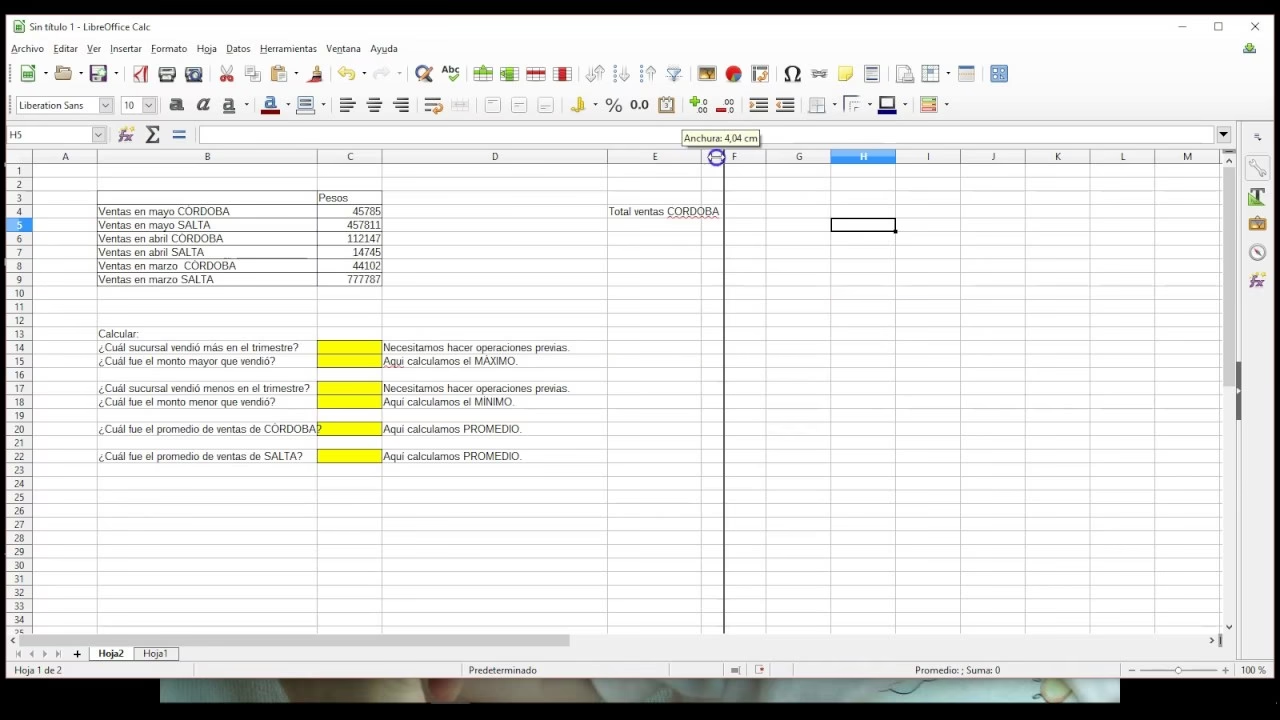
Este artículo te guiará a través de las diferentes funciones que LibreOffice Calc pone a tu disposición para calcular promedios, explicando no solo cómo utilizarlas, sino también cuándo es más apropiado aplicar cada una. Aprenderás a dominar el promedio básico, el promedio condicional con una única condición, y el promedio condicional con múltiples condiciones, lo que te permitirá extraer información valiosa de tus conjuntos de datos con precisión y rapidez.
- El Promedio Simple: La Base de Todo Análisis
- Promedios Condicionales: Analizando Datos Específicos
- Consejos Avanzados y Consideraciones Importantes
- Comparativa de Funciones de Promedio
- Preguntas Frecuentes (FAQ)
- ¿Puedo promediar valores que no son números, como texto?
- ¿Qué sucede si un rango de criterios y un rango de promedio tienen tamaños diferentes?
- ¿Cómo puedo promediar solo los valores visibles después de aplicar un filtro?
- ¿Se pueden usar referencias a celdas en lugar de valores fijos para los criterios?
- ¿Cómo calculo un promedio ponderado en LibreOffice Calc?
- Conclusión
El Promedio Simple: La Base de Todo Análisis
El promedio aritmético es la suma de un conjunto de números dividida por la cantidad de elementos en ese conjunto. Es una medida de tendencia central que nos da una idea del valor típico o representativo de un grupo de datos. En LibreOffice Calc, la función para calcular este promedio es sencilla y muy intuitiva.
¿Qué es y cómo funciona PROMEDIO?
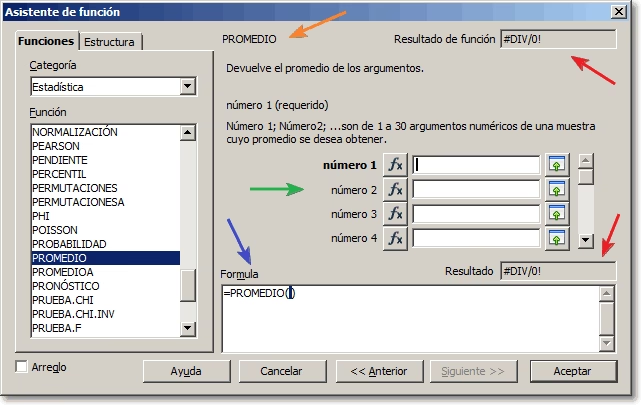
La función PROMEDIO en LibreOffice Calc es la herramienta principal para calcular la media aritmética de un rango de celdas. Su sintaxis es muy simple:
=PROMEDIO(valor1; [valor2]; ...)
Donde valor1, valor2, etc., pueden ser números, referencias a celdas, rangos de celdas o incluso otras funciones que devuelvan números. Lo más común es utilizar un rango de celdas.
Ejemplo Práctico de PROMEDIO
Imagina que tienes una lista de calificaciones de estudiantes en la columna B, desde la celda B2 hasta la B10. Para calcular el promedio de todas estas calificaciones, seguirías estos pasos:
- Haz clic en la celda donde deseas que aparezca el resultado (por ejemplo, B11).
- Escribe el signo igual (
=) para indicar que vas a introducir una fórmula. - Escribe el nombre de la función:
PROMEDIO. - Abre un paréntesis
(. - Selecciona el rango de celdas que contienen las calificaciones. Puedes hacerlo arrastrando el ratón desde B2 hasta B10, o simplemente escribiendo
B2:B10. - Cierra el paréntesis
). - Presiona Enter.
La fórmula final sería: =PROMEDIO(B2:B10). Calc calculará automáticamente la suma de todas las calificaciones en ese rango y la dividirá por el número de calificaciones, mostrándote el promedio general. Es importante recordar que la función PROMEDIO ignora las celdas vacías, pero incluye las celdas que contienen ceros. Esto es crucial para la precisión de tus análisis.
Promedios Condicionales: Analizando Datos Específicos
A menudo, no necesitamos el promedio de todos los datos, sino solo de aquellos que cumplen con ciertas condiciones. Por ejemplo, el promedio de ventas de un producto específico, o el promedio de calificaciones de estudiantes que aprobaron. Para estos escenarios, LibreOffice Calc ofrece funciones de promedio condicional.
PROMEDIO.SI: Cuando una Condición es Suficiente
La función PROMEDIO.SI te permite calcular el promedio de un rango de celdas basándose en una única condición o criterio. Es increíblemente útil para filtrar y analizar subconjuntos de datos. Su sintaxis es la siguiente:
=PROMEDIO.SI(rango_criterios; criterio; [rango_promedio])
rango_criterios: Es el rango de celdas donde se buscará el criterio.criterio: Es la condición que deben cumplir las celdas para ser incluidas en el promedio. Puede ser un número, una expresión (ej. '>50'), texto o una referencia a una celda que contenga el criterio.rango_promedio(opcional): Es el rango de celdas del cual se calculará el promedio. Si se omite, se usarango_criteriospara el cálculo del promedio.
Ejemplo Práctico de PROMEDIO.SI
Supongamos que tienes una tabla con ventas diarias, donde la columna A contiene el nombre del vendedor y la columna B contiene el monto de la venta. Quieres saber el promedio de ventas solo para el vendedor 'Juan'.
- Haz clic en la celda donde quieres el resultado.
- Escribe
=PROMEDIO.SI(A2:A20; "Juan"; B2:B20). - Presiona Enter.
En este ejemplo, A2:A20 es el rango_criterios (donde están los nombres de los vendedores), "Juan" es el criterio (el nombre del vendedor que nos interesa), y B2:B20 es el rango_promedio (los montos de venta que se promediarán si el vendedor es 'Juan'). Calc buscará 'Juan' en el rango A2:A20 y, por cada coincidencia, tomará el valor correspondiente de la columna B para calcular el promedio.
PROMEDIO.SI.CONJUNTO: El Poder de Múltiples Criterios
Cuando tus necesidades de análisis son más complejas y requieres promediar datos que cumplen con dos o más condiciones simultáneamente, la función PROMEDIO.SI.CONJUNTO es tu mejor aliada. Esta función es extremadamente potente y flexible. Su sintaxis es un poco diferente a PROMEDIO.SI, ya que el rango a promediar se especifica al inicio:
=PROMEDIO.SI.CONJUNTO(rango_promedio; rango_criterios1; criterio1; [rango_criterios2; criterio2]; ...)
rango_promedio: Es el rango de celdas del cual se calculará el promedio.rango_criterios1: Es el primer rango donde se aplicará un criterio.criterio1: Es el primer criterio que deben cumplir las celdas.rango_criterios2,criterio2(opcional y repetible): Pares adicionales de rangos y criterios. Puedes añadir tantos pares como necesites.
Ejemplo Práctico de PROMEDIO.SI.CONJUNTO
Continuando con el ejemplo de ventas, ahora quieres saber el promedio de ventas de 'Juan' que sean superiores a 100 euros y que se hayan realizado en la región 'Norte'. Supongamos que la columna C contiene la región.
- Haz clic en la celda deseada para el resultado.
- Escribe
=PROMEDIO.SI.CONJUNTO(B2:B20; A2:A20; "Juan"; B2:B20; ">100"; C2:C20; "Norte"). - Presiona Enter.
Aquí, B2:B20 es el rango a promediar. Luego, tenemos tres pares de rango/criterio:
A2:A20con el criterio"Juan"(vendedor).B2:B20con el criterio">100"(ventas mayores a 100).C2:C20con el criterio"Norte"(región).
LibreOffice Calc buscará las filas donde el vendedor sea 'Juan', el monto de venta sea superior a 100 y la región sea 'Norte' simultáneamente. Solo los montos de venta de esas filas se incluirán en el promedio.
Consejos Avanzados y Consideraciones Importantes
Manejo de Celdas Vacías y Ceros
Como se mencionó, PROMEDIO ignora las celdas vacías. Sin embargo, si una celda contiene un cero, lo incluye en el cálculo, lo que puede afectar el resultado. Las funciones condicionales (PROMEDIO.SI, PROMEDIO.SI.CONJUNTO) también ignoran las celdas vacías en el rango_promedio, pero evalúan el criterio en el rango_criterios incluso si la celda está vacía (dependiendo del criterio).
Uso de Comodines en Criterios
Para criterios de texto, puedes usar comodines:
*(asterisco): Representa cualquier secuencia de caracteres. Por ejemplo,"*este"buscará cualquier texto que termine en 'este'.?(signo de interrogación): Representa cualquier carácter individual. Por ejemplo,"J?an"buscará 'Juan', 'Joan', etc.
Si necesitas buscar un asterisco o un signo de interrogación literal, debes precederlo con una tilde (~), por ejemplo: "~*" para buscar un asterisco.
Errores Comunes y Cómo Evitarlos
- #¡DIV/0!: Este error ocurre cuando el rango de celdas no contiene ningún número o cuando ninguna de las celdas cumple los criterios especificados. Significa que no hay valores para promediar. Puedes manejar esto usando la función
SI.ERROR(por ejemplo,=SI.ERROR(PROMEDIO.SI(...); "No hay datos")). - Rango Incorrecto: Asegúrate de que los rangos en tus fórmulas condicionales tengan el mismo número de filas y columnas, especialmente en PROMEDIO.SI.CONJUNTO, aunque Calc suele ser flexible, es una buena práctica para evitar confusiones.
- Criterios de Texto: Los criterios de texto deben ir entre comillas dobles (
""). - Criterios Numéricos con Operadores: Si usas operadores como
>,<,=, etc., también deben ir entre comillas dobles (ej.">100").
Comparativa de Funciones de Promedio
Para ayudarte a elegir la función correcta, aquí tienes una tabla comparativa:
| Función | Propósito | Ventajas | Desventajas | Ejemplo de Uso |
|---|---|---|---|---|
| PROMEDIO | Calcula la media aritmética de un rango de números. | Sencilla, rápida, ideal para promedios generales. | No permite aplicar condiciones. | =PROMEDIO(A1:A10) |
| PROMEDIO.SI | Calcula la media aritmética basándose en una sola condición. | Permite filtrar datos con un criterio simple, fácil de usar. | Solo soporta una condición. | =PROMEDIO.SI(B1:B10; "Alto"; C1:C10) |
| PROMEDIO.SI.CONJUNTO | Calcula la media aritmética basándose en múltiples condiciones. | Extremadamente flexible y potente, permite análisis detallados. | Sintaxis ligeramente más compleja, el rango a promediar va primero. | =PROMEDIO.SI.CONJUNTO(C1:C10; B1:B10; "Alto"; D1:D10; ">50") |
Preguntas Frecuentes (FAQ)
¿Puedo promediar valores que no son números, como texto?
No, las funciones de promedio en LibreOffice Calc están diseñadas para trabajar exclusivamente con valores numéricos. Las celdas que contienen texto se ignorarán en el cálculo del promedio, lo que podría resultar en un promedio incorrecto si esperabas que esas celdas fueran parte del cálculo de alguna manera.
¿Qué sucede si un rango de criterios y un rango de promedio tienen tamaños diferentes?
En el caso de PROMEDIO.SI y PROMEDIO.SI.CONJUNTO, LibreOffice Calc intentará ajustar los rangos para que coincidan en tamaño, tomando como referencia el rango más grande o el rango de criterios principal. Sin embargo, para evitar resultados inesperados o errores, es una buena práctica asegurarse de que todos los rangos involucrados en la fórmula tengan la misma cantidad de filas y columnas.
¿Cómo puedo promediar solo los valores visibles después de aplicar un filtro?
Para promediar solo los valores visibles después de aplicar un filtro (es decir, ignorar las filas ocultas), no puedes usar directamente las funciones PROMEDIO, PROMEDIO.SI o PROMEDIO.SI.CONJUNTO. En su lugar, debes usar la función SUBTOTALES. La sintaxis sería =SUBTOTALES(1; rango), donde 1 es el código de función para promedio. Esta función solo considera las celdas visibles en el rango especificado, lo cual es ideal para análisis dinámicos con filtros.
¿Se pueden usar referencias a celdas en lugar de valores fijos para los criterios?
¡Absolutamente! Es una práctica muy recomendada para hacer tus fórmulas más dinámicas. Por ejemplo, en lugar de "Juan", podrías tener el nombre 'Juan' en la celda F1 y referenciarlo como F1 en tu fórmula. Esto te permite cambiar el criterio fácilmente sin tener que editar la fórmula cada vez.
¿Cómo calculo un promedio ponderado en LibreOffice Calc?
Un promedio ponderado no se calcula directamente con las funciones de promedio mencionadas. Requiere una fórmula diferente. Debes multiplicar cada valor por su peso, sumar esos productos y luego dividir por la suma de los pesos. Por ejemplo, si tienes valores en A1:A5 y sus pesos en B1:B5, la fórmula sería =SUMAPRODUCTO(A1:A5; B1:B5) / SUMA(B1:B5).
Conclusión
Dominar las funciones de promedio en LibreOffice Calc es un paso fundamental para cualquiera que trabaje con datos. Desde el sencillo PROMEDIO para una visión general, hasta la potencia de PROMEDIO.SI y PROMEDIO.SI.CONJUNTO para análisis detallados y condicionales, estas herramientas te permiten extraer información significativa de tus hojas de cálculo. La clave reside en comprender cuándo aplicar cada función y cómo construir tus criterios de manera efectiva.
La práctica constante con ejemplos reales te ayudará a familiarizarte con estas funciones y a aprovechar al máximo el potencial de LibreOffice Calc. Con el conocimiento adquirido, estarás mejor equipado para tomar decisiones informadas y presentar tus datos de una manera clara y concisa. ¡Empieza a aplicar estos conocimientos hoy mismo y transforma la forma en que analizas tus datos!
Si quieres conocer otros artículos parecidos a Dominando el Promedio en LibreOffice Calc puedes visitar la categoría Calculadoras.