
09/11/2023
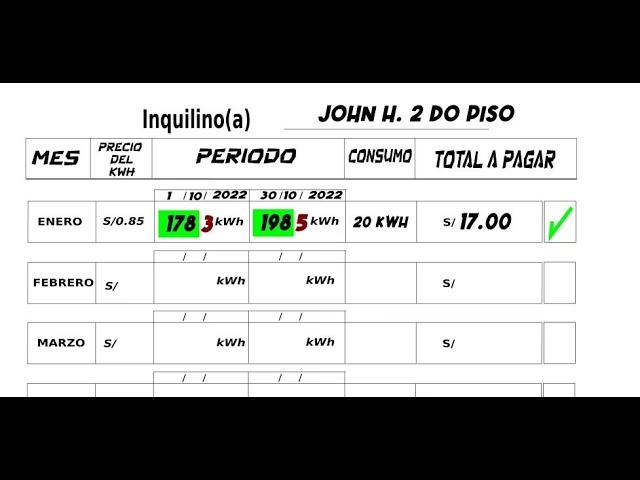
Calcular el consumo promedio es una habilidad fundamental en diversos ámbitos, desde la gestión de finanzas personales hasta el análisis de operaciones empresariales. Nos permite comprender patrones, prever necesidades y tomar decisiones informadas. Y cuando se trata de realizar estos cálculos de manera eficiente y precisa, Microsoft Excel se erige como una herramienta insustituible. Su versatilidad y sus potentes funciones estadísticas lo convierten en el software ideal para este tipo de análisis.
En este artículo, exploraremos a fondo cómo puedes utilizar Excel para determinar el consumo promedio, abarcando desde los métodos más sencillos hasta técnicas más avanzadas. Aprenderás a aplicar las funciones adecuadas, a interpretar los resultados y a organizar tus datos de manera efectiva para obtener la máxima claridad. Prepárate para dominar el arte de los promedios y transformar tus datos brutos en información valiosa.
- Entendiendo el Consumo Promedio y su Importancia
- El Cálculo Básico: La Función PROMEDIO
- Promedio con Condiciones: PROMEDIO.SI y PROMEDIO.SI.CONJUNTO
- Cálculo del Promedio Ponderado
- Manejo de Datos y Errores en el Cálculo de Promedios
- Aplicaciones Prácticas del Cálculo de Consumo Promedio
- Consejos Adicionales para un Análisis de Consumo Eficaz
- Preguntas Frecuentes sobre el Cálculo de Consumo Promedio en Excel
- ¿Cuál es la diferencia entre PROMEDIO y SUMA/CONTAR?
- ¿Cómo puedo promediar celdas que no están contiguas?
- Mi promedio parece incorrecto, ¿qué podría estar pasando?
- ¿Puedo promediar fechas?
- ¿Cómo puedo calcular el consumo promedio mensual si tengo datos diarios?
- ¿Existe una función para promediar solo los N valores más altos o más bajos?
Entendiendo el Consumo Promedio y su Importancia
Antes de sumergirnos en las fórmulas de Excel, es crucial entender qué representa el consumo promedio. En esencia, es la cantidad típica de un recurso (como energía, combustible, agua o incluso productos) utilizada durante un período determinado. Calcularlo nos permite:
- Identificar tendencias: ¿Tu consumo de electricidad aumenta en invierno? ¿Disminuye tu uso de combustible en ciertos meses?
- Establecer presupuestos: Conocer tu consumo promedio te ayuda a asignar fondos de manera más realista.
- Optimizar recursos: Si sabes cuánto consumes, puedes buscar maneras de reducir el desperdicio.
- Comparar rendimientos: Puedes comparar tu consumo actual con promedios históricos o con el de otros.
Excel, con su capacidad para procesar grandes volúmenes de datos y realizar cálculos complejos de forma automática, simplifica enormemente esta tarea, eliminando la necesidad de cálculos manuales tediosos y propensos a errores.
El Cálculo Básico: La Función PROMEDIO
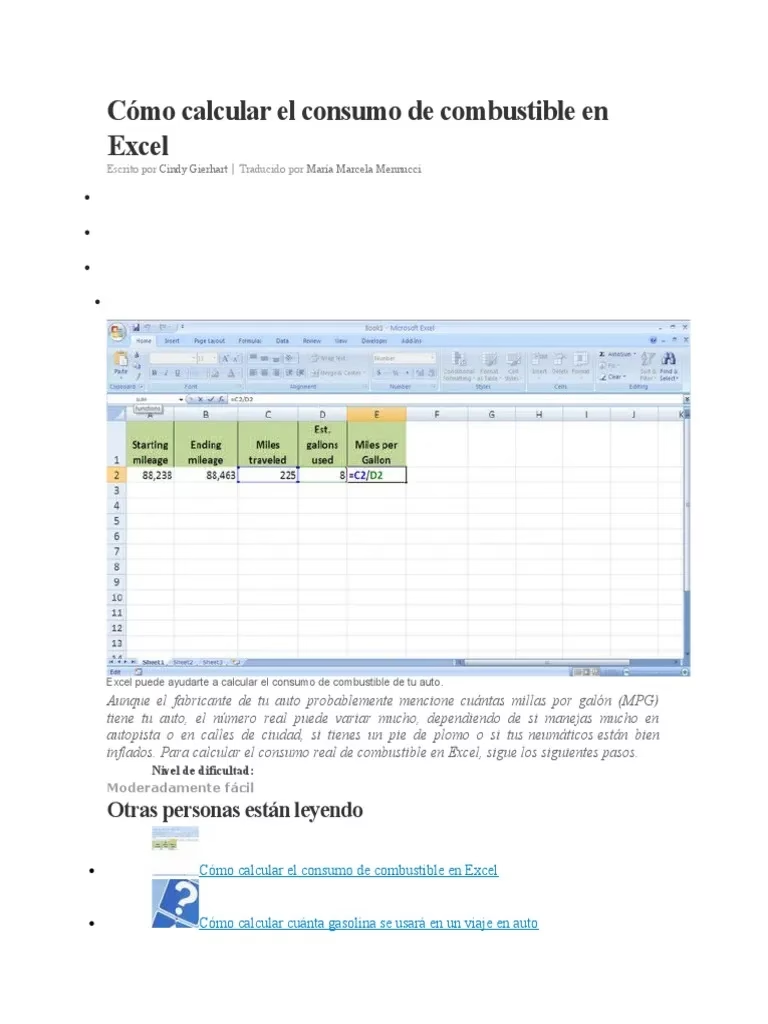
La forma más directa de calcular un promedio en Excel es utilizando la función `PROMEDIO`. Esta función suma todos los números en un rango de celdas y luego divide esa suma por la cantidad de números en el rango. Es ideal para obtener una visión general rápida de un conjunto de datos.
Cómo usar la función PROMEDIO:
Imagina que tienes los registros de tu consumo de agua en metros cúbicos durante los últimos seis meses en las celdas A2 a A7:
Mes Consumo (m³) Enero 15 Febrero 18 Marzo 16 Abril 14 Mayo 17 Junio 19Para calcular el promedio de consumo de agua, simplemente:
- Selecciona una celda vacía donde quieras que aparezca el resultado (por ejemplo, A9).
- Escribe la fórmula:
=PROMEDIO(A2:A7) - Presiona Enter.
El resultado será 16.5, que es el promedio de tu consumo de agua durante esos seis meses.
Puedes incluir números directamente en la función, por ejemplo: =PROMEDIO(15, 18, 16, 14, 17, 19), pero usar referencias de rango es mucho más práctico cuando trabajas con muchos datos.
Consideraciones importantes con PROMEDIO:
- La función `PROMEDIO` ignora las celdas vacías (en blanco). Esto es útil porque no afectan el promedio.
- Las celdas que contienen texto o valores lógicos (`VERDADERO`, `FALSO`) también son ignoradas.
- Las celdas con valor cero (0) sí se incluyen en el cálculo del promedio, lo que puede ser importante si un consumo de 0 es un dato válido (por ejemplo, cero consumo en un día festivo). Si necesitas excluir los ceros, necesitarás una función más avanzada.
Promedio con Condiciones: PROMEDIO.SI y PROMEDIO.SI.CONJUNTO
A menudo, no solo querrás el promedio general, sino el promedio de consumo bajo ciertas condiciones. Por ejemplo, el consumo promedio de gasolina solo cuando viajas por carretera, o el consumo de energía en los meses de invierno. Para esto, Excel ofrece las funciones `PROMEDIO.SI` y `PROMEDIO.SI.CONJUNTO`.
PROMEDIO.SI: Para una sola condición
La función `PROMEDIO.SI` (AVERAGEIF en inglés) te permite calcular el promedio de un rango de celdas que cumplen un criterio específico.
Sintaxis:
=PROMEDIO.SI(rango; criterio; [rango_promedio])
- `rango`: El rango de celdas que deseas evaluar con el criterio.
- `criterio`: La condición que deben cumplir las celdas. Puede ser un número, una expresión, una referencia de celda o texto.
- `rango_promedio` (opcional): El rango de celdas del cual se calculará el promedio. Si se omite, se usa el `rango` para el promedio.
Ejemplo práctico: Consumo promedio por tipo de viaje
Supongamos que registras tu consumo de gasolina (litros por 100 km) y el tipo de viaje (Ciudad o Carretera):
Tipo de Viaje Consumo (L/100km) Carretera 6.5 Ciudad 8.2 Carretera 6.8 Ciudad 8.5 Carretera 6.3 Ciudad 8.0Para calcular el consumo promedio solo de viajes por carretera:
- Selecciona una celda vacía (por ejemplo, C2).
- Escribe la fórmula:
=PROMEDIO.SI(A2:A7; "Carretera"; B2:B7) - Presiona Enter.
El resultado será 6.53 (aproximadamente), el promedio de los consumos de carretera.
PROMEDIO.SI.CONJUNTO: Para múltiples condiciones
Cuando necesitas aplicar dos o más criterios para calcular un promedio, la función `PROMEDIO.SI.CONJUNTO` (AVERAGEIFS en inglés) es tu mejor opción.
Sintaxis:
=PROMEDIO.SI.CONJUNTO(rango_promedio; rango_criterios1; criterio1; [rango_criterios2; criterio2]; ...)
- `rango_promedio`: El rango de celdas del cual se calculará el promedio.
- `rango_criterios1`: El primer rango a evaluar.
- `criterio1`: La condición para el primer rango.
- `rango_criterios2`, `criterio2`, etc. (opcional): Rangos y criterios adicionales.
Ejemplo práctico: Consumo promedio por mes y tipo de electrodoméstico
Imagina que registras el consumo de energía de diferentes electrodomésticos en kWh, por mes:
Mes Electrodoméstico Consumo (kWh) Enero Nevera 50 Enero Lavadora 15 Febrero Nevera 48 Febrero Lavadora 12 Enero Horno 25 Febrero Horno 20Para calcular el consumo promedio del horno solo en el mes de Enero:
- Selecciona una celda vacía (por ejemplo, D2).
- Escribe la fórmula:
=PROMEDIO.SI.CONJUNTO(C2:C7; A2:A7; "Enero"; B2:B7; "Horno") - Presiona Enter.
El resultado será 25. En este caso, solo hay un registro que cumple ambas condiciones, por lo que el promedio es ese valor. Si hubiera más, los promediaría.
Cálculo del Promedio Ponderado
El promedio ponderado es un tipo de promedio que asigna diferentes "pesos" o importancias a cada valor individual. Es especialmente útil cuando los elementos que promedias no tienen la misma relevancia. Por ejemplo, si compras un producto al mismo precio en diferentes cantidades, o si quieres promediar el consumo de combustible considerando la distancia recorrida en cada viaje.
Cuándo usar el promedio ponderado:
- Cuando los valores de los datos tienen diferentes contribuciones al total.
- Ejemplos: Calcular el precio promedio de inventario (donde cada compra tiene una cantidad diferente), o el consumo promedio de combustible (donde cada registro puede representar una distancia diferente).
Fórmula del Promedio Ponderado:
El promedio ponderado se calcula multiplicando cada valor por su peso correspondiente, sumando esos productos y luego dividiendo la suma total por la suma de todos los pesos.
Promedio Ponderado = (Valor1 * Peso1 + Valor2 * Peso2 + ...) / (Peso1 + Peso2 + ...)
Implementación en Excel:
Aunque no hay una función `PROMEDIO.PONDERADO` directa en Excel, puedes lograrlo usando una combinación de `SUMAPRODUCTO` y `SUMA`.
Ejemplo práctico: Consumo promedio de combustible por distancia
Imagina que registras el consumo de combustible (litros por 100 km) y la distancia recorrida en cada viaje:
Viaje Consumo (L/100km) Distancia (km) 1 7.0 200 2 6.5 500 3 7.5 100 4 6.8 300Aquí, la "Distancia" es el peso, ya que un viaje más largo tiene más influencia en el consumo promedio general.
- En una celda vacía (por ejemplo, D2), escribe la fórmula:
=SUMAPRODUCTO(B2:B5; C2:C5) / SUMA(C2:C5) - Presiona Enter.
La función `SUMAPRODUCTO` (SUMPRODUCT en inglés) multiplica los elementos correspondientes en los rangos dados y luego suma esos productos. En este caso, (7.0*200) + (6.5*500) + (7.5*100) + (6.8*300). Luego, se divide por la suma total de las distancias (200+500+100+300).
El resultado será aproximadamente 6.74 L/100km, lo que refleja un promedio más preciso al considerar que el viaje más largo tuvo un consumo más bajo.
Manejo de Datos y Errores en el Cálculo de Promedios
Al trabajar con datos reales, es común encontrarse con celdas vacías, valores de texto o errores que pueden afectar tus cálculos de promedio. Saber cómo Excel maneja estos casos es fundamental para obtener resultados precisos.
Celdas Vacías vs. Celdas con Cero:
- Las funciones `PROMEDIO`, `PROMEDIO.SI` y `PROMEDIO.SI.CONJUNTO` ignoran las celdas vacías. Esto es generalmente deseable, ya que una celda vacía podría significar que no hay datos disponibles para ese período, y no debería influir en el promedio.
- Las celdas que contienen el valor `0` (cero) sí se incluyen en el cálculo del promedio. Si un cero indica ausencia de consumo (ej. 0 kWh si no se usó un aparato), es correcto incluirlo. Pero si un cero es un dato faltante o un error, podría distorsionar el promedio. Si necesitas excluir los ceros, podrías usar `PROMEDIO.SI` con un criterio como `">0"` (mayor que cero).
Valores de Texto y Errores:
- Las funciones de promedio de Excel ignoran los valores de texto. Si accidentalmente escribes "no aplica" o "pendiente" en una celda donde esperas un número, esa celda simplemente no se incluirá en el promedio.
- Las celdas que contienen errores (como `#¡DIV/0!`, `#N/A`, `#VALOR!`) harán que la función de promedio devuelva un error. Para evitar esto, puedes limpiar tus datos de errores usando funciones como `SI.ERROR` (IFERROR) para reemplazar los errores con un valor (como 0 o una celda vacía) antes de calcular el promedio, o usar funciones como `AGREGAR` (AGGREGATE) que tienen opciones para ignorar errores.
Ejemplo de exclusión de ceros con PROMEDIO.SI:
Si tienes consumos de gas y en algunos días el consumo fue 0 porque la casa estaba vacía, pero quieres el promedio solo de los días con consumo real:
Día Consumo (m³) Lunes 5 Martes 8 Miércoles 0 Jueves 6 Viernes 0Para promediar solo los consumos mayores a cero:
=PROMEDIO.SI(B2:B6; ">0")
Esto dará como resultado (5+8+6)/3 = 6.33, excluyendo los días de consumo cero.
Aplicaciones Prácticas del Cálculo de Consumo Promedio
La capacidad de calcular el consumo promedio en Excel tiene una amplia gama de aplicaciones en la vida cotidiana y en el ámbito profesional. Aquí te presentamos algunos escenarios comunes:
1. Gestión de Gastos Personales y Hogar:
- Electricidad, Agua, Gas: Monitorea tu consumo mensual para identificar picos, entender cómo afectan tus hábitos y buscar formas de reducir las facturas. Un promedio anual puede ayudarte a presupuestar mejor.
- Combustible del Vehículo: Calcula el consumo promedio de L/100km (o MPG) para evaluar la eficiencia de tu coche, comparar con otros vehículos o identificar problemas mecánicos.
- Consumo de Alimentos/Despensa: Si llevas un registro de ciertos productos, puedes estimar cuánto tiempo duran y cuándo necesitas reponerlos.
2. Análisis Empresarial y Operaciones:
- Inventario y Ventas: Calcula el promedio de unidades vendidas por día/semana para prever la demanda, optimizar el stock y evitar roturas o excesos.
- Consumo de Materiales: En manufactura, el promedio de material utilizado por unidad producida ayuda a controlar costos y reducir desperdicios.
- Rendimiento de Equipos: Promedio de horas de uso, de energía consumida por máquina, para mantenimiento predictivo y eficiencia energética.
- Tiempos de Proceso: Promedio de tiempo que toma completar una tarea o un proyecto, crucial para la planificación y optimización de flujos de trabajo.
3. Salud y Fitness:
- Calorías Consumidas/Quemadas: Llevar un registro y promediar te ayuda a mantener un balance energético para tus metas de peso.
- Pasos Diarios: El promedio de pasos te da una medida de tu actividad física general.
En todos estos casos, la organización de tus datos en Excel es clave. Utiliza encabezados claros, formatea tus datos como tabla (Ctrl+T) para facilitar la gestión y el análisis, y considera el uso de gráficos para visualizar las tendencias de consumo.
Consejos Adicionales para un Análisis de Consumo Eficaz
Para ir más allá del simple cálculo y realizar un análisis de consumo verdaderamente perspicaz, considera los siguientes consejos:
1. Organiza tus Datos de Manera Inteligente:
Una buena estructura de datos es el 90% de la batalla ganada. Cada fila debe ser un registro único y cada columna debe representar una categoría de datos. Por ejemplo:
| Fecha | Tipo de Consumo | Categoría | Cantidad | Unidad | Costo |
|---|---|---|---|---|---|
| 01/01/2023 | Electricidad | Hogar | 150 | kWh | $30 |
| 05/01/2023 | Gasolina | Transporte | 45 | Litros | $60 |
| 10/01/2023 | Agua | Hogar | 12 | m³ | $15 |
2. Usa Tablas de Excel:
Convierte tu rango de datos en una tabla de Excel (selecciona los datos y presiona `Ctrl + T`). Esto trae muchos beneficios:
- Los rangos se expanden automáticamente cuando añades nuevos datos.
- Puedes usar nombres de columna en tus fórmulas (ej. `[Cantidad]`) en lugar de referencias de celda (`B2:B100`), lo que las hace más legibles y menos propensas a errores.
- Filtros y opciones de ordenación integrados.
- Fila de totales que puede mostrar promedios, sumas, etc., de forma rápida.
3. Visualiza tus Datos:
Un gráfico de líneas o de barras puede revelar tendencias de consumo que son difíciles de ver en una tabla numérica. Selecciona tus datos y ve a la pestaña `Insertar` > `Gráficos`. Un gráfico de líneas es excelente para mostrar el consumo a lo largo del tiempo.
4. Combina Funciones:
Las funciones de promedio pueden combinarse con otras para un análisis más profundo. Por ejemplo:
- `SI.ERROR(PROMEDIO(...); "Sin datos")`: Para manejar errores de forma elegante.
- `PROMEDIO.SI.CONJUNTO` con fechas: Puedes usar `FECHA.NUMERO` y `TEXTO` junto con operadores de comparación (`>=`, `<=`) para promediar el consumo dentro de un rango de fechas específico.
Preguntas Frecuentes sobre el Cálculo de Consumo Promedio en Excel
¿Cuál es la diferencia entre PROMEDIO y SUMA/CONTAR?
`PROMEDIO` es una función que combina `SUMA` y `CONTAR`. `SUMA` simplemente adiciona todos los valores en un rango. `CONTAR` cuenta el número de celdas que contienen números en un rango. `PROMEDIO` toma la `SUMA` y la divide por el `CONTAR` (excluyendo celdas vacías y texto).
¿Cómo puedo promediar celdas que no están contiguas?
Puedes incluir múltiples rangos o celdas individuales en la función `PROMEDIO` separándolos con punto y coma. Por ejemplo: `PROMEDIO(A1:A5; C1; D5:D10)`. Esto también aplica a `PROMEDIO.SI` y `PROMEDIO.SI.CONJUNTO` para sus rangos.
Mi promedio parece incorrecto, ¿qué podría estar pasando?
- Valores de Texto: Asegúrate de que todas las celdas que intentas promediar contengan números y no texto. El texto es ignorado.
- Celdas Ocultas/Filtradas: Las funciones de promedio estándar incluyen celdas en filas ocultas. Si tienes datos filtrados y solo quieres promediar los visibles, usa la función `SUBTOTALES` con el argumento de función `1` (que corresponde a promedio) o `101` (que corresponde a promedio ignorando celdas ocultas por filtro o manualmente).
- Celdas con Cero: Recuerda que las celdas con valor 0 se incluyen en el promedio. Si quieres excluirlas, usa `PROMEDIO.SI` con el criterio `">0"`.
- Errores: Cualquier error en una celda (ej. `#¡DIV/0!`) hará que la fórmula de promedio devuelva un error. Corrige los errores o ignóralos con `SI.ERROR` o `AGREGAR`.
¿Puedo promediar fechas?
Las fechas en Excel son números de serie, por lo que técnicamente sí puedes promediarlas. Sin embargo, el promedio de fechas rara vez tiene sentido práctico. Lo que sí puedes hacer es promediar valores (como consumo) dentro de un rango de fechas específico utilizando `PROMEDIO.SI.CONJUNTO`.
¿Cómo puedo calcular el consumo promedio mensual si tengo datos diarios?
La forma más efectiva es agregar una columna para el mes (ej. `MES(Fecha)`) y luego usar `PROMEDIO.SI.CONJUNTO` para promediar el consumo para cada mes. También puedes usar una Tabla Dinámica, arrastrando la fecha a las filas (agrupándola por meses) y el consumo a los valores (resumiéndolo como promedio).
¿Existe una función para promediar solo los N valores más altos o más bajos?
Sí, puedes combinar `PROMEDIO` con `K.ESIMO.MAYOR` (LARGE) o `K.ESIMO.MENOR` (SMALL), o usar `PROMEDIO.SI` con un criterio que incluya estos valores. Por ejemplo, para el promedio de los 3 consumos más altos: `PROMEDIO.SI(rango; ">="&K.ESIMO.MAYOR(rango; 3))`.
Dominar estas funciones y técnicas en Excel te empoderará para transformar conjuntos de datos complejos en información clara y accionable. Ya sea para optimizar tu presupuesto doméstico o para tomar decisiones estratégicas en tu negocio, el cálculo del consumo promedio es una herramienta poderosa que, con Excel, está al alcance de tu mano. La clave reside en la práctica y en la experimentación con tus propios datos.
Si quieres conocer otros artículos parecidos a Calculando el Consumo Promedio en Excel puedes visitar la categoría Calculadoras.