

16/07/2025
En el mundo digital y de la ingeniería, comprender y manipular diferentes sistemas numéricos es fundamental. Desde el binario, el lenguaje de las computadoras, hasta el hexadecimal, ampliamente utilizado en programación y direcciones de memoria, la capacidad de convertir y calcular entre estas bases es una habilidad invaluable. Afortunadamente, muchas calculadoras científicas modernas, como las de la marca Casio, ofrecen un modo dedicado para facilitar estas operaciones. Este artículo te guiará paso a paso sobre cómo utilizar el modo BASE de tu calculadora para realizar cálculos y conversiones entre los sistemas numéricos más comunes.
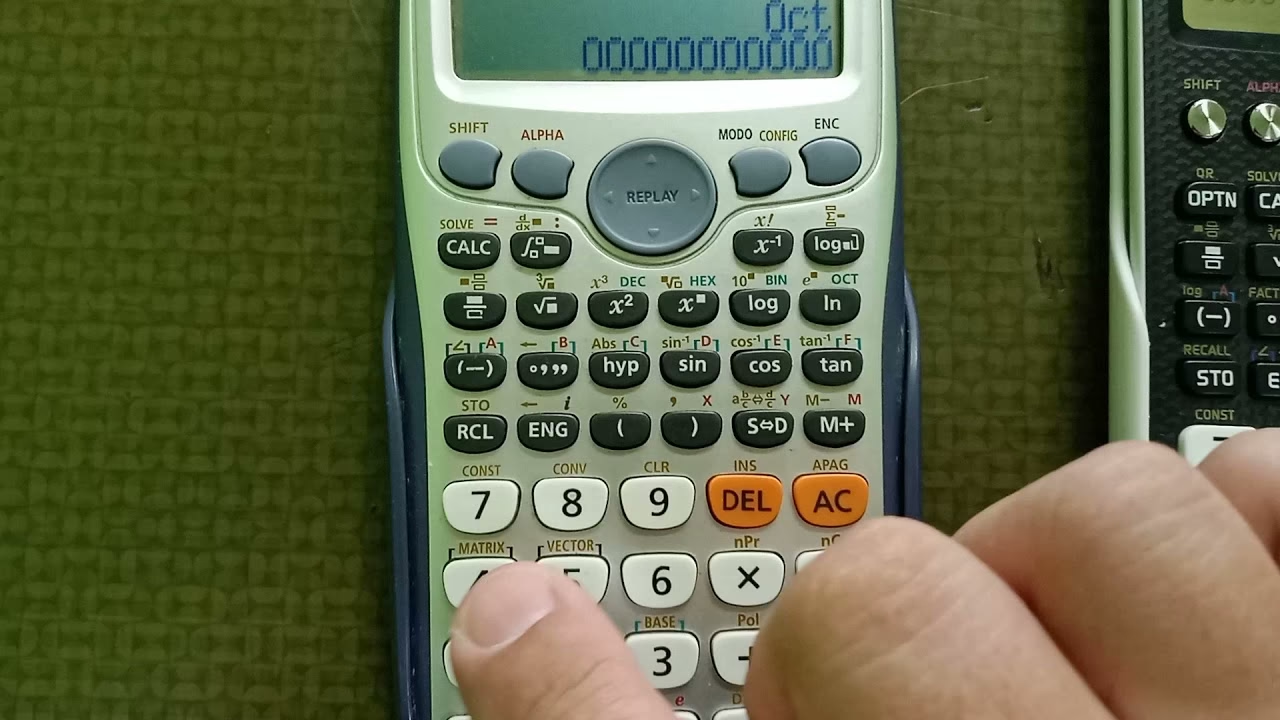
El modo BASE, o modo de base n, está diseñado específicamente para cálculos que involucran valores en diferentes bases numéricas. Al activar este modo, tu calculadora se convierte en una herramienta especializada, permitiéndote ingresar números en binario, octal, decimal o hexadecimal y obtener resultados en cualquiera de estas bases. Esto es especialmente útil para estudiantes de informática, ingenieros electrónicos y cualquier profesional que trabaje con representaciones de datos a bajo nivel.
- Activando el Modo BASE y Conmutando entre Sistemas Numéricos
- Consideraciones Importantes al Trabajar con Bases Numéricas
- Operadores Lógicos y de Negación
- Rangos Permitidos para Cada Sistema Numérico
- Especificando el Modo Numérico para un Valor en Particular
- Conversión de un Resultado a Otro Tipo de Valor
- Más Ejemplos de Cálculos con Números de Base n
- Preguntas Frecuentes (FAQ)
- ¿Por qué necesito cambiar de base en mi calculadora?
- ¿Qué tipos de bases numéricas puedo usar en mi calculadora?
- ¿Puedo usar funciones científicas (seno, coseno, logaritmo) en modo BASE?
- ¿Qué significa “complemento a dos” cuando se habla de números negativos?
- ¿Qué hago si mi calculadora muestra “Math ERROR” al convertir o calcular?
- ¿Cómo introduzco las letras A a F para los valores hexadecimales?
- Conclusión
Activando el Modo BASE y Conmutando entre Sistemas Numéricos
El primer paso para aprovechar esta funcionalidad es activar el modo BASE en tu calculadora. Generalmente, esto se logra presionando la tecla designada, a menudo etiquetada como (BASE) o similar. Una vez que te encuentras en este modo, la calculadora establece el sistema numérico decimal como predeterminado para la entrada y los resultados. Sin embargo, la verdadera potencia reside en su capacidad para cambiar rápidamente entre otras bases.
Para conmutar entre los diferentes modos numéricos, tu calculadora te proporciona teclas específicas:
- (DEC): Para el sistema decimal (base 10).
- (HEX): Para el sistema hexadecimal (base 16).
- (BIN): Para el sistema binario (base 2).
- (OCT): Para el sistema octal (base 8).
Simplemente presiona la tecla correspondiente a la base en la que deseas trabajar o ver tus resultados. Por ejemplo, si deseas realizar un cálculo en binario, primero activa el modo BASE y luego presiona (BIN). A partir de ese momento, todos los números que ingreses y los resultados que obtengas se interpretarán en formato binario, a menos que especifiques lo contrario.
Ejemplo Práctico: Suma Binaria Sencilla
Imaginemos que necesitamos calcular la suma de 112 + 12 y queremos que el resultado se muestre en binario. Aquí te mostramos cómo hacerlo:
- Primero, asegúrate de estar en el modo BASE.
- Presiona la tecla (BIN) para cambiar al modo binario.
- Ingresa el primer número:
11. - Presiona el operador de suma:
+. - Ingresa el segundo número:
1. - Presiona
=.
La calculadora mostrará 100, que es el resultado de 112 + 12 en binario.
Consideraciones Importantes al Trabajar con Bases Numéricas
Al igual que con cualquier herramienta especializada, el modo BASE tiene ciertas particularidades y limitaciones que debes conocer para evitar errores y obtener resultados precisos:
- Entrada de Valores Hexadecimales: Para introducir las letras A a F (que representan los valores 10 a 15 en hexadecimal), tu calculadora tiene teclas específicas. Busca las teclas etiquetadas con (A), (B), (C), (D), (E), (F).
- Restricciones de Funciones: Es crucial entender que no puedes utilizar funciones científicas (como logaritmos, trigonometría, raíces cuadradas, etc.) en cálculos binarios, octales, decimales o hexadecimales dentro de este modo. El modo BASE está diseñado para operaciones aritméticas y lógicas básicas entre enteros de diferentes bases.
- Valores Decimales y Exponentes: No es posible introducir valores que incluyan una parte decimal (por ejemplo, 10.5) o un exponente (por ejemplo, 1.2e3) en el modo BASE. Si intentas introducir un valor con una parte decimal, la calculadora cortará automáticamente la parte decimal, operando solo con la parte entera del número.
- Números Negativos: Los valores binarios, octales y hexadecimales negativos se generan utilizando el concepto de complemento a dos. Esto es una representación estándar en sistemas digitales para manejar números negativos.
Operadores Lógicos y de Negación
Además de las operaciones aritméticas básicas (suma, resta, multiplicación, división), el modo BASE de tu calculadora te permite realizar operaciones lógicas a nivel de bits. Estas operaciones son esenciales en el diseño digital y la programación. Los operadores disponibles incluyen:
- and (producto lógico): Realiza una operación AND bit a bit.
- or (suma lógica): Realiza una operación OR bit a bit.
- xor (disyunción exclusiva): Realiza una operación XOR bit a bit.
- xnor (ni exclusivo): Realiza una operación XNOR bit a bit.
- Not (complemento entre bits): Invierte todos los bits de un número (complemento a uno).
- Neg (negación): Calcula el complemento a dos de un número, lo que equivale a su valor negativo en el sistema de complemento a dos.
Rangos Permitidos para Cada Sistema Numérico
Cada sistema numérico tiene un rango específico de valores que puede manejar en el modo BASE. Es importante conocer estos límites para evitar errores de desbordamiento o resultados inesperados. La siguiente tabla resume los rangos comunes:
| Modo de Base n | Rangos de Entrada y Salida |
|---|---|
| Binario | Positivo: 0 ≦ x ≦ 0111111111 (511 en decimal) Negativo: 1000000000 ≦ x ≦ 1111111111 (-512 a -1 en decimal) |
| Octal | Positivo: 0 ≦ x ≦ 3777777777 (2147483647 en decimal) Negativo: 4000000000 ≦ x ≦ 7777777777 (-2147483648 a -1 en decimal) |
| Decimal | -2147483648 ≦ x ≦ 2147483647 |
| Hexadecimal | Positivo: 0 ≦ x ≦ 7FFFFFFF (2147483647 en decimal) Negativo: 80000000 ≦ x ≦ FFFFFFFF (-2147483648 a -1 en decimal) |
Estos rangos suelen corresponder a la representación de números de 32 bits con signo (para decimal, octal y hexadecimal) y 10 bits para binario en algunas calculadoras, aunque pueden variar ligeramente entre modelos. Si un cálculo excede estos límites, la calculadora podría mostrar un error.
Especificando el Modo Numérico para un Valor en Particular
Una característica muy útil es la capacidad de especificar la base de un número individualmente, incluso si la calculadora está configurada en un modo diferente. Esto se logra mediante comandos especiales que se colocan inmediatamente después de ingresar el valor:
d: Para decimal.h: Para hexadecimal.b: Para binario.o: Para octal.
Para acceder a estos comandos, generalmente necesitarás presionar una secuencia de teclas como (LOGIC) o (SHIFT) + (ALGUNATECLA) y luego seleccionar el comando deseado.
Ejemplo: Suma de Números en Diferentes Bases
Calculemos 1010 + 1016 + 102 + 108 y mostremos el resultado final en valor decimal. Asumimos que la calculadora está en modo decimal por defecto para la salida.
- Asegúrate de estar en modo BASE y de que la salida esté en decimal ((DEC)).
- Ingresa
10y luego el comando (d) para decimal. - Presiona
+. - Ingresa
10y luego el comando (h) para hexadecimal. - Presiona
+. - Ingresa
10y luego el comando (b) para binario. - Presiona
+. - Ingresa
10y luego el comando (o) para octal. - Presiona
=.
El resultado será 36, que es la suma de 1010 (10) + 1016 (16) + 102 (2) + 108 (8) en decimal.
Conversión de un Resultado a Otro Tipo de Valor
Una vez que tienes un resultado en pantalla, puedes convertirlo fácilmente a cualquiera de las otras bases con solo presionar una tecla. Esto es increíblemente útil para verificar tus cálculos o para ver un número en su representación en diferentes sistemas.
Las teclas para la conversión son las mismas que para conmutar de modo numérico:
- (DEC): Convierte el resultado a decimal.
- (HEX): Convierte el resultado a hexadecimal.
- (BIN): Convierte el resultado a binario.
- (OCT): Convierte el resultado a octal.
Ejemplo: Multiplicación y Conversión de Bases
Calculemos 1510 × 310 en modo decimal y luego convirtamos el resultado a hexadecimal, binario y octal.
- Asegúrate de estar en modo BASE y en modo decimal ((DEC)).
- Ingresa
15. - Presiona
×. - Ingresa
3. - Presiona
=. El resultado es45(en decimal). - Ahora, para convertir:
- Presiona (HEX): El resultado se convierte a
2d. - Presiona (BIN): El resultado se convierte a
101101. - Presiona (OCT): El resultado se convierte a
55.
Nota importante: Es posible que no puedas convertir un valor si el rango del sistema numérico de origen es mayor que el rango del sistema numérico de destino. Si el resultado tiene demasiados dígitos para la base de destino, la calculadora mostrará un mensaje de “Math ERROR”, indicando un desbordamiento o un valor fuera de rango.
Más Ejemplos de Cálculos con Números de Base n
Para solidificar tu comprensión, veamos algunos ejemplos adicionales que demuestran la versatilidad del modo BASE.
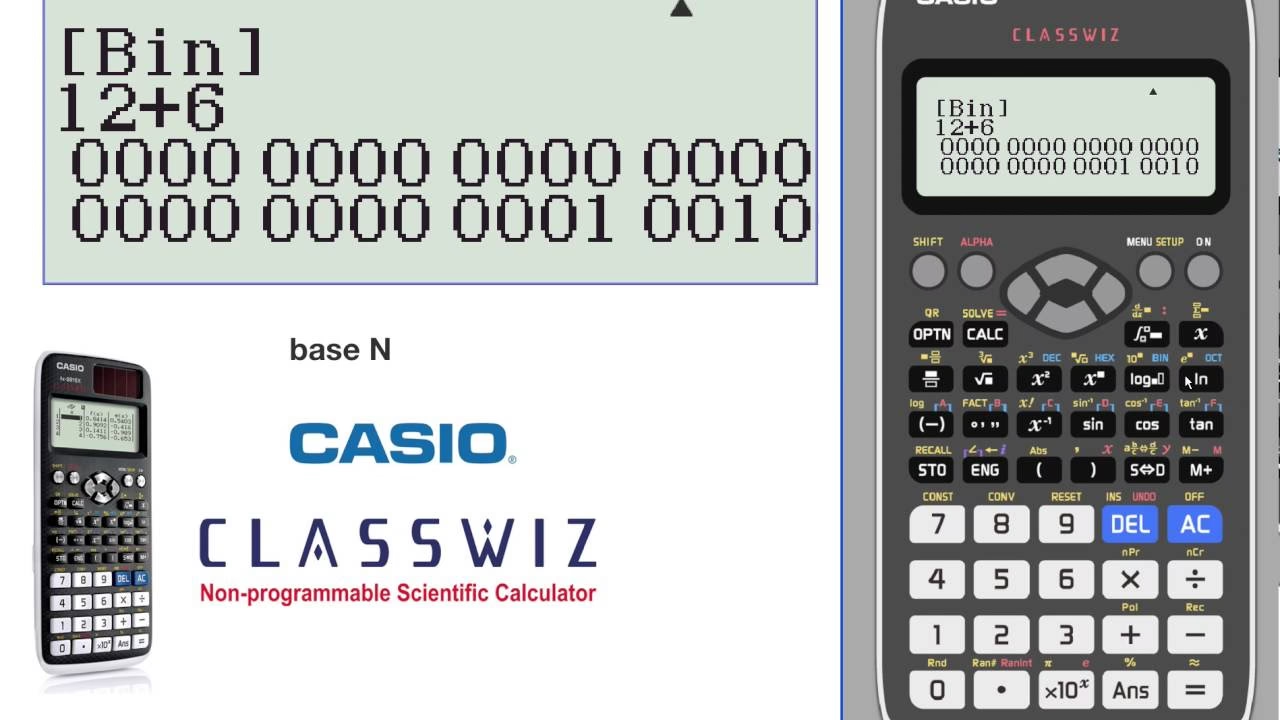
Ejemplo 1: Suma Binaria
Calcular 101112 + 110102 en binario.
- Cambia al modo binario ((BIN)).
- Ingresa
10111 + 11010 =
El resultado es 110001.
Ejemplo 2: Suma Octal
Calcular 78 + 18 en octal.
- Cambia al modo octal ((OCT)).
- Ingresa
7 + 1 =
El resultado es 10 (que es 8 en decimal, pero representado en octal).
Ejemplo 3: Suma Hexadecimal
Calcular 1F16 + 116 en hexadecimal.
- Cambia al modo hexadecimal ((HEX)).
- Ingresa
1, luego la tecla (F), luego+ 1 =
El resultado es 20 (que es 32 en decimal, pero representado en hexadecimal).
Ejemplo 4: Conversión de Decimal a Otras Bases
Convertir el valor decimal 3010 a binario, octal y hexadecimal.
- Cambia al modo decimal ((DEC)).
- Ingresa
30. - Para convertir:
- Presiona (BIN): el resultado es
11110. - Presiona (OCT): el resultado es
36. - Presiona (HEX): el resultado es
1E.
Ejemplo 5: Transformar Resultado con Bases Mezcladas
Transformar el resultado de 510 + 516 en binario.
- Asegúrate de estar en modo BASE y de que la salida esté en binario ((BIN)).
- Ingresa
5y luego el comando (d) para decimal. - Presiona
+. - Ingresa
5y luego el comando (h) para hexadecimal. - Presiona
=.
El resultado es 1010. (510 + 516 = 510 + 2110 = 2610, que es 10102).
Preguntas Frecuentes (FAQ)
¿Por qué necesito cambiar de base en mi calculadora?
Cambiar de base es esencial para profesionales y estudiantes que trabajan en campos como la informática, la electrónica digital y la programación. Permite entender cómo los números se representan internamente en los sistemas digitales (binario), y facilita la lectura y escritura de valores en formatos más compactos (octal, hexadecimal) que son comúnmente usados en el desarrollo de software y hardware.
¿Qué tipos de bases numéricas puedo usar en mi calculadora?
En el modo BASE, puedes trabajar con cuatro sistemas numéricos principales: decimal (base 10), binario (base 2), octal (base 8) y hexadecimal (base 16).
¿Puedo usar funciones científicas (seno, coseno, logaritmo) en modo BASE?
No, el modo BASE está diseñado para operaciones aritméticas y lógicas con números enteros en diferentes bases. Las funciones científicas no están disponibles ni son aplicables en este modo.
¿Qué significa “complemento a dos” cuando se habla de números negativos?
El complemento a dos es el método estándar para representar números enteros negativos en la mayoría de los sistemas informáticos. En este sistema, el bit más significativo (el de más a la izquierda) indica el signo del número (0 para positivo, 1 para negativo). Para obtener el complemento a dos de un número, se invierten todos sus bits (complemento a uno) y luego se le suma 1. La calculadora utiliza esta convención para mostrar y calcular con números negativos en bases binarias, octales y hexadecimales.
¿Qué hago si mi calculadora muestra “Math ERROR” al convertir o calcular?
El mensaje “Math ERROR” en el modo BASE generalmente indica que el resultado de tu cálculo excede el rango máximo de dígitos o valores que la calculadora puede manejar para la base seleccionada. Verifica los rangos permitidos para cada sistema numérico (consulta la tabla de rangos) y asegúrate de que tus entradas y resultados estén dentro de esos límites.
¿Cómo introduzco las letras A a F para los valores hexadecimales?
Tu calculadora tiene teclas dedicadas para las letras A a F cuando estás en modo hexadecimal. Estas teclas suelen estar ubicadas cerca de los números o en un menú secundario accesible con SHIFT o ALPHA. Busca las etiquetas (A), (B), (C), (D), (E), (F).
Conclusión
Dominar el modo BASE de tu calculadora es una habilidad poderosa que te abre las puertas a una comprensión más profunda de los sistemas numéricos y facilita una gran cantidad de tareas en el ámbito de la computación y la electrónica. Desde la simple conversión de un número decimal a su equivalente binario, hasta la realización de complejas operaciones lógicas, tu calculadora se convierte en una herramienta indispensable. Al familiarizarte con las teclas de cambio de base, los operadores lógicos y las consideraciones de rangos, estarás bien equipado para manejar cualquier cálculo en bases numéricas que se te presente.
Si quieres conocer otros artículos parecidos a Dominando las Bases Numéricas en tu Calculadora puedes visitar la categoría Calculadoras.