
27/12/2024
En el vasto universo del diseño gráfico, la precisión es un pilar fundamental. Aunque Adobe Illustrator es mundialmente conocido por su capacidad para crear ilustraciones vectoriales impresionantes, su utilidad va mucho más allá del mero dibujo artístico. Para profesionales que trabajan con impresión, corte, empaques o cualquier proyecto donde las dimensiones exactas son cruciales, la capacidad de medir el área de las superficies se convierte en una función indispensable. Entender el área de un objeto o un conjunto de ellos no solo es una cuestión de curiosidad, sino una necesidad operativa para estimar costos, optimizar materiales y asegurar la viabilidad de un proyecto.
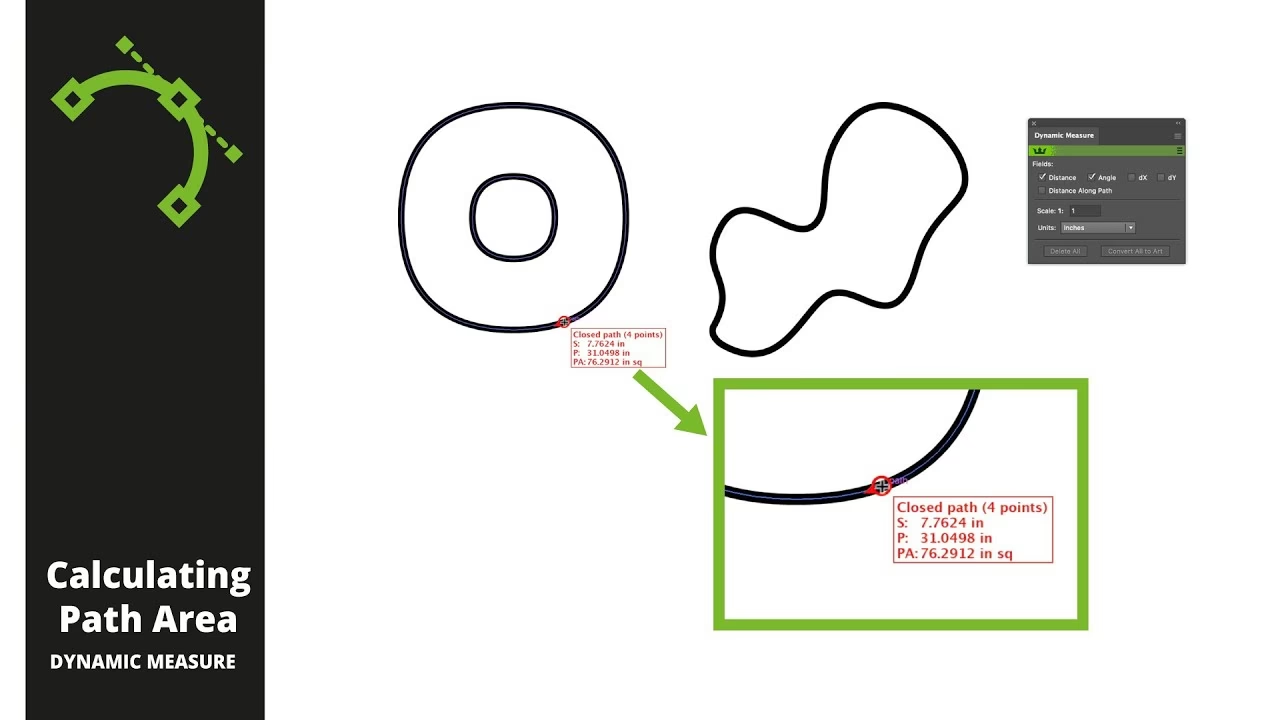
Este artículo explorará en profundidad cómo utilizar la potente herramienta de Medición de Illustrator para calcular el área de cualquier objeto en su lienzo. Desde trazados simples hasta complejas composiciones con múltiples elementos y superposiciones, descubriremos cómo esta función le brinda el control necesario para llevar sus diseños al siguiente nivel de precisión.
- La Herramienta de Medición: Su Aliada en la Precisión
- Pasos Detallados para Medir el Área de Superficie
- Control Avanzado: Exclusión de Objetos y Segmentos
- Casos de Uso Prácticos de la Medición de Área en Illustrator
- Tabla Comparativa: Métodos de Medición y Sus Usos
- Preguntas Frecuentes (FAQ) sobre la Medición de Área en Illustrator
- ¿La Herramienta de Medición también puede medir el perímetro o la longitud de un trazado?
- ¿Puedo exportar los datos de área de Illustrator?
- ¿Qué sucede si mido un grupo de objetos?
- ¿Cómo se manejan las áreas con "agujeros" o trazados compuestos?
- ¿La Herramienta de Medición es precisa al 100%?
- ¿Puedo medir el área de una imagen rasterizada incrustada?
- Conclusión
La Herramienta de Medición: Su Aliada en la Precisión
Illustrator, consciente de las necesidades de sus usuarios, incorpora una herramienta específica para realizar mediciones detalladas: la Herramienta de Medición (o Measure Tool). Esta valiosa funcionalidad le permite obtener datos precisos sobre dimensiones, distancias y, lo que es de nuestro interés principal, el área de uno o más objetos seleccionados en su mesa de trabajo. Es una característica que a menudo pasa desapercibida para el usuario casual, pero es una joya para quienes requieren datos cuantitativos de sus diseños.
¿Dónde Encontrar la Herramienta de Medición?
Para acceder a esta herramienta, diríjase a la barra de herramientas principal de Illustrator. Por lo general, se encuentra agrupada con otras herramientas como la "Herramienta de Cuentagotas" (Eyedropper Tool) o la "Herramienta de Mano" (Hand Tool). Puede identificarla por su icono, que a menudo se asemeja a una regla o una cinta métrica. Si no la ve a primera vista, haga clic y mantenga presionado el botón del ratón sobre el icono de la herramienta visible en ese grupo para desplegar las opciones y seleccionarla.
Cómo Funciona la Medición de Área
Una vez que ha seleccionado la Herramienta de Medición, el proceso para obtener el área es sorprendentemente sencillo. Cuando uno o más objetos están seleccionados en su lienzo, y activa esta herramienta, Illustrator automáticamente calcula y muestra la información relevante en el panel "Información" (Info Panel) o en el panel de "Propiedades" (Properties Panel), dependiendo de su configuración de espacio de trabajo.
El dato clave que buscará es el valor etiquetado como "Área". Este valor se mostrará en las unidades de medida que tenga configuradas para su documento (píxeles, puntos, pulgadas, milímetros, etc.). Es fundamental asegurarse de que las unidades sean las correctas para su proyecto, ya que un error en esta configuración puede llevar a cálculos erróneos y consecuencias significativas en la producción final.
Pasos Detallados para Medir el Área de Superficie
Ahora, desglosemos el proceso paso a paso para que pueda medir el área de cualquier elemento en Illustrator con total confianza.
Paso 1: Preparar su Documento y Objetos
Antes de medir, asegúrese de que los objetos que desea analizar estén listos. Esto implica:
- Definir las Unidades de Medida: Vaya a Edición > Preferencias > Unidades (en Windows) o Illustrator > Preferencias > Unidades (en macOS). Aquí puede establecer las unidades generales, de trazo y de texto. Para el área, las unidades generales son las más importantes.
- Cerrar Trazados: La herramienta de Medición es más precisa con trazados cerrados. Si tiene un trazado abierto, Illustrator podría no calcular el área o dar un resultado inesperado. Asegúrese de que sus formas sean figuras cerradas.
- Organizar Capas: Si trabaja con muchos objetos, considere organizar sus capas para facilitar la selección.
Paso 2: Seleccionar los Objetos a Medir
Utilice la "Herramienta de Selección" (V) o la "Herramienta de Selección Directa" (A) para seleccionar el objeto o los objetos cuya área desea medir. Puede seleccionar:
- Un solo objeto simple: Como un círculo, un cuadrado o una forma personalizada.
- Múltiples objetos: Si selecciona varios objetos, Illustrator sumará sus áreas individuales para darle un área total combinada.
- Trazados compuestos: Estos son objetos complejos formados por la combinación de varias formas, donde algunas pueden restarse de otras para crear agujeros o formas intrincadas. La herramienta de Medición es capaz de calcular el área neta de estos trazados compuestos, lo cual es increíblemente útil.
Paso 3: Activar la Herramienta de Medición
Con los objetos seleccionados, haga clic en el icono de la Herramienta de Medición en la barra de herramientas. Inmediatamente, el panel "Información" (si no está visible, vaya a Ventana > Información) se actualizará para mostrar los datos de la selección actual.
Paso 4: Interpretar los Resultados en el Panel Información
En el panel Información, busque la línea que indica "Área". Junto a ella, verá el valor numérico en las unidades configuradas. Además del área, este panel también puede mostrar otras métricas útiles como el ancho (W), la altura (H), la posición X e Y, y la longitud del trazado (si aplica).
Control Avanzado: Exclusión de Objetos y Segmentos
Una de las características más potentes mencionadas es la capacidad de "excluir objetos específicos y segmentos de objetos superpuestos" de su selección para una medición más precisa. Esto es crucial en diseños complejos donde no toda el área visible es relevante para su cálculo.
Aunque la herramienta de Medición en sí no tiene un botón de "excluir", esta funcionalidad se logra a través de una combinación de técnicas de selección y manipulación de trazados antes de aplicar la medición:
- Deselección Parcial: Si ha seleccionado un grupo de objetos y solo necesita medir algunos, simplemente deseleccione los que no necesita con la "Herramienta de Selección" (Shift + Clic).
- Modo de Aislamiento: Para objetos anidados o agrupados, puede entrar en el modo de aislamiento (doble clic en el grupo) para seleccionar y medir solo los componentes deseados sin afectar el resto del diseño.
- Uso del Buscatrazos (Pathfinder): Para objetos superpuestos donde solo necesita el área de la intersección, la unión o la resta, el panel Buscatrazos es su mejor amigo. Puede combinar o dividir formas para crear una nueva forma cuyo área sea la que realmente necesita medir. Por ejemplo, si tiene dos círculos superpuestos y solo le interesa el área de la superposición, utilice la opción "Intersección" del Buscatrazos. Una vez creada la nueva forma, mídala con la Herramienta de Medición.
- Trazados Compuestos: Como se mencionó, Illustrator maneja muy bien los trazados compuestos. Si tiene un objeto con un "agujero" (creado, por ejemplo, restando una forma de otra), la herramienta de Medición calculará automáticamente el área neta, excluyendo el área del agujero. Esto es una forma implícita de exclusión.
La clave es entender que la Herramienta de Medición calculará el área de lo que esté seleccionado y sea una forma cerrada. Por lo tanto, el control sobre la selección y la manipulación de trazados es su método para "excluir" o "incluir" lo que necesita.
Casos de Uso Prácticos de la Medición de Área en Illustrator
La capacidad de medir el área tiene aplicaciones muy diversas y críticas en el mundo del diseño y la producción. Aquí hay algunos ejemplos:
1. Diseño de Empaques y Troquelados
Para diseñadores de empaques, saber el área exacta de un troquel es fundamental. Permite calcular la cantidad de material (cartón, plástico, etc.) necesario por unidad, lo que impacta directamente en los costos de producción. Una pequeña variación en el área puede significar un desperdicio considerable en grandes tiradas.
2. Corte por Láser o Vinilo
Las máquinas de corte por láser o de vinilo a menudo facturan sus servicios basándose en el área total de corte o el material consumido. Medir el área de sus diseños antes de enviarlos a producción le permite obtener presupuestos precisos y evitar sorpresas.
3. Estimación de Consumo de Tinta en Impresión
Aunque más complejo y dependiente de la cobertura de tinta, conocer el área de los elementos gráficos puede ser un factor en la estimación del consumo de tinta, especialmente para impresiones a gran escala o con colores planos.
4. Diseño Textil y de Moda
En el diseño de patrones textiles o de prendas de vestir, medir el área de los componentes puede ayudar a calcular el metraje de tela necesario, optimizando el uso del material y reduciendo el desperdicio.
5. Presupuestos y Propuestas
Al presentar un proyecto a un cliente, poder proporcionar cifras exactas sobre el material requerido o el tamaño de los elementos gráficos añade un nivel de profesionalismo y transparencia que puede ser clave para ganar un contrato.
Tabla Comparativa: Métodos de Medición y Sus Usos
Aunque nos enfocamos en el área, es útil diferenciar la Herramienta de Medición de otras funcionalidades:
| Método/Herramienta | Propósito Principal | Ventajas | Limitaciones |
|---|---|---|---|
| Herramienta de Medición (Measure Tool) | Área, distancia, ángulo, longitud de trazado. | Precisión, mide múltiples objetos y trazados compuestos. | Requiere selección de objetos cerrados para área. |
| Panel de Transformar | Ancho y Alto (W y H) de un objeto/grupo. | Rápido para dimensiones de caja delimitadora. | No calcula área directamente, solo dimensiones rectangulares. |
| Reglas y Guías | Referencia visual, alineación. | Excelente para composición y distribución. | No proporciona valores numéricos de área o longitud. |
| Scripts o Plugins Externos | Funcionalidades avanzadas de cálculo. | Puede ofrecer exportación de datos o informes detallados. | Requiere instalación adicional, curva de aprendizaje. |
Preguntas Frecuentes (FAQ) sobre la Medición de Área en Illustrator
¿La Herramienta de Medición también puede medir el perímetro o la longitud de un trazado?
Sí, además del área, la Herramienta de Medición también muestra la "Longitud" (Length) de un trazado seleccionado en el panel Información. Si selecciona un objeto cerrado, la longitud corresponderá a su perímetro. Para trazados abiertos, mostrará la longitud total del trazado.
¿Puedo exportar los datos de área de Illustrator?
Directamente desde la Herramienta de Medición, no hay una opción de exportación a un archivo. Sin embargo, puede copiar manualmente los valores del panel Información y pegarlos en un editor de texto o una hoja de cálculo. Para necesidades de exportación más avanzadas, podría explorar scripts personalizados o plugins de terceros que amplíen las capacidades de informe de Illustrator.
¿Qué sucede si mido un grupo de objetos?
Si selecciona un grupo de objetos, la Herramienta de Medición calculará el área total combinada de todos los objetos dentro de ese grupo. Esto es útil para obtener un área acumulada sin tener que desagrupar los elementos.
¿Cómo se manejan las áreas con "agujeros" o trazados compuestos?
Illustrator maneja los trazados compuestos de manera inteligente. Si ha creado una forma con un agujero (por ejemplo, un donut o una letra "O"), la Herramienta de Medición calculará automáticamente el área "neta" de la forma, restando el área del agujero interior. Esto demuestra la eficiencia y precisión de la herramienta para formas complejas.
¿La Herramienta de Medición es precisa al 100%?
Sí, la Herramienta de Medición en Illustrator es muy precisa, calculando el área basándose en las propiedades vectoriales exactas de los objetos. La precisión de los resultados dependerá de la exactitud con la que haya construido sus trazados. Errores humanos en el diseño (trazados no cerrados, solapamientos no deseados) pueden influir en el resultado percibido, no la herramienta en sí.
¿Puedo medir el área de una imagen rasterizada incrustada?
No directamente con la Herramienta de Medición. Esta herramienta está diseñada para medir objetos vectoriales. Para obtener el área de una imagen rasterizada (JPEG, PNG, etc.) incrustada, necesitaría conocer sus dimensiones en píxeles y convertirlas a unidades de medida físicas, o trazar manualmente su contorno con herramientas vectoriales para luego medir ese trazado.
Conclusión
La Herramienta de Medición en Adobe Illustrator es mucho más que una simple regla digital; es una función poderosa que dota a los diseñadores de la capacidad de añadir una capa de validación numérica a sus creaciones. Dominar su uso, especialmente en lo que respecta a la medición de área y la gestión de selecciones complejas, es fundamental para la optimización de recursos, la estimación precisa de costos y, en última instancia, la entrega de proyectos profesionales y sin errores. Al integrar esta herramienta en su flujo de trabajo, no solo mejorará la calidad de sus diseños, sino que también impulsará la eficiencia de sus procesos productivos, asegurando que cada cálculo sea tan perfecto como su diseño.
Si quieres conocer otros artículos parecidos a Medir Área en Illustrator: Guía Completa puedes visitar la categoría Calculadoras.