
18/02/2023
En el vasto universo del análisis de datos, comprender la evolución de las cifras es tan crucial como las cifras en sí mismas. El porcentaje de cambio no es solo un número; es una ventana a las tendencias, al crecimiento o la disminución, y a la eficiencia de tus operaciones. Ya sea que estés rastreando ventas, monitoreando el rendimiento de inversiones o evaluando el progreso de un proyecto, saber cómo calcular el porcentaje de cambio es una habilidad indispensable. Afortunadamente, Excel, la herramienta por excelencia para la manipulación de datos, nos ofrece formas sencillas y potentes de lograrlo, tanto en sus hojas de cálculo estándar como en sus versátiles Tablas Dinámicas.
Este artículo te guiará a través de los métodos para obtener el Porcentaje de Cambio entre dos columnas o puntos de datos, desglosando cada paso para que puedas aplicarlo de inmediato a tus propios conjuntos de datos. Prepárate para transformar tus datos en historias significativas y tomar decisiones más informadas.
- Cómo Calcular el Porcentaje de Cambio en Tablas de Excel Regulares
- Dominando las Tablas Dinámicas: Una Herramienta Esencial
- Paso a Paso: Porcentaje de Cambio en Tablas Dinámicas de Excel
- Otras Opciones Útiles de "Mostrar Valores Como"
- Errores Comunes y Cómo Solucionarlos
- La Importancia del Porcentaje de Cambio en el Análisis de Datos
- Preguntas Frecuentes (FAQ)
- ¿Es posible calcular el cambio porcentual entre años en una tabla dinámica?
- ¿Qué significa exactamente "(anterior)" en las opciones de la tabla dinámica?
- ¿Puedo usar esta función con texto o fechas directamente como valores?
- ¿Cuál es la diferencia entre "Diferencia de" y "% Diferencia de"?
- ¿Cómo puedo calcular el porcentaje de crecimiento acumulado en una tabla dinámica?
- Conclusión
Cómo Calcular el Porcentaje de Cambio en Tablas de Excel Regulares
Calcular el porcentaje de cambio entre dos valores en una hoja de cálculo regular de Excel es una operación fundamental y bastante sencilla. La fórmula básica para el porcentaje de cambio es:
((Valor Nuevo - Valor Antiguo) / Valor Antiguo) * 100%
O, si lo quieres expresar directamente como un decimal que luego formatearás como porcentaje:
(Valor Nuevo - Valor Antiguo) / Valor Antiguo
Veamos un ejemplo práctico. Supongamos que tienes una lista de ventas mensuales y quieres ver el cambio porcentual de un mes a otro:
| Mes | Ventas (Columna B) | Cambio % (Columna C) |
|---|---|---|
| Enero | 1000 | N/A |
| Febrero | 1200 | =(B3-B2)/B2 |
| Marzo | 1100 | =(B4-B3)/B3 |
| Abril | 1500 | =(B5-B4)/B4 |
Para aplicar esto en Excel:
- Abre tu hoja de cálculo con los datos. Asegúrate de que los valores que deseas comparar estén en columnas adyacentes o de fácil referencia.
- En la celda donde deseas que aparezca el primer porcentaje de cambio (por ejemplo, C3 para el cambio de Febrero respecto a Enero), ingresa la fórmula:
=(B3-B2)/B2. - Presiona Enter. Verás un resultado decimal (por ejemplo, 0.2 para un aumento del 20%).
- Para formatear este número como porcentaje, selecciona la celda (o la columna entera) y haz clic en el botón de 'Estilo Porcentual' (%) en la pestaña 'Inicio' de la cinta de opciones de Excel, dentro del grupo 'Número'. También puedes ir a 'Formato de celdas' (Ctrl+1) y seleccionar 'Porcentaje' en la pestaña 'Número'.
- Arrastra la esquina inferior derecha de la celda (el pequeño cuadrado de relleno) hacia abajo para aplicar la fórmula al resto de las filas. Excel ajustará automáticamente las referencias de celda para cada fila.
Manejo de Valores Cero o Vacíos
Un escenario común es cuando el 'Valor Antiguo' es cero. Si intentas dividir por cero, Excel mostrará un error #¡DIV/0!. Para evitar esto, puedes usar la función SI.ERROR o SI:
=SI.ERROR((B3-B2)/B2, "N/A")
O, si quieres ser más específico y mostrar 0% si el valor antiguo es cero y el nuevo también:
=SI(B2=0, SI(B3=0, 0, "N/A"), (B3-B2)/B2)
Esta fórmula revisa si el valor antiguo es cero. Si lo es, comprueba si el valor nuevo también es cero (en cuyo caso el cambio es 0%). Si el valor antiguo es cero pero el nuevo no, muestra 'N/A' (no aplicable) porque no se puede calcular un porcentaje de cambio desde cero. Si el valor antiguo no es cero, entonces realiza el cálculo normal.
Dominando las Tablas Dinámicas: Una Herramienta Esencial
Mientras que las fórmulas en hojas de cálculo regulares son excelentes para análisis directos, las Tablas Dinámicas (Pivot Tables) de Excel son una herramienta de Análisis de Datos inigualable cuando se trata de resumir, organizar y analizar grandes volúmenes de información. Permiten a los usuarios transformar filas de datos en resúmenes significativos con solo arrastrar y soltar campos, revelando patrones y tendencias que de otra manera serían difíciles de percibir.
La verdadera magia de las Tablas Dinámicas reside en su capacidad para mostrar los valores de diferentes maneras, no solo como sumas o recuentos. Una de las características más potentes y a menudo subutilizadas es la opción "Mostrar Valores Como", que permite realizar cálculos complejos como el porcentaje de cambio sin escribir una sola fórmula.
Paso a Paso: Porcentaje de Cambio en Tablas Dinámicas de Excel
Aquí es donde el truco de las Tablas Dinámicas realmente brilla. Para obtener el cambio porcentual entre dos puntos de datos (por ejemplo, el mes actual versus el mes anterior), seguiremos estos pasos:
1. Configura tu Tabla Dinámica
Abre tu conjunto de datos en Excel. Asegúrate de que tus datos estén en un formato tabular limpio, con encabezados de columna claros y sin filas o columnas vacías. Luego, selecciona cualquier celda dentro de tu rango de datos y ve a la pestaña 'Insertar' en la cinta de opciones, luego haz clic en 'Tabla Dinámica' (o 'PivotTable'). En el cuadro de diálogo, confirma el rango de datos y elige dónde deseas colocar la tabla dinámica (nueva hoja de cálculo es lo más común).
2. Arrastra tus Campos al Área de Valores
Una vez creada la tabla dinámica, verás el panel 'Campos de Tabla Dinámica'.
- Arrastra el campo que deseas analizar (por ejemplo, 'Ventas', 'Ingresos', 'Cantidad') al área de 'Valores'. Por defecto, Excel lo mostrará como 'Suma de Ventas' (o el nombre de tu campo).
- Ahora, y este es el paso crucial, arrastra el mismo campo ('Ventas' en nuestro ejemplo) al área de 'Valores' una segunda vez. Esto creará una columna duplicada en tu tabla dinámica, que inicialmente mostrará la misma suma que la primera.
3. Configura "Mostrar Valores Como" para el Segundo Campo
Este es el corazón del proceso para obtener el porcentaje de cambio:
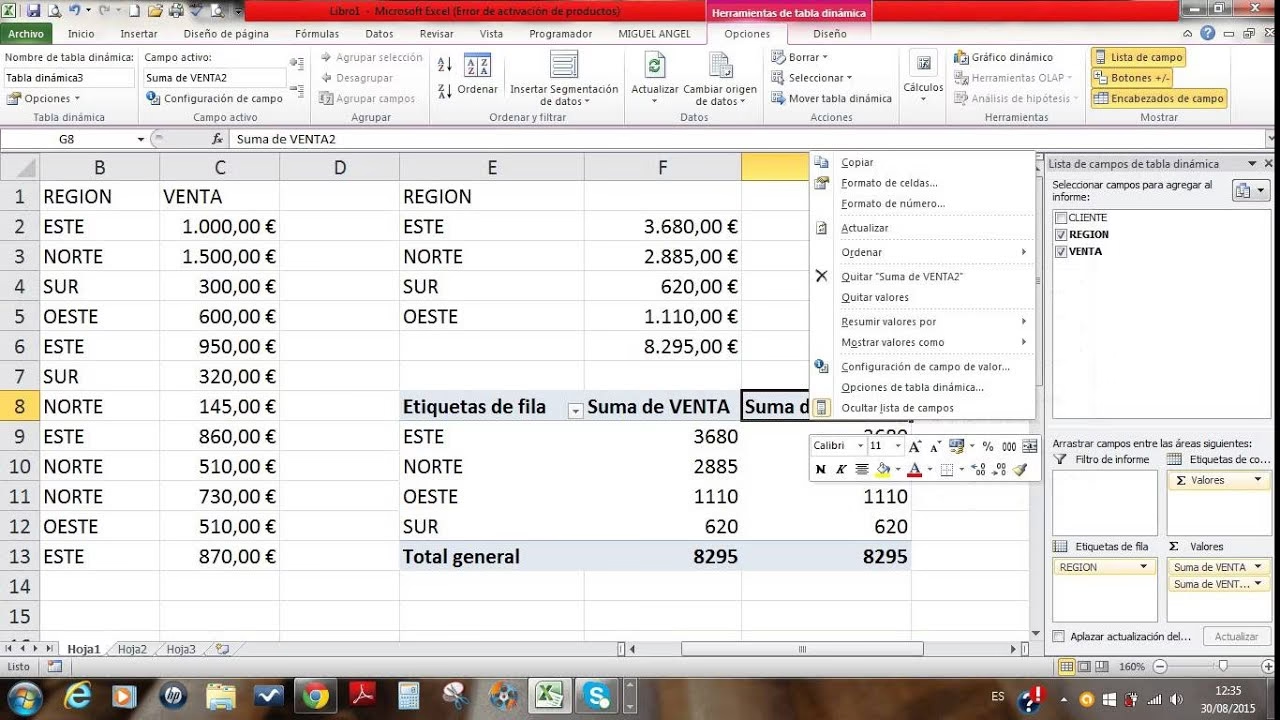
- Haz clic derecho en cualquier celda de la columna correspondiente a la segunda instancia de tu campo de valores (por ejemplo, 'Suma de Ventas2').
- En el menú contextual que aparece, selecciona la opción "Mostrar Valores Como".
- De la lista de opciones, elige "% Diferencia de" (en inglés, "% Difference From").
4. Define el Campo Base y el Elemento Base
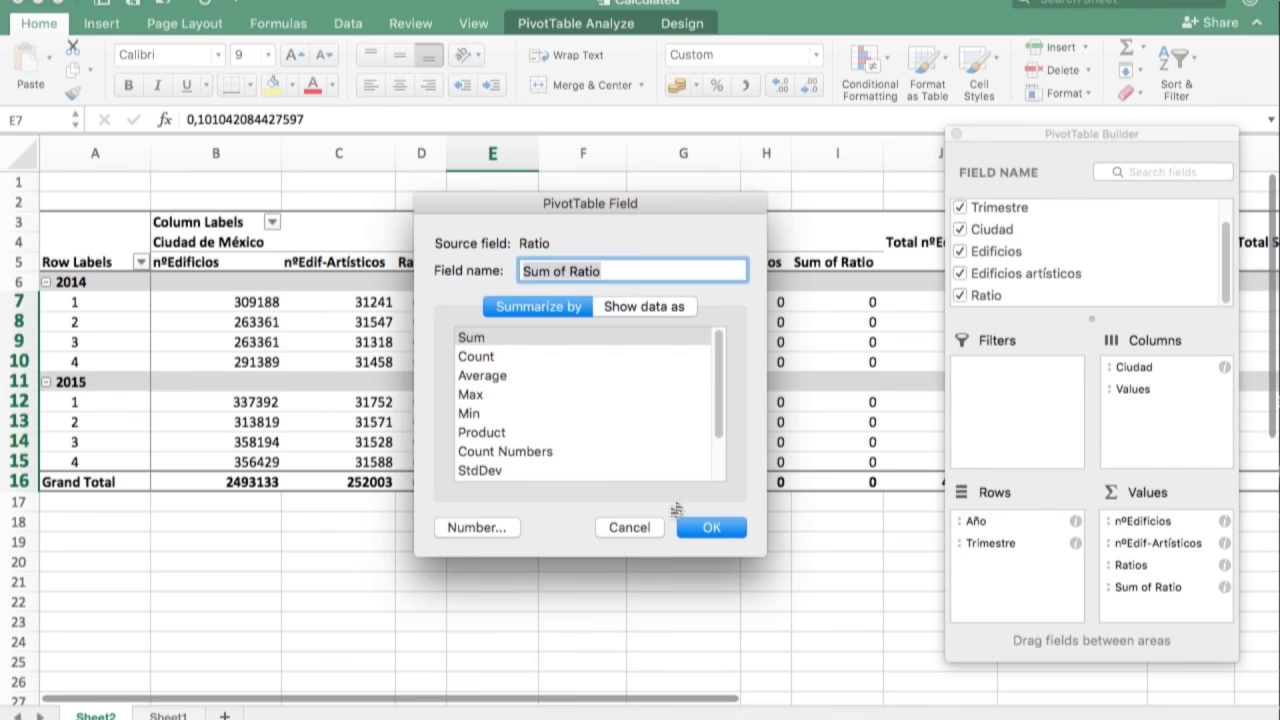
Al seleccionar "% Diferencia de", aparecerá un cuadro de diálogo llamado 'Mostrar valores como'. Aquí debes especificar cómo se calculará la diferencia:
- Campo Base: Este es el campo que define la secuencia o la categoría con la que deseas comparar. Por lo general, será un campo de tiempo como 'Mes', 'Trimestre', 'Año', o 'Fecha'. Si tus datos no tienen un campo de tiempo, podría ser una categoría, pero el concepto de "anterior" es más relevante para secuencias. Selecciona el campo relevante de tu lista.
- Elemento Base: Aquí es donde especificas contra qué elemento del 'Campo Base' quieres comparar. Para un cambio secuencial (por ejemplo, mes a mes), la opción más común es "(anterior)". Esto le dice a Excel que calcule el porcentaje de cambio de cada elemento con respecto al elemento inmediatamente anterior en el 'Campo Base' seleccionado. Otras opciones incluyen "(siguiente)", un elemento específico (por ejemplo, "Enero", "2023"), o "(anterior a)" y "(siguiente a)" en algunas versiones.
Una vez que hayas configurado el 'Campo Base' y el 'Elemento Base' (normalmente 'Mes' y '(anterior)' para un análisis mensual), haz clic en 'Aceptar'.
¡Listo! Tu Tabla Dinámica ahora mostrará una nueva columna con el porcentaje de cambio entre cada período o categoría y el período/categoría anterior. La primera fila (el primer mes o elemento) en esta columna a menudo mostrará un valor en blanco o un error, ya que no hay un 'anterior' para comparar.
Ejemplo de cómo se vería una sección de tu tabla dinámica:
| Mes | Suma de Ventas | % Diferencia de Suma de Ventas |
|---|---|---|
| Enero | 1000 | |
| Febrero | 1200 | 20.00% |
| Marzo | 1100 | -8.33% |
| Abril | 1300 | 18.18% |
Consideraciones Adicionales
Es importante que el 'Campo Base' esté ordenado correctamente (cronológicamente si es una fecha, o alfabéticamente si son categorías) para que el cálculo de "(anterior)" tenga sentido. Excel intenta ordenar automáticamente, pero siempre puedes verificar y ajustar el orden manualmente si es necesario.
Otras Opciones Útiles de "Mostrar Valores Como"
Además de "% Diferencia de", la función "Mostrar Valores Como" ofrece otras opciones poderosas para el Análisis de Datos:
- % del total general: Muestra el porcentaje de un elemento con respecto al total general de todos los valores.
- % del total de columna: Muestra el porcentaje de un elemento con respecto al total de su columna.
- % del total de fila: Muestra el porcentaje de un elemento con respecto al total de su fila.
- Diferencia de: Similar a "% Diferencia de", pero muestra la diferencia absoluta (no porcentual) entre el elemento actual y el elemento base.
- Total en ejecución en: Calcula un total acumulado a lo largo del 'Campo Base' seleccionado.
- % del total en ejecución en: Similar al anterior, pero muestra el porcentaje acumulado.
Explorar estas opciones puede ofrecer perspectivas valiosas sobre tus datos desde diferentes ángulos.
Errores Comunes y Cómo Solucionarlos
1. #¡DIV/0! en Tablas Regulares
Este error ocurre cuando el 'Valor Antiguo' es cero. Como se mencionó, usa SI.ERROR o SI para manejarlo elegantemente y evitar interrupciones en tu hoja de cálculo.
2. Valores en Blanco o Inesperados en Tablas Dinámicas
Si la columna de porcentaje de cambio en tu tabla dinámica muestra valores en blanco o errores donde esperabas un porcentaje, verifica lo siguiente:
- Primer Elemento: Es normal que el primer elemento del 'Campo Base' (por ejemplo, el primer mes) no tenga un valor de porcentaje de cambio, ya que no hay un 'anterior' para comparar.
- Orden del Campo Base: Asegúrate de que el 'Campo Base' (por ejemplo, 'Meses' o 'Fechas') esté ordenado correctamente. Si los meses no están en orden cronológico, "(anterior)" dará resultados incorrectos. Puedes ordenar haciendo clic derecho en cualquier elemento de ese campo en la tabla dinámica y seleccionando 'Ordenar'.
- Datos Faltantes: Si hay lagunas en tus datos (por ejemplo, un mes sin ventas), la tabla dinámica podría no tener un 'anterior' directo para ese punto, lo que podría afectar el cálculo.
- Tipo de Datos: Asegúrate de que los valores que estás analizando sean numéricos. Si Excel los interpreta como texto, los cálculos no se realizarán correctamente.
3. Selección Incorrecta del Campo Base o Elemento Base
Si obtienes resultados que no tienen sentido, es probable que hayas elegido el 'Campo Base' o el 'Elemento Base' incorrecto en el cuadro de diálogo "Mostrar valores como". Revísalos cuidadosamente para asegurarte de que coincidan con la lógica de comparación que deseas aplicar.
La Importancia del Porcentaje de Cambio en el Análisis de Datos
El Porcentaje de Cambio es una métrica poderosa porque proporciona una perspectiva relativa en lugar de absoluta. Un aumento de 100 unidades puede ser insignificante si el valor inicial era 10,000 (1%), pero monumental si el valor inicial era 100 (100%). Al usar porcentajes, puedes:
- Identificar Tendencias: Observar si algo está creciendo o disminuyendo de manera consistente con el tiempo.
- Medir el Rendimiento: Evaluar la eficacia de estrategias o cambios implementados.
- Realizar Comparaciones Justas: Comparar el crecimiento entre diferentes elementos o períodos que pueden tener bases iniciales muy dispares.
- Facilitar la Comunicación: Los porcentajes son a menudo más fáciles de entender e interpretar para una audiencia no técnica que las diferencias absolutas.
Desde el seguimiento de la inflación hasta la medición del ROI (Retorno de la Inversión) o la variación de las ventas interanuales, el porcentaje de cambio es un pilar fundamental para cualquier persona que trabaje con datos.
Preguntas Frecuentes (FAQ)
¿Es posible calcular el cambio porcentual entre años en una tabla dinámica?
Sí, absolutamente. Si tienes un campo 'Año' en tus datos, simplemente arrástralo al área de 'Filas' o 'Columnas' de tu tabla dinámica, y luego, al configurar "Mostrar Valores Como" para tu campo de valores, selecciona 'Año' como el Campo Base y '(anterior)' como el Elemento Base. Esto te mostrará el cambio porcentual de un año al anterior.
¿Qué significa exactamente "(anterior)" en las opciones de la tabla dinámica?
"(anterior)" se refiere al elemento que precede inmediatamente al elemento actual en el 'Campo Base' seleccionado, según el orden predeterminado o personalizado de ese campo. Por ejemplo, si tu Campo Base es 'Mes' y está ordenado cronológicamente, el 'anterior' para 'Marzo' será 'Febrero'. Si tu Campo Base es 'Categoría de Producto' y está ordenado alfabéticamente, el 'anterior' para 'Electrónica' podría ser 'Electrodomésticos' si esa es la que le precede en la lista ordenada.
¿Puedo usar esta función con texto o fechas directamente como valores?
La función "Mostrar Valores Como" para cálculos como el porcentaje de cambio requiere que el campo en el área de 'Valores' contenga números. Los campos de texto y fecha se utilizan típicamente como 'Campos Base' (en el área de Filas o Columnas) para agrupar y organizar los datos, no como los valores sobre los que se realiza el cálculo porcentual.
¿Cuál es la diferencia entre "Diferencia de" y "% Diferencia de"?
La diferencia clave radica en la métrica que muestran:
- "Diferencia de" calcula la diferencia absoluta entre el valor actual y el valor base. Por ejemplo, si las ventas subieron de 1000 a 1200, la diferencia sería 200.
- "% Diferencia de" calcula esa misma diferencia pero la expresa como un porcentaje del valor base. En el mismo ejemplo, la diferencia porcentual sería (1200-1000)/1000 = 0.2 o 20%.
Ambas son útiles, pero el porcentaje es mejor para comparar cambios en diferentes escalas o para entender la magnitud relativa del cambio.
¿Cómo puedo calcular el porcentaje de crecimiento acumulado en una tabla dinámica?
Para el crecimiento acumulado o un total en ejecución, no usarías "% Diferencia de". En su lugar, seleccionarías la opción "% del total en ejecución en" dentro de "Mostrar Valores Como". Esto te permite ver cómo el porcentaje de un total se acumula a lo largo de tu 'Campo Base' (por ejemplo, el porcentaje de ventas totales acumuladas por mes).
Conclusión
Dominar el cálculo del Porcentaje de Cambio en Excel, tanto con fórmulas directas como a través de la potente característica "Mostrar Valores Como" en las Tablas Dinámicas, te posiciona como un analista de datos más eficaz. Estas técnicas te permiten ir más allá de los números estáticos, revelando la dinámica y la evolución de tus datos. Al aplicar estos métodos, podrás identificar rápidamente tendencias clave, evaluar el rendimiento y comunicar hallazgos de manera clara y concisa, convirtiendo tus hojas de cálculo en herramientas estratégicas para una toma de decisiones superior.
Si quieres conocer otros artículos parecidos a Calculando el Porcentaje de Cambio en Excel puedes visitar la categoría Cálculos.