
13/12/2022
En el vasto universo de las hojas de cálculo, Excel se erige como una herramienta indispensable para el análisis y la visualización de datos. Una de sus funciones más potentes y subestimadas es la capacidad de identificar y proyectar tendencias lineales. Comprender cómo sacar una tendencia lineal no solo te permite visualizar patrones en tus datos, sino que también te capacita para realizar pronósticos, identificar relaciones y tomar decisiones informadas. Desde el seguimiento de ventas hasta el análisis de crecimiento demográfico, la habilidad de trabajar con tendencias lineales en Excel es un activo invaluable para cualquier profesional o estudiante.
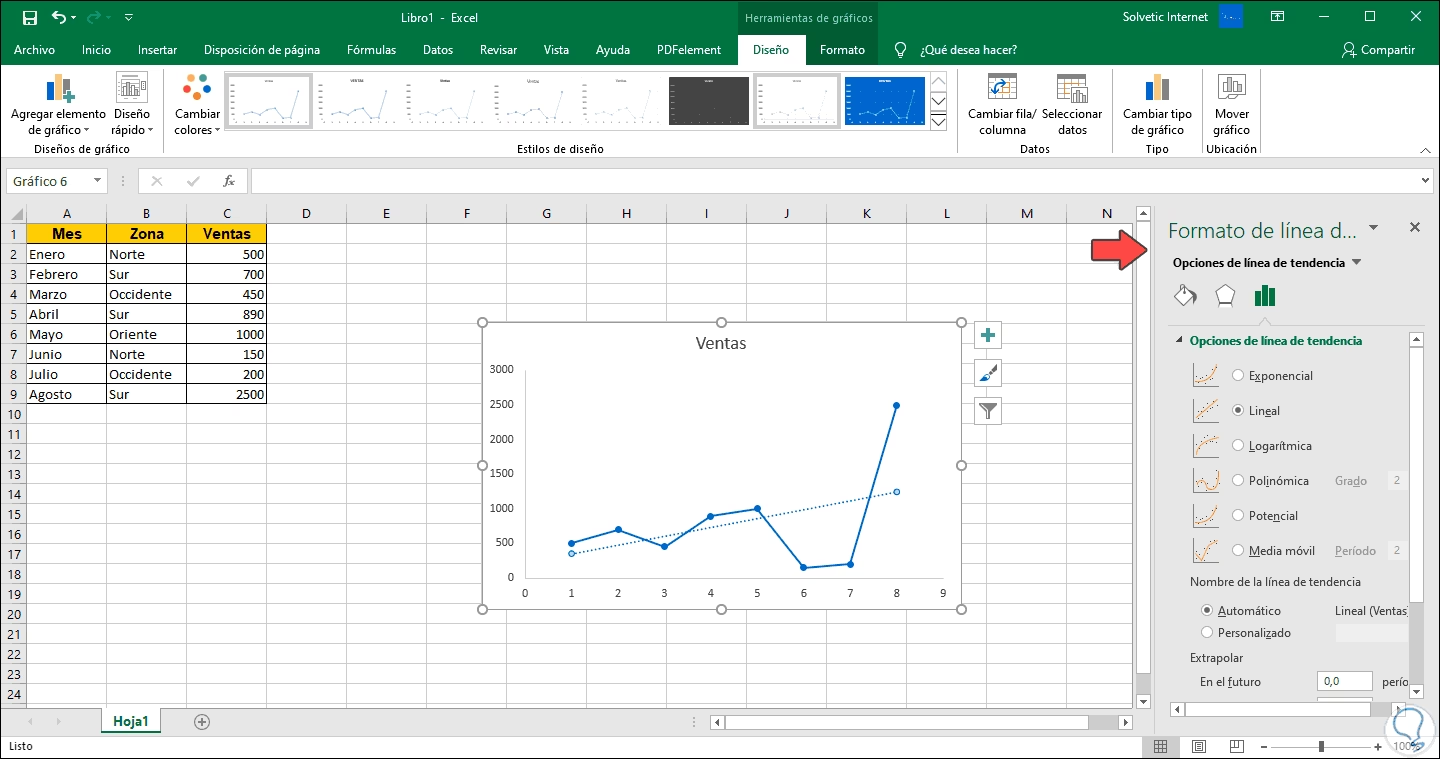
Este artículo te guiará paso a paso a través del proceso de creación, interpretación y uso de las tendencias lineales en Excel, cubriendo desde la inserción visual en un gráfico hasta el cálculo preciso de su ecuación y la realización de pronósticos utilizando funciones avanzadas. Prepárate para transformar tus datos crudos en información significativa y accionable.
- ¿Qué es una Tendencia Lineal y Por Qué es Importante?
- Paso a Paso: Cómo Insertar una Línea de Tendencia Lineal en un Gráfico de Excel
- Cómo Mostrar la Ecuación y el Coeficiente de Determinación (R²) en el Gráfico
- Usando la Función PRONOSTICO.LINEAL para Predicciones Precisas
- Comparación: Línea de Tendencia en Gráfico vs. Función PRONOSTICO.LINEAL
- Errores Comunes al Trabajar con Tendencias Lineales
- Limitaciones de las Tendencias Lineales
- Preguntas Frecuentes sobre Tendencias Lineales en Excel
¿Qué es una Tendencia Lineal y Por Qué es Importante?
Una tendencia lineal es una línea recta que mejor representa la relación entre dos conjuntos de datos, generalmente tiempo y algún otro valor (como ventas, temperatura, etc.). En términos estadísticos, se deriva de un método conocido como regresión lineal simple, que busca minimizar la suma de los cuadrados de las diferencias entre los valores observados y los valores predichos por la línea. Su importancia radica en varios aspectos clave:
- Visualización de Patrones: Permite observar de un vistazo si los datos están aumentando, disminuyendo o permaneciendo estables a lo largo del tiempo o en relación con otra variable.
- Pronóstico y Predicción: Una vez que se establece una tendencia, se puede extender la línea para estimar valores futuros (o pasados) basándose en el patrón existente. Esto es fundamental para la planificación financiera, la gestión de inventario, la proyección de demanda y muchas otras áreas.
- Análisis de Relaciones: Ayuda a entender cómo una variable influye en otra. Por ejemplo, cómo el gasto en publicidad afecta las ventas.
- Identificación de Anomalías: Los puntos de datos que se desvían significativamente de la línea de tendencia pueden indicar eventos inusuales o errores en los datos.
En esencia, una tendencia lineal simplifica la complejidad de los datos, revelando la dirección y la fuerza de una relación subyacente, lo que facilita la toma de decisiones estratégicas.
Paso a Paso: Cómo Insertar una Línea de Tendencia Lineal en un Gráfico de Excel
Insertar una línea de tendencia en un gráfico de Excel es un proceso sencillo que añade una capa de análisis visual a tus datos. Sigue estos pasos:
- Prepara tus Datos: Asegúrate de tener tus datos organizados en dos columnas (o filas) que representen las variables que deseas analizar (por ejemplo, Mes y Ventas).
- Crea el Gráfico: Selecciona tus datos y ve a la pestaña Insertar en la cinta de opciones de Excel. Elige un tipo de gráfico adecuado para series de tiempo o relaciones entre variables, como un gráfico de dispersión (XY) o un gráfico de líneas. Los gráficos de dispersión son generalmente preferibles para análisis de regresión, ya que muestran la relación entre dos conjuntos de valores numéricos.
- Selecciona la Serie de Datos: Haz clic en cualquier parte del área del gráfico para activarlo. Luego, haz clic en una de las líneas o puntos de datos de la serie a la que deseas agregar la línea de tendencia. Esto seleccionará toda la serie de datos.
- Agrega la Línea de Tendencia: Con el gráfico seleccionado, busca el botón + (Elementos de gráfico) que aparece junto al gráfico. Haz clic en él y marca la casilla Línea de tendencia.
- Elige el Tipo de Tendencia: Al marcar la casilla, aparecerá una flecha junto a Línea de tendencia. Haz clic en ella y selecciona Lineal. Si necesitas más opciones, elige Más opciones de línea de tendencia....
Al seleccionar Más opciones de línea de tendencia..., se abrirá un panel lateral donde podrás personalizar aún más tu línea de tendencia. Aquí es donde reside el verdadero poder analítico.
Cómo Mostrar la Ecuación y el Coeficiente de Determinación (R²) en el Gráfico
Para ir más allá de la simple visualización y obtener una comprensión cuantitativa de tu tendencia lineal, es crucial mostrar su ecuación y el coeficiente de determinación (R²) directamente en el gráfico. Estos valores te proporcionan la base matemática de la tendencia y una medida de su fiabilidad.
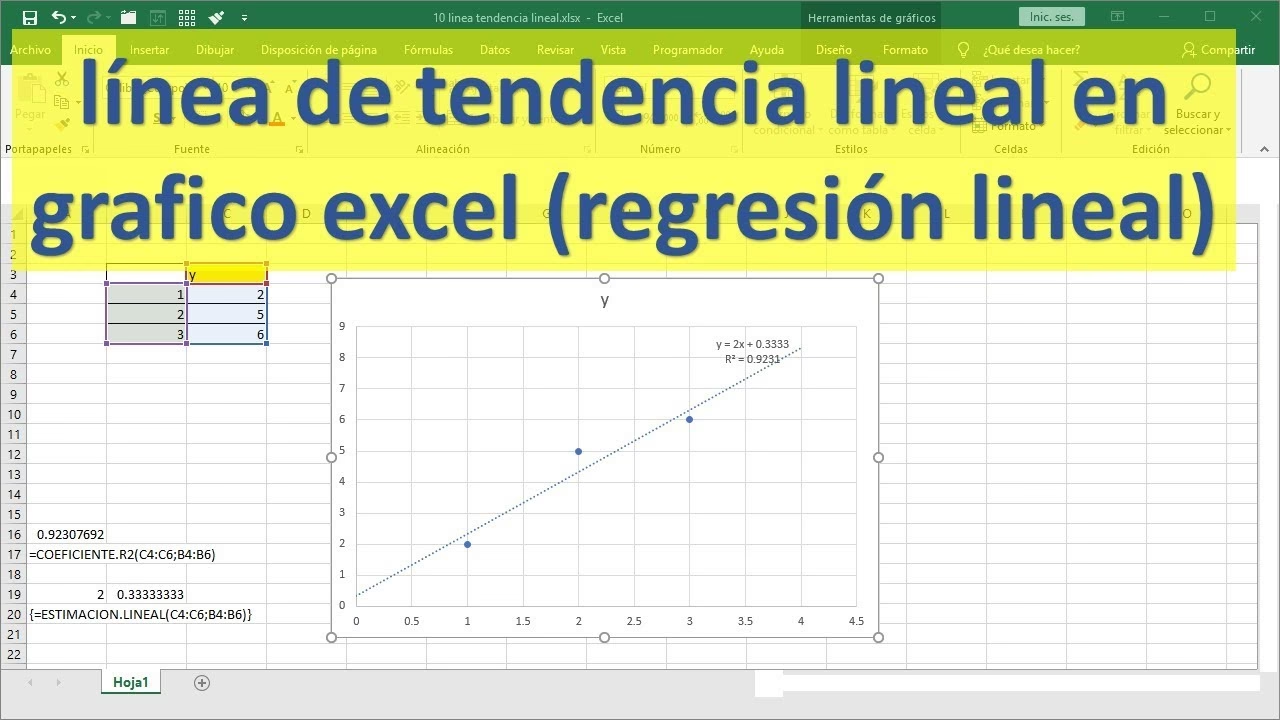
Una vez que hayas agregado la línea de tendencia (siguiendo los pasos anteriores) y estés en el panel Formato de línea de tendencia, en la sección Opciones de línea de tendencia, desplázate hacia abajo y marca las casillas:
- Presentar ecuación en el gráfico: Esto mostrará la fórmula matemática de la línea recta (y = mx + b) directamente en el área del gráfico.
- Presentar el valor R cuadrado en el gráfico: Esto mostrará el coeficiente de determinación, que es una medida clave de la bondad del ajuste de la línea de tendencia a tus datos.
Interpretando la Ecuación de la Tendencia Lineal (y = mx + b)
La ecuación de una línea de tendencia lineal se presenta en la forma familiar y = mx + b, donde:
- y: Representa la variable dependiente (el valor que quieres predecir o explicar, usualmente en el eje vertical).
- x: Representa la variable independiente (el valor que utilizas para predecir, usualmente en el eje horizontal, como el tiempo o la cantidad).
- m: Es la pendiente de la línea. Indica cuánto cambia 'y' por cada unidad de cambio en 'x'. Una 'm' positiva indica una tendencia ascendente, una 'm' negativa una tendencia descendente, y una 'm' cercana a cero una tendencia plana.
- b: Es la intersección con el eje 'y'. Es el valor de 'y' cuando 'x' es igual a cero. A veces tiene una interpretación práctica (como el valor inicial), otras veces es solo un punto de referencia matemático.
Por ejemplo, si tu ecuación es y = 15x + 100, significa que por cada unidad que aumenta 'x', 'y' aumenta en 15 unidades. Cuando 'x' es 0, 'y' es 100.
Interpretando el Coeficiente de Determinación (R²)
El valor R cuadrado (R²) es una estadística que varía entre 0 y 1. Indica la proporción de la varianza en la variable dependiente (y) que puede ser explicada por la variable independiente (x) a través del modelo de regresión lineal. En términos más simples:
- Un R² de 1 (o 100%) significa que el modelo de tendencia lineal explica perfectamente toda la variación en los datos. Todos los puntos de datos caen exactamente sobre la línea de tendencia.
- Un R² de 0 significa que el modelo lineal no explica absolutamente nada de la variación en los datos. No hay una relación lineal aparente.
- Un R² más cercano a 1 indica que la línea de tendencia es un buen modelo para tus datos y que las predicciones basadas en ella serán más fiables.
- Un R² más cercano a 0 sugiere que la línea de tendencia lineal puede no ser el mejor modelo, o que otros factores no incluidos en el análisis están influyendo en la variable dependiente.
Es importante recordar que un R² alto no implica causalidad, solo una fuerte correlación lineal. Siempre se debe combinar este análisis estadístico con el conocimiento del dominio para sacar conclusiones válidas.
Usando la Función PRONOSTICO.LINEAL para Predicciones Precisas
Mientras que la línea de tendencia en un gráfico es excelente para la visualización, Excel ofrece una función para realizar cálculos de pronóstico numéricos directamente en tus celdas, sin necesidad de un gráfico. Esta es la función PRONOSTICO.LINEAL (conocida como FORECAST.LINEAR en inglés).
Sintaxis de PRONOSTICO.LINEAL
PRONOSTICO.LINEAL(x; conocidos_y; conocidos_x)
- x: Es el punto de datos para el que deseas predecir un valor 'y'. Es un valor futuro o un nuevo valor para tu variable independiente.
- conocidos_y: Es el rango de la variable dependiente (los valores 'y' históricos).
- conocidos_x: Es el rango de la variable independiente (los valores 'x' históricos) que corresponden a los 'conocidos_y'.
Ejemplo de Uso de PRONOSTICO.LINEAL
Imaginemos que tienes datos de ventas mensuales (columna B) para los últimos 12 meses (columna A, numerados del 1 al 12). Quieres pronosticar las ventas para el mes 13.
Datos:
| Mes (X) | Ventas (Y) |
|---|---|
| 1 | 100 |
| 2 | 110 |
| 3 | 105 |
| ... | ... |
| 12 | 220 |
Para pronosticar las ventas para el mes 13, usarías la fórmula:
=PRONOSTICO.LINEAL(13; B2:B13; A2:A13)
Donde:
- 13 es el valor 'x' para el que queremos el pronóstico.
- B2:B13 es el rango de tus ventas históricas (conocidos_y).
- A2:A13 es el rango de tus meses históricos (conocidos_x).
Esta función te devolverá el valor de ventas predicho para el mes 13, basándose en la tendencia lineal de tus datos históricos.
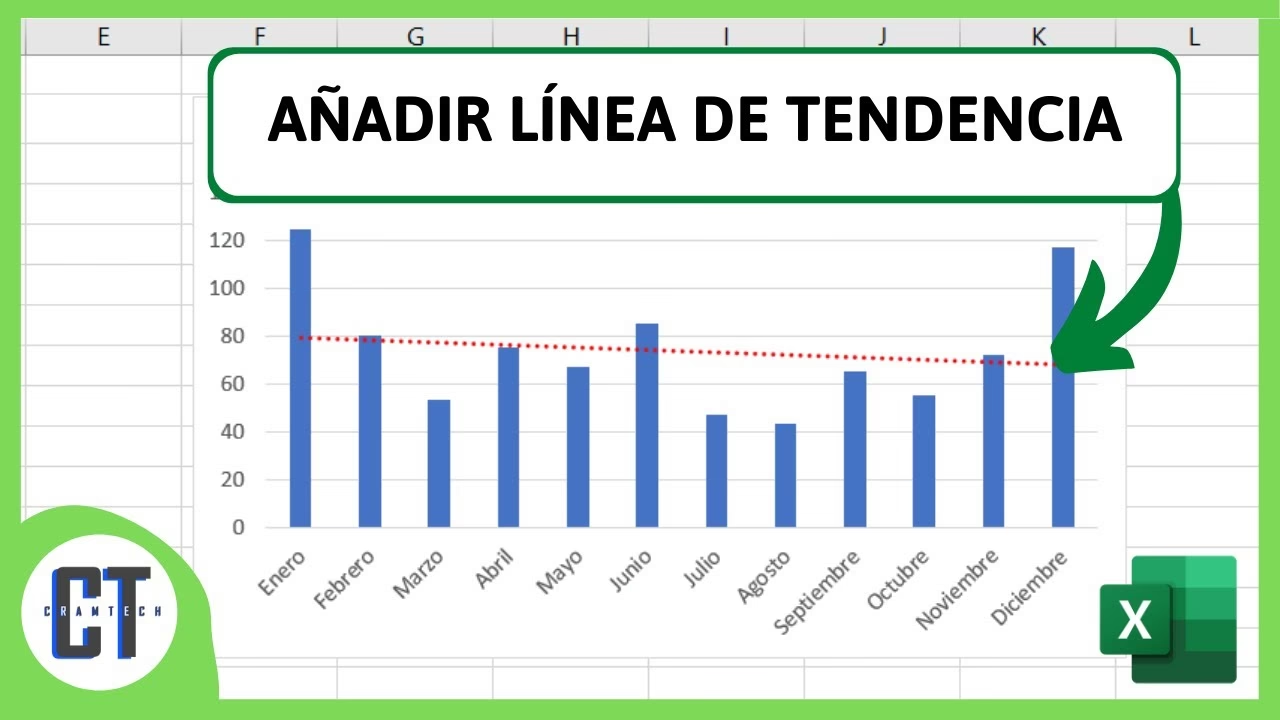
Comparación: Línea de Tendencia en Gráfico vs. Función PRONOSTICO.LINEAL
Aunque ambos métodos se basan en el mismo principio de regresión lineal, sirven a propósitos ligeramente diferentes y tienen sus propias ventajas.
| Característica | Línea de Tendencia en Gráfico | Función PRONOSTICO.LINEAL |
|---|---|---|
| Propósito Principal | Visualización de patrones y relaciones, presentación. | Cálculo numérico preciso de pronósticos, uso en fórmulas. |
| Salida | Línea gráfica superpuesta al gráfico, ecuación y R² visibles. | Un único valor numérico (el pronóstico). |
| Interactividad | Fácilmente ajustable visualmente (extensión hacia adelante/atrás). | Requiere cambiar el argumento 'x' en la fórmula para nuevos pronósticos. |
| Automatización | Útil para análisis rápido y visual. | Puede integrarse en modelos complejos y automatizar cálculos. |
| Precisión | Representación visual de la tendencia matemática. | Cálculo exacto del valor predicho. |
| Interpretación | Rápida comprensión de la dirección y fuerza visual. | Necesita interpretación del valor numérico resultante. |
| Ideal Para | Informes, presentaciones, exploración inicial de datos. | Hojas de cálculo con cálculos en cadena, modelos de pronóstico detallados. |
Lo ideal es utilizar ambos: la línea de tendencia para una comprensión visual y la función PRONOSTICO.LINEAL para obtener valores numéricos concretos para tus modelos y análisis.
Errores Comunes al Trabajar con Tendencias Lineales
Aunque las tendencias lineales son poderosas, es fácil caer en trampas si no se comprenden sus limitaciones y el contexto de los datos.
- Extrapolación Excesiva: Proyectar la línea de tendencia demasiado lejos en el futuro puede llevar a pronósticos muy poco fiables. Las relaciones lineales a menudo no se mantienen indefinidamente.
- Ignorar el R²: Un R² bajo indica que la línea lineal no es un buen ajuste. Utilizar una tendencia lineal con un R² bajo para pronósticos es como conducir con los ojos vendados.
- Confundir Correlación con Causalidad: Que dos variables tengan una fuerte relación lineal no significa que una cause la otra. Puede haber un tercer factor, o simplemente una coincidencia.
- No Limpiar los Datos: Los valores atípicos (outliers) pueden distorsionar significativamente la línea de tendencia. Es fundamental identificar y manejar estos puntos antes de calcular la tendencia.
- Forzar una Tendencia Lineal a Datos No Lineales: No todos los datos siguen un patrón lineal. Si tus datos muestran una curva (exponencial, logarítmica, polinómica), una tendencia lineal será un mal ajuste y te dará pronósticos erróneos. Excel ofrece otros tipos de líneas de tendencia (exponencial, logarítmica, polinómica, etc.) para estos casos.
Limitaciones de las Tendencias Lineales
Las tendencias lineales son una herramienta fundamental, pero no son una solución universal. Aquí algunas de sus limitaciones:
- Asunción de Linealidad: Requieren que la relación entre las variables sea lineal. Si la relación es curvilínea, la tendencia lineal no la representará adecuadamente.
- Sensibilidad a los Valores Atípicos: Como se mencionó, los valores extremos pueden arrastrar la línea de tendencia, dándole una pendiente o intercepto que no refleja la mayoría de los datos.
- No Consideran la Estacionalidad o Ciclos: Si tus datos tienen patrones estacionales o cíclicos (ej., ventas que suben en Navidad cada año), una tendencia lineal simple no los capturará, lo que puede llevar a pronósticos inexactos. Para esto, se necesitan métodos de pronóstico más avanzados.
- No Capturan Cambios en la Tendencia: Una línea de tendencia es una instantánea. Si las condiciones cambian drásticamente (ej., una nueva política de mercado, una pandemia), la tendencia pasada puede no ser relevante para el futuro.
- Dependencia de la Calidad de los Datos: La basura que entra, basura que sale. Si los datos de entrada son inexactos o incompletos, la tendencia resultante también lo será.
Preguntas Frecuentes sobre Tendencias Lineales en Excel
¿Qué tipo de gráfico es mejor para una línea de tendencia lineal?
El gráfico de dispersión (XY) es generalmente el mejor para mostrar una línea de tendencia lineal, ya que representa con precisión la relación entre dos conjuntos de valores numéricos y no asume un espaciado uniforme entre categorías como un gráfico de líneas tradicional.
¿Puedo extender la línea de tendencia para ver pronósticos futuros en el gráfico?
Sí, en el panel de formato de la línea de tendencia, en la sección 'Previsión', puedes especificar un número de períodos 'Hacia adelante' para extender visualmente la línea en el gráfico.
¿Cómo sé si mi tendencia lineal es 'buena'?
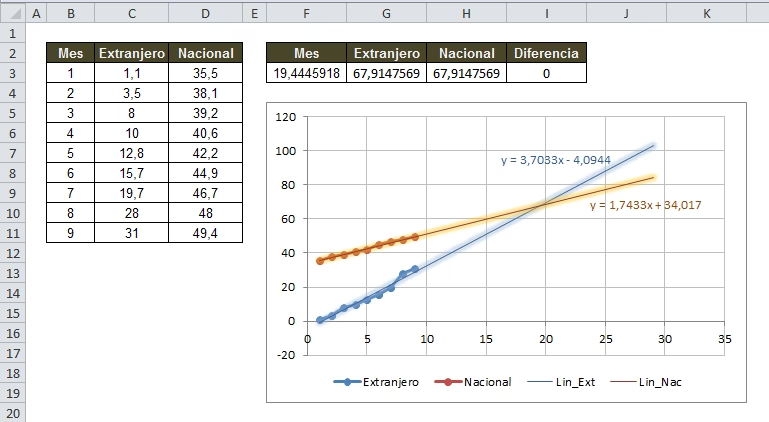
Un R cuadrado (R²) cercano a 1 indica que la línea de tendencia se ajusta bien a los datos. Sin embargo, también debes inspeccionar visualmente el gráfico para asegurarte de que la línea realmente representa el patrón de tus datos y que no hay desviaciones sistemáticas (como un patrón curvo no capturado por la línea recta).
¿Es lo mismo PRONOSTICO.LINEAL que la función TENDENCIA?
No son exactamente lo mismo, aunque ambas están relacionadas con la regresión lineal. PRONOSTICO.LINEAL calcula un único valor futuro basado en datos existentes. La función TENDENCIA (TREND en inglés) puede calcular una serie de valores en una nueva serie de datos, o la pendiente y la intersección de una línea de tendencia para un rango de datos dados. TENDENCIA es más versátil para crear una serie de pronósticos.
¿Qué hago si mis datos no son lineales?
Si tus datos no muestran un patrón lineal, considera usar otros tipos de líneas de tendencia disponibles en Excel (exponencial, logarítmica, polinómica) o técnicas de modelado más avanzadas. Es crucial que el tipo de tendencia que elijas se ajuste a la naturaleza subyacente de tus datos.
Dominar la creación y el análisis de tendencias lineales en Excel te proporciona una capacidad analítica fundamental. Desde la simple visualización en un gráfico hasta el cálculo preciso de pronósticos con la función PRONOSTICO.LINEAL, estas herramientas te permiten extraer valor de tus datos, identificar patrones y tomar decisiones más informadas. Recuerda siempre interpretar los resultados con un ojo crítico, considerando el contexto de tus datos y las limitaciones inherentes a cualquier modelo estadístico. Con práctica, Excel se convertirá en tu aliado más poderoso para desentrañar los secretos que tus números guardan.
Si quieres conocer otros artículos parecidos a Dominando Tendencias Lineales en Excel puedes visitar la categoría Cálculos.