
10/08/2022
En el dinámico mundo de las finanzas, la precisión es primordial. Ya sea que estés gestionando inversiones, analizando préstamos o proyectando flujos de caja, la capacidad de calcular intereses de manera exacta entre dos fechas específicas en Excel es una habilidad invaluable. Este artículo te guiará a través de las funciones esenciales y las mejores prácticas para dominar este aspecto crucial de la modelización financiera. Olvídate de los cálculos manuales propensos a errores y prepárate para automatizar y optimizar tus hojas de cálculo.
- ¿Por Qué es Crucial Calcular el Interés entre Fechas en Excel?
- Funciones Esenciales de Excel para Cálculos de Fechas en Finanzas
- La Fórmula del Interés Acumulado en Excel
- Consejos Clave para Cálculos de Fechas Eficientes en Modelos Financieros
- Preguntas Frecuentes (FAQ)
- ¿Cuál es la diferencia entre DATEDIF y simplemente restar fechas en Excel?
- ¿Debo usar 365 o 360 días para la base del cálculo de interés?
- ¿Cómo incluyo los días festivos en mis cálculos de interés si solo se acumula en días hábiles?
- ¿Es DATEDIF una función documentada en el asistente de funciones de Excel?
- ¿Puedo calcular interés compuesto con estas funciones?
- Conclusión
¿Por Qué es Crucial Calcular el Interés entre Fechas en Excel?
La capacidad de determinar con exactitud el interés acumulado o a pagar entre dos fechas es fundamental por varias razones:
- Análisis de Inversiones: Permite evaluar el rendimiento real de una inversión al considerar el tiempo exacto que el capital estuvo invertido.
- Gestión de Deuda: Facilita el cálculo preciso de intereses en préstamos, hipotecas o líneas de crédito, ayudando a entender el costo total.
- Proyecciones Financieras: Esencial para predecir flujos de caja futuros, especialmente para inversiones que maduran o deudas que vencen en fechas específicas.
- Cumplimiento Normativo: En muchos sectores, los cálculos de interés deben adherirse a estrictas normativas, requiriendo una precisión impecable.
Excel, con su robusto conjunto de funciones de fecha y hora, se convierte en la herramienta perfecta para abordar estas necesidades con eficiencia.
Funciones Esenciales de Excel para Cálculos de Fechas en Finanzas
Antes de sumergirnos en la fórmula de interés, es vital entender cómo Excel maneja las fechas y cómo podemos extraer la duración entre ellas. Dos funciones son particularmente útiles: DATEDIF y NETWORKDAYS (o NETWORKDAYS.INTL).
DATEDIF: El Calculador de Periodos Precisos
La función DATEDIF (Date Difference) es una joya oculta de Excel, no documentada en su asistente de funciones, pero increíblemente potente para calcular la diferencia entre dos fechas en años, meses o días. Es ideal para determinar periodos de inversión que abarcan diferentes unidades de tiempo.
Sintaxis:=DATEDIF(fecha_inicio, fecha_fin, unidad)
Donde:
fecha_inicio: La fecha de inicio del período.fecha_fin: La fecha de fin del período.unidad: Un código de texto que especifica el tipo de diferencia que deseas obtener. Las opciones más comunes son:"y": Número de años completos entre las fechas."m": Número de meses completos entre las fechas."d": Número de días completos entre las fechas."ym": Número de meses restantes después de haber restado los años completos."yd": Número de días restantes después de haber restado los años completos."md": Número de días restantes después de haber restado los meses y años completos.
Ejemplo Práctico con DATEDIF:
Imaginemos una inversión que comenzó el 22 de junio de 2023 y madura el 19 de octubre de 2024. Para calcular su duración exacta en años, meses y días, podemos combinar varias llamadas a DATEDIF:
=DATEDIF("22/06/2023", "19/10/2024", "y") & " años, " & DATEDIF("22/06/2023", "19/10/2024", "ym") & " meses, y " & DATEDIF("22/06/2023", "19/10/2024", "md") & " días"
Esta fórmula devolverá: "1 años, 3 meses, y 27 días".
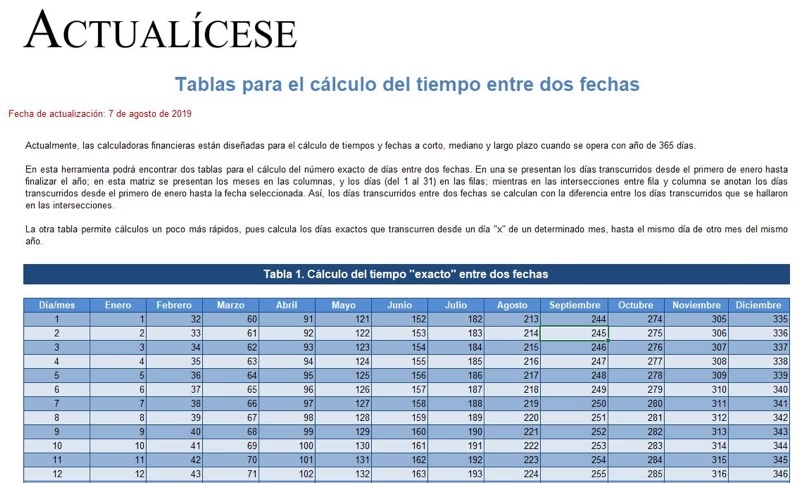
Para cálculos de interés, a menudo necesitamos el número total de días. Si simplemente restas una fecha de otra en Excel (FechaFin - FechaInicio), obtendrás el número de días transcurridos. Por ejemplo, "19/10/2024" - "22/06/2023" resultará en 485 días. Ambas aproximaciones son válidas dependiendo de la convención de cálculo de interés.
NETWORKDAYS y NETWORKDAYS.INTL: Días Hábiles para Cálculos Precisos
En algunos escenarios financieros, el interés solo se acumula en días hábiles (lunes a viernes), excluyendo fines de semana y días festivos. Aquí es donde entran en juego NETWORKDAYS y NETWORKDAYS.INTL.
NETWORKDAYS(fecha_inicio, fecha_fin, [vacaciones]): Calcula el número de días hábiles entre dos fechas, asumiendo que el sábado y el domingo son fines de semana. Puedes proporcionar un rango de celdas con fechas de días festivos para que también sean excluidos.NETWORKDAYS.INTL(fecha_inicio, fecha_fin, [fin_de_semana], [vacaciones]): Una versión más flexible que te permite especificar qué días de la semana son considerados fines de semana (por ejemplo, solo domingo, o viernes y sábado).
Ejemplo con NETWORKDAYS.INTL:
Si necesitas calcular el interés basado solo en días hábiles entre el 1 de enero de 2024 y el 31 de enero de 2024, excluyendo el 1 de enero (Año Nuevo) y el 6 de enero (Reyes) como días festivos:
Supongamos:
- A2 = 01/01/2024 (Fecha Inicio)
- B2 = 31/01/2024 (Fecha Fin)
- C2:C3 = 01/01/2024, 06/01/2024 (Rango de Días Festivos)
La fórmula sería: =NETWORKDAYS.INTL(A2, B2, 1, C2:C3). El "1" indica que el fin de semana es sábado y domingo. Esto te daría el número exacto de días laborales para tu cálculo de interés.
La Fórmula del Interés Acumulado en Excel
Una vez que tenemos el número de días o el periodo de tiempo, aplicar la fórmula de interés es sencillo. Para el interés simple, la fórmula general es:
Interés = Monto Principal × Tasa de Interés Anual × (Número de Días / Base de Días Anuales)
Donde:
- Monto Principal: El capital inicial de la inversión o préstamo.
- Tasa de Interés Anual: La tasa de interés expresada como un decimal (ej. 5% es 0.05).
- Número de Días: El número de días entre la fecha de inicio y la fecha de fin.
- Base de Días Anuales: Generalmente 365 días (año real) o 360 días (año comercial, común en algunas transacciones financieras). La elección depende de la convención de la industria o del acuerdo específico.
Paso a Paso: Cálculo de Interés en Excel
Vamos a ilustrar cómo aplicar esto en una hoja de cálculo de Excel con un ejemplo concreto.
Escenario: Queremos calcular el interés simple acumulado en una inversión de $10,000 con una tasa de interés anual del 5%, desde el 22 de junio de 2023 hasta el 19 de octubre de 2024. Usaremos una base de 365 días al año.
Tabla de Ejemplo de Cálculo de Interés Acumulado
Configura tu hoja de Excel de la siguiente manera:
| Concepto | Celda | Valor/Fórmula | Resultado (Ejemplo) |
|---|---|---|---|
| Fecha Inicio | A2 | 22/06/2023 | 22/06/2023 |
| Fecha Fin | B2 | 19/10/2024 | 19/10/2024 |
| Monto Principal | C2 | 10000 | 10000 |
| Tasa de Interés Anual | D2 | 0.05 (para 5%) | 0.05 |
| Base de Días Anuales | E2 | 365 | 365 |
| Días Transcurridos | F2 | =B2-A2 | 485 |
| Interés Acumulado | G2 | =C2*D2*(F2/E2) | 664.38 |
En este ejemplo, el interés acumulado sería aproximadamente $664.38. Es fundamental asegurarse de que la tasa de interés y el número de días estén en la misma base temporal (anual en este caso).
La automatización de estos cálculos con referencias de celda permite actualizar fácilmente los valores de interés para múltiples inversiones o préstamos con solo cambiar las fechas o los montos en las celdas de entrada. Esto es especialmente útil para la gestión de grandes carteras.
Consejos Clave para Cálculos de Fechas Eficientes en Modelos Financieros
Para garantizar la máxima eficiencia y precisión en tus modelos financieros basados en Excel, considera los siguientes consejos:
- Atención a los Años Bisiestos y Convenciones: Los años bisiestos (cada cuatro años, excepto los divisibles por 100 pero no por 400) tienen 366 días. Aunque Excel maneja esto automáticamente al restar fechas, es vital ser consciente de si tu cálculo de interés utiliza una base de 365 días (año real) o 360 días (año comercial). La elección de la base puede tener un impacto significativo en los resultados finales, especialmente para periodos largos o montos elevados.
- Automatización Inteligente: Aprovecha al máximo las capacidades de Excel. Utiliza nombres de rangos para hacer tus fórmulas más legibles y fáciles de auditar (ej., en lugar de
A2, usaFecha_Inicio). Convierte tus datos en tablas de Excel para una gestión más dinámica y para que las fórmulas se ajusten automáticamente al añadir o eliminar filas. Las referencias absolutas ($A$2) y relativas son también herramientas poderosas para replicar fórmulas. - Consistencia y Validación: Mantén un formato de fecha consistente en toda tu hoja de cálculo para evitar errores. Siempre valida tus fórmulas y resultados, especialmente cuando se trata de cálculos complejos o críticos. Realiza pruebas con datos conocidos o simples para asegurarte de que tu lógica es correcta.
- Funciones de Fecha Incorporadas: Además de
DATEDIFyNETWORKDAYS, Excel ofrece otras funciones útiles para manipular fechas:FECHA(año, mes, día): Crea una fecha a partir de sus componentes.AÑO(fecha),MES(fecha),DIA(fecha): Extraen el año, mes o día de una fecha.FIN.MES(fecha_inicio, meses): Devuelve el último día del mes que es un número especificado de meses antes o después de la fecha_inicio. Útil para pagos mensuales.DIAS360(fecha_inicio, fecha_fin, [método]): Calcula el número de días entre dos fechas basándose en un año de 360 días.
Estas funciones pueden ser de gran ayuda para extraer componentes específicos de fechas para análisis o para construir fechas dinámicas.
- Considerar Funciones Personalizadas (VBA): Para cálculos de interés muy específicos o complejos que no se ajustan fácilmente a las funciones estándar de Excel (por ejemplo, interés compuesto con capitalización variable), puedes considerar escribir tus propias funciones personalizadas utilizando Visual Basic for Applications (VBA). Esto te da un control total sobre la lógica del cálculo, aunque requiere conocimientos de programación.
Preguntas Frecuentes (FAQ)
¿Cuál es la diferencia entre DATEDIF y simplemente restar fechas en Excel?
Restar directamente dos fechas (FechaFin - FechaInicio) te dará el número total de días transcurridos entre ellas. Por ejemplo, "19/10/2024" - "22/06/2023" da 485 días. DATEDIF, en cambio, te permite obtener la diferencia en unidades específicas como años completos ("y"), meses completos ("m"), o los días, meses o años restantes después de haber extraído unidades mayores ("ym", "md", "yd"). Para el cálculo de interés simple basado en días, la resta directa es a menudo suficiente y más sencilla. DATEDIF es más útil cuando necesitas desglosar la duración en componentes de año/mes/día para presentación o análisis específico.
¿Debo usar 365 o 360 días para la base del cálculo de interés?
La elección entre 365 y 360 días como base para el cálculo de interés depende de la convención financiera o del acuerdo contractual.
- Base de 365 días (Actual/Actual): Utiliza el número real de días en el año (365 o 366 en un año bisiesto). Es común en muchos mercados de bonos y para préstamos personales.
- Base de 360 días (30/360): Asume que todos los meses tienen 30 días y el año 360 días. Esta convención simplifica los cálculos y es utilizada en algunos mercados de deuda corporativa, hipotecas y bonos municipales.
Es crucial verificar qué convención se aplica a tu situación para asegurar la exactitud.
¿Cómo incluyo los días festivos en mis cálculos de interés si solo se acumula en días hábiles?
Para incluir días festivos y ajustar tus cálculos de interés a días hábiles, debes usar las funciones NETWORKDAYS o NETWORKDAYS.INTL. Ambas funciones tienen un argumento opcional [vacaciones] donde puedes proporcionar un rango de celdas que contenga las fechas de los días festivos. Estas fechas serán excluidas del conteo de días hábiles.
¿Es DATEDIF una función documentada en el asistente de funciones de Excel?
No, DATEDIF es una de las "funciones ocultas" de Excel. No la encontrarás en el asistente de funciones ni en la lista desplegable de funciones al escribir. Sin embargo, funciona perfectamente si escribes su sintaxis correctamente. Su origen se remonta a versiones anteriores de Lotus 1-2-3 y se ha mantenido por compatibilidad.
¿Puedo calcular interés compuesto con estas funciones?
Las funciones y fórmulas presentadas aquí son principalmente para el cálculo de interés simple o para obtener componentes de tiempo. El interés compuesto requiere un enfoque diferente, ya que el interés se suma al capital y genera más interés en periodos futuros. Para el interés compuesto, usarías una fórmula como =Capital * (1 + Tasa / Periodos)^ (Periodos * Años), ajustando los "Periodos" a la frecuencia de capitalización (mensual, trimestral, anual) y calculando los "Años" o "Periodos" totales con las funciones de fecha.
Conclusión
Dominar el cálculo de intereses entre fechas en Excel es una competencia esencial para cualquier profesional financiero. Al comprender y aplicar funciones como DATEDIF y NETWORKDAYS, junto con la fórmula de interés adecuada, puedes garantizar la eficiencia y la precisión en tus análisis. La capacidad de automatizar estos cálculos te proporcionará una ventaja estratégica, permitiéndote tomar decisiones más informadas y optimizar tus estrategias de inversión o gestión de deuda. Continúa explorando las vastas capacidades de Excel; cada función que dominas te acerca un paso más a la excelencia en tus modelos financieros.
Si quieres conocer otros artículos parecidos a Calcular Interés en Excel entre Fechas puedes visitar la categoría Finanzas.