
20/10/2024
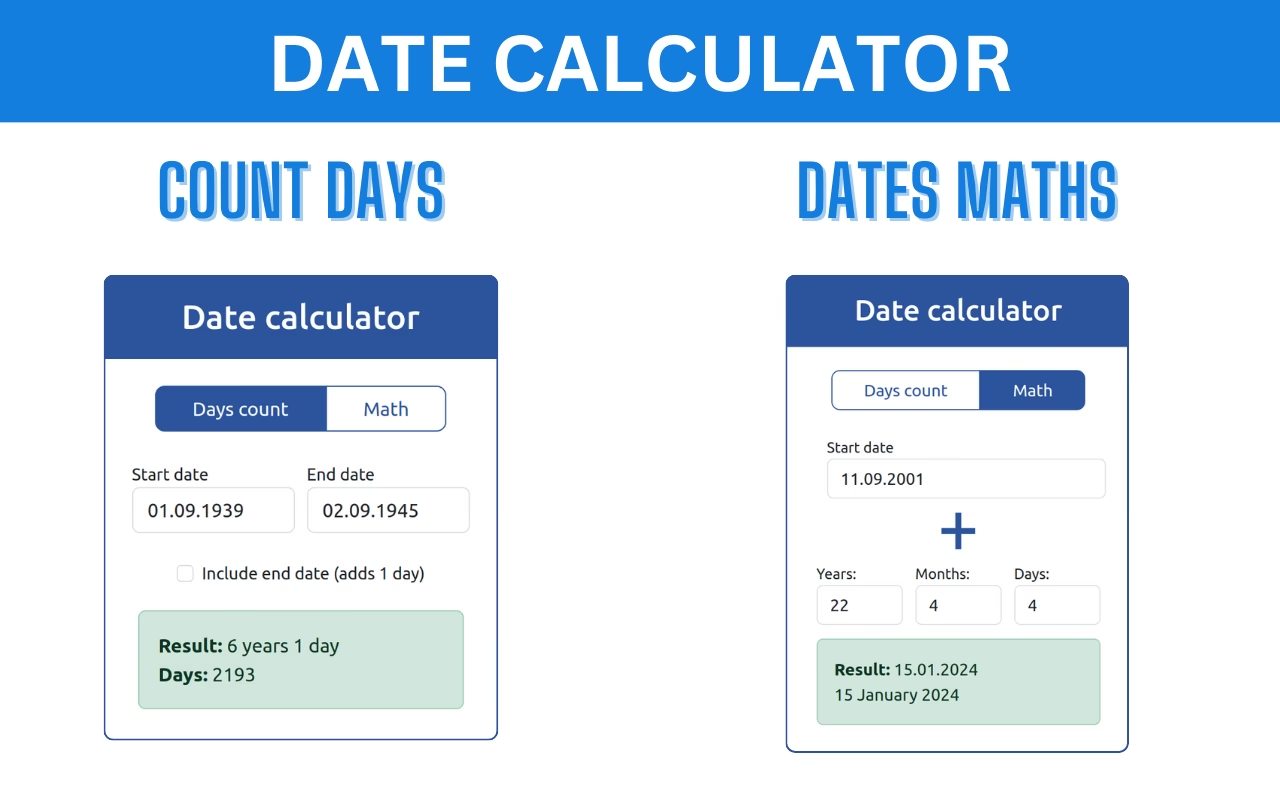
En nuestro día a día, surge con frecuencia la necesidad de calcular la diferencia entre dos momentos específicos en el tiempo. Ya sea para determinar la edad exacta de una persona, la duración de un proyecto, el tiempo transcurrido desde un evento histórico, o simplemente para satisfacer nuestra curiosidad, conocer cómo realizar estos cálculos de forma precisa y eficiente es una habilidad muy valiosa. Afortunadamente, existen herramientas y métodos que simplifican enormemente esta tarea, desde calculadoras en línea especializadas hasta poderosas funciones dentro de programas como Microsoft Excel.
Este artículo te guiará a través de las diferentes formas de abordar estas mediciones. Exploraremos cómo una calculadora de diferencia de edad puede ofrecerte resultados instantáneos y cómo las funciones de Excel te permiten automatizar cálculos complejos de años, meses y días entre dos fechas. Prepárate para descubrir trucos y consejos que te ahorrarán tiempo y esfuerzo, permitiéndote obtener la información temporal que necesitas de manera rápida y sin complicaciones.
- Calculadora de Diferencia de Edad: Un Vistazo Rápido
- Midiento el Tiempo Transcurrido en Excel: Un Poderoso Aliado
- Método 1: Calcular Años, Meses y Días Totales en Celdas Separadas
- Método 2: Calcular Años, Meses y Días de Forma Independiente (Residuos)
- Método 3: Consolidar Años, Meses y Días en una Sola Celda (Formato de Texto)
- Tabla Comparativa de Métodos en Excel
- Consideraciones Importantes y Consejos Adicionales para Excel
- Preguntas Frecuentes sobre el Cálculo de Diferencias de Tiempo
- ¿La función SIFECHA es la única forma de calcular diferencias de tiempo en Excel?
- ¿Por qué mis fórmulas de SIFECHA en Excel no funcionan y muestran un error #NUM!?
- ¿Puedo calcular solo días laborales entre dos fechas en Excel?
- ¿Qué pasa si una de las fechas está vacía en Excel?
- ¿Hay alguna forma de calcular una fecha futura o pasada a partir de una fecha y una cantidad de tiempo?
- Conclusión
Calculadora de Diferencia de Edad: Un Vistazo Rápido
La calculadora de diferencia de edad es una herramienta digital diseñada para determinar de manera sencilla y rápida el lapso de tiempo exacto entre las fechas de nacimiento de dos individuos. Su utilidad se extiende a diversas situaciones cotidianas, desde conocer la diferencia de edad entre amigos, hermanos o miembros de la familia, hasta analizar la brecha generacional en relaciones de pareja.
El funcionamiento de estas calculadoras es sorprendentemente simple. Generalmente, solo necesitas introducir dos fechas: la fecha de nacimiento de la primera persona y la fecha de nacimiento de la segunda persona. Algunas calculadoras también permiten introducir una fecha actual para calcular la edad actual de cada persona y luego su diferencia. Una vez ingresados los datos, la calculadora procesa la información y te arroja el resultado en años, meses y días, e incluso a veces en semanas o días totales. Esto elimina la necesidad de realizar cálculos manuales complejos, que pueden ser propensos a errores.
La Diferencia de Edad en las Relaciones
Más allá de la mera curiosidad, la diferencia de edad es un factor que a menudo genera interés, especialmente en el contexto de las relaciones de pareja. Si bien la sociedad ha evolucionado en su percepción de este tema, históricamente y culturalmente ha habido patrones y expectativas. Un dato curioso es que, en muchas culturas, se ha observado un patrón donde, en promedio, el hombre tiende a ser ligeramente mayor que la mujer en una pareja heterosexual. Las explicaciones para este patrón son diversas y multifactoriales, incluyendo aspectos históricos, socioeconómicos y evolutivos.
Desde una perspectiva social, factores como las expectativas sobre la madurez, la estabilidad financiera o la capacidad reproductiva, han influido en estas dinámicas. Sin embargo, es fundamental recalcar que, en la actualidad, la compatibilidad emocional, los valores compartidos y el respeto mutuo son, con diferencia, los pilares más importantes de cualquier relación exitosa, mucho más que la brecha de edad. Las calculadoras de diferencia de edad, en este contexto, sirven más como una herramienta de curiosidad o análisis que como un predictor de la calidad de una relación.
Midiento el Tiempo Transcurrido en Excel: Un Poderoso Aliado
Si bien las calculadoras en línea son fantásticas para usos puntuales, cuando necesitas automatizar cálculos de tiempo de forma recurrente o integrarlos en hojas de trabajo más grandes, Microsoft Excel se convierte en una herramienta indispensable. ¿Sabías que Excel te permite calcular años, meses y días entre dos fechas de una manera increíblemente fácil, rápida y dinámica? Esta capacidad te permite dejar tus tareas automatizadas, obteniendo resultados con solo un clic.
No más calculadoras manuales ni fórmulas complicadas y repetitivas. Excel ofrece funciones específicas que, una vez dominadas, te liberarán de la tediosa tarea de calcular diferencias de tiempo. A continuación, exploraremos tres formas distintas de abordar estos cálculos en Excel, para que puedas elegir la que mejor se adapte a tus necesidades.
Método 1: Calcular Años, Meses y Días Totales en Celdas Separadas
Este método es ideal para obtener los años, meses y días completos que han transcurrido entre dos fechas, cada uno en su propia celda. La clave aquí es la función `SIFECHA` (o `DATEDIF` en versiones de Excel en inglés), una función poco conocida pero extremadamente potente para trabajar con fechas.
Para empezar, asegúrate de tener tus fechas de inicio y fin en celdas separadas, por ejemplo, en A2 (Fecha de Inicio) y B2 (Fecha Final).
1. Calcular Años Totales:
Para obtener el número total de años completos entre las dos fechas, sitúate en la celda donde deseas el resultado (ej. C2) e introduce la siguiente fórmula:
=SIFECHA(A2;B2;"Y")La 'Y' proviene de 'Years' (años en inglés) y le indica a la función que calcule la diferencia en años completos. Es crucial asegurarse de que las referencias a las celdas (A2 y B2) sean correctas y, si planeas arrastrar la fórmula, considera usar referencias absolutas (ej. `$A$2`) para que no se muevan al copiarla.
2. Calcular Meses Totales:
De manera similar, para los meses completos transcurridos, copia la fórmula anterior en la celda deseada (ej. D2) y simplemente cambia la "Y" por una "M":
=SIFECHA(A2;B2;"M")La 'M' representa 'Months' (meses en inglés), y te dará el número total de meses completos entre las dos fechas.
3. Calcular Días Totales:
Finalmente, para los días completos, repite el proceso en la celda correspondiente (ej. E2) y sustituye la "M" por una "D":
=SIFECHA(A2;B2;"D")La 'D' proviene de 'Days' (días en inglés). Con estas tres fórmulas, tendrás los años, meses y días totales calculados automáticamente, pero en celdas separadas.
Método 2: Calcular Años, Meses y Días de Forma Independiente (Residuos)
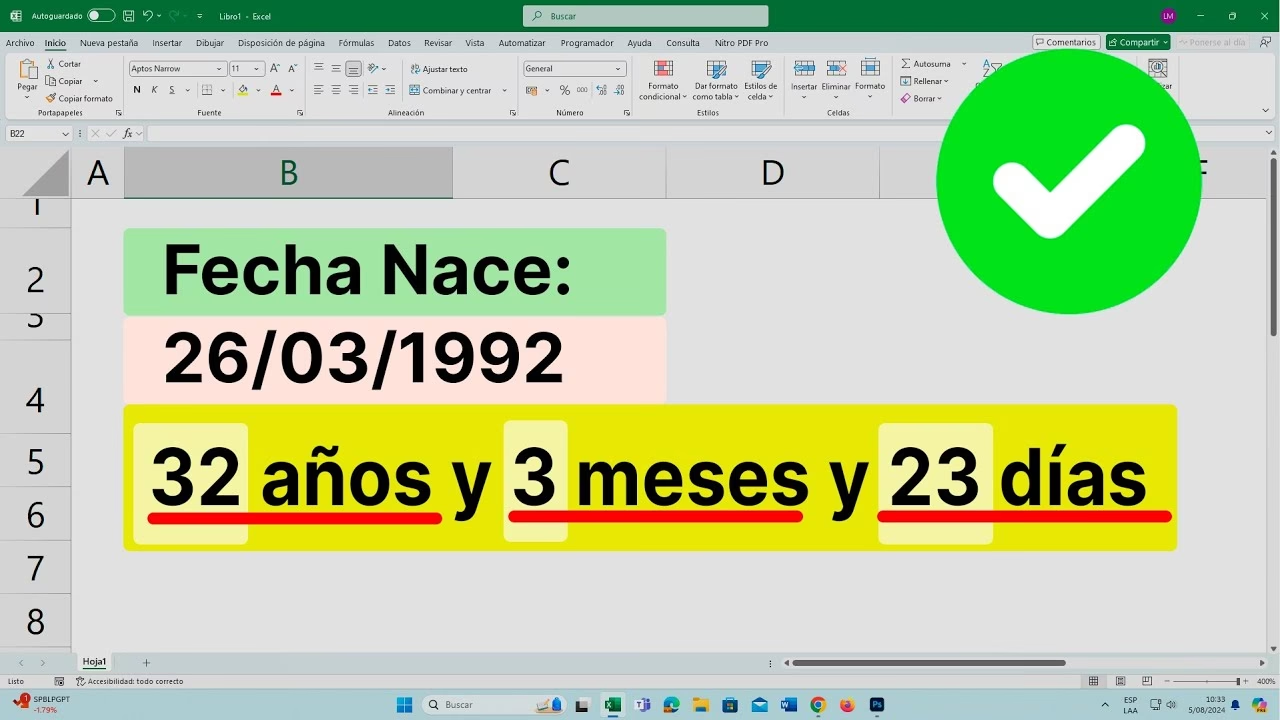
Este enfoque es útil cuando no solo quieres el total, sino también los "meses restantes" después de calcular los años, o los "días restantes" después de calcular los meses. Es decir, quieres la diferencia expresada como 'X años, Y meses y Z días'.
1. Calcular Años:
La fórmula para los años es la misma que en el método anterior, ya que siempre queremos el número completo de años:
=SIFECHA(A2;B2;"Y")2. Calcular Meses Restantes:
Aquí es donde la función `SIFECHA` revela su flexibilidad. Para obtener los meses que han pasado después de los años completos, utiliza el argumento "YM":
=SIFECHA(A2;B2;"YM")El "YM" significa 'Years Months', y calcula la diferencia en meses ignorando los años. Por ejemplo, si la diferencia es de 2 años y 5 meses, esta fórmula devolverá 5.
3. Calcular Días Restantes:
De manera similar, para los días restantes después de los meses completos, utiliza el argumento "MD":
=SIFECHA(A2;B2;"MD")El "MD" significa 'Months Days', y calcula la diferencia en días ignorando los años y los meses. Por ejemplo, si la diferencia es de 2 años, 5 meses y 10 días, esta fórmula devolverá 10.
Método 3: Consolidar Años, Meses y Días en una Sola Celda (Formato de Texto)
Este es el método más elegante, ya que te permite presentar el resultado de la diferencia de tiempo en un formato legible y unificado, como "X AÑOS Y MESES Z DIAS". Para lograr esto, combinaremos las fórmulas del Método 2 con el operador de concatenación (`&`) para unir texto y resultados de fórmulas.
Asumiendo que tus fechas de inicio y fin están en A2 y B2, la fórmula completa sería:
=SIFECHA(A2;B2;"Y")&" AÑOS "&SIFECHA(A2;B2;"YM")&" MESES "&SIFECHA(A2;B2;"MD")&" DÍAS"En esta fórmula, cada parte `SIFECHA(...)` calcula la porción correspondiente (años, meses restantes, días restantes), y los `" AÑOS "`, `" MESES "`, `" DÍAS"` son cadenas de texto que se insertan entre los números para crear el formato deseado. El resultado será una cadena de texto como "10 AÑOS 5 MESES 20 DÍAS". La dinamismo de esta fórmula es que al cambiar las fechas de origen (A2 o B2), el resultado se actualizará automáticamente.
Tabla Comparativa de Métodos en Excel
| Método | Descripción | Argumentos SIFECHA Clave | Resultado Típico | Ventaja Principal |
|---|---|---|---|---|
| 1. Separado (Total) | Calcula años, meses y días totales en celdas individuales. | "Y", "M", "D" | Años: 10, Meses: 125, Días: 3800 | Conocer el total acumulado en cada unidad de tiempo. |
| 2. Separado (Independiente) | Calcula años, y luego los meses y días restantes después de deducir años/meses completos. | "Y", "YM", "MD" | Años: 10, Meses: 5, Días: 20 | Expresar la diferencia en un formato de 'X años, Y meses, Z días'. |
| 3. Consolidado (Texto) | Combina los resultados del Método 2 en una sola celda con formato de texto. | "Y", "YM", "MD" + Concatenación | "10 AÑOS 5 MESES 20 DÍAS" | Resultado legible y unificado en una única celda. |
Consideraciones Importantes y Consejos Adicionales para Excel
- Formato de Fechas: Asegúrate de que las celdas de fecha estén correctamente formateadas como 'Fecha' en Excel. Si Excel no reconoce tus entradas como fechas válidas, las fórmulas no funcionarán.
- Orden de las Fechas: La función `SIFECHA` espera que la fecha de inicio sea anterior o igual a la fecha final. Si inviertes el orden, la función puede devolver un error (#NUM!) o un resultado incorrecto.
- Flexibilidad: La función `SIFECHA` es una herramienta increíblemente flexible. Experimenta con sus diferentes argumentos para ver cómo puedes adaptarla a otras necesidades de cálculo de tiempo.
- Automatización: Una vez que las fórmulas están configuradas, puedes simplemente actualizar las fechas de inicio o fin, y los resultados se recalcularán instantáneamente, haciendo de Excel una herramienta indispensable para la gestión de proyectos, recursos humanos o cualquier tarea que involucre seguimiento de tiempo.
Preguntas Frecuentes sobre el Cálculo de Diferencias de Tiempo
Aquí respondemos a algunas de las preguntas más comunes relacionadas con el cálculo de diferencias de edad y tiempo.
¿La función SIFECHA es la única forma de calcular diferencias de tiempo en Excel?
No es la única, pero sí es una de las más potentes y versátiles para obtener diferencias en años, meses y días de forma conjunta o independiente. Existen otras funciones como `FECHANUMERO` (para convertir texto a fecha), `DIAS360` (para calcular días basándose en un año de 360 días), o simplemente restando fechas (`FechaFinal - FechaInicio`) para obtener la diferencia en días. Sin embargo, `SIFECHA` es la elección principal para un desglose detallado en años, meses y días.
¿Por qué mis fórmulas de SIFECHA en Excel no funcionan y muestran un error #NUM!?
El error `#NUM!` con `SIFECHA` casi siempre indica que la fecha de inicio es posterior a la fecha final. Asegúrate de que el primer argumento de la función (`Fecha_Inicio`) sea siempre la fecha más antigua y el segundo argumento (`Fecha_Final`) sea la fecha más reciente. También verifica que ambas celdas contengan fechas válidas y no texto o números sin formato de fecha.
¿Puedo calcular solo días laborales entre dos fechas en Excel?
Sí, pero no directamente con `SIFECHA`. Para calcular solo días laborales (excluyendo fines de semana y, opcionalmente, festivos), Excel ofrece la función `DIAS.LAB` (o `NETWORKDAYS` en inglés). Esta función toma una fecha de inicio, una fecha final y una lista opcional de festivos para darte el número de días laborables. Es muy útil para la planificación de proyectos.
¿Qué pasa si una de las fechas está vacía en Excel?
Si una de las celdas de fecha está vacía, `SIFECHA` probablemente devolverá un error, ya que necesita dos fechas válidas para realizar el cálculo. Es una buena práctica asegurarse de que todas las celdas referenciadas contengan datos correctos.
¿Hay alguna forma de calcular una fecha futura o pasada a partir de una fecha y una cantidad de tiempo?
Sí, puedes usar funciones como `FECHA.MES` (o `EDATE` en inglés) para añadir o restar meses a una fecha, o simplemente sumar/restar días directamente a una fecha. Por ejemplo, `A2 + 30` sumaría 30 días a la fecha en A2. Para años, puedes sumar o restar `365` (o `365.25` para un promedio más preciso que considere años bisiestos, o usar `FECHA(AÑO(A2)+X;MES(A2);DIA(A2))` para mayor precisión).
Conclusión
Dominar el cálculo de diferencias de edad y tiempo es una habilidad excepcionalmente útil, tanto en el ámbito personal como profesional. Ya sea que optes por la inmediatez de una calculadora online para una consulta rápida o por la potencia y versatilidad de Excel para automatizar tareas complejas, las herramientas y métodos que hemos explorado te brindan el control total sobre tus mediciones temporales.
Desde determinar la brecha de edad en una relación hasta gestionar eficientemente plazos de proyectos, la capacidad de obtener datos precisos en años, meses y días te ahorrará tiempo y te proporcionará una claridad invaluable. Te animamos a practicar con las funciones de Excel, experimentar con diferentes fechas y descubrir cómo estas habilidades pueden transformar tu forma de interactuar con los datos temporales. La próxima vez que necesites saber 'cuánto tiempo ha pasado', sabrás exactamente cómo encontrar la respuesta.
Si quieres conocer otros artículos parecidos a Calcula Diferencias de Edad y Tiempo Fácilmente puedes visitar la categoría Calculadoras.