
20/10/2024
¿Alguna vez te has encontrado con el exasperante mensaje “Excel se quedó sin recursos al intentar calcular” justo cuando más lo necesitabas? Este error puede detener tu trabajo en seco, causando frustración y retrasos innecesarios. Es una señal clara de que Excel está luchando por gestionar la carga de trabajo, a menudo debido a un consumo excesivo de memoria, especialmente al manejar grandes volúmenes de datos o fórmulas intrincadas. Afortunadamente, no es un problema sin solución. Existen estrategias efectivas y directas para abordar esta situación y asegurar que tus hojas de cálculo funcionen con la fluidez que necesitas.
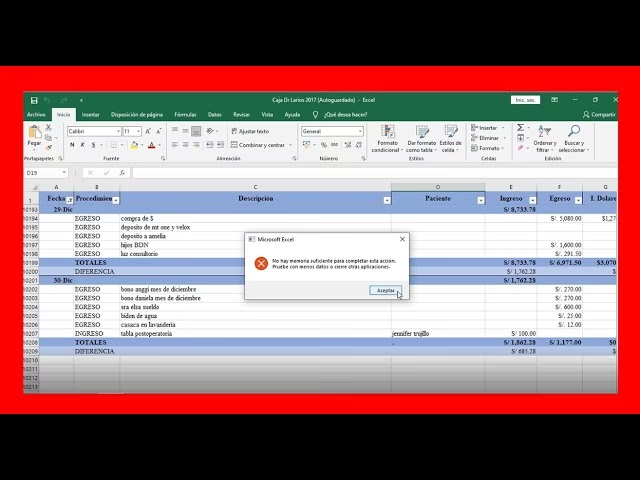
En esta guía exhaustiva, exploraremos las razones detrás de este molesto mensaje de error y te proporcionaremos un conjunto de soluciones prácticas y detalladas. Aprenderás a optimizar tus archivos de Excel, liberar recursos del sistema y, en última instancia, mantener tus hojas de cálculo funcionando sin interrupciones, mejorando significativamente tu productividad.
- ¿Por Qué Aparece el Error “Excel se Quedó Sin Recursos”?
- Cómo Solucionar el Error “Excel se Quedó Sin Recursos”
- 1. Cierra Libros de Trabajo No Utilizados
- 2. Simplifica y Corrige tus Fórmulas
- 3. Utiliza la Versión de Excel de 64 Bits
- 4. Limita los Complementos (Add-ins)
- 5. Reduce el Tamaño del Libro de Trabajo
- 6. Actualiza Excel y Windows
- 7. Cambia la Impresora Predeterminada
- 8. Desactiva los Paneles de Vista Previa y Detalles
- Preguntas Frecuentes (FAQ)
- 1. ¿Por qué Excel se queda sin recursos constantemente?
- 2. ¿Cómo puedo prevenir este error en el futuro?
- 3. ¿Aumentar la RAM de mi sistema ayudará con este error?
- 4. ¿Qué hago si Excel no puede resolver una fórmula que estoy intentando crear?
- 5. ¿Cómo soluciono el problema que encontró Excel con una o más referencias de fórmula?
- Consideraciones Finales
¿Por Qué Aparece el Error “Excel se Quedó Sin Recursos”?
El mensaje “Excel se quedó sin recursos al intentar calcular” suele aparecer debido a una combinación de factores que sobrecargan la capacidad operativa del programa. Comprender estas causas es el primer paso para solucionar el problema de manera efectiva. A continuación, detallamos las razones más comunes:
- Conjuntos de datos muy grandes: Excel tiene limitaciones en cuanto a la cantidad de datos que puede manejar eficientemente. Cuando los archivos contienen un número masivo de filas y columnas, la aplicación puede exceder sus límites de memoria.
- Fórmulas complejas o incorrectas: Las fórmulas anidadas, las funciones volátiles (que se recalculan con cada cambio en el libro) o las fórmulas mal construidas pueden exigir una enorme cantidad de procesamiento y memoria, llevando a Excel al límite.
- Demasiados complementos (add-ins): Los complementos instalados, aunque útiles, consumen recursos del sistema, incluso cuando no se utilizan activamente, lo que puede ralentizar el rendimiento de Excel.
- Memoria del sistema limitada: Si tu computadora tiene poca RAM o está bajo otras restricciones de memoria, Excel tendrá dificultades para asignar los recursos necesarios para sus cálculos, especialmente con tareas exigentes.
- Múltiples libros de trabajo abiertos: Tener varios archivos grandes o complejos abiertos simultáneamente impone una carga adicional significativa sobre los recursos de Excel y del sistema.
Cómo Solucionar el Error “Excel se Quedó Sin Recursos”
Ahora que conocemos las causas, es momento de abordar las soluciones. Implementar una o varias de estas estrategias puede ayudarte a resolver el error y mejorar drásticamente el rendimiento de Excel.
1. Cierra Libros de Trabajo No Utilizados
Una de las acciones más inmediatas y efectivas para liberar recursos en Excel es cerrar cualquier libro de trabajo que no estés utilizando. Excel asigna memoria y capacidad de procesamiento a cada archivo que tienes abierto. Cuanto más grande o complejo sea el libro de Excel, más recursos consumirá. Si tienes varios libros de trabajo grandes abiertos, Excel puede tener dificultades para gestionarlos todos simultáneamente, lo que puede llevar al agotamiento de los recursos.
Al cerrar los libros de trabajo innecesarios, permites que el programa reasigne su memoria para concentrarse en el archivo de Excel activo. Esto reduce significativamente las posibilidades de que el programa se quede sin recursos, especialmente cuando trabajas con grandes conjuntos de datos o cálculos complejos. Para cerrar libros de trabajo no utilizados, simplemente ve al menú 'Archivo' y selecciona 'Cerrar' para cada libro que ya no necesites. Asegúrate de guardar cualquier cambio necesario antes de cerrar para evitar perder tu trabajo.
2. Simplifica y Corrige tus Fórmulas
Las fórmulas complejas o incorrectas son factores importantes que contribuyen a que Excel se quede sin recursos. Cuando una o más fórmulas son demasiado complicadas o están mal estructuradas, Excel consume una valiosa memoria y capacidad de procesamiento. Esto es particularmente cierto para las fórmulas anidadas (donde una fórmula está incrustada dentro de otra) y las funciones volátiles, que se recalculan cada vez que ocurre cualquier cambio en el libro de trabajo.
- Descompón fórmulas grandes: En lugar de usar una única fórmula compleja, divídela en pasos más pequeños y sencillos distribuidos en varias celdas. Esto reduce la carga computacional y facilita que Excel gestione los cálculos. Por ejemplo, en lugar de una larga fórmula IF con múltiples condiciones, crea celdas intermedias para cada condición y referéncialas en una fórmula final.
- Reduce el uso de funciones volátiles: Funciones volátiles como
AHORA(),HOY(),DESREF()eINDIRECTO()se recalculan cada vez que Excel se actualiza. Esta recalculación constante puede ralentizar Excel, especialmente en libros de trabajo grandes. Reemplaza las funciones volátiles con alternativas estáticas siempre que sea posible. Por ejemplo, en lugar deDESREF(), puedes usar referencias estructuradas oINDICE()combinado con un rango, lo cual es más eficiente. - Usa fórmulas de matriz con prudencia: Aunque las fórmulas de matriz son potentes, pueden sobrecargar Excel si se aplican a rangos muy grandes. Úsalas con moderación o limita su rango para evitar un consumo excesivo de recursos.
- Evalúa la eficiencia de las fórmulas: Herramientas como la Auditoría de Fórmulas en Excel pueden ayudarte a evaluar y optimizar tus fórmulas. Puedes encontrar esto en la pestaña 'Fórmulas', que te permite rastrear dependientes y precedentes e identificar qué fórmulas son excesivamente complejas. Utiliza la herramienta 'Evaluar Fórmula' (Fórmulas > Evaluar Fórmula) para ver cómo Excel procesa un cálculo paso a paso.
3. Utiliza la Versión de Excel de 64 Bits
Actualizar a la versión de 64 bits de Excel es un paso crucial para resolver el error “sin recursos”, especialmente si trabajas con grandes conjuntos de datos o cálculos complejos. La versión de 32 bits de Excel tiene un límite de memoria de 2 GB, que puede superarse rápidamente al manejar libros de trabajo grandes, numerosas fórmulas o análisis de datos extensivos. La versión de 64 bits, por otro lado, puede utilizar mucha más memoria, dependiendo del hardware de tu computadora.
Esta actualización es particularmente útil para profesionales que trabajan con datos sustanciales en industrias como finanzas, investigación o ingeniería, donde los tamaños de archivo a menudo exceden los límites típicos de Excel. Para cambiar a Excel de 64 bits:
- Verifica la compatibilidad del sistema: Asegúrate de que tu computadora ejecuta una versión de Windows de 64 bits, ya que los sistemas Windows de 32 bits no pueden soportar aplicaciones de 64 bits.
- Instala Excel de 64 bits: Ve a tu cuenta de Microsoft Office, descarga la versión de 64 bits y sigue las indicaciones de instalación. Durante la instalación, deberás desinstalar primero la versión de 32 bits.
- Verifica la actualización: Después de la instalación, verifica el cambio abriendo Excel, yendo a 'Archivo' > 'Cuenta' > 'Acerca de Excel', y revisando los detalles de la versión.
| Característica | Excel 32-bit | Excel 64-bit |
|---|---|---|
| Límite de RAM | 2 GB | Depende de la RAM del sistema (mucha más) |
| Manejo de datos grandes | Propenso a errores de recursos | Mejor rendimiento, menos errores |
| Compatibilidad con complementos antiguos | Mayor | Menor (algunos complementos 32-bit no funcionan) |
| Ideal para | Uso básico a intermedio | Análisis de datos avanzados, modelado financiero, ingeniería |
4. Limita los Complementos (Add-ins)
Los complementos son herramientas o extensiones de terceros que mejoran la funcionalidad de Excel, pero pueden consumir valiosos recursos del sistema. Aunque son útiles, estos complementos pueden ralentizar Excel. Algunos pueden ejecutar procesos en segundo plano o realizar cálculos constantes, lo que agrava aún más la memoria y la capacidad de procesamiento de Excel.
Para abordar el error “sin recursos”, es una buena idea deshabilitar cualquier complemento innecesario. Siempre puedes habilitarlos más tarde si los necesitas, pero limitar el número de complementos activos puede mejorar significativamente el rendimiento de Excel.
Así es como puedes deshabilitar los complementos:
- Ve a 'Archivo' > 'Opciones'.
- Selecciona 'Complementos' en el menú de la izquierda.
- En la parte inferior, en el cuadro 'Administrar', elige 'Complementos de Excel' y haz clic en 'Ir'.
- Desmarca los complementos que no necesites. Deshabilita cualquier complemento no esencial o de uso infrecuente.
- Haz clic en 'Aceptar'.
5. Reduce el Tamaño del Libro de Trabajo
Excel tiene límites, y los archivos excesivamente grandes pueden ser una causa directa del error “sin recursos”. Reducir el tamaño de tu libro de trabajo no solo libera espacio en tu dispositivo, sino que también mejora el rendimiento general de Excel. Aquí hay algunas acciones que puedes realizar para reducir el tamaño del archivo:
- Optimiza imágenes: Si tu libro contiene muchas imágenes, redúceles la calidad o comprímelas. Excel permite comprimir imágenes para reducir el tamaño del archivo.
- Elimina formatos innecesarios: El formato excesivo, como bordes, sombreados o formatos condicionales en celdas vacías o rangos muy grandes, puede inflar el tamaño del archivo. Limpia el formato de celdas no utilizadas.
- Borra datos ocultos o no utilizados: Revisa hojas ocultas, rangos con nombre o celdas fuera del área de datos activa que contengan información que ya no es relevante.
- Guarda en formato binario de Excel (XLSB): El formato .xlsb es un formato binario de archivo que puede ser significativamente más pequeño que el formato .xlsx estándar, especialmente para libros de trabajo grandes con muchas fórmulas y datos.
6. Actualiza Excel y Windows
Usar una versión desactualizada de Excel o de tu sistema operativo Windows puede ser la causa de numerosos problemas, incluyendo errores de recursos, lentitud y otros fallos. Las actualizaciones suelen incluir correcciones de errores, mejoras de rendimiento y optimizaciones que pueden resolver el problema “sin recursos”.
- Actualizar Excel: Abre Excel, ve a 'Archivo' > 'Cuenta' > 'Opciones de actualización' > 'Actualizar ahora'. Asegúrate de que tu suite de Office esté al día.
- Actualizar Windows: Abre la 'Configuración' de Windows, ve a 'Actualización y seguridad' (o 'Windows Update') y busca actualizaciones disponibles. Un sistema operativo actualizado asegura que los controladores y los componentes del sistema funcionen de manera óptima con Excel.
7. Cambia la Impresora Predeterminada
Aunque pueda parecer inusual, la configuración de la impresora predeterminada a veces puede influir en el rendimiento de Excel, especialmente al abrir archivos o realizar cálculos. Excel a menudo intenta conectarse a la impresora predeterminada, y si esta no responde o está mal configurada, puede consumir recursos y causar demoras o errores.
Prueba a cambiar tu impresora predeterminada a una impresora virtual (como Microsoft Print to PDF) o a otra impresora física que sepas que funciona correctamente. Para hacerlo, ve a 'Configuración' de Windows > 'Dispositivos' > 'Impresoras y escáneres'. Desmarca la opción “Dejar que Windows administre mi impresora predeterminada” y selecciona una impresora virtual como predeterminada.
8. Desactiva los Paneles de Vista Previa y Detalles
Los paneles de vista previa y detalles en el Explorador de Archivos de Windows pueden consumir recursos del sistema, ya que intentan renderizar el contenido de los archivos de Excel cuando los seleccionas. Si bien son útiles para una vista rápida, pueden ser una fuente de agotamiento de recursos si trabajas constantemente con archivos grandes. Para desactivarlos:
- Abre el Explorador de Archivos.
- Ve a la pestaña 'Vista'.
- Desmarca las opciones 'Panel de vista previa' y 'Panel de detalles'.
Preguntas Frecuentes (FAQ)
1. ¿Por qué Excel se queda sin recursos constantemente?
Excel se queda sin recursos principalmente cuando el volumen de datos o la complejidad de las fórmulas exceden su capacidad de memoria. Las causas más comunes incluyen el uso de grandes conjuntos de datos, fórmulas demasiado complejas o volátiles, la presencia de demasiados complementos, la memoria RAM limitada del sistema, y tener múltiples libros de trabajo grandes abiertos simultáneamente.
2. ¿Cómo puedo prevenir este error en el futuro?
Para prevenir el error, es recomendable cerrar siempre los libros de trabajo no utilizados y limitar la cantidad de complementos activos para liberar memoria. Simplificar tus fórmulas, evitar las funciones volátiles cuando sea posible, y considerar la actualización a la versión de 64 bits de Excel son también pasos cruciales. Además, mantener tu software Excel y Windows actualizados ayuda a optimizar el rendimiento.
3. ¿Aumentar la RAM de mi sistema ayudará con este error?
Sí, aumentar la RAM (memoria de acceso aleatorio) de tu sistema puede ayudar significativamente a resolver este error. Más RAM permite que Excel maneje archivos más grandes y realice cálculos complejos de manera más eficiente, reduciendo la probabilidad de que se agoten los recursos del sistema. Es una de las mejoras de hardware más efectivas para usuarios intensivos de Excel.
4. ¿Qué hago si Excel no puede resolver una fórmula que estoy intentando crear?
Si Excel muestra un error al crear una fórmula (por ejemplo, 'Excel no entiende lo que está intentando hacer'), significa que hay un problema de sintaxis o lógica. Vuelve a la celda con la fórmula, que estará en modo de edición, y Excel resaltará el lugar del problema. Revisa la sintaxis, asegúrate de que los rangos son correctos y que estás utilizando la función adecuadamente. Herramientas como 'Evaluar Fórmula' y la ayuda de funciones de Excel pueden ser muy útiles. Si el problema persiste, considera dividir la fórmula en pasos más pequeños o buscar ejemplos de uso de la función en cuestión (como CONTAR.SI, SUMAR.SI, BUSCARV o SI).
5. ¿Cómo soluciono el problema que encontró Excel con una o más referencias de fórmula?
Este error suele indicar referencias rotas o inválidas dentro de tus fórmulas (por ejemplo, referencias circulares, enlaces externos rotos, o referencias a celdas eliminadas). Aquí hay métodos para solucionarlo:
- Verificar cada hoja: Copia el contenido de cada hoja a un nuevo libro de trabajo y guarda para identificar cuál es la hoja problemática.
- Revisar enlaces externos: Ve a 'Datos' > 'Consultas y conexiones' > 'Editar vínculos'. Revisa el estado de los vínculos y rompe los que estén rotos o no sean necesarios.
- Usar la herramienta de comprobación de errores: En la pestaña 'Fórmulas', haz clic en 'Comprobación de errores'. Excel te guiará a través de los errores detectados y sugerirá correcciones.
- Revisar gráficos: Si tienes gráficos, verifica que sus series de datos estén correctamente vinculadas y no hagan referencia a celdas eliminadas o movidas.
Consideraciones Finales
Enfrentarse al error “Excel se quedó sin recursos al intentar calcular” puede ser frustrante, pero como hemos visto, no es una situación sin salida. Al aplicar las soluciones detalladas en esta guía, desde el cierre de libros de trabajo innecesarios hasta la optimización de tus fórmulas y la actualización de tu software, puedes reducir significativamente la carga de memoria y mejorar el rendimiento de Excel.
Recuerda que el mantenimiento proactivo de tus archivos y configuraciones de Excel es clave para evitar futuras interrupciones. Implementar estas prácticas no solo te ayudará a resolver el error actual, sino que también mejorará tu productividad general al trabajar con hojas de cálculo, permitiéndote concentrarte en el análisis de datos y no en la resolución de problemas técnicos.
Si quieres conocer otros artículos parecidos a ¿Excel se queda sin recursos? ¡Soluciónalo! puedes visitar la categoría Cálculos.