
22/12/2023
En el vasto universo de los Sistemas de Información Geográfica (SIG), la capacidad de entender y visualizar la distribución de fenómenos es crucial para la toma de decisiones informadas. Una de las herramientas más poderosas para lograr esto es el cálculo de la densidad. Esta técnica transforma conjuntos de datos de puntos o líneas en una representación continua que revela la concentración de elementos en un área determinada. ArcGIS, la suite de software líder en SIG, ofrece una herramienta robusta y accesible para realizar estos cálculos, permitiendo a usuarios de todos los niveles desentrañar patrones espaciales ocultos.
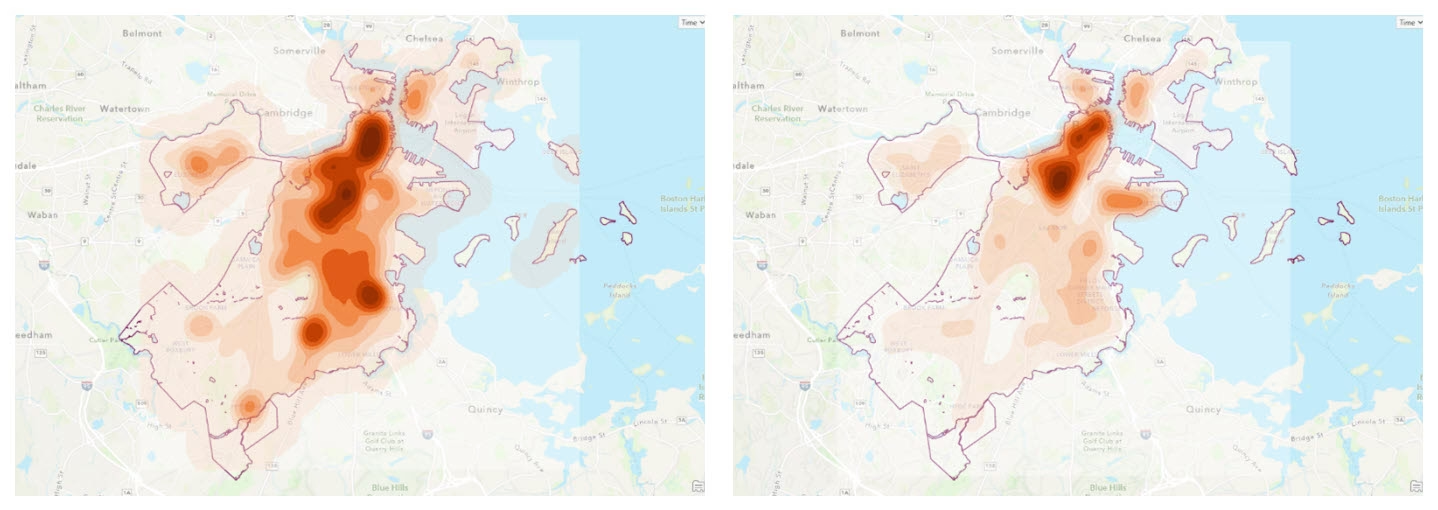
Ya sea que busques identificar zonas de alta criminalidad, comprender la distribución de recursos naturales o evaluar la equidad en la ubicación de servicios públicos, el cálculo de densidad es una técnica fundamental. Este artículo explorará en profundidad la herramienta Calcular Densidad en ArcGIS, desglosando su funcionamiento, opciones y aplicaciones prácticas, para que puedas aprovechar al máximo su potencial y enriquecer tus análisis espaciales.
- ¿Qué es la Herramienta Calcular Densidad en ArcGIS?
- Conceptos Clave y Parámetros de la Herramienta
- Cómo Funciona el Cálculo de Densidad Internamente
- Ejemplos Prácticos de Aplicación
- Cálculo de Densidad de Edificios y Consideraciones Adicionales
- Limitaciones de la Herramienta
- Optimización del Rendimiento en ArcGIS Online
- Preguntas Frecuentes (FAQ)
- ¿Qué tipo de datos puedo usar para calcular la densidad?
- ¿Cuál es la diferencia entre el método Uniforme y Kernel para el cálculo de densidad?
- ¿Por qué mis valores de densidad son muy pequeños?
- ¿Puedo calcular la densidad para polígonos?
- ¿Qué es un campo de conteo y cuándo debo usarlo?
- ¿Cómo puedo saber cuántos créditos consumirá mi análisis en ArcGIS Online?
- Conclusión
¿Qué es la Herramienta Calcular Densidad en ArcGIS?
La herramienta Calcular Densidad es una funcionalidad clave dentro de ArcGIS, diseñada para generar mapas de densidad a partir de entidades de puntos o líneas. Su objetivo principal es mostrar dónde se concentran estas entidades en un área de interés, transformando datos discretos en una superficie continua que representa la intensidad de un fenómeno. Esta herramienta está disponible tanto en ArcGIS Pro como en ArcGIS Online, específicamente en el Visor de mapas, la moderna herramienta de creación de mapas en la plataforma en la nube de Esri.
El principio básico es simple: cada punto o segmento de línea contribuye a la densidad de su entorno, y esta contribución disminuye con la distancia. El resultado es un mapa ráster o vectorial (dependiendo del entorno de ArcGIS) donde cada celda o polígono tiene un valor que representa la densidad de las entidades de entrada en esa ubicación.
Entradas y Salidas
Para utilizar la herramienta Calcular Densidad, solo necesitas una capa de entidades de entrada, que debe ser de tipo punto o línea. No es posible calcular la densidad directamente para entidades poligonales, aunque se pueden aplicar técnicas indirectas, como convertir los polígonos a puntos representativos (por ejemplo, centroides) para luego calcular su densidad.
La salida de la herramienta es una nueva capa que visualiza la densidad calculada, generalmente como un ráster de densidad con valores de celdas o, en el caso de ArcGIS Online, como una capa vectorial de polígonos clasificados por niveles de densidad. Estos resultados son invaluables para la visualización y el análisis espacial, permitiendo identificar rápidamente 'puntos calientes' o 'zonas frías' de actividad.
Conceptos Clave y Parámetros de la Herramienta
La herramienta Calcular Densidad ofrece varias opciones para personalizar el cálculo y la visualización de los resultados. Comprender estos parámetros es fundamental para obtener mapas de densidad precisos y significativos.
Distancia de Búsqueda (Search Distance)
Este es quizás el parámetro más crítico. La distancia de búsqueda define el radio alrededor de cada entidad de entrada dentro del cual se considerarán otras entidades para el cálculo de la densidad. En otras palabras, es el tamaño de la vecindad que se utiliza para buscar entidades de entrada. Si no se especifica, la herramienta calculará una distancia de búsqueda apropiada basándose en la distribución espacial de las entidades de entrada. Un valor mayor resultará en un mapa de densidad más suavizado y generalizado, mientras que un valor menor producirá un mapa con más detalle local y picos de densidad más pronunciados.
Las unidades de la distancia de búsqueda pueden ser millas, pies, kilómetros o metros, y deben ser coherentes con el sistema de coordenadas de los datos.
Campo de Conteo (Count Field)
Por defecto, la herramienta calcula la densidad de las entidades de entrada, es decir, cuenta cuántas entidades hay por unidad de área. Sin embargo, a menudo las entidades de entrada tienen un atributo numérico que representa la 'cantidad' o 'magnitud' de lo que se está midiendo en esa ubicación. Aquí es donde entra en juego el Campo de Conteo.
Un campo de conteo es un campo numérico que especifica la cantidad de incidentes en cada ubicación. Por ejemplo, si tienes puntos que representan ciudades, un campo de conteo podría ser la población de cada ciudad. Al usar este campo, la herramienta calculará la densidad ponderada por la población, en lugar de solo la densidad de los puntos de la ciudad. Esto es útil para calcular la densidad de población, la densidad de carriles de tráfico en autopistas (si las líneas representan carreteras y el campo es el número de carriles), o la magnitud de eventos en ubicaciones específicas.
Recortar Salida a (Clip Output to)
Esta opción permite definir un área de interés específica para el cálculo de la densidad. Puedes usar una capa poligonal existente o dibujar un área directamente en el mapa. La densidad se calculará solo dentro de los límites de esta área, y los resultados se recortarán a esos límites. Esto es útil para enfocar el análisis en una región geográfica particular y evitar cálculos innecesarios fuera de ella.
Clasificar por (Classify by) y Cantidad de Clases (Number of Classes)
Una vez que se calcula la densidad, los valores resultantes se agrupan en clases para una visualización más clara en el mapa. La opción 'Clasificar por' determina el esquema de clasificación utilizado. Las opciones comunes incluyen:
- Intervalos Iguales (Equal Interval): Divide el rango de valores en subclases de igual tamaño.
- Área Igual (Equal Area): Crea clases de modo que cada clase contenga una cantidad similar de área.
- Intervalo Geométrico (Geometric Interval): Crea clases con un factor de cambio constante entre ellas, útil para datos con distribuciones asimétricas.
- Cortes Naturales (Natural Breaks - Jenks): Identifica agrupaciones naturales en los datos para minimizar la variación dentro de cada clase y maximizar la variación entre clases.
- Desviación Estándar (Standard Deviation): Muestra la desviación de los valores con respecto a la media, útil para ver qué tan lejos están los valores de la densidad promedio.
La 'Cantidad de clases' especifica cuántas categorías o grupos de densidad se mostrarán en el mapa resultante. El valor predeterminado suele ser 10, pero puedes ajustarlo según la granularidad deseada para tu análisis.
Unidades de Área de Salida (Output Area Units)
Define las unidades en las que se expresará la densidad resultante. Las opciones comunes son Millas Cuadradas o Kilómetros Cuadrados. La elección depende de las unidades estándar en tu región o de la escala de tu análisis. Por ejemplo, si los datos de entrada están en un sistema de coordenadas proyectadas que usa metros, la densidad se expresará por metro cuadrado, pero puedes convertirla a kilómetros cuadrados para una interpretación más sencilla.
Cómo Funciona el Cálculo de Densidad Internamente
La herramienta Calcular Densidad en ArcGIS, especialmente la versión en línea, se basa en el algoritmo de la herramienta Densidad Kernel (Kernel Density) que se encuentra en ArcGIS Pro. El método Kernel es una técnica de estimación de densidad no paramétrica que suaviza los eventos puntuales o lineales sobre un área para crear una superficie continua de densidad.
Así es como funciona en esencia:
- Estimación Kernel: Para cada celda de salida (o cada polígono de 'bin' en el caso de la densidad de edificios), el algoritmo superpone una superficie curva (la 'función kernel') centrada en cada entidad de entrada. La altura de esta superficie es más alta en el centro de la entidad y disminuye a medida que se aleja, llegando a cero en la distancia de búsqueda especificada.
- Suma de Superficies: En cada ubicación de la superficie de salida, los valores de todas las superficies kernel superpuestas se suman. Esto significa que las ubicaciones cercanas a muchas entidades de entrada o a entidades con un alto valor de campo de conteo tendrán valores de densidad más altos.
- Manejo de Tipos de Entidades:
- Si las entidades de entrada son puntos, las distancias se miden utilizando el método geodésico (que considera la curvatura de la Tierra) para mayor precisión en escalas grandes.
- Si las entidades de entrada son líneas, las distancias se miden utilizando el método planar (distancia euclidiana recta).
- Conversión de Ráster a Vector (ArcGIS Online): Mientras que la herramienta Densidad Kernel en ArcGIS Pro produce una salida ráster (una cuadrícula de celdas con valores de densidad), las herramientas de análisis de ArcGIS Online, como Calcular Densidad, están diseñadas para crear salidas vectoriales. Por lo tanto, después de que el cálculo de densidad inicial se realiza como un ráster, se utilizan herramientas de geoprocesamiento como 'Reclasificar' y 'De ráster a polígono' para convertir el ráster a polígonos. Estos polígonos son luego clasificados y estilizados para mostrar los niveles de densidad en el Visor de Mapas.
Ejemplos Prácticos de Aplicación
La versatilidad de la herramienta Calcular Densidad se evidencia en una amplia gama de aplicaciones:
- Salud Pública: Analizar la densidad de casos de enfermedades para identificar brotes o zonas de alto riesgo.
- Planificación Urbana: Evaluar la distribución de servicios públicos (escuelas, hospitales, parques) para asegurar un acceso equitativo, como el ejemplo de las fuentes de agua en Berkeley.
- Seguridad Pública: Identificar "puntos calientes" de criminalidad para optimizar el despliegue de recursos policiales.
- Medio Ambiente: Cartografiar la densidad de especies de vida silvestre para identificar hábitats críticos o zonas de conservación.
- Comercio: Determinar la densidad de clientes o competidores para la expansión de negocios o la ubicación de nuevas tiendas.
- Infraestructura: Analizar la densidad de redes de servicios (tuberías, cables) para la planificación de mantenimiento o expansión.
El ejemplo de la ciudad de Berkeley, California, que busca evaluar la distribución equitativa de fuentes de agua potable, ilustra perfectamente el uso de esta herramienta. Al comparar la densidad de fuentes limpias y sucias, los funcionarios pueden determinar si existen disparidades en el acceso al agua potable en diferentes zonas socioeconómicas de la ciudad.
Cálculo de Densidad de Edificios y Consideraciones Adicionales
Cuando el objetivo es calcular la densidad de edificios o cualquier otra entidad puntual con atributos específicos, la herramienta Calcular Densidad en ArcGIS Online (específicamente la versión impulsada por ArcGIS GeoAnalytics Server) introduce conceptos adicionales como los 'bins' (contenedores) y las opciones de ponderación.
Para la densidad de edificios, la herramienta requiere una única entrada de entidades de puntos. Los puntos de entrada se agregan en contenedores para el análisis. Debes especificar el tamaño del contenedor y su forma (hexagonal o cuadrada).
- Tamaño del Contenedor (Bin Size): Este parámetro define el tamaño de las celdas o polígonos en los que se agruparán los puntos de entrada para el análisis. Si los contenedores son hexagonales, el tamaño 'd' es la altura de cada hexágono. Si son cuadrados, 'd' es la altura (igual al ancho). Contenedores más grandes mejoran el rendimiento pero reducen el detalle.
- Tamaño del Vecindario (Neighborhood Size): Similar a la 'Distancia de Búsqueda', este parámetro define el área alrededor de cada contenedor de interés que se utilizará para encontrar entidades de entrada. Debe ser mayor que el tamaño del contenedor. Un tamaño de vecindario más grande produce una salida de densidad más generalizada, mientras que valores más pequeños muestran más detalle. Solo los puntos que caen dentro del vecindario de un contenedor serán considerados para su cálculo de densidad.
- Opciones de Ponderación:
- Uniforme (Uniform): Esta opción simplemente suma todos los valores dentro del vecindario y los divide por el área. Es un cálculo de densidad más directo y menos suavizado.
- Kernel (Kernel): Esta opción pondera los valores en el vecindario por la distancia desde el contenedor de interés y aplica una función kernel para ajustar una superficie suave y cónica a cada punto. Esto produce un mapa de densidad más suavizado y estéticamente agradable, similar a los mapas de calor tradicionales.
- Paso de Tiempo (Time Stepping): Si tus datos de entrada son temporales (habilitados para tiempo y representan un instante en el tiempo), puedes realizar un análisis de densidad por pasos de tiempo. Cada paso de tiempo se analiza de forma independiente, lo que es ideal para estudiar cómo la densidad de un fenómeno cambia a lo largo del tiempo (por ejemplo, densidad de edificios construidos por año). Los polígonos de salida incluirán campos que representan el inicio y el fin del intervalo de tiempo.
Es importante destacar que el cálculo de densidad para edificios (y otras entidades puntuales usando bins) en ArcGIS Online requiere que la capa de área esté en un sistema de coordenadas proyectadas. Si los datos no están proyectados y no se establece un sistema de coordenadas proyectadas, el análisis se completará en World Cylindrical Equal Area (WKID 54034).
Limitaciones de la Herramienta
A pesar de su gran utilidad, la herramienta Calcular Densidad tiene algunas limitaciones importantes:
- La densidad solo se puede calcular directamente para entidades de puntos y líneas. No se puede aplicar directamente a polígonos.
- Los valores de densidad siempre serán de tipo punto flotante (decimales), lo que permite una representación precisa de las variaciones de densidad.
Optimización del Rendimiento en ArcGIS Online
Cuando trabajas con grandes volúmenes de datos en ArcGIS Online, es crucial optimizar el rendimiento de la herramienta Calcular Densidad. Aquí hay algunas recomendaciones:
- Establece la Extensión del Entorno: Define un área de análisis específica para que solo se procesen los datos de interés. Esto reduce significativamente el tiempo de cálculo.
- Tamaños de Contenedores (Bins) más Grandes: Si utilizas la opción de bins para la densidad de puntos, contenedores más grandes se procesarán más rápido que los pequeños. Es una buena estrategia comenzar con un tamaño de contenedor más grande para prototipar tu análisis y luego ajustarlo según sea necesario.
- Pasos de Tiempo (Time Steps) más Grandes: De manera similar a los bins, los pasos de tiempo más grandes mejorarán el rendimiento cuando se analiza la densidad a lo largo del tiempo.
- Disminuye la Relación entre el Tamaño del Vecindario y el Tamaño del Contenedor: Una relación menor (por ejemplo, el tamaño del vecindario es 3 veces el tamaño del contenedor) tendrá un mejor rendimiento que una relación mayor (por ejemplo, 10 veces el tamaño del contenedor).
- Utiliza Datos Locales: Siempre que sea posible, utiliza datos que estén almacenados localmente o cerca de donde se ejecuta el análisis para minimizar la latencia de la red.
Recuerda que estas herramientas de geoprocesamiento en ArcGIS Online son impulsadas por ArcGIS GeoAnalytics Server. El análisis se completa en este servidor, y los resultados se almacenan en tu contenido dentro de ArcGIS Enterprise o ArcGIS Online, consumiendo créditos según la complejidad y el volumen de los datos.
Preguntas Frecuentes (FAQ)
A continuación, abordamos algunas de las preguntas más comunes sobre el cálculo de densidad en ArcGIS:
¿Qué tipo de datos puedo usar para calcular la densidad?
Puedes usar entidades de puntos o líneas como entrada para la herramienta Calcular Densidad. No puedes usar directamente entidades poligonales.
¿Cuál es la diferencia entre el método Uniforme y Kernel para el cálculo de densidad?
El método Uniforme suma todos los valores dentro del área de vecindad y los divide por el área, dando una densidad promedio. El método Densidad Kernel pondera los valores por su distancia desde el punto focal, aplicando una función de suavizado que crea una superficie más gradual y realista de la densidad, donde la influencia disminuye con la distancia.
¿Por qué mis valores de densidad son muy pequeños?
Si las unidades de escala de área que elegiste (por ejemplo, metros cuadrados) son muy pequeñas en relación con la distancia entre tus puntos, los valores de salida pueden ser muy pequeños. Para obtener valores más grandes y manejables, considera usar unidades de área mayores, como kilómetros cuadrados o millas cuadradas.
¿Puedo calcular la densidad para polígonos?
Directamente, no. La herramienta Calcular Densidad está diseñada para puntos y líneas. Sin embargo, puedes convertir tus polígonos a puntos (por ejemplo, calculando sus centroides o puntos aleatorios dentro de ellos) y luego usar esos puntos para calcular la densidad. También podrías usar la densidad de puntos para inferir la densidad de los polígonos si cada polígono representa una unidad discreta.
¿Qué es un campo de conteo y cuándo debo usarlo?
Un Campo de Conteo es un campo numérico en tus datos de entrada que especifica la cantidad o magnitud de un fenómeno en cada ubicación. Debes usarlo cuando no solo te interese la concentración de entidades, sino también la 'intensidad' o 'peso' asociado a cada entidad. Por ejemplo, si los puntos son tiendas, el campo de conteo podría ser 'ventas anuales' para calcular la densidad de ventas.
¿Cómo puedo saber cuántos créditos consumirá mi análisis en ArcGIS Online?
Antes de ejecutar el análisis de Calcular Densidad en ArcGIS Online, puedes hacer clic en 'Mostrar créditos' (Show Credits) para ver una estimación de los créditos que se consumirán. Esto te permite gestionar tus recursos de manera eficiente.
Conclusión
La herramienta Calcular Densidad en ArcGIS es una capacidad analítica fundamental que te permite ir más allá de la simple visualización de puntos o líneas, revelando los patrones de concentración y distribución espacial que son vitales para una comprensión profunda de tus datos geográficos. Al dominar sus parámetros y entender su funcionamiento subyacente, puedes transformar datos crudos en mapas de calor intuitivos y perspicaces, esenciales para la planificación, la investigación y la toma de decisiones estratégicas. Desde la equidad en el acceso a servicios hasta la identificación de áreas de alto riesgo, el cálculo de densidad es una habilidad indispensable en el arsenal de cualquier analista geoespacial.
Si quieres conocer otros artículos parecidos a Calculando la Densidad en ArcGIS: Guía Completa puedes visitar la categoría Cálculos.