
20/03/2026
Calcular días en Excel es una tarea fundamental para una amplia variedad de propósitos, desde la gestión de proyectos y la planificación de eventos hasta el cálculo de la edad, la remuneración de empleados o la determinación de plazos de pago. Aunque a primera vista pueda parecer una operación sencilla, Excel ofrece múltiples métodos y funciones poderosas que permiten abordar escenarios complejos con gran precisión. Comprender cómo funcionan las fechas en Excel y las herramientas disponibles te permitirá optimizar tus hojas de cálculo y obtener información valiosa de tus datos temporales. En este artículo, exploraremos las técnicas más efectivas para calcular días en diferentes contextos, asegurando que puedas manejar cualquier desafío relacionado con el tiempo en tus proyectos.
- Entendiendo las Fechas en Excel: Los Números de Serie
- Calculando Días Entre Dos Fechas
- Calculando Días Transcurridos del Año (Día del Año)
- Calculando Días Restantes en el Año
- Cálculo de Días Hábiles (Laborables)
- Calculando Días a Partir de Hoy
- Añadir o Restar Días a una Fecha
- Preguntas Frecuentes (FAQ)
- ¿Por qué al restar fechas obtengo un número extraño en lugar de días?
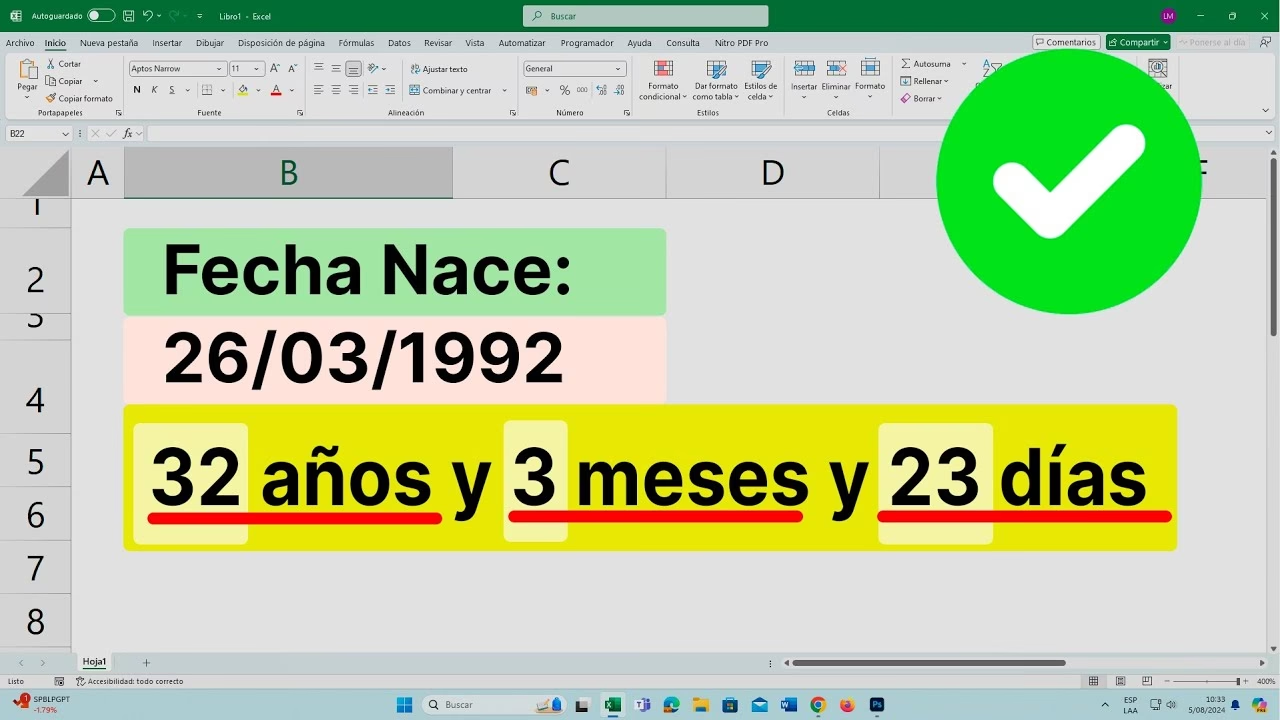
- ¿Puedo calcular la edad de una persona en años, meses y días en Excel?
- ¿Cómo puedo excluir los fines de semana y los días festivos al contar los días?
- ¿Qué hago si mis fechas están en formato de texto y Excel no las reconoce?
- ¿Hay alguna forma de contar solo los días laborables de un mes específico?
Entendiendo las Fechas en Excel: Los Números de Serie
Antes de sumergirnos en los cálculos, es crucial entender cómo Excel maneja las fechas internamente. Para Excel, cada fecha es un número de serie. El 1 de enero de 1900 es el número de serie 1, el 2 de enero de 1900 es el número 2, y así sucesivamente. Esto significa que el 1 de enero de 2024, por ejemplo, es el número 45292. Esta representación numérica es lo que permite a Excel realizar operaciones aritméticas con fechas, como sumar o restar días. Cuando restas una fecha de otra, lo que realmente estás restando son sus respectivos números de serie, obteniendo como resultado la diferencia en días. Es por esto que si restas dos fechas y el resultado aparece como un número grande o una fecha inesperada, probablemente el formato de la celda no es el adecuado; solo necesitas cambiarlo a formato de número general.
Calculando Días Entre Dos Fechas
La necesidad más común es determinar cuántos días hay entre dos fechas específicas. Excel ofrece al menos dos métodos principales para lograr esto.
Método 1: Resta Directa de Fechas
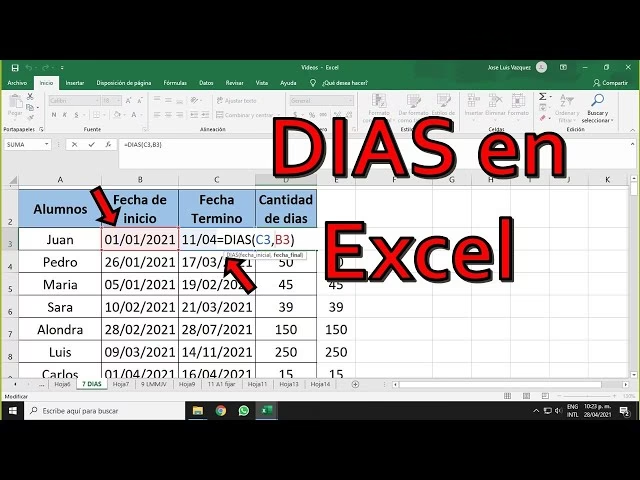
Este es el método más simple y directo. Simplemente resta la fecha inicial de la fecha final. El resultado será el número de días transcurridos entre ambas fechas.
Supongamos que tienes la fecha de inicio en la celda A2 (ej. 01/01/2024) y la fecha de fin en la celda B2 (ej. 31/01/2024).
La fórmula sería:
=B2-A2
Esta fórmula te dará 30, que es el número de días completos entre el 1 de enero y el 31 de enero, sin incluir el día de inicio. Si necesitas incluir el día de inicio, simplemente añade un +1 a la fórmula: =B2-A2+1.
Método 2: Usando la Función DATEDIF
La función DATEDIF es una función 'oculta' en Excel, lo que significa que no aparece en la lista de funciones cuando escribes `=DATEDIF(` en una celda, pero funciona perfectamente. Es extremadamente útil para calcular la diferencia entre dos fechas en términos de años, meses o días completos.
La sintaxis de DATEDIF es: DATEDIF(fecha_inicio, fecha_fin, unidad)
fecha_inicio: La primera fecha.fecha_fin: La segunda fecha (debe ser posterior a la fecha_inicio).unidad: Un código de texto que especifica el tipo de valor que se desea devolver. Las opciones son:"Y": Número de años completos entre las fechas."M": Número de meses completos entre las fechas."D": Número de días completos entre las fechas."YD": Número de días entre las fechas, ignorando los años. (Útil para calcular días de un aniversario)"MD": Número de días entre las fechas, ignorando los años y los meses. (Útil para calcular el día del mes)"YM": Número de meses entre las fechas, ignorando los años.
Para calcular los días totales entre A2 y B2 usando DATEDIF:
=DATEDIF(A2,B2,"D")
Tabla Comparativa: Resta Directa vs. DATEDIF
| Característica | Resta Directa (=B2-A2) | Función DATEDIF (=DATEDIF(A2,B2,"D")) |
|---|---|---|
| Simplicidad | Extremadamente simple. | Requiere conocer la función y sus unidades. |
| Visibilidad | Fórmula visible en la lista de funciones. | Función 'oculta', no autocompleta. |
| Resultado | Días exactos (Fecha Fin - Fecha Inicio). | Días exactos (unidad "D"). También años y meses completos. |
| Flexibilidad | Solo días. | Años, meses, días, meses ignorando años, etc. |
| Casos de Uso | Cálculo simple de duración en días. | Cálculo de edad, duración en meses/años, días específicos (MD, YD). |
Calculando Días Transcurridos del Año (Día del Año)
A veces, necesitas saber qué día del año es una fecha específica (por ejemplo, el 1 de febrero es el día 32 del año). Esto es útil para calendarios especiales o para análisis de datos basados en el progreso anual.
Si tienes una fecha en la celda A2 (ej. 15/03/2024), puedes calcular el día del año de la siguiente manera:
=A2 - FECHA(AÑO(A2),1,1) + 1
Esta fórmula resta el primer día del año (1 de enero del año de la fecha en A2) de la fecha en A2 y luego suma 1 para incluir el día de inicio. Por ejemplo, si A2 es 01/01/2024, FECHA(AÑO(A2),1,1) también es 01/01/2024. La resta daría 0, y al sumar 1, obtenemos 1, indicando que es el primer día del año.
Calculando Días Restantes en el Año
Para saber cuántos días quedan desde una fecha específica hasta el final del año, puedes usar una lógica similar.
Si la fecha está en A2:
=FECHA(AÑO(A2),12,31) - A2
Esta fórmula calcula la diferencia entre el 31 de diciembre del año de A2 y la fecha en A2.
Si quieres saber los días restantes desde hoy hasta fin de año, simplemente reemplaza A2 con la función HOY():
=FECHA(AÑO(HOY()),12,31) - HOY()
Cálculo de Días Hábiles (Laborables)
En muchos escenarios, es vital calcular el número de días laborables (excluyendo fines de semana y, opcionalmente, festivos) entre dos fechas. Excel ofrece funciones específicas para esto.
Función DIAS.LAB (NETWORKDAYS en inglés)
Esta función devuelve el número de días laborables completos entre dos fechas. Excluye automáticamente los sábados y domingos y permite especificar una lista de festivos.
Sintaxis: DIAS.LAB(fecha_inicial, fecha_final, [días_no_laborables])
fecha_inicial: La fecha de inicio.fecha_final: La fecha de fin.días_no_laborables(opcional): Un rango de celdas que contiene las fechas de los días festivos que también deben ser excluidos.
Ejemplo:
Si A2 es 01/01/2024 y B2 es 31/01/2024, y tus festivos están en el rango D2:D5:
=DIAS.LAB(A2, B2, D2:D5)
Esta fórmula te dará el número de días hábiles entre esas dos fechas, descontando los fines de semana y los festivos listados.
Función DIAS.LAB.INTL (NETWORKDAYS.INTL en inglés)
Esta función es una versión mejorada de DIAS.LAB, ya que permite especificar qué días de la semana deben considerarse fines de semana (no solo sábados y domingos). Esto es útil para países o industrias con semanas laborales no estándar.
Sintaxis: DIAS.LAB.INTL(fecha_inicial, fecha_final, [fin_de_semana], [días_no_laborables])
fin_de_semana: Un número o cadena de texto que especifica qué días son fines de semana. Por ejemplo, 1 para sábado y domingo (predeterminado), 2 para domingo y lunes, 11 para solo domingo, etc. (Consulta la ayuda de Excel para la lista completa de códigos).
Ejemplo (fin de semana solo los domingos):
=DIAS.LAB.INTL(A2, B2, 11, D2:D5)
Calculando Días a Partir de Hoy
Para calcular la cantidad de días transcurridos desde una fecha pasada hasta hoy, o los días que faltan desde hoy hasta una fecha futura, puedes usar la función HOY().
Si tienes una fecha en A2 (ej. 15/02/2024) y quieres saber cuántos días han pasado desde entonces hasta hoy:
=HOY() - A2
Si A2 es una fecha futura (ej. 31/12/2024) y quieres saber cuántos días faltan:
=A2 - HOY()
Asegúrate de que la celda de resultado tenga formato de número general.
Añadir o Restar Días a una Fecha
Sumar o restar días a una fecha es una operación muy sencilla en Excel gracias a cómo maneja las fechas serie.
Si tienes una fecha en A2 y quieres saber qué fecha será 30 días después:
=A2 + 30
Si quieres saber qué fecha fue 15 días antes:
=A2 - 15
El resultado de estas operaciones será automáticamente una fecha, ya que Excel reconoce que el resultado de una operación con una fecha es otra fecha. Si no lo hace, simplemente cambia el formato de la celda a 'Fecha'.
Preguntas Frecuentes (FAQ)
¿Por qué al restar fechas obtengo un número extraño en lugar de días?
Esto sucede porque Excel almacena las fechas como números de serie. Cuando restas dos fechas, el resultado es el número de serie de la diferencia. Si la celda de resultado no está formateada como 'Número' o 'General', Excel podría intentar interpretarlo como una fecha (por ejemplo, el número 40000 podría mostrarse como una fecha muy lejana en el futuro). Para solucionarlo, simplemente selecciona la celda con el resultado y cambia su formato a 'General' o 'Número' desde la pestaña 'Inicio' en la sección 'Número'.
¿Puedo calcular la edad de una persona en años, meses y días en Excel?
Sí, la función DATEDIF es perfecta para esto. Suponiendo que la fecha de nacimiento está en A2 y la fecha actual (o una fecha de referencia) en B2:
- Años:
=DATEDIF(A2,B2,"Y") - Meses restantes (después de los años completos):
=DATEDIF(A2,B2,"YM") - Días restantes (después de los años y meses completos):
=DATEDIF(A2,B2,"MD")
Puedes concatenar estas tres para mostrar la edad completa: =DATEDIF(A2,B2,"Y")&" años, "&DATEDIF(A2,B2,"YM")&" meses y "&DATEDIF(A2,B2,"MD")&" días"
¿Cómo puedo excluir los fines de semana y los días festivos al contar los días?
Utiliza la función DIAS.LAB (o NETWORKDAYS en inglés) para excluir automáticamente los sábados y domingos. Si tienes días festivos específicos, puedes listarlos en un rango de celdas y referenciarlos como el tercer argumento de la función. Si tus fines de semana no son sábado y domingo, usa DIAS.LAB.INTL para personalizar los días de fin de semana.
¿Qué hago si mis fechas están en formato de texto y Excel no las reconoce?
Si Excel no reconoce una celda como fecha (por ejemplo, si está alineada a la izquierda por defecto), puedes intentar usar la función FECHANUMERO (o DATEVALUE en inglés) para convertir el texto en un número de serie de fecha. Por ejemplo, si "2024-01-15" está en A2: =FECHANUMERO(A2). Otra opción es usar la función FECHA (DATE) para construir la fecha a partir de sus componentes: =FECHA(AÑO(texto),MES(texto),DIA(texto)), aunque esto último requiere que Excel pueda extraer el año, mes y día del texto.
¿Hay alguna forma de contar solo los días laborables de un mes específico?
Sí. Puedes usar DIAS.LAB o DIAS.LAB.INTL, pero necesitas definir la fecha de inicio y fin como el primer y último día de ese mes. Por ejemplo, para enero de 2024:
=DIAS.LAB(FECHA(2024,1,1), FECHA(2024,1,31), [rango_festivos])
O, de forma más dinámica para el mes de la fecha en A2:
=DIAS.LAB(FECHA(AÑO(A2),MES(A2),1), FIN.MES(A2,0), [rango_festivos])
Dominar el cálculo de días en Excel abre un mundo de posibilidades para el análisis y la gestión de datos temporales. Desde la simple resta de fechas hasta el uso de funciones avanzadas como DIAS.LAB, Excel proporciona las herramientas necesarias para cualquier escenario. Comprender el concepto de números de serie de las fechas es la clave para desbloquear todo su potencial. Con estas técnicas, podrás manejar eficientemente plazos, cronogramas y cualquier cálculo relacionado con el tiempo en tus hojas de cálculo, convirtiendo datos brutos en información significativa y accionable.
Si quieres conocer otros artículos parecidos a Calcula Días en Excel: Guía Completa y Sencilla puedes visitar la categoría Cálculos.