
16/03/2025
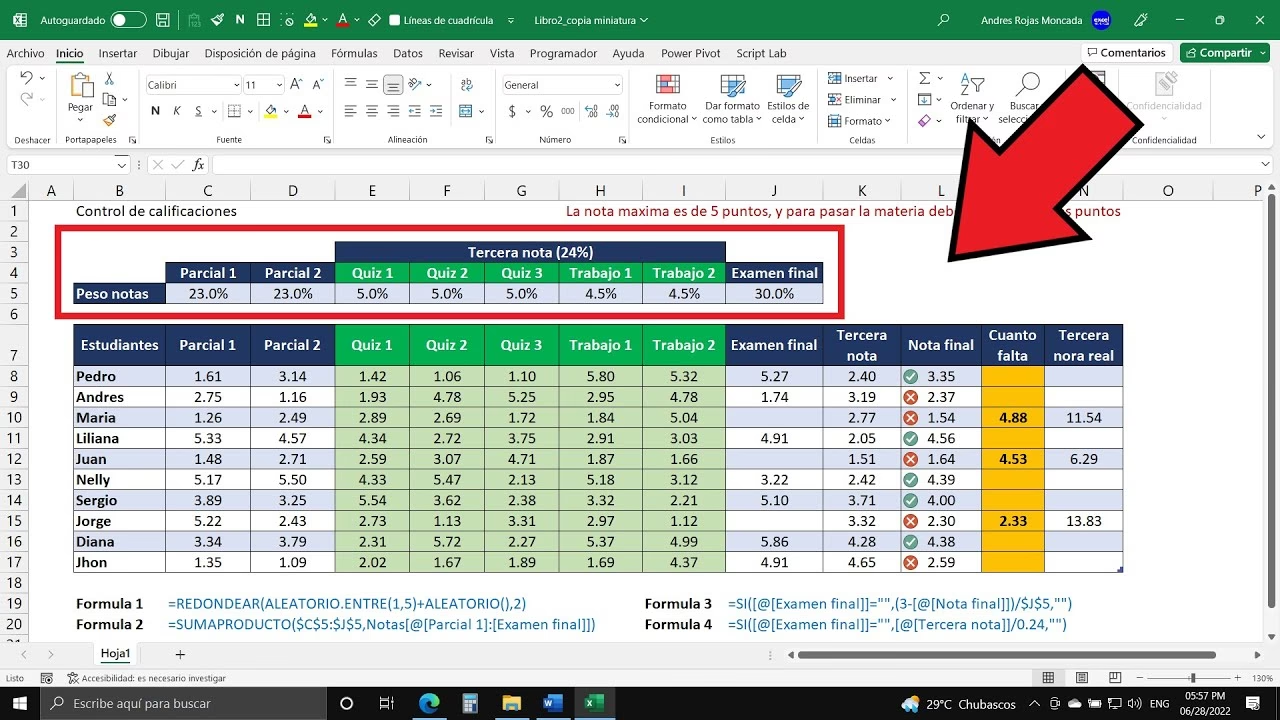
Calcular la calificación final en cualquier contexto, ya sea académico o profesional, puede parecer una tarea desalentadora, especialmente cuando se trata de múltiples componentes con diferentes valores o pesos. Afortunadamente, herramientas como Microsoft Excel transforman esta complejidad en una operación sencilla y transparente. Este artículo te guiará paso a paso sobre cómo utilizar Excel para determinar tu calificación final, considerando los promedios ponderados de manera efectiva, lo que te permitirá tener un control claro sobre tu rendimiento y tus metas.
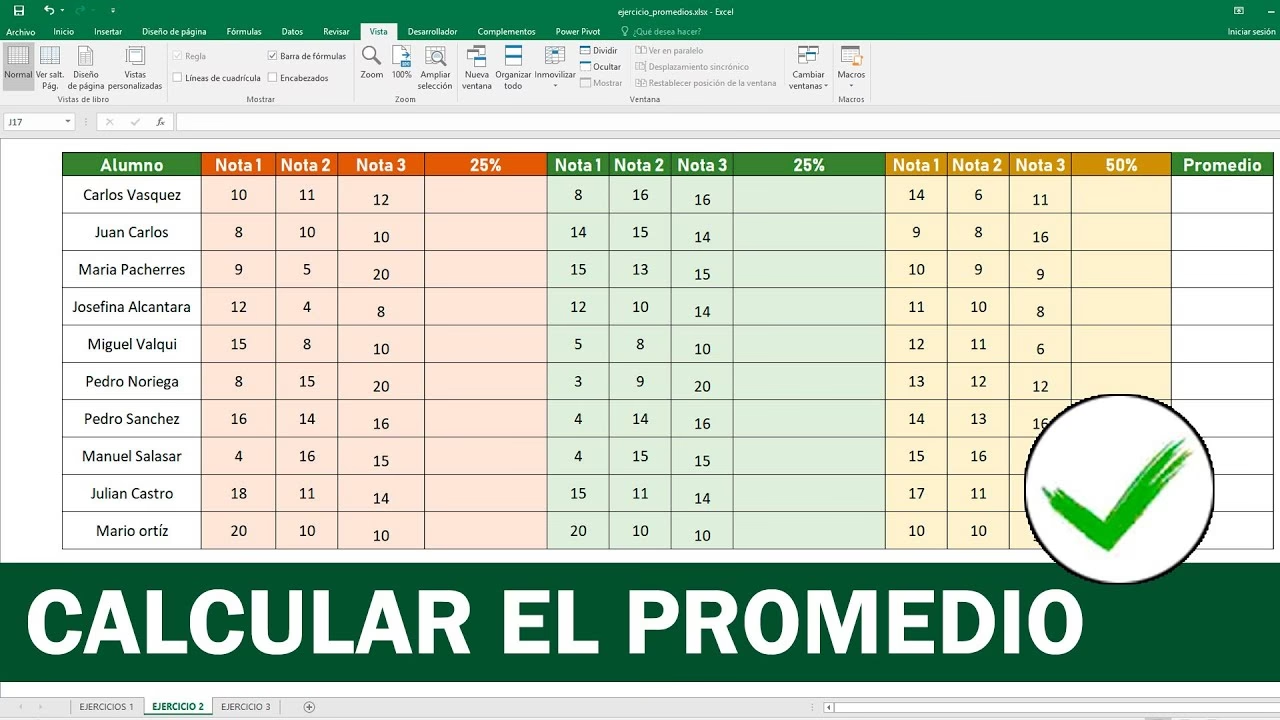
Ya seas un estudiante que busca predecir su nota final, un profesor gestionando las calificaciones de sus alumnos, o simplemente alguien que necesita calcular un promedio basado en diferentes criterios con distintos niveles de importancia, Excel es tu aliado. Olvídate de los cálculos manuales propensos a errores y descubre la potencia de las hojas de cálculo para automatizar este proceso vital.
- Fundamentos del Cálculo de Calificaciones: Promedio Simple vs. Ponderado
- Paso a Paso: Calculando Calificaciones Ponderadas en Excel
- Consejos Avanzados para tu Hoja de Calificaciones
- Comparativa: Métodos de Cálculo de Calificaciones
- Preguntas Frecuentes (FAQ)
- ¿Cómo puedo incluir puntos extra en mi cálculo de calificación final?
- ¿Qué pasa si cambian las ponderaciones a mitad de semestre?
- ¿Puedo usar esta metodología para calcular otras cosas con ponderaciones?
- ¿Cómo protejo mi hoja de Excel de cambios accidentales?
- ¿Excel puede ayudarme a predecir mi calificación final?
- Conclusión
Fundamentos del Cálculo de Calificaciones: Promedio Simple vs. Ponderado
Antes de sumergirnos en las fórmulas de Excel, es crucial entender la diferencia entre un promedio simple y un promedio ponderado, ya que la mayoría de los sistemas de calificación utilizan este último. Un promedio simple calcula el valor medio de un conjunto de números, donde cada número contribuye por igual. Por ejemplo, si tienes tres exámenes con calificaciones de 80, 90 y 70, el promedio simple sería (80+90+70)/3 = 80.
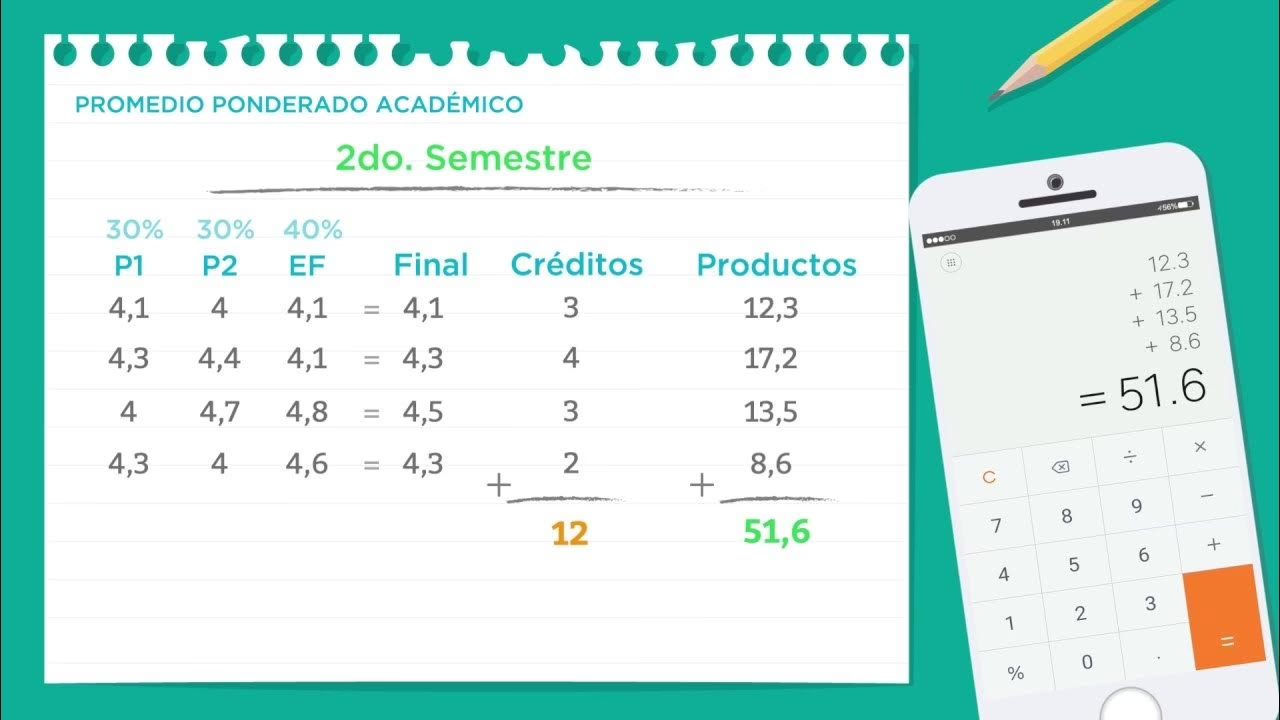
Sin embargo, en entornos académicos, es común que diferentes tipos de tareas o evaluaciones tengan una importancia distinta. Aquí es donde entra en juego el promedio ponderado. En un promedio ponderado, a cada calificación se le asigna un 'peso' o 'ponderación' que refleja su importancia relativa en la calificación final. Por ejemplo, los exámenes pueden valer el 40%, las tareas el 30%, y los proyectos el 30%. La suma de todas las ponderaciones siempre debe ser 100% (o 1, si se expresa como decimal).
Entender la ponderación es el pilar fundamental para calcular correctamente tu calificación final en Excel. Es el factor que indica cuánto 'cuenta' cada componente en el resultado global. Si un componente tiene una ponderación del 40%, significa que contribuye casi la mitad de la calificación total, independientemente de la cantidad de puntos que valga individualmente.
Paso a Paso: Calculando Calificaciones Ponderadas en Excel
Para ilustrar el proceso, asumiremos un escenario común donde la calificación final se compone de varias categorías (tareas, exámenes, proyectos), cada una con su propia ponderación y su propio promedio.
1. Organización de Datos en Excel
Lo primero es organizar tus datos de manera clara en tu hoja de cálculo. Te sugiero crear columnas para cada categoría de calificación y sus respectivas calificaciones. Por ejemplo:
- Una columna para las categorías de evaluación (e.g., 'Tareas', 'Exámenes', 'Proyectos').
- Una columna para la ponderación de cada categoría (en porcentaje o decimal).
- Columnas para las calificaciones individuales dentro de cada categoría.
- Una columna para el promedio de cada categoría.
Veamos un ejemplo de cómo podrías estructurar tu hoja:
| A | B | C | D | E | F | G | H | |------------|------------|-----------|-----------|-----------|-----------|--------------|-----------------| | Categoría | Ponderación| Cal. 1 | Cal. 2 | Cal. 3 | Cal. 4 | Promedio Cat.| Contribución Cat.| | Tareas | 20% | 90 | 85 | 92 | | | | | Quizzes | 15% | 78 | 82 | 90 | 85 | | | | Proyectos | 30% | 88 | 91 | | | | | | Exámenes | 35% | 75 | 80 | | | | |
2. Cálculo de Promedios por Categoría
En la columna 'Promedio Cat.' (Columna G en nuestro ejemplo), calcularás el promedio de las calificaciones individuales para cada categoría. Utiliza la función PROMEDIO() de Excel.
- Para 'Tareas' (fila 2): En G2, ingresa
=PROMEDIO(C2:E2)(asumiendo que solo tienes 3 calificaciones para tareas). - Para 'Quizzes' (fila 3): En G3, ingresa
=PROMEDIO(C3:F3). - Y así sucesivamente para las demás categorías.
Tu tabla se vería así después de calcular los promedios:
| A | B | C | D | E | F | G | H | |------------|------------|-----------|-----------|-----------|-----------|--------------|-----------------| | Categoría | Ponderación| Cal. 1 | Cal. 2 | Cal. 3 | Cal. 4 | Promedio Cat.| Contribución Cat.| | Tareas | 20% | 90 | 85 | 92 | | 89 | | | Quizzes | 15% | 78 | 82 | 90 | 85 | 83.75 | | | Proyectos | 30% | 88 | 91 | | | 89.5 | | | Exámenes | 35% | 75 | 80 | | | 77.5 | |
3. Aplicación de la Fórmula de Promedio Ponderado
Ahora, en la columna 'Contribución Cat.' (Columna H), multiplicarás el promedio de cada categoría por su ponderación respectiva. Esto te dará la contribución de cada categoría a la calificación final.
- Para 'Tareas' (fila 2): En H2, ingresa
=G2*B2 - Para 'Quizzes' (fila 3): En H3, ingresa
=G3*B3 - Repite para las demás categorías.
La tabla ahora mostrará las contribuciones:
| A | B | C | D | E | F | G | H | |------------|------------|-----------|-----------|-----------|-----------|--------------|-----------------| | Categoría | Ponderación| Cal. 1 | Cal. 2 | Cal. 3 | Cal. 4 | Promedio Cat.| Contribución Cat.| | Tareas | 20% | 90 | 85 | 92 | | 89 | 17.8 | | Quizzes | 15% | 78 | 82 | 90 | 85 | 83.75 | 12.5625 | | Proyectos | 30% | 88 | 91 | | | 89.5 | 26.85 | | Exámenes | 35% | 75 | 80 | | | 77.5 | 27.125 |
4. Calcular la Calificación Final
Finalmente, para obtener la calificación final, simplemente suma todas las contribuciones de las categorías. Puedes hacerlo en una celda separada, digamos en H6.
En H6, ingresa =SUMA(H2:H5)
El resultado será tu calificación final ponderada. Para nuestro ejemplo, sería 17.8 + 12.5625 + 26.85 + 27.125 = 84.3375.
Este método es robusto y claro, permitiéndote ver la contribución de cada parte a tu nota final. Es la base para cualquier cálculo de calificaciones ponderadas en Excel.
Consejos Avanzados para tu Hoja de Calificaciones
Excel ofrece funcionalidades que pueden hacer tu hoja de calificaciones aún más potente y fácil de usar.
Uso de la Función SUMAPRODUCTO
Para simplificar el cálculo de la calificación final, puedes usar la función SUMAPRODUCTO(). Esta función es ideal para promedios ponderados porque multiplica los rangos correspondientes y luego suma esos productos, todo en un solo paso. Es una de las fórmulas más eficientes para este fin.
Si tus promedios por categoría están en el rango G2:G5 y las ponderaciones en B2:B5, la fórmula para la calificación final sería:
=SUMAPRODUCTO(G2:G5, B2:B5)Esto dará exactamente el mismo resultado que sumar las contribuciones individuales, pero de una manera mucho más concisa y elegante.
Manejo de Calificaciones Faltantes o Celdas Vacías
¿Qué ocurre si aún no tienes todas las calificaciones para una categoría? La función PROMEDIO() de Excel ignora automáticamente las celdas vacías, lo cual es útil. Sin embargo, si ingresas un '0' para una calificación que aún no has recibido, Excel lo considerará como una calificación válida y bajará tu promedio. Es mejor dejar las celdas vacías hasta que tengas la calificación real. Si una calificación no se aplicará, puedes usar `NO()` o simplemente no incluirla en el rango de promedio.
Formato Condicional para Visualizar el Rendimiento
Puedes usar el formato condicional para resaltar celdas basadas en su valor, lo que te permite visualizar rápidamente tu rendimiento. Por ejemplo, puedes configurar reglas para que:
- Las calificaciones por debajo de 60 se muestren en rojo.
- Las calificaciones entre 60 y 79 se muestren en amarillo.
- Las calificaciones de 80 o más se muestren en verde.
Esto te da una vista de un vistazo de dónde necesitas mejorar o dónde te estás desempeñando bien.
Creación de Plantillas Reutilizables
Una vez que hayas configurado tu hoja de calificaciones, guárdala como una plantilla. De esta manera, no tendrás que empezar de cero cada semestre o para cada nuevo proyecto. Simplemente abre la plantilla, ingresa las nuevas calificaciones y las fórmulas harán el resto. Puedes incluso añadir secciones para el nombre del curso, el semestre, y el nombre del estudiante para hacerla más completa.
Comparativa: Métodos de Cálculo de Calificaciones
Para entender mejor la ventaja de Excel, comparemos los métodos disponibles para calcular calificaciones.
| Método | Ventajas | Desventajas | Ideal para |
|---|---|---|---|
| Manual (Papel y Calculadora) | No requiere software, rápido para pocos datos. | Propenso a errores, lento para muchos datos, difícil de actualizar, no permite análisis. | Cálculos muy simples, pocas calificaciones, sin ponderaciones. |
| Microsoft Excel | Preciso, flexible, permite automatización, fácil de actualizar, visualización de datos, escalable, económico. | Requiere conocimiento básico de fórmulas, puede ser intimidante al principio. | Estudiantes, profesores, gestión de notas con ponderaciones, análisis de rendimiento. |
| Software Especializado (Sistemas de Gestión de Aprendizaje - LMS) | Integrado con el curso, cálculo automático, funciones avanzadas (curvas, reportes), acceso multiusuario. | Costo, curva de aprendizaje del sistema, menos flexibilidad en fórmulas personalizadas, dependiente de la plataforma. | Instituciones educativas grandes, cursos online, gestión centralizada de calificaciones. |
Como puedes ver, Excel ofrece un equilibrio óptimo entre flexibilidad, potencia y facilidad de uso para la mayoría de los usuarios individuales y pequeños grupos.
Preguntas Frecuentes (FAQ)
¿Cómo puedo incluir puntos extra en mi cálculo de calificación final?
Hay varias formas de manejar los puntos extra en Excel, dependiendo de cómo se apliquen:
- Como una categoría separada: Si los puntos extra son una categoría con su propia ponderación (usualmente pequeña), puedes tratarlos como cualquier otra categoría.
- Sumando directamente al total: Si son puntos que se añaden directamente a la calificación final, simplemente suma la cantidad de puntos extra a la celda donde tienes la calificación final calculada.
- Añadiéndolos a una categoría existente: Si los puntos extra se aplican a una categoría específica (ej. al promedio de tareas), súmalos al promedio de esa categoría antes de aplicar la ponderación. Asegúrate de entender cómo se aplican los puntos extra en tu contexto específico para elegir el método correcto.
¿Qué pasa si cambian las ponderaciones a mitad de semestre?
Una de las grandes ventajas de usar Excel es su flexibilidad. Si las ponderaciones cambian, simplemente actualiza los porcentajes en la columna de 'Ponderación' (Columna B en nuestro ejemplo). Debido a que tus fórmulas hacen referencia a estas celdas, la calificación final se recalculará automáticamente, reflejando los nuevos pesos sin que tengas que modificar nada más.
¿Puedo usar esta metodología para calcular otras cosas con ponderaciones?
¡Absolutamente! El concepto de promedio ponderado es universal y no se limita solo a calificaciones académicas. Puedes usar estas mismas técnicas en Excel para:
- Calcular promedios de ventas ponderados por el valor del producto.
- Evaluar el rendimiento de proyectos ponderando diferentes criterios.
- Determinar el costo promedio de inventario ponderado por la cantidad de unidades.
- Analizar encuestas donde algunas preguntas tienen más peso que otras.
La capacidad de Excel para manejar datos y aplicar fórmulas lo convierte en una herramienta invaluable para cualquier cálculo que implique ponderaciones.
¿Cómo protejo mi hoja de Excel de cambios accidentales?
Para evitar que las fórmulas o datos importantes se modifiquen por error, puedes proteger tu hoja de cálculo. Ve a la pestaña 'Revisar' en Excel y selecciona 'Proteger hoja'. Puedes elegir qué acciones permitir a los usuarios (por ejemplo, seleccionar celdas desbloqueadas, pero no modificar fórmulas). También puedes establecer una contraseña. Es una buena práctica desbloquear solo las celdas donde se ingresarán las calificaciones y proteger el resto.
¿Excel puede ayudarme a predecir mi calificación final?
Sí, de hecho, es una de sus aplicaciones más útiles. Una vez que tengas tu hoja de calificaciones configurada, puedes experimentar con diferentes calificaciones futuras para ver cómo afectan tu calificación final. Por ejemplo, puedes ingresar calificaciones hipotéticas para un examen próximo y ver qué necesitas obtener para alcanzar una 'A' o un 'B'. Esto te permite establecer metas realistas y planificar tu estudio de manera más efectiva.
Conclusión
Calcular tu calificación final en Excel no tiene por qué ser una tarea complicada. Con una buena organización de tus datos y el uso estratégico de fórmulas como PROMEDIO() y SUMAPRODUCTO(), puedes construir una hoja de cálculo robusta y precisa que te brinde claridad sobre tu rendimiento académico o cualquier otro cálculo ponderado que necesites realizar. La automatización que ofrece Excel te ahorra tiempo, reduce errores y te empodera con la información necesaria para tomar decisiones informadas. ¡Empieza hoy mismo a dominar tus calificaciones con la ayuda de Excel!
Si quieres conocer otros artículos parecidos a Calcula Tu Calificación Final en Excel puedes visitar la categoría Cálculos.