
27/02/2025
QGIS se ha consolidado como una herramienta fundamental en el mundo de los Sistemas de Información Geográfica (SIG) de código abierto, ofreciendo una versatilidad y potencia inigualables para el análisis y la visualización de datos geoespaciales. Sin embargo, al trabajar con grandes volúmenes de información, especialmente con capas de tipo ráster de alta resolución, es común encontrarse con desafíos relacionados con el rendimiento y la eficiencia. Una gestión inadecuada de la memoria y un manejo poco optimizado de los archivos ráster pueden ralentizar significativamente tus proyectos, frustrando tu flujo de trabajo y limitando tu capacidad para procesar datos complejos. Afortunadamente, QGIS ofrece diversas configuraciones y herramientas que, una vez dominadas, te permitirán exprimir al máximo el potencial de tu equipo y tus datos.

Este artículo desglosará las estrategias clave para optimizar el rendimiento de QGIS, centrándose en dos pilares fundamentales: la asignación de memoria y la manipulación eficiente de los datos ráster. Aprenderás a ajustar la configuración de tu software para un mejor uso de los recursos del sistema y descubrirás cómo reducir el tamaño de tus archivos ráster sin comprometer la calidad, facilitando su almacenamiento, intercambio y procesamiento. Además, exploraremos las potentes herramientas de QGIS para cargar, convertir y analizar datos ráster, transformando tu manera de interactuar con la información geográfica.
Optimización de la Asignación de Memoria en QGIS
El rendimiento de QGIS está estrechamente ligado a la cantidad de memoria RAM que el programa puede utilizar. Cuando trabajas con grandes datasets, especialmente con imágenes satelitales, modelos digitales de elevación (MDE) o cualquier otro tipo de capa ráster extensa, QGIS necesita una cantidad considerable de memoria para cargar, procesar y renderizar estos datos de manera fluida. Si no asignas suficiente memoria, podrías experimentar lentitud, cuelgues o incluso errores al intentar realizar operaciones complejas. Aumentar la asignación de memoria le permite a QGIS almacenar más datos en la RAM, reduciendo la necesidad de acceder constantemente al disco duro, lo que se traduce en una experiencia de usuario mucho más ágil y eficiente.
Para ajustar la asignación de memoria en QGIS, sigue estos sencillos pasos:
- Dirígete al menú superior de QGIS y haz clic en “Configuración”.
- Selecciona la opción “Opciones” del menú desplegable.
- Dentro de la ventana de Opciones, navega hasta la pestaña “Sistema”.
- En esta pestaña, encontrarás varias configuraciones que afectan el rendimiento. Presta especial atención a los valores de “Renderizado” y “Tamaño máximo de la caché ráster”.
- Aumenta estos valores de acuerdo con la memoria RAM disponible en tu equipo. Por ejemplo, si tienes 16GB de RAM, podrías considerar asignar varios gigabytes (por ejemplo, 4096 MB o más) a la caché ráster para proyectos intensivos. Experimenta con diferentes valores para encontrar el equilibrio óptimo entre el rendimiento de QGIS y el resto de aplicaciones de tu sistema. Un valor más alto permitirá que QGIS almacene más datos ráster precargados, acelerando la navegación y el procesamiento.
Es importante recordar que el aumento de estos valores debe ser proporcional a la memoria física de tu computadora. Asignar demasiada memoria puede dejar pocos recursos para el sistema operativo y otras aplicaciones, resultando en un rendimiento general deficiente. Un buen punto de partida es asignar entre el 30% y el 50% de tu RAM total a QGIS para tareas intensivas con rásteres.
Gestión Eficiente de Datos Ráster en QGIS
Los datos ráster son, por naturaleza, archivos que pueden ocupar una gran cantidad de espacio debido a su estructura de cuadrícula de píxeles. Un ortomosaico de alta resolución, por ejemplo, puede pesar gigabytes, lo que dificulta su manejo, importación en otros programas (como AutoCAD con restricciones de tamaño) o su simple visualización. La reducción del tamaño de los archivos ráster es una práctica esencial para optimizar el almacenamiento, acelerar el procesamiento y facilitar el intercambio de datos. Esto no siempre significa sacrificar la calidad; a menudo, se trata de seleccionar la resolución y el tipo de compresión adecuados para el propósito específico del dato.
Métodos para Reducir el Tamaño de Rásteres en QGIS
QGIS ofrece herramientas robustas para manipular las propiedades de los rásteres y reducir su tamaño de archivo sin necesidad de procesarlos múltiples veces en el software de fotogrametría. Los dos métodos principales son la reescalada de la resolución y la aplicación de compresión.
Para acceder a estas opciones, haz clic derecho sobre la capa ráster en el panel de capas, selecciona “Exportar” y luego “Guardar como…”.
1. Reescalar el Tamaño del Píxel (Reducción de Resolución)
Este método implica aumentar el tamaño de los píxeles del ráster, lo que a su vez reduce la cantidad total de píxeles y, por lo tanto, el tamaño del archivo. Es una forma efectiva de crear versiones de menor resolución de tus datos para diferentes necesidades (por ejemplo, una versión de alta resolución para análisis detallado y una de baja resolución para visualización general o importación en software con limitaciones).
- En la ventana “Guardar capa ráster como…”, selecciona el “Tipo de salida” como ‘Imagen renderizada’.
- Bajo la sección “Resolución”, especifica el nuevo tamaño de píxel deseado en las unidades de tu Sistema de Referencia de Coordenadas (SRC) (metros o pies). Un valor más grande aquí significa píxeles más grandes y, por ende, un archivo más pequeño y de menor detalle.
Recuerda que esta acción es una forma de remuestreo y resultará en una pérdida de detalle. Es crucial entender el propósito de tu ráster reducido para elegir una resolución adecuada que mantenga la información necesaria.
2. Aplicar Compresión al Archivo
La compresión es un proceso que reduce el tamaño del archivo de un ráster eliminando redundancias o aplicando algoritmos que codifican los datos de manera más eficiente. QGIS, a través de la librería GDAL, soporta varios tipos de compresión.
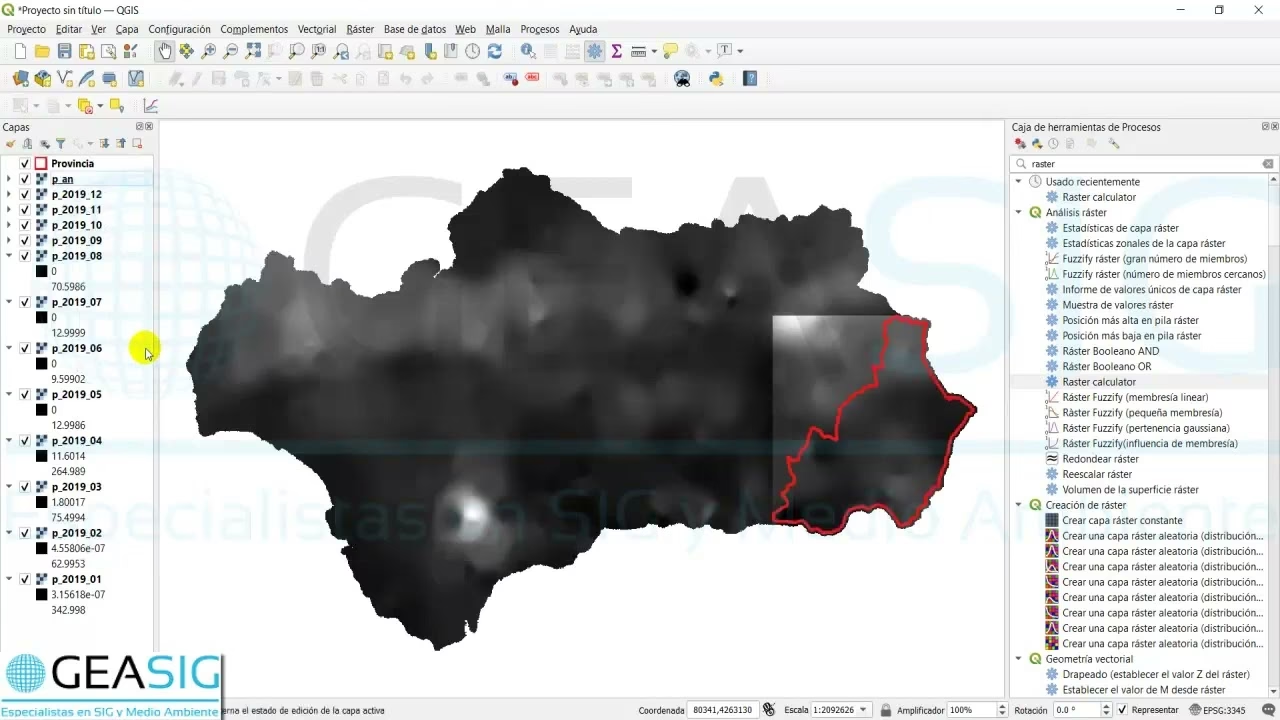
- En la ventana “Guardar capa ráster como…”, bajo “Parámetros avanzados”, encontrarás la opción “Perfil”. Aquí puedes seleccionar perfiles de compresión predefinidos, o añadir opciones personalizadas.
Los tipos de compresión más comunes y relevantes para los rásteres son JPEG y LZW:
Compresión JPEG
La compresión JPEG (Joint Photographic Experts Group) es una compresión con pérdida (lossy). Esto significa que, al comprimir, se eliminan permanentemente algunos datos para lograr una reducción significativa del tamaño del archivo. Es ideal para imágenes donde una ligera pérdida de calidad visual es aceptable, como ortofotos para visualización web o presentaciones.
- Puedes ajustar el parámetro de calidad (JPEG_QUALITY). El valor predeterminado suele ser 75. Un valor más bajo reducirá más el tamaño del archivo, pero también aumentará la pérdida de detalle.
Compresión LZW
La compresión LZW (Lempel-Ziv-Welch) es una compresión sin pérdida (lossless). Esto significa que el archivo se reduce en tamaño sin eliminar absolutamente ningún dato de la imagen original. Los datos pueden ser descomprimidos para recrear la imagen original de manera idéntica. Es la opción preferida cuando la integridad de los datos es crítica, como en análisis científicos o para la creación de derivados de alta precisión.
- Para aplicar LZW, haz clic en el símbolo de suma verde (+) en la sección de “Parámetros de creación” y añade las opciones:
COMPRESS=LZWyBIGTIFF=YES(esta última es importante para archivos TIFF muy grandes, que superan los 4 GB).
Aquí tienes una tabla comparativa de ambos tipos de compresión:
| Característica | Compresión JPEG | Compresión LZW |
|---|---|---|
| Tipo de Compresión | Con pérdida (Lossy) | Sin pérdida (Lossless) |
| Tamaño de Archivo | Muy reducido | Reducido (menos que JPEG) |
| Calidad de Datos | Puede haber degradación | Idéntica al original |
| Uso Ideal | Visualización, web, almacenamiento donde la precisión no es crítica | Análisis, almacenamiento de datos maestros, cuando la precisión es fundamental |
| Tiempo de Procesamiento | Generalmente más rápido | Puede ser ligeramente más lento |
La elección entre JPEG y LZW dependerá de tus necesidades. Si el objetivo es simplemente reducir el tamaño para visualización o compartir, JPEG puede ser suficiente. Si la precisión de los datos es paramount, LZW es la elección correcta.
Trabajando con Rásteres: Carga, Conversión y Más
Una de las grandes ventajas de QGIS es su capacidad nativa para leer y escribir una vasta gama de formatos de datos ráster, gracias a la integración de la potente librería GDAL (Geospatial Data Abstraction Library). GDAL es el estándar de facto para el manejo de datos geoespaciales y soporta más de 100 formatos ráster, lo que significa que rara vez necesitarás realizar conversiones previas antes de importar tus datos a QGIS.
Cómo Cargar Datos Ráster en QGIS
Cargar un archivo ráster en QGIS es un proceso extremadamente sencillo:
- Arrastrar y soltar: La forma más rápida es simplemente arrastrar el archivo ráster (por ejemplo, un .asc, .tif, .jpg, .png) desde tu explorador de archivos directamente a la ventana de QGIS.
- Desde el menú: Alternativamente, puedes ir a “Capa” en el menú superior, luego “Añadir capa” y seleccionar “Añadir capa ráster…”. Navega hasta la ubicación de tu archivo y selecciónalo.
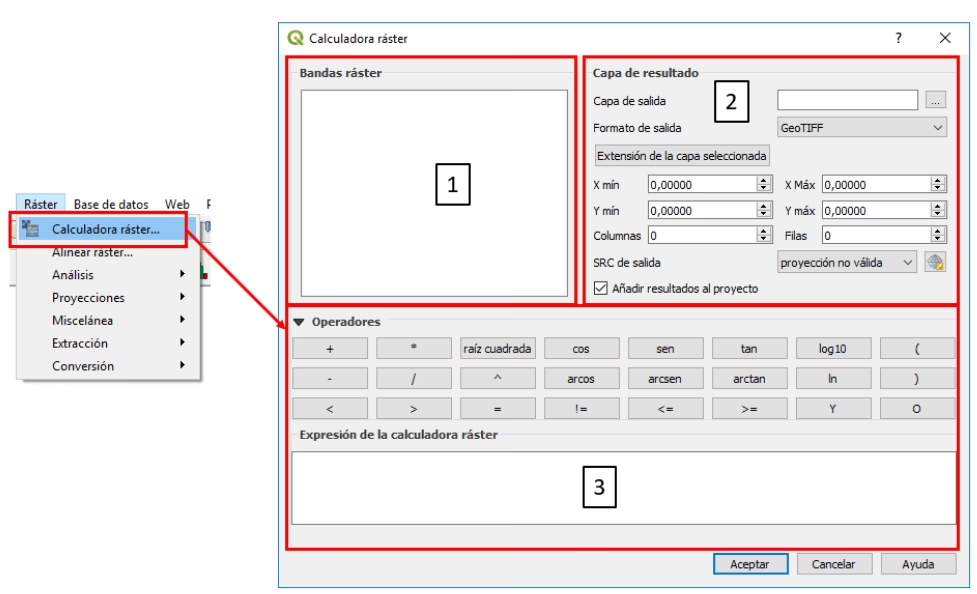
Una vez que la capa se ha añadido, la verás representada en la vista del mapa y en el panel de capas. Si estás trabajando con Modelos Digitales del Terreno (MDT), verás que los píxeles oscuros representan zonas de baja altitud, mientras que los píxeles más claros indican áreas de mayor elevación.
Convertir Rásteres a Otros Formatos
La flexibilidad de GDAL en QGIS te permite convertir prácticamente cualquier formato ráster a otro. Esto es increíblemente útil para la interoperabilidad con otros software o para adaptar tus datos a requisitos específicos de proyectos.
- Para convertir un ráster, ve a “Ráster” en el menú superior, luego “Conversión” y selecciona “Traducir (Convertir formato)”.
En el cuadro de diálogo, podrás seleccionar la capa de entrada, el formato de salida deseado (como .TIFF, .IMG, .JPG, .PNG, .ASC, entre muchos otros) y configurar opciones adicionales como la compresión o la resolución. Esta herramienta es invaluable para generar diferentes entregables a partir de un único dataset original.
Herramientas Avanzadas para el Análisis y Visualización Ráster
Más allá de la carga y conversión, QGIS ofrece un conjunto robusto de herramientas para el análisis y la visualización de datos ráster, transformando datos brutos en información significativa.
Extracción de Curvas de Nivel
Las curvas de nivel son líneas que conectan puntos de igual elevación y son fundamentales para entender la topografía de un terreno. A partir de un MDT, QGIS puede generarlas fácilmente:
- Ve a “Ráster”, luego “Extracción” y selecciona “Curvas de nivel”.
- En el cuadro de diálogo, selecciona tu MDT como capa de entrada y especifica el intervalo entre las curvas de nivel (por ejemplo, 10, 20, 100 metros). También define la ruta y el nombre del archivo de salida (que será un archivo vectorial .shp).
Una vez generadas, verás las curvas de nivel superpuestas en tu mapa. Cuanto más próximas estén las líneas, más pronunciada será la pendiente del terreno.
Creación de Mapas de Sombras (Hillshade)
Un mapa de sombras, o hillshade, es una representación visual del relieve que simula la iluminación de un terreno desde una fuente de luz imaginaria. Esto realza las características topográficas, haciendo que el relieve sea más fácil de interpretar y visualmente atractivo.
- Dirígete a “Ráster”, luego “Análisis” y selecciona “Mapa de sombras (Hillshade)”.
- Selecciona tu MDT como capa de entrada y especifica el archivo de salida.
Puedes jugar con la transparencia del hillshade y aplicar diferentes rampas de color al MDT original para crear visualizaciones impactantes que resalten la geografía del área.
Además del hillshade, la sección “Ráster > Análisis” también te permite generar otros mapas derivados como la Pendiente, el Aspecto, el Relieve (Roughness) y la Rugosidad del terreno, todos ellos cruciales para estudios geomorfológicos y ambientales.
Visualización en 3D
QGIS 3 y versiones posteriores han integrado potentes capacidades de visualización en 3D, permitiéndote explorar tus datos geoespaciales en un entorno tridimensional inmersivo.
- Para activar la vista 3D, ve a “Ver” en el menú superior y selecciona “Nueva vista de mapa 3D”.
Dentro de la vista 3D, puedes configurar la “Escala vertical” para exagerar la elevación, haciendo que las características del terreno sean aún más prominentes y atractivas para el análisis o la presentación. Esta función es particularmente útil para MDT y modelos urbanos.
Creación de Perfiles Topográficos
Los perfiles topográficos son representaciones de la variación de la elevación a lo largo de una línea específica. Son herramientas esenciales para la planificación de infraestructuras, el análisis de cuencas hidrográficas o la comprensión de la morfología del terreno.
QGIS ofrece dos vías principales para crear perfiles topográficos:
- Herramienta integrada: Las versiones más recientes de QGIS incluyen una herramienta nativa para perfiles.
- Complemento Profile Tool: Un complemento popular y muy funcional que proporciona opciones avanzadas para la creación y exportación de perfiles.
Ambas opciones te permitirán dibujar una línea sobre tu MDT y visualizar instantáneamente el perfil de elevación a lo largo de esa trayectoria.
La Calculadora Ráster: Potencia en Tus Manos
La calculadora ráster es una de las herramientas más versátiles y potentes de QGIS. Permite realizar operaciones matemáticas complejas sobre los valores de los píxeles de una o varias capas ráster, generando una nueva capa ráster como resultado. Es ideal para la manipulación de datos, la reclasificación, la creación de índices (como NDVI) o la combinación de diferentes fuentes de información.
Puedes acceder a ella desde “Ráster” en el menú superior y seleccionando “Calculadora ráster”.
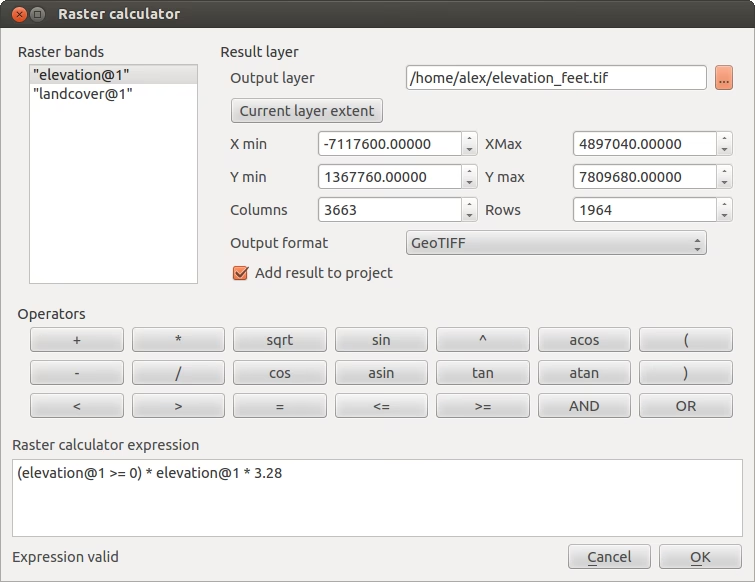
La calculadora ráster se divide en tres secciones principales:
- Bandas ráster: Aquí se listan todas las capas ráster cargadas en tu proyecto, listas para ser usadas en tus expresiones.
- Caja de expresiones: Es donde construyes tus fórmulas matemáticas usando operadores (suma, resta, multiplicación, división), funciones trigonométricas (seno, coseno, tangente), funciones lógicas (AND, OR, NOT) y condicionales (IF/ELSE). Por ejemplo, puedes reescalar valores, reclasificar categorías, o incluso combinar bandas espectrales.
- Capa resultado: Aquí defines el nombre y la ubicación de la nueva capa ráster que se generará, así como su extensión y resolución.
Con la calculadora ráster, las posibilidades son casi ilimitadas. Puedes, por ejemplo, convertir unidades de elevación, aplicar correcciones a los datos, o crear máscaras basadas en rangos de valores para aislar áreas de interés.
Preguntas Frecuentes (FAQ)
Aquí respondemos algunas de las preguntas más comunes sobre la gestión de memoria y rásteres en QGIS:
¿Por qué es importante gestionar la memoria en QGIS?
Gestionar la memoria es crucial para asegurar que QGIS tenga suficientes recursos RAM para procesar grandes datasets sin ralentizaciones o bloqueos. Una asignación adecuada de memoria permite un renderizado más rápido, un procesamiento de datos más eficiente y una experiencia de usuario más fluida, especialmente al trabajar con capas ráster de alta resolución.
¿Qué es la compresión LZW y cuándo debo usarla?
LZW (Lempel-Ziv-Welch) es un tipo de compresión de datos sin pérdida, lo que significa que reduce el tamaño del archivo sin eliminar ninguna información original. Debes usar LZW cuando la integridad y precisión de tus datos ráster son críticas, como en análisis científicos, datos topográficos detallados o cuando necesitas asegurar que el archivo descomprimido sea idéntico al original. Es ideal para archivos maestros o para compartir datos donde la calidad es primordial.
¿Puedo cargar cualquier tipo de archivo ráster en QGIS?
Gracias a la integración de la librería GDAL, QGIS soporta la lectura y escritura de más de 100 formatos de datos ráster, incluyendo los más comunes como GeoTIFF (.tif), JPEG (.jpg), PNG (.png), Arc/Info ASCII Grid (.asc), Erdas Imagine (.img), entre muchos otros. Esto hace que QGIS sea extremadamente versátil y rara vez necesites convertir formatos antes de cargarlos.
¿Cómo sé qué resolución usar al reducir el tamaño de mi ráster?
La resolución adecuada dependerá del propósito de tu ráster. Si es para visualización general o para importación en software con limitaciones de tamaño, una resolución más baja (píxeles más grandes) será suficiente. Si el ráster se utilizará para análisis detallados o mediciones precisas, deberás mantener una resolución más alta para preservar el detalle. Es un equilibrio entre el tamaño del archivo y la información que necesitas mantener. Experimenta y compara los resultados visuales y analíticos.
¿Qué es GDAL y cuál es su importancia en QGIS?
GDAL (Geospatial Data Abstraction Library) es una librería de código abierto fundamental en el mundo GIS. Es el motor que permite a QGIS (y a muchos otros software GIS) leer, escribir y procesar una enorme variedad de formatos de datos geoespaciales, tanto ráster como vectoriales. Su importancia radica en que proporciona una capa de abstracción que libera a los desarrolladores de tener que escribir código específico para cada formato de archivo, haciendo que QGIS sea increíblemente versátil e interoperable con casi cualquier tipo de dato geográfico.
Conclusión
Dominar la gestión de la memoria y la manipulación de datos ráster es esencial para cualquier usuario de QGIS que aspire a la eficiencia y el profesionalismo. Al optimizar la asignación de memoria de tu software, aseguras un rendimiento ágil y una experiencia de usuario fluida, incluso con los conjuntos de datos más exigentes. Por otro lado, la capacidad de reducir el tamaño de los rásteres mediante la reescalada y la compresión te brinda un control sin precedentes sobre tus datos, facilitando su almacenamiento, intercambio y compatibilidad con otras plataformas.
Las potentes herramientas de QGIS, desde la simple carga de archivos hasta la sofisticada calculadora ráster, te empoderan para transformar datos brutos en información valiosa y visualmente atractiva. Al aplicar estas técnicas y comprender los principios detrás de ellas, no solo mejorarás la velocidad y estabilidad de tus proyectos en QGIS, sino que también elevarás la calidad de tus análisis y presentaciones geoespaciales. Invierte tiempo en explorar y aplicar estos conocimientos, y verás cómo QGIS se convierte en una herramienta aún más indispensable en tu arsenal GIS.
Si quieres conocer otros artículos parecidos a Optimiza QGIS: Memoria y Rásteres al Máximo puedes visitar la categoría Cálculos.