
03/02/2024
El símbolo de sumatoria, representado por la letra griega mayúscula Sigma (Σ), es una herramienta fundamental en matemáticas, estadística, ingeniería y finanzas. Aunque las hojas de cálculo como Excel y Google Sheets ofrecen funciones automáticas para sumar rangos (como SUMA()), a menudo es necesario insertar el símbolo de sumatoria directamente en una celda, ya sea para fines de documentación, presentación de fórmulas, o simplemente para claridad visual en un informe. Este artículo te guiará a través de diversas metodologías para insertar este importante símbolo en tus documentos, asegurando que tus cálculos y explicaciones sean siempre precisos y profesionales.
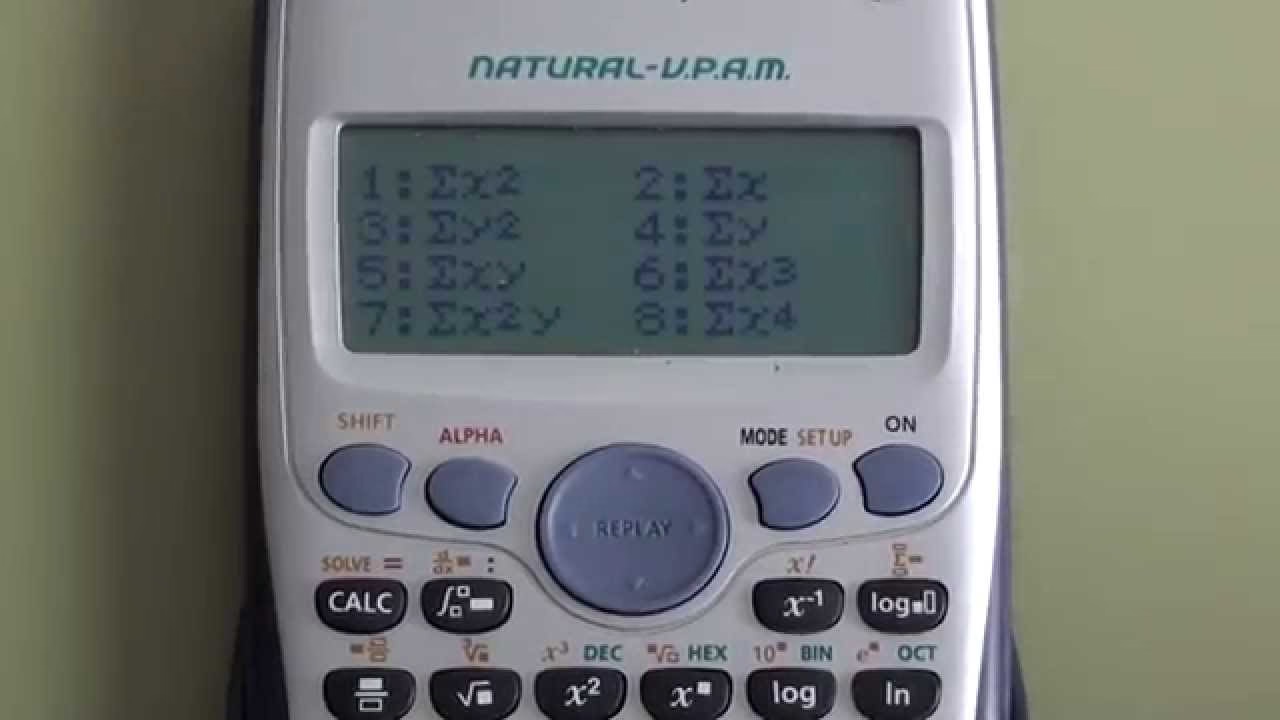
Comprender cómo insertar caracteres especiales es una habilidad valiosa que va más allá del simple uso de funciones predefinidas. Te permite personalizar tus hojas de cálculo, hacerlas más legibles y, en muchos casos, comunicar conceptos matemáticos complejos de manera más efectiva. A continuación, exploraremos las opciones disponibles en las dos plataformas de hojas de cálculo más populares: Microsoft Excel y Google Sheets.
- Insertar el Símbolo de Sumatoria en Microsoft Excel
- Insertar el Símbolo de Sumatoria en Google Sheets
- Tabla Comparativa de Métodos para Insertar el Símbolo de Sumatoria
- Preguntas Frecuentes (FAQs)
- ¿Por qué querría insertar el símbolo de sumatoria si puedo usar la función SUMA()?
- ¿Es el código Alt 228 el único código para el símbolo de sumatoria?
- ¿Puedo usar el símbolo de sumatoria dentro de una fórmula?
- ¿Qué hago si el símbolo no aparece correctamente o aparece un carácter diferente?
- ¿Puedo insertar otros símbolos matemáticos de la misma manera?
- Conclusión
Insertar el Símbolo de Sumatoria en Microsoft Excel
Excel, siendo una herramienta robusta para el manejo de datos y cálculos, ofrece varias maneras de insertar caracteres especiales. La flexibilidad de Excel te permite elegir el método que mejor se adapte a tu flujo de trabajo y preferencias.
1. Usando la Función Símbolos
Esta es una de las maneras más directas y visuales de insertar cualquier carácter especial que no se encuentre en tu teclado. La función Símbolo de Excel es un potente catálogo de caracteres de diferentes fuentes y subconjuntos, lo que la convierte en una opción muy versátil.
- Paso 1: Abrir el Cuadro de Diálogo Símbolo. En la cinta de opciones de Excel, dirígete a la pestaña Insertar. Dentro de este grupo, busca y haz clic en el botón Símbolos, y luego selecciona Símbolo nuevamente del menú desplegable. Se abrirá una nueva ventana flotante.
- Paso 2: Navegar y Seleccionar el Símbolo. Una vez que el cuadro de diálogo Símbolo esté abierto, notarás dos campos desplegables importantes: 'Fuente' y 'Subconjunto'.
- Asegúrate de que la 'Fuente' esté configurada en (texto normal). Esta fuente universal contiene una amplia gama de caracteres Unicode.
- A continuación, en el desplegable 'Subconjunto', desplázate hacia abajo y selecciona Símbolos griegos y coptos. Este subconjunto es donde reside la letra Sigma mayúscula, que es el símbolo de sumatoria.
- Paso 3: Insertar y Cerrar. Dentro del subconjunto 'Símbolos griegos y coptos', localiza la letra Sigma mayúscula (Σ). Haz clic sobre ella para seleccionarla y luego haz clic en el botón Insertar. El símbolo aparecerá en la celda activa de tu hoja de cálculo.
- Paso 4: Finalizar. Una vez insertado el símbolo, puedes cerrar el cuadro de diálogo Símbolo haciendo clic en el botón Cerrar.
Este método es ideal si no recuerdas códigos específicos o si necesitas explorar otros caracteres especiales además de la sumatoria. Es un enfoque muy visual y fácil de seguir, incluso para usuarios novatos.
2. Con el Código Alt (Atajo de Teclado)
Para aquellos que prefieren la eficiencia de los atajos de teclado, el código Alt es una excelente opción. Este método te permite insertar el símbolo de sumatoria rápidamente sin necesidad de navegar por menús, lo cual es especialmente útil si lo utilizas con frecuencia. Sin embargo, requiere un teclado con un teclado numérico (Numpad) separado.
- Paso 1: Seleccionar la Celda. Haz clic en la celda donde deseas insertar el símbolo de sumatoria.
- Paso 2: Usar el Código Alt. Mantén presionada la tecla Alt en tu teclado. Mientras la mantienes presionada, escribe los números 228 en el teclado numérico (asegúrate de que la tecla Num Lock esté activada).
- Paso 3: Soltar la Tecla Alt. Una vez que hayas tecleado los números, suelta la tecla Alt. El símbolo de sumatoria (Σ) aparecerá instantáneamente en la celda.
El código Alt 228 es universal para el símbolo Sigma en muchos programas basados en Windows, no solo en Excel. Es un truco muy práctico para memorizar si trabajas constantemente con este tipo de simbología.
3. Mediante el Cambio de Fuente a Símbolos
Este método es un poco más peculiar y se basa en la existencia de fuentes específicas que mapean ciertos caracteres del alfabeto latino a símbolos. La fuente 'Symbol' es un ejemplo clásico de esto.
- Paso 1: Seleccionar la Fuente 'Symbol'. En la cinta de opciones, dirígete a la pestaña Inicio. En el grupo 'Fuente', haz clic en el desplegable de fuentes y selecciona la fuente llamada Symbol.
- Paso 2: Escribir la Letra 'S'. Con la fuente 'Symbol' seleccionada para la celda activa, simplemente escribe la letra S (mayúscula o minúscula, aunque la mayúscula es más común para este propósito). Sorprendentemente, la letra 'S' se transformará en el símbolo de sumatoria (Σ).
Este método es un vestigio de épocas anteriores donde la gestión de caracteres Unicode era menos estandarizada. Aunque funcional, puede ser menos intuitivo que los otros métodos, ya que cambia la fuente de toda la celda. Si solo necesitas el símbolo y el resto del texto debe mantener una fuente estándar, tendrías que aplicar un formato mixto a la celda.
Insertar el Símbolo de Sumatoria en Google Sheets
Google Sheets, la alternativa basada en la nube de Google, tiene sus propias particularidades en cuanto a la inserción de caracteres especiales. Aunque comparte algunas similitudes con Excel, también presenta diferencias clave, especialmente en su integración con otras aplicaciones de Google.
1. Usando el Código Alt
Al igual que en Excel, el código Alt funciona en Google Sheets, lo que lo convierte en un método conveniente y rápido para los usuarios familiarizados con él.
- Paso 1: Seleccionar la Celda y Entrar en Modo Edición. Haz clic en la celda donde deseas insertar el símbolo. Es crucial que la celda esté en modo de edición antes de usar el atajo de teclado. Puedes lograr esto haciendo doble clic en la celda o presionando la tecla F2. Verás el cursor parpadeando dentro de la celda.
- Paso 2: Usar el Código Alt. Con la celda en modo de edición, mantén presionada la tecla Alt y escribe 228 en el teclado numérico.
- Paso 3: Soltar la Tecla Alt. Suelta la tecla Alt. El símbolo de sumatoria (Σ) aparecerá en la cella.
La necesidad de estar en modo de edición es una diferencia sutil pero importante con respecto a Excel. Si intentas usar el código Alt sin estar en modo de edición, es posible que no funcione o que active alguna función del sistema operativo.
2. Con Caracteres Especiales (a través de Google Docs)
Google Sheets no tiene una función 'Símbolo' incorporada tan directa como Excel. Sin embargo, Google Docs, su procesador de texto hermano, sí la tiene. La solución, por lo tanto, implica un paso intermedio de copiar y pegar.
- Paso 1: Abrir un Nuevo Documento de Google Docs. Desde tu hoja de Google Sheets o desde la página principal de Google Drive, selecciona Archivo > Nuevo > Documento. Esto abrirá una nueva pestaña en tu navegador con un documento de Google Docs en blanco.
- Paso 2: Insertar el Símbolo en Google Docs. En el nuevo documento de Docs, ve al menú Insertar y selecciona Caracteres especiales.
- En el cuadro de diálogo 'Insertar caracteres especiales', verás varios desplegables. En el desplegable de la izquierda, selecciona Símbolo.
- En el desplegable de la derecha, que se ajustará automáticamente, selecciona Matemáticas.
- Busca y haz clic en el símbolo de la sumatoria (Σ) para insertarlo en el documento de Docs.
- Paso 3: Copiar el Símbolo. Una vez que el símbolo esté en tu documento de Docs, resáltalo con el ratón o el teclado y cópialo presionando Ctrl + C (o Cmd + C en Mac).
- Paso 4: Pegar el Símbolo en Google Sheets. Vuelve a tu pestaña de Google Sheets, selecciona la celda donde quieres el símbolo y pégalo presionando Ctrl + V (o Cmd + V en Mac).
Este método, aunque requiere más pasos, es una forma confiable de obtener cualquier carácter especial que necesites en Google Sheets, aprovechando la funcionalidad de Google Docs. Es una excelente opción si no tienes un teclado numérico o si el código Alt no funciona por alguna razón.
Tabla Comparativa de Métodos para Insertar el Símbolo de Sumatoria
Para facilitar la elección del método más adecuado, aquí tienes una tabla que resume las opciones disponibles en Excel y Google Sheets:
| Plataforma | Método | Descripción | Ventajas | Desventajas |
|---|---|---|---|---|
| Excel | Función Símbolos | Navegar por el catálogo visual de caracteres especiales. | Intuitivo, visual, acceso a muchos símbolos. | Requiere varios clics, no es el más rápido. |
| Excel | Código Alt (Alt + 228) | Usar un atajo de teclado con teclado numérico. | Muy rápido, eficiente para uso frecuente. | Requiere teclado numérico, memorizar el código. |
| Excel | Cambio de Fuente (a 'Symbol') | Escribir 'S' con la fuente 'Symbol' seleccionada. | Curioso, puede ser rápido si la fuente ya está seleccionada. | Cambia la fuente de la celda, menos intuitivo, específico de fuente. |
| Google Sheets | Código Alt (Alt + 228) | Usar un atajo de teclado con teclado numérico. | Rápido, consistente con Excel. | Requiere teclado numérico, la celda debe estar en modo edición. |
| Google Sheets | Caracteres Especiales (vía Docs) | Copiar el símbolo de un documento de Google Docs. | Acceso a una amplia gama de símbolos, funciona sin teclado numérico. | Requiere abrir otra aplicación (Docs), más pasos. |
Preguntas Frecuentes (FAQs)
¿Por qué querría insertar el símbolo de sumatoria si puedo usar la función SUMA()?
La función SUMA() (o SUM() en inglés) calcula la suma de un rango de números. El símbolo de sumatoria (Σ) es una representación gráfica o notación matemática. A menudo, se inserta para:
- Documentación: Para explicar una fórmula o un concepto matemático en una celda de texto junto a los datos.
- Presentación: En informes o dashboards, para etiquetar visualmente una celda que contiene un total o una suma importante.
- Claridad: Para que las personas que leen la hoja de cálculo entiendan el contexto matemático de los valores presentados, incluso si la suma se calculó automáticamente.
No se utiliza el símbolo para realizar el cálculo directamente, sino para denotar que un cálculo de suma está involucrado o representado.
¿Es el código Alt 228 el único código para el símbolo de sumatoria?
El código Alt 228 es el más común y universal para la letra griega mayúscula Sigma (Σ) en sistemas Windows. Otros códigos o métodos podrían existir para variaciones del símbolo o en diferentes sistemas operativos o aplicaciones, pero Alt + 228 es el estándar de facto para este símbolo específico.
¿Puedo usar el símbolo de sumatoria dentro de una fórmula?
No, el símbolo de sumatoria insertado como carácter especial es un elemento de texto. No tiene ninguna función matemática intrínseca dentro de una fórmula de Excel o Google Sheets. Las fórmulas utilizan funciones como SUMA(), SUMAPRODUCTO(), etc., para realizar operaciones matemáticas. El símbolo se usa para fines de visualización o notación.
¿Qué hago si el símbolo no aparece correctamente o aparece un carácter diferente?
- Para códigos Alt: Asegúrate de que estás usando el teclado numérico (Numpad) a la derecha de tu teclado, no los números de la fila superior. También, verifica que la tecla Num Lock esté activada. En Google Sheets, recuerda estar en modo de edición de la celda (presionando F2).
- Para la función Símbolos (Excel): Verifica que la 'Fuente' esté configurada en '(texto normal)' y el 'Subconjunto' en 'Símbolos griegos y coptos'.
- Para la fuente 'Symbol' (Excel): Asegúrate de que la fuente de la celda esté configurada explícitamente como 'Symbol' antes de escribir la 'S'.
- Problemas de codificación: En casos raros, problemas de codificación de caracteres en el sistema operativo o en el archivo pueden causar que los símbolos no se muestren correctamente. Asegúrate de que tu sistema operativo esté actualizado y que la configuración regional sea la adecuada.
En la mayoría de los casos, verificar los pasos específicos del método que estás utilizando resolverá el problema.
¿Puedo insertar otros símbolos matemáticos de la misma manera?
¡Absolutamente! Los métodos descritos aquí, especialmente la función 'Símbolos' en Excel y 'Caracteres especiales' en Google Docs/Sheets, son puertas de entrada a una vasta biblioteca de símbolos. Puedes encontrar símbolos de integral, raíz cuadrada, infinito, operadores lógicos y muchos otros. La clave es explorar los diferentes subconjuntos y categorías disponibles en los cuadros de diálogo de inserción de símbolos.
Conclusión
La capacidad de insertar el símbolo de sumatoria (Σ) en tus hojas de cálculo de Excel y Google Sheets es una habilidad pequeña pero significativa que mejora la claridad y el profesionalismo de tus documentos. Ya sea que prefieras la comodidad visual de la función 'Símbolos', la rapidez de los códigos Alt, o la adaptabilidad de la copia-pega desde Google Docs, existen múltiples caminos para lograr este objetivo.
Dominar estas técnicas te permite ir más allá de las funciones básicas y presentar tus datos y análisis con una precisión notacional que solo el uso correcto de símbolos puede ofrecer. La próxima vez que necesites representar una suma o una serie en tus hojas de cálculo, tendrás las herramientas necesarias para hacerlo de manera efectiva y sin esfuerzo.
Si quieres conocer otros artículos parecidos a ¿Cómo Insertar el Símbolo de Sumatoria en Excel y Google Sheets? puedes visitar la categoría Cálculos.