
28/02/2024
En el universo de los dispositivos de Apple, la eficiencia y la integración son pilares fundamentales. Aunque a menudo se asocia a los Mac con tareas creativas o profesionales de alta gama, no debemos olvidar que también son herramientas excepcionales para las funciones más cotidianas y esenciales. Una de estas es, sin duda, la calculadora. Si eres nuevo en el ecosistema de macOS o simplemente no la has necesitado hasta ahora, es posible que te preguntes: ¿dónde está la calculadora en mi MacBook? La buena noticia es que no solo está allí, sino que viene preinstalada con una sorprendente cantidad de funciones que van mucho más allá de las operaciones aritméticas básicas.
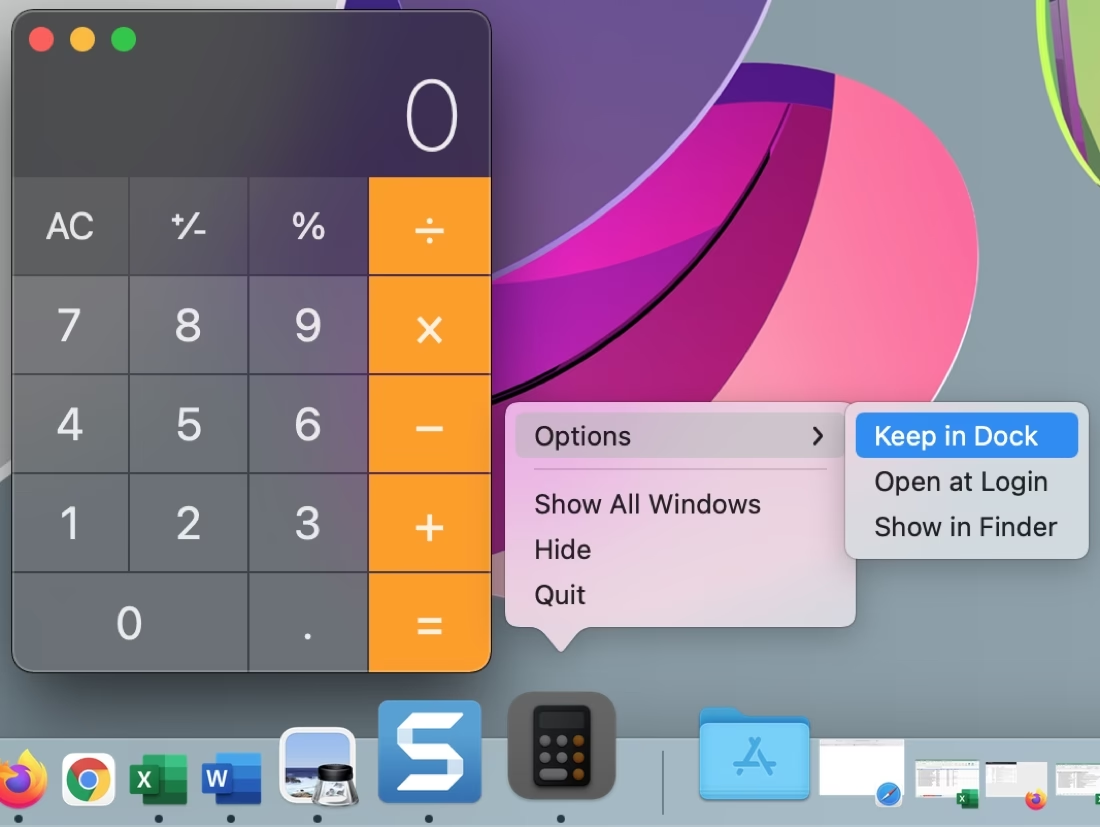
Este artículo te guiará paso a paso para localizar esta útil aplicación, te enseñará a hacerla más accesible y te sumergirá en las diversas capacidades que ofrece, desde cálculos científicos complejos hasta conversiones de unidades y mucho más. Prepárate para descubrir una herramienta que, aunque sencilla en apariencia, esconde un poder significativo para estudiantes, profesionales y cualquier persona que necesite realizar operaciones numéricas con precisión y rapidez.
- Encontrando la Calculadora en tu MacBook: Múltiples Caminos
- Haciendo la Calculadora Siempre Accesible: El Dock
- ¿El MacBook Pro tiene Calculadora? Explorando sus Capacidades
- Precisión y Lugares Decimales: Una Consideración Importante
- Funciones Avanzadas y Atajos Útiles
- Preguntas Frecuentes (FAQ)
- ¿Puedo usar la calculadora del Mac sin el ratón?
- ¿Cómo borro o reinicio la calculadora si cometo un error?
- ¿La calculadora del Mac puede hacer conversiones de unidades complejas?
- ¿Hay una "cinta de papel" o historial de cálculos en la calculadora del Mac?
- ¿Puedo cambiar el aspecto o tema de la calculadora?
- Conclusión
Encontrando la Calculadora en tu MacBook: Múltiples Caminos
macOS ofrece varias maneras intuitivas de acceder a la aplicación Calculadora, adaptándose a tu flujo de trabajo preferido. Aquí te presentamos las más comunes y eficientes:
1. El Método más Rápido: Búsqueda con Spotlight
La forma más veloz y universal para encontrar casi cualquier cosa en tu Mac es a través de Spotlight. Es ideal si no quieres navegar por carpetas o si necesitas la calculadora de forma inmediata.
- Presiona
Comando (⌘) + Barra Espaciadora. Esto abrirá la barra de búsqueda de Spotlight en el centro de tu pantalla. - Comienza a escribir "Calculadora" (o "Calculator" si tu sistema está en inglés).
- A medida que escribes, Spotlight te mostrará la aplicación "Calculadora" como el primer resultado. Simplemente presiona
Entero haz clic en su icono para abrirla.
Si prefieres una aproximación más visual o si eres de los que gusta saber exactamente dónde residen tus aplicaciones, el Finder es tu aliado:
- Abre una nueva ventana del Finder. Puedes hacerlo haciendo clic en el icono del Finder en el Dock (la cara azul sonriente) o presionando
Comando (⌘) + N. - En la barra lateral izquierda de la ventana del Finder, bajo la sección "Favoritos", selecciona "Aplicaciones".
- En el panel derecho, que muestra todas tus aplicaciones, busca y selecciona la aplicación "Calculadora". Está organizada alfabéticamente, por lo que no debería ser difícil encontrarla.
- Haz doble clic en su icono para iniciarla.
3. Acceso a través del Launchpad
Launchpad es una interfaz que agrupa visualmente todas tus aplicaciones, similar a la pantalla de inicio de un iPhone o iPad. Es útil si tienes muchas aplicaciones y prefieres un enfoque más gráfico:
- Haz clic en el icono de Launchpad en tu Dock (parece un cohete) o pellizca con cuatro dedos en tu trackpad (si está configurado para ello).
- Busca la aplicación "Calculadora" entre tus iconos. Puede que esté en la primera página o en una de las siguientes si tienes muchas apps.
- Haz clic en su icono para abrirla.
Haciendo la Calculadora Siempre Accesible: El Dock
Una vez que hayas encontrado la Calculadora, es probable que quieras tenerla a mano para futuros usos. El Dock de macOS es el lugar perfecto para esto, ya que te permite iniciar aplicaciones con un solo clic.
Cómo anclar la Calculadora al Dock:
El proceso es increíblemente sencillo y directo, utilizando el método de arrastrar y soltar:
- Abre una nueva ventana del Finder (
Comando (⌘) + N). - En el lado izquierdo de la ventana del Finder, selecciona "Aplicaciones" bajo "Favoritos".
- En el lado derecho de la ventana del Finder, localiza y selecciona la aplicación "Calculadora".
- Ahora, haz clic y arrastra el icono de la aplicación "Calculadora" directamente hacia tu Dock. Puedes colocarlo donde quieras, entre otras aplicaciones o junto a la papelera.
- Una vez que sueltes el icono, permanecerá allí, listo para ser utilizado en cualquier momento. Puedes hacer clic en el icono de la Calculadora en el Dock cada vez que desees iniciarla.
Este pequeño truco ahorra tiempo y te asegura que esta herramienta esencial esté siempre a solo un clic de distancia.
¿El MacBook Pro tiene Calculadora? Explorando sus Capacidades
Sí, absolutamente. Todos los modelos de MacBook Pro, al igual que el resto de Macs con macOS, vienen con la aplicación Calculadora preinstalada. No es una característica exclusiva de un modelo u otro, sino una parte fundamental del sistema operativo. Pero la calculadora de macOS es mucho más que una simple herramienta para sumar y restar; es una utilidad versátil con diferentes modos y funciones avanzadas.
Modos de la Calculadora de macOS
La aplicación ofrece tres modos principales, accesibles desde el menú "Ver" en la barra de menú superior, que se adaptan a distintas necesidades:
1. Básica:
- Ideal para operaciones aritméticas fundamentales (suma, resta, multiplicación, división, porcentaje).
- Es la vista predeterminada y la más utilizada para cálculos rápidos y cotidianos.
2. Científica:
- Amplía las capacidades con funciones trigonométricas (seno, coseno, tangente), logarítmicas (log, ln), exponenciales, raíz cuadrada, factoriales, constantes (π, e) y funciones de memoria (M+, M-, MR, MC).
- Esencial para estudiantes de matemáticas, ciencias e ingeniería, así como para profesionales que requieren cálculos complejos.
3. Programador:
- Diseñada para desarrolladores y programadores, permite realizar cálculos en diferentes bases numéricas (decimal, binario, octal, hexadecimal).
- Ofrece operaciones a nivel de bits (AND, OR, XOR, NOT, desplazamientos) y conversiones entre bases.
Tabla Comparativa de Modos de la Calculadora
| Modo | Descripción Principal | Funciones Clave | Uso Recomendado |
|---|---|---|---|
| Básica | Cálculos aritméticos simples. | Suma, resta, multiplicación, división, porcentaje. | Tareas diarias, finanzas personales, compras. |
| Científica | Funciones matemáticas y trigonométricas avanzadas. | Seno, coseno, tangente, logaritmos, exponentes, raíces, memoria. | Estudiantes de ciencia/ingeniería, profesionales técnicos. |
| Programador | Operaciones con bases numéricas y a nivel de bits. | Decimal, Binario, Octal, Hexadecimal, AND, OR, XOR, NOT. | Desarrolladores de software, ingenieros de hardware. |
Precisión y Lugares Decimales: Una Consideración Importante
La calculadora de macOS está diseñada para ser precisa, pero el modo en que muestra los resultados puede variar. Cuando redondeas tus resultados o ajustas el número de lugares decimales, la calculadora sigue almacenando el valor completo internamente, mientras que solo muestra el valor redondeado o truncado según tu configuración.
Configuración de Lugares Decimales:
- En la barra de menú, selecciona "Ver" > "Lugares Decimales".
- Elige el número de dígitos que deseas mostrar después del punto decimal. Puedes seleccionar desde 0 hasta 15 decimales.
Precaución al Redondear:
Es fundamental usar la función de redondeo con precaución, ya que tus resultados pueden no ser tan precisos como deberían ser para ciertos cálculos. Por ejemplo, si ingresas "99 ÷ 10 =" y tienes los lugares decimales configurados a cero, la calculadora devolverá "10" (en lugar de "9.9"). Esto se debe a que la calculadora redondea el resultado al número entero más cercano para la visualización, aunque internamente sigue trabajando con el valor de 9.9.
Siempre ten en cuenta esta distinción entre el valor mostrado y el valor interno, especialmente si estás realizando cálculos en cadena o que requieren alta precisión.
Funciones Avanzadas y Atajos Útiles
Más allá de los modos, la Calculadora de macOS ofrece características que la hacen aún más potente:
1. Conversiones de Unidades
¡Una de las características más subestimadas! La calculadora puede convertir entre una amplia gama de unidades. Desde el menú "Convertir" en la barra superior, puedes elegir entre:
- Moneda: Convierte entre diferentes divisas (requiere conexión a internet para actualizar las tasas de cambio).
- Temperatura: Celsius, Fahrenheit, Kelvin.
- Longitud: Metros, pies, millas, kilómetros, etc.
- Peso: Kilogramos, libras, onzas, etc.
- Volumen: Litros, galones, mililitros, etc.
- Área: Metros cuadrados, acres, hectáreas, etc.
- Velocidad: Km/h, mph, m/s, etc.
- Tiempo: Segundos, minutos, horas, días, etc.
- Potencia, Presión, Energía, Datos: También disponibles.
Para usarlo, simplemente ingresa el valor que quieres convertir, ve a "Convertir", selecciona el tipo de unidad (ej. "Temperatura"), y luego elige las unidades de origen y destino.
2. Cinta de Papel (Paper Tape)
Si necesitas llevar un registro de tus cálculos, la función "Cinta de Papel" es invaluable. Abre el menú "Ventana" y selecciona "Mostrar Cinta de Papel". Esto abrirá una ventana separada que registra todas tus operaciones y resultados, permitiéndote revisar tu historial, verificar entradas e incluso copiar cálculos específicos. Es como tener una calculadora de sobremesa con impresión.
3. Funciones de Memoria
En el modo Científico, puedes usar las funciones de memoria para almacenar y recuperar valores:
- M+: Añade el número actual de la pantalla al valor almacenado en la memoria.
- M-: Resta el número actual de la pantalla al valor almacenado en la memoria.
- MR (Memory Recall): Muestra el valor almacenado en la memoria.
- MC (Memory Clear): Borra el valor de la memoria.
4. Atajos de Teclado
Para una mayor eficiencia, la Calculadora soporta numerosos atajos de teclado para operaciones comunes:
CoEsc: Borrar la entrada actual.AC: Borrar todo.=oEnter: Calcular el resultado.+,-,*,/: Operaciones básicas..o,: Separador decimal.%: Porcentaje.- Muchos otros atajos para funciones científicas si estás en ese modo.
Preguntas Frecuentes (FAQ)
¿Puedo usar la calculadora del Mac sin el ratón?
Sí, la calculadora de macOS es completamente funcional con el teclado. Puedes introducir números y operadores (+, -, *, /, =) directamente desde tu teclado. Incluso puedes usar la tecla Enter para obtener el resultado, y las teclas C o Esc para borrar la entrada actual, o AC para borrar todo.
¿Cómo borro o reinicio la calculadora si cometo un error?
Para borrar la entrada actual, usa el botón "C" en la interfaz de la calculadora o presiona la tecla C o Esc en tu teclado. Para borrar todos los cálculos y reiniciar la calculadora a su estado inicial, usa el botón "AC" (All Clear) o presiona las teclas Opción (⌥) + C.
¿La calculadora del Mac puede hacer conversiones de unidades complejas?
Sí, la calculadora de macOS es sorprendentemente robusta para conversiones de unidades. A través del menú "Convertir", puedes realizar conversiones entre divisas (con tasas actualizadas si tienes conexión a internet), temperaturas, longitudes, pesos, volúmenes, áreas, velocidades, tiempos y más. Es una herramienta muy práctica para viajes, cocina o proyectos técnicos.
¿Hay una "cinta de papel" o historial de cálculos en la calculadora del Mac?
Absolutamente. Puedes acceder a la "Cinta de Papel" desde el menú "Ventana" > "Mostrar Cinta de Papel". Esta función te proporciona un registro detallado de todas las operaciones que has realizado, incluyendo los números introducidos y los resultados, lo que es extremadamente útil para verificar cálculos largos o para auditorías.
¿Puedo cambiar el aspecto o tema de la calculadora?
La aplicación Calculadora de macOS no tiene opciones de personalización de tema integradas. Sin embargo, su apariencia se adapta automáticamente al tema del sistema de tu Mac (claro u oscuro). Si cambias el tema general de tu macOS en "Ajustes del Sistema" > "Apariencia", la calculadora también cambiará su aspecto para coincidir.
Conclusión
La calculadora de tu MacBook es una herramienta mucho más poderosa de lo que muchos usuarios perciben a primera vista. Desde sus sencillos modos de cálculo básico hasta sus capacidades científicas y de programación, pasando por sus útiles funciones de conversión de unidades y la conveniente cinta de papel, está diseñada para satisfacer una amplia gama de necesidades numéricas. Saber dónde encontrarla, cómo anclarla al Dock para un acceso rápido y cómo aprovechar sus funciones avanzadas te permitirá optimizar tu flujo de trabajo y realizar cálculos con una eficiencia sin precedentes.
Así que la próxima vez que necesites realizar una operación matemática, ya sea simple o compleja, recuerda que la solución está al alcance de tu mano, integrada perfectamente en tu MacBook. Es una prueba más de cómo Apple se esfuerza por ofrecer herramientas completas y accesibles, incluso para las tareas más fundamentales.
Si quieres conocer otros artículos parecidos a ¿Dónde está la Calculadora en tu MacBook? puedes visitar la categoría Calculadoras.