

06/01/2026
Más allá de las operaciones básicas de suma, resta, multiplicación y división, tu calculadora científica esconde un universo de funciones avanzadas diseñadas para simplificar tareas complejas. Una de las más potentes y subestimadas es su capacidad para realizar cálculos estadísticos. Si alguna vez te has preguntado cómo obtener rápidamente la media, la suma de cuadrados, o la crucial desviación estándar de un conjunto de datos, el modo SD (Standard Deviation) es la respuesta. Este artículo te guiará a través de todo lo que necesitas saber para dominar esta función esencial, transformando tu calculadora en una herramienta invaluable para el análisis de datos.
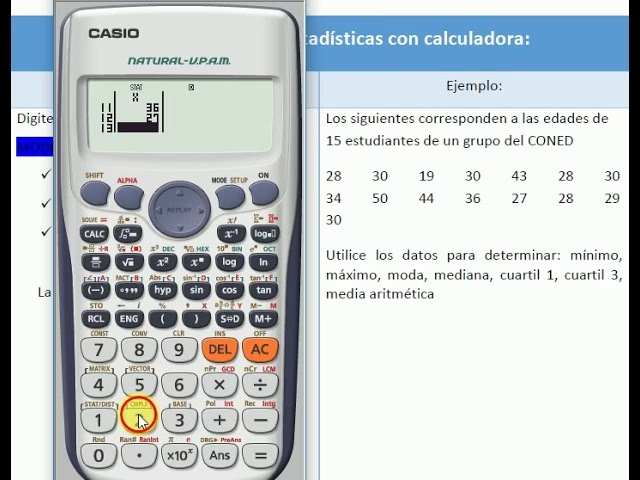
El modo SD es tu puerta de entrada al mundo de la estadística descriptiva directamente desde la palma de tu mano. Permite introducir series de datos y, a partir de ellos, calcular automáticamente una serie de valores estadísticos fundamentales que son la base de muchas disciplinas, desde la ciencia y la ingeniería hasta las finanzas y las ciencias sociales. Prepárate para descubrir cómo este modo puede ahorrarte tiempo y esfuerzo, garantizando la precisión en tus análisis.
- ¿Qué es el Modo SD y por qué es fundamental para tus cálculos estadísticos?
- Introducción de Datos: El Corazón del Cálculo Estadístico
- Desvelando los Resultados: Valores Estadísticos Clave
- La Importancia de la Desviación Estándar y la Media en el Mundo Real
- Preguntas Frecuentes sobre el Modo SD
- Conclusión
¿Qué es el Modo SD y por qué es fundamental para tus cálculos estadísticos?
El modo SD, abreviatura de Standard Deviation (Desviación Estándar), es una configuración específica en las calculadoras científicas diseñada para facilitar la entrada y el procesamiento de datos para análisis estadísticos. Su propósito principal es permitirte calcular métricas descriptivas clave de un conjunto de datos, como la media aritmética, la suma de valores, la suma de los cuadrados de los valores, y, por supuesto, las desviaciones estándar (tanto muestral como poblacional).
La desviación estándar es una medida de la dispersión de los datos con respecto a la media. En términos sencillos, te dice qué tan dispersos están los números en un conjunto de datos. Una desviación estándar baja indica que los puntos de los datos tienden a estar muy cerca de la media, mientras que una desviación estándar alta indica que los puntos de los datos están dispersos en un amplio rango de valores. Comprender y calcular la desviación estándar es crucial en muchos campos para evaluar la consistencia, el riesgo o la variabilidad de un proceso o fenómeno.
Al utilizar el modo SD, evitas la necesidad de realizar cálculos manuales largos y propensos a errores, especialmente cuando trabajas con grandes conjuntos de datos. La calculadora se encarga de las operaciones complejas, presentándote directamente los resultados que necesitas para tu análisis.
Activando el Poder Estadístico: Cómo Entrar al Modo SD
Para empezar a trabajar con el modo SD, lo primero que debes hacer es activar esta configuración en tu calculadora. Aunque los pasos exactos pueden variar ligeramente entre modelos (Casio, Texas Instruments, Sharp, etc.), el principio general es el mismo:
- Busca el botón
MODE,SETUPoCOMPen tu calculadora. - Presiónalo varias veces hasta que veas la opción
SDoSTATen la pantalla. - Selecciona
SD(o la opción que corresponda a las funciones estadísticas básicas de desviación estándar), generalmente presionando el número asociado a esa opción.
Una vez que el modo SD está activo, verás un indicador en la pantalla de tu calculadora, como "SD" o "STAT", confirmando que está lista para recibir tus datos estadísticos.
Preparación Esencial: Limpiando la Memoria Estadística
Antes de introducir cualquier nuevo conjunto de datos, es absolutamente crucial borrar la memoria estadística de tu calculadora. Si no lo haces, los nuevos datos se mezclarán con los datos residuales de cálculos anteriores, lo que resultará en errores significativos en tus estadísticas. La mayoría de las calculadoras científicas tienen una función específica para esto:
Para borrar la memoria estadística, generalmente debes presionar la secuencia de teclas SHIFT (o 2ndF) seguido de CLR (Clear) y luego la opción Scl (Statistical Clear) o Stat Clear. El display confirmará que la memoria ha sido borrada, a menudo mostrando "Stat Clear" o "CLR Stat". Este paso asegura que tu calculadora esté limpia y lista para un nuevo análisis con precisión.
Introducción de Datos: El Corazón del Cálculo Estadístico
Una vez en el modo SD y con la memoria limpia, puedes comenzar a introducir tus datos. El proceso es sencillo pero requiere atención para asegurar que todos los valores sean registrados correctamente. La secuencia básica para introducir un solo dato es:
<valor del dato>M+ (o DATA)
Cada vez que presionas M+ (o su equivalente), la calculadora registra el dato y generalmente muestra el número de datos introducidos hasta ese momento (el valor de 'n'). Por ejemplo, si introduces 55 M+, la pantalla puede mostrar 'n=1'. Luego 54 M+ mostrará 'n=2', y así sucesivamente.
Precauciones y Técnicas Avanzadas en la Introducción de Datos
La precisión en la entrada de datos es primordial. Aquí te presentamos algunas consideraciones y técnicas avanzadas:
- Introducción de Datos Repetidos: Si tienes el mismo dato que aparece varias veces, no es necesario introducirlo individualmente cada vez. Puedes usar la función de frecuencia. Por ejemplo, para introducir el dato
110diez veces, presiona:110SHIFT;(ox,y)10M+. Esto es increíblemente útil para datos agrupados o cuando un valor se repite con alta frecuencia. - Navegación y Edición de Datos: Mientras introduces los datos o después de haber terminado, puedes usar las teclas de flecha (
<y>o◀y▶) para desplazarte entre los valores que has introducido. Si utilizaste la función de frecuencia (;), al navegar verás el dato y, por separado, su frecuencia (Freq). - Modificación de Datos: Si encuentras un error mientras navegas por los datos, puedes editar el valor mostrado. Simplemente introduce el nuevo valor y presiona
M+. Esto sobrescribirá el valor antiguo. Es crucial presionarM+para confirmar el cambio y salir del modo de edición de datos. Si presionasACo cualquier otra tecla sin presionarM+, el valor editado no se registrará o podría registrarse como un nuevo dato, dejando el original sin modificar. - Eliminación de Datos: Para eliminar un valor que se muestra mientras navegas, presiona
SHIFT(o2ndF) seguido deCL(Clear). Los valores subsiguientes se desplazarán hacia arriba para llenar el espacio. - Límites de Memoria (Data Full): Las calculadoras tienen una memoria finita. Si aparece el mensaje "Data Full", significa que no hay suficiente espacio para más datos. Tendrás varias opciones, generalmente indicadas en pantalla:
- Presionar
ACpara salir de la introducción de datos sin registrar el valor actual. - Presionar
M+para registrar el valor actual sin guardarlo en la memoria (lo que significa que no podrás revisarlo o editarlo más tarde). - Presionar
SHIFTCLpara borrar el valor que acabas de introducir.
Es importante entender que una vez que un dato no se guarda en la memoria (opción
M+cuando la memoria está llena), no podrás acceder a él para editarlo o revisarlo, aunque se incluirá en los cálculos estadísticos. - Presionar
- Datos Ineditables: Una vez que realizas ciertas operaciones (como cambiar de modo, apagar la calculadora o realizar otros cálculos complejos), los datos estadísticos introducidos pueden dejar de ser editables o visibles individualmente. Por eso, es buena práctica revisar y corregir los datos antes de proceder a los cálculos finales.
Desvelando los Resultados: Valores Estadísticos Clave
Una vez que hayas introducido todos tus datos en el modo SD, tu calculadora está lista para proporcionarte una serie de estadísticas valiosas. Estos valores se recuperan utilizando combinaciones específicas de teclas, generalmente involucrando SHIFT (o 2ndF) seguido de botones etiquetados como S-SUM (Statistical Sum) o S-VAR (Statistical Variable).
Aquí están los valores que puedes recuperar y las operaciones de teclas comunes para obtenerlos:
| Tipo de Valor Estadístico | Operación de Teclas Común | Descripción Breve |
|---|---|---|
| n (Número de Datos) | SHIFTS-SUMn | Total de puntos de datos introducidos. |
| Σx (Suma de Valores) | SHIFTS-SUMΣx | La suma de todos los valores de los datos. |
| Σx² (Suma de Cuadrados de Valores) | SHIFTS-SUMΣx² | La suma de los cuadrados de cada valor de los datos. |
| x̄ (Media Aritmética) | SHIFTS-VARx̄ | El promedio de todos los valores de los datos. |
| σx (Desviación Estándar de la Población) | SHIFTS-VARσx | Medida de dispersión para una población completa. |
| sx (Desviación Estándar de la Muestra) | SHIFTS-VARsx | Medida de dispersión para una muestra de una población. |
Es importante destacar que puedes recuperar estos valores en cualquier orden. No es necesario seguir una secuencia predeterminada una vez que los datos han sido introducidos.
Un Ejemplo Práctico: Calculando Paso a Paso
Vamos a aplicar todo lo aprendido con el ejemplo proporcionado. Calcularemos sx, σx, x̄, n, Σx y Σx² para los siguientes datos: 55, 54, 51, 55, 53, 53, 54, 52
Paso 1: Entrar al Modo SD
Asegúrate de que tu calculadora esté en modo SD (o STAT). (Si no sabes cómo, consulta la sección "Cómo Entrar al Modo SD").
Paso 2: Borrar la Memoria Estadística
- Presiona
SHIFT - Presiona
CLR(oMODE,SETUP, dependiendo del modelo) - Selecciona la opción
ScloStat Clear(generalmente el número 1 o 2). La pantalla mostrará "Stat Clear" o similar.
Paso 3: Introducir los Datos
55 M+(n=1)54 M+(n=2)51 M+(n=3)55 M+(n=4)53 M+(n=5)53 M+(n=6)54 M+(n=7)52 M+(n=8)
En este punto, tu calculadora debería indicar que has introducido 8 datos (n=8).
Paso 4: Recuperar los Valores Estadísticos
Ahora, recuperemos cada uno de los valores:
- Desviación estándar de la muestra (sx):
PresionaSHIFTS-VAR(oSTAT) y luego la opción parasx(generalmente el número 3 o 4).
Resultado esperado:1.407885953 - Desviación estándar de la población (σx):
PresionaSHIFTS-VAR(oSTAT) y luego la opción paraσx(generalmente el número 2 o 3).
Resultado esperado:1.316956719 - Media aritmética (x̄):
PresionaSHIFTS-VAR(oSTAT) y luego la opción parax̄(generalmente el número 1 o 2).
Resultado esperado:53.375 - Número de datos (n):
PresionaSHIFTS-SUM(oSTAT) y luego la opción paran(generalmente el número 3 o 4).
Resultado esperado:8 - Suma de valores (Σx):
PresionaSHIFTS-SUM(oSTAT) y luego la opción paraΣx(generalmente el número 2 o 3).
Resultado esperado:427 - Suma de cuadrados de valores (Σx²):
PresionaSHIFTS-SUM(oSTAT) y luego la opción paraΣx²(generalmente el número 1 o 2).
Resultado esperado:22805
Como puedes ver, el modo SD simplifica enormemente el proceso de obtención de estas estadísticas cruciales, ahorrándote tiempo y minimizando errores.
La Importancia de la Desviación Estándar y la Media en el Mundo Real
La capacidad de tu calculadora para computar rápidamente la media (x̄) y las desviaciones estándar (sx, σx) va más allá de un simple ejercicio matemático; tiene aplicaciones profundas en diversas áreas:
- Ciencia e Investigación: Los científicos utilizan la media y la desviación estándar para analizar los resultados de experimentos, determinar la variabilidad de las mediciones y evaluar la fiabilidad de sus hallazgos.
- Finanzas y Economía: En el ámbito financiero, la desviación estándar se utiliza como una medida de riesgo o volatilidad de una inversión. Una mayor desviación estándar indica un mayor riesgo. La media se usa para calcular rendimientos promedio.
- Control de Calidad: Las empresas utilizan estas estadísticas para monitorear la consistencia y la calidad de sus productos. Pueden identificar si un proceso de fabricación está produciendo artículos dentro de los límites de tolerancia aceptables.
- Salud y Medicina: En estudios clínicos, se utilizan para analizar datos de pacientes, como la efectividad de un medicamento (media) y la variabilidad de la respuesta de los pacientes (desviación estándar).
- Educación: Los educadores pueden usar estas métricas para analizar el rendimiento de los estudiantes en exámenes, identificando el promedio de la clase y la dispersión de las puntuaciones.
Comprender y poder calcular estas estadísticas básicas te equipa con una herramienta poderosa para interpretar conjuntos de datos y tomar decisiones informadas en muchos contextos.
Preguntas Frecuentes sobre el Modo SD
¿Cuál es la diferencia entre la desviación estándar muestral (sx) y poblacional (σx)?
Esta es una pregunta fundamental en estadística. Ambas miden la dispersión, pero se aplican en contextos diferentes:
- σx (Desviación Estándar de la Población): Se utiliza cuando se tienen todos los datos de una población completa. El cálculo divide por 'n' (el número total de datos).
- sx (Desviación Estándar de la Muestra): Se utiliza cuando se tiene solo una muestra de una población más grande. El cálculo divide por 'n-1'. Esto se hace para corregir un sesgo y proporcionar una estimación más precisa de la desviación estándar de la población a partir de una muestra. En la práctica, si tus datos son una muestra de un grupo mayor, usa sx. Si tienes todos los datos posibles, usa σx.
¿Por qué debo borrar la memoria estadística antes de empezar?
Borrar la memoria estadística es crucial para asegurar la precisión de tus cálculos. Si no la borras, los nuevos datos que introduzcas se sumarán a los datos de cálculos anteriores que aún residen en la memoria. Esto resultará en valores incorrectos para 'n', Σx, Σx², y, por ende, para la media y las desviaciones estándar. Es una buena práctica iniciar siempre un nuevo análisis estadístico con una memoria limpia.
¿Puedo usar el modo SD para datos agrupados?
Sí, el modo SD es perfectamente adecuado para datos agrupados. La clave está en utilizar la función de frecuencia al introducir los datos. Como se mencionó anteriormente, puedes introducir un valor y luego su frecuencia (<valor>SHIFT;<frecuencia>M+). Esto te permite manejar eficientemente conjuntos de datos donde ciertos valores se repiten un número específico de veces.
¿Qué hago si mi calculadora no tiene un botón "SD" o "STAT"?
Aunque la mayoría de las calculadoras científicas modernas tienen estas funciones, algunas variantes o modelos muy básicos podrían no tener una etiqueta directa "SD". En estos casos, busca un botón o una opción en el menú MODE o SETUP que diga "STAT", "COMP" (para cálculos), o incluso un símbolo de una pequeña gráfica o una "Σ" (sigma). Consulta el manual de usuario específico de tu modelo de calculadora para encontrar la forma exacta de acceder a las funciones estadísticas.
¿Se puede hacer regresión lineal en modo SD?
No, el modo SD está específicamente diseñado para estadísticas descriptivas de una sola variable (media, desviación estándar, sumas). Para realizar cálculos de regresión lineal (que involucran dos variables, x e y, para encontrar una relación), tu calculadora tendrá un modo diferente, generalmente llamado "REG" (Regression) o "SD-REG", o una opción específica dentro del menú STAT para regresión lineal (Line, Exp, etc.).
Conclusión
El modo SD de tu calculadora es una herramienta sorprendentemente poderosa que, una vez dominada, te permite realizar análisis estadísticos fundamentales con rapidez y precisión. Desde calcular la media de un conjunto de calificaciones hasta determinar la variabilidad en un proceso industrial, la capacidad de obtener la desviación estándar y otras estadísticas descriptivas es invaluable. Esperamos que esta guía te haya proporcionado la confianza y el conocimiento necesarios para explotar al máximo el potencial estadístico de tu calculadora. La práctica es clave, así que anímate a introducir tus propios conjuntos de datos y a explorar todas las funciones que tu dispositivo tiene para ofrecer. ¡El mundo de los datos está ahora al alcance de tus dedos!
Si quieres conocer otros artículos parecidos a Modo SD en Calculadoras: Desbloqueando la Estadística puedes visitar la categoría Calculadoras.