
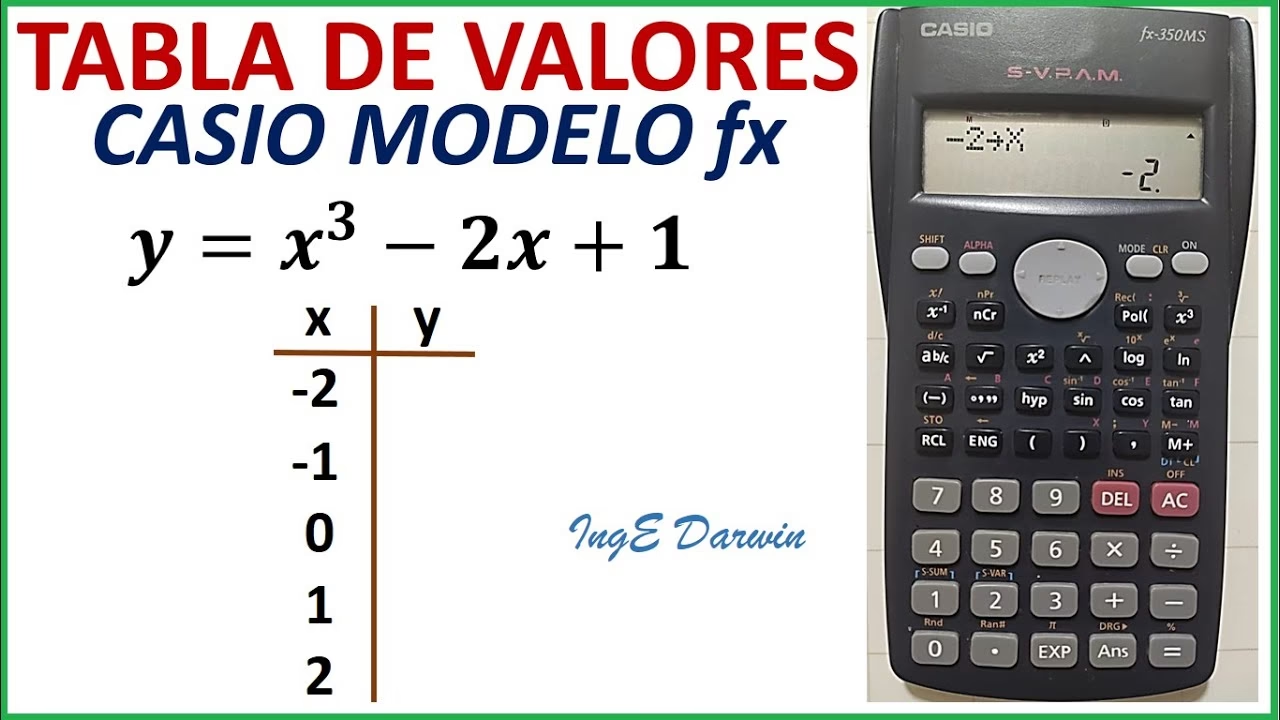
11/07/2022
En el vasto universo de las calculadoras científicas, existen herramientas y funciones que, aunque a menudo subestimadas, poseen un poder inmenso para simplificar tareas complejas y acelerar el proceso de análisis matemático. Una de estas gemas ocultas es la función TABLE, un modo que permite generar tablas numéricas detalladas para una o incluso dos funciones simultáneamente. Comprender y dominar esta característica puede transformar radicalmente la forma en que interactúas con ecuaciones, analizas datos y resuelves problemas, ya sea en el aula, en el laboratorio o en cualquier campo que requiera precisión numérica.
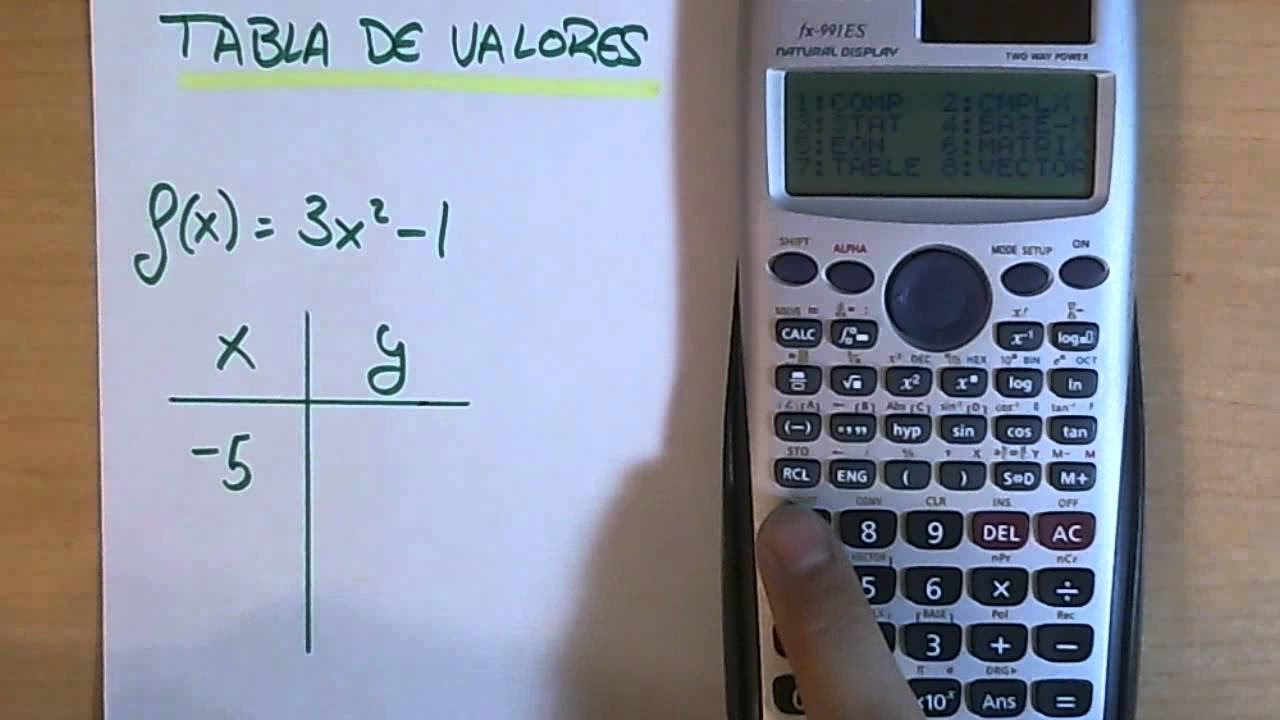
La función TABLE no es simplemente una característica más; es un puente entre la abstracción algebraica y la concreción numérica. Permite visualizar cómo los valores de una función cambian a medida que la variable independiente varía, ofreciendo una perspectiva invaluable sobre el comportamiento de las expresiones matemáticas. Desde la identificación de raíces hasta la comparación de diferentes modelos, su utilidad es vasta y diversa. Acompáñanos en este recorrido para explorar a fondo qué significa y cómo aprovechar al máximo esta potente herramienta.
¿Qué es la Función TABLE y Para Qué Sirve?
La función TABLE, también conocida como 'Tabla de Valores' en algunas calculadoras, es un modo operativo que te permite crear una serie de pares ordenados (x, f(x)) o (x, f(x), g(x)) para una o dos funciones dadas. En esencia, le proporcionas a la calculadora una función (o dos), un rango de valores para la variable independiente 'X' (un valor inicial y uno final), y un 'paso' o incremento. La calculadora, de forma automática, calcula y muestra los valores correspondientes de la función para cada 'X' dentro de ese rango, siguiendo el incremento especificado.
La utilidad principal de este modo radica en su capacidad para:
- Analizar el comportamiento de funciones: Permite observar cómo una función crece, decrece, alcanza puntos máximos o mínimos, o cruza el eje X (raíces).
- Resolver ecuaciones numéricamente: Al buscar valores de X donde f(x) se aproxima a cero, o donde f(x) es igual a g(x), se pueden encontrar soluciones aproximadas.
- Generar datos para gráficos: Antes de la era de las calculadoras gráficas, esta era la forma principal de obtener puntos para dibujar una función manualmente.
- Comparar funciones: Al trabajar con dos funciones (f(x) y g(x)), puedes ver cómo se comportan una respecto a la otra, identificando puntos de intersección o diferencias en sus valores.
- Verificar cálculos: Sirve como una excelente herramienta para comprobar resultados obtenidos manualmente o con otros métodos.
Paso a Paso: Cómo Generar una Tabla Numérica
La implementación específica puede variar ligeramente entre modelos de calculadoras científicas (Casio, Texas Instruments, Sharp, etc.), pero el principio fundamental y los pasos generales son muy similares a los descritos. Siguiendo la lógica de la información proporcionada, los pasos para generar una tabla numérica son los siguientes:
1. Acceder al Modo TABLE
El primer paso es activar el modo TABLE en tu calculadora. Generalmente, esto se logra presionando un botón específico o seleccionándolo de un menú. En muchos modelos, verás un botón marcado como MODE seguido de una opción que dice TABLE o TABLA. Asegúrate de que la pantalla de tu calculadora indique que estás en el modo correcto.
2. Introducir las Funciones (f(x) y g(x))
Una vez en el modo TABLE, la calculadora te pedirá que introduzcas una o dos funciones. Estas funciones deben estar en formato f(x) y, opcionalmente, g(x). Es crucial recordar que la única variable aceptada para la generación de la tabla es X. Si intentas usar cualquier otra letra (A, B, Y, etc.), la calculadora la interpretará como una constante, lo que resultará en una tabla con valores inesperados o erróneos. Para introducir la variable X, normalmente usarás una combinación de teclas como ALPHA + ) o ALPHA + X.
Si solo necesitas una tabla para una función, simplemente introduce la expresión en f(x) y deja g(x) vacía (o presiona = para omitirla).
Restricciones Importantes:
Es vital conocer las limitaciones de este modo. Las siguientes operaciones o funciones no pueden utilizarse dentro de f(x) o g(x) al generar una tabla:
- Pol (Conversión a coordenadas polares)
- Rec (Conversión a coordenadas rectangulares)
- ∫ (Integrales definidas)
- d/dx (Derivadas)
- Σ (Sumatorias)
- Π (Productorias)
Estas funciones son operaciones que requieren un cálculo específico en un punto o sobre un rango, no son expresiones que devuelven un único valor para cada X en una tabla de manera directa. La función TABLE está diseñada para evaluar expresiones algebraicas que producen un valor numérico único para cada entrada de X.
3. Configurar el Rango de la Tabla (Start, End, Step)
Después de introducir tus funciones, la calculadora te solicitará tres valores clave para definir el rango y la precisión de tu tabla:
- Start (Inicio): El valor inicial de X desde el cual la tabla comenzará a calcular.
- End (Fin): El valor final de X hasta el cual la tabla realizará los cálculos.
- Step (Paso): El incremento entre cada valor consecutivo de X. Por ejemplo, un paso de 1 calculará X para 1, 2, 3...; un paso de 0.5 calculará para 1, 1.5, 2, 2.5...
Para cada solicitud (Start, End, Step), introduce el valor deseado y presiona = (o EXE) para confirmar. Una vez que hayas configurado estos parámetros, la calculadora generará y mostrará la tabla de valores en pantalla. Podrás desplazarte por ella utilizando las flechas direccionales.
Ejemplos Prácticos de Uso de la Función TABLE
Para ilustrar la potencia de la función TABLE, veamos algunos ejemplos concretos:
Ejemplo 1: Análisis de una Función Lineal
Supongamos que queremos analizar la función f(x) = 3x - 5.
- Entra en modo TABLE.
- Introduce
3X - 5en f(x). - Deja g(x) vacío.
- Configura: Start = -3, End = 3, Step = 1.
La tabla mostrará:
X f(x) -3 -14 -2 -11 -1 -8 0 -5 1 -2 2 1 3 4
Aquí podemos ver claramente cómo la función crece linealmente y dónde cruza el eje Y (cuando X=0, f(x)=-5).
Ejemplo 2: Encontrar Raíces de una Función Cuadrática
Consideremos la función cuadrática f(x) = x² - 4x + 3. Queremos encontrar sus raíces (donde f(x) = 0).
- Entra en modo TABLE.
- Introduce
X² - 4X + 3en f(x). - Deja g(x) vacío.
- Configura: Start = 0, End = 5, Step = 1.
La tabla mostrará:
X f(x) 0 3 1 0 2 -1 3 0 4 3 5 8
Observamos que f(x) es 0 cuando X=1 y cuando X=3. Estas son las raíces de la ecuación.
Ejemplo 3: Comparar Dos Funciones
Queremos encontrar los puntos de intersección entre f(x) = X² y g(x) = X + 2.
- Entra en modo TABLE.
- Introduce
X²en f(x). - Introduce
X + 2en g(x). - Configura: Start = -2, End = 3, Step = 0.5.
La tabla mostrará:
X f(x) g(x) -2 4 0 -1.5 2.25 0.5 -1 1 1 -0.5 0.25 1.5 0 0 2 0.5 0.25 2.5 1 1 3 1.5 2.25 3.5 2 4 4 2.5 6.25 4.5 3 9 5
Aquí notamos que cuando X=-1, f(x) = g(x) = 1. Y cuando X=2, f(x) = g(x) = 4. Estos son los puntos de intersección de ambas funciones. La capacidad de tener dos columnas de función es increíblemente útil para comparaciones directas.
Consejos para un Uso Eficaz de la Función TABLE
- Ajusta el 'Step' inteligentemente: Si buscas raíces o puntos de intersección y no los encuentras con un 'Step' de 1, prueba con valores más pequeños como 0.1, 0.01, o incluso 0.001 para acercarte a la solución con mayor precisión. Esto es especialmente útil para funciones que cambian rápidamente o para encontrar soluciones no enteras.
- Define un 'Start' y 'End' apropiados: Piensa en el dominio de tu función o en el rango de valores de X que te interesan. No es eficiente generar una tabla de -100 a 100 si tu punto de interés está entre 0 y 5.
- Cuidado con las funciones discontinuas: Si tu función tiene divisiones por cero (por ejemplo, 1/X en X=0) o raíces de números negativos, la calculadora mostrará un error (ERROR) en la tabla para esos puntos. Esto te ayuda a identificar discontinuidades o dominios restringidos.
- Interpreta los resultados: La tabla te da números, pero es tu tarea interpretarlos. ¿La función está creciendo? ¿Decreciendo? ¿Hay un cambio de signo que indica una raíz? ¿Los valores de f(x) y g(x) se están acercando o alejando?
- Combina con otros modos: Una vez que identifiques un rango de interés con la tabla, puedes cambiar a otros modos (como el modo de resolución de ecuaciones o el modo gráfico, si tu calculadora lo tiene) para obtener una solución más precisa o una representación visual.
Tabla Comparativa: Cálculo Manual vs. Modo TABLE
| Característica | Cálculo Manual | Modo TABLE |
|---|---|---|
| Velocidad | Lento y tedioso, especialmente para muchos puntos. | Extremadamente rápido, genera muchos puntos en segundos. |
| Precisión | Depende de la habilidad del calculador, propenso a errores aritméticos. | Precisión de la máquina, minimiza errores de cálculo humano. |
| Visualización | Requiere graficar puntos para visualizar el comportamiento. | Presentación tabular clara de los valores, fácil de escanear. |
| Esfuerzo | Alto esfuerzo mental y de tiempo. | Bajo esfuerzo, solo requiere configurar los parámetros. |
| Comparación de Funciones | Debe calcular cada función por separado y comparar manualmente. | Muestra f(x) y g(x) lado a lado, facilitando la comparación directa. |
| Identificación de Tendencias | Requiere un análisis cuidadoso de los resultados calculados. | Facilita la identificación de patrones, crecimiento/decrecimiento, etc. |
Preguntas Frecuentes sobre la Función TABLE
¿Puedo usar variables diferentes a X en la función?
No. Para que la función TABLE opere correctamente y genere una secuencia de valores, la calculadora está programada para reconocer solo 'X' como la variable independiente. Cualquier otra letra que introduzcas será tratada como una constante, y su valor se tomará de la memoria de la calculadora (si tiene uno asignado) o se asumirá como cero, lo que no producirá una tabla variable.
¿Qué significa el mensaje 'ERROR' en la tabla?
Un mensaje de 'ERROR' en una celda de la tabla indica que la función no está definida para ese valor específico de X. Las razones comunes incluyen:
- División por cero (ej. 1/X cuando X=0).
- Raíz cuadrada de un número negativo (ej. sqrt(X) cuando X es negativo).
- Logaritmo de un número no positivo (ej. log(X) cuando X es cero o negativo).
- Dominio de la función no válido para ese X.
Esto es útil para identificar las restricciones o discontinuidades de una función.
¿Cómo elijo el 'Step' adecuado para mi tabla?
La elección del 'Step' depende de la sensibilidad de la función y del nivel de detalle que necesites. Si la función cambia muy rápidamente, un 'Step' pequeño (ej. 0.1 o 0.01) te dará más puntos y una mejor resolución. Si la función es lineal o cambia lentamente, un 'Step' más grande (ej. 1 o 5) puede ser suficiente. Experimenta con diferentes 'Steps' para encontrar el equilibrio entre detalle y la cantidad de datos generados.
¿La función TABLE es lo mismo que graficar una función?
No exactamente. La función TABLE genera una lista de pares ordenados (X, Y) que podrías usar para graficar manualmente la función. Sin embargo, no proporciona una representación visual del gráfico en la pantalla de la calculadora como lo haría una calculadora gráfica. Es un paso intermedio para comprender el comportamiento numérico de la función, que es fundamental para la visualización gráfica.
¿Puedo guardar las tablas generadas en la calculadora?
En la mayoría de las calculadoras científicas básicas y de nivel medio, las tablas generadas en el modo TABLE no se guardan permanentemente. Se mantienen en la memoria mientras estás en el modo TABLE y se borran al apagar la calculadora o cambiar de modo. Para guardar los datos, tendrías que copiarlos manualmente. Algunas calculadoras científicas más avanzadas o gráficas pueden ofrecer opciones para almacenar datos de tablas.
Conclusión
La función TABLE es una herramienta extraordinariamente poderosa y versátil disponible en la mayoría de las calculadoras científicas. Aunque a menudo pasa desapercibida o se utiliza de forma limitada, su capacidad para generar rápidamente tablas de valores para una o dos funciones puede ahorrar una cantidad significativa de tiempo y reducir la probabilidad de errores en los cálculos. Al dominar los sencillos pasos para acceder y configurar este modo, así como al comprender sus aplicaciones prácticas y limitaciones, podrás desbloquear un nuevo nivel de eficiencia y comprensión en tu estudio y aplicación de las matemáticas. Te animamos a explorar esta función en tu propia calculadora y a experimentar con diferentes tipos de funciones y rangos para descubrir todo su potencial. ¡Tu calculadora científica es mucho más que una simple herramienta para sumar y restar!
Si quieres conocer otros artículos parecidos a Dominando la Función TABLE en Tu Calculadora Científica puedes visitar la categoría Calculadoras.