
24/12/2025
En la era digital, la conveniencia y la eficiencia son claves. Atrás quedaron los días en que una calculadora científica voluminosa era un requisito indispensable para estudiantes, ingenieros o cualquier persona que lidiara con matemáticas avanzadas. Hoy en día, el poder de un dispositivo de cálculo complejo reside al alcance de tu mano, directamente en tu computadora. Ya sea que necesites resolver ecuaciones trigonométricas, calcular logaritmos o manejar notación científica, tu PC puede transformarse en una potente estación de cálculo. Esta guía exhaustiva te llevará de la mano para que aprendas a utilizar y maximizar las capacidades de la calculadora científica en tu ordenador, explorando desde las opciones preinstaladas hasta alternativas en línea y software especializado.
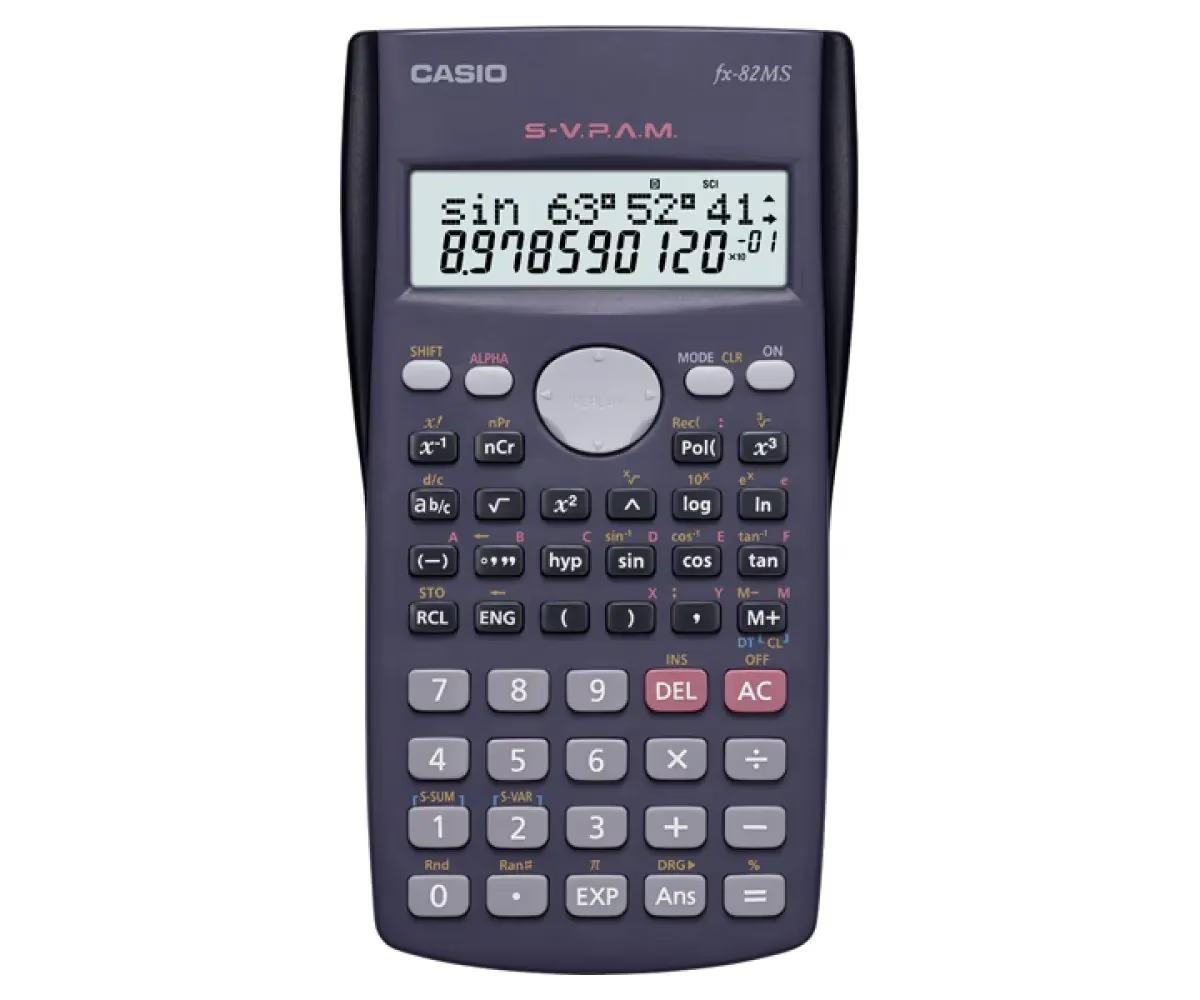
El objetivo principal es desmitificar el uso de estas herramientas digitales, haciendo que la transición del hardware al software sea fluida y productiva. Descubrirás que, en muchos casos, la versión digital no solo iguala, sino que supera a su contraparte física en términos de accesibilidad, funcionalidad y comodidad.
- ¿Por Qué Optar por una Calculadora Científica en tu Computadora?
- Accediendo y Configurandola en tu Sistema Operativo (Windows como Ejemplo)
- Dominando las Funciones Clave de una Calculadora Científica Digital
- Consejos para Optimizar tu Experiencia con la Calculadora en PC
- Otras Opciones de Calculadoras Científicas para tu Computadora
- Errores Comunes y Cómo Evitarlos
- Tabla Comparativa: Opciones de Calculadora Científica en PC
- Preguntas Frecuentes (FAQs)
- Conclusión
¿Por Qué Optar por una Calculadora Científica en tu Computadora?
La integración de una calculadora científica en tu PC ofrece una serie de ventajas innegables que la hacen una opción superior para muchos usuarios:
- Disponibilidad Inmediata: No hay necesidad de buscar una calculadora física; está siempre a un clic de distancia en tu escritorio.
- Costo Cero: La mayoría de los sistemas operativos, como Windows, incluyen una calculadora científica de forma gratuita. Las opciones en línea también suelen ser gratuitas.
- Actualizaciones Constantes: El software puede recibir actualizaciones que añaden nuevas funciones o mejoran las existentes, algo impensable en una calculadora física.
- Integración con el Flujo de Trabajo: Puedes copiar y pegar resultados directamente en documentos, hojas de cálculo o software de programación, eliminando errores de transcripción.
- Ergonomía Mejorada: Utilizar el teclado de tu computadora para introducir números y operaciones puede ser mucho más rápido y cómodo que los pequeños botones de una calculadora de mano.
- Historial de Cálculos: Muchas calculadoras digitales guardan un historial de tus operaciones, permitiéndote revisar pasos anteriores o corregir errores sin rehacer todo.
- Funciones Adicionales: Algunas versiones avanzadas o software de terceros pueden incluir capacidades de graficación, programación o resolución de ecuaciones simbólicas.
Accediendo y Configurandola en tu Sistema Operativo (Windows como Ejemplo)
La mayoría de los usuarios de Windows tienen una calculadora científica preinstalada. Aquí te mostramos cómo acceder a ella y configurarla:
Paso a Paso para Windows 10/11:
- Abrir el Menú Inicio: Haz clic en el botón de Inicio de Windows (generalmente en la esquina inferior izquierda de la pantalla) o presiona la tecla `Windows`.
- Buscar 'Calculadora': En la barra de búsqueda que aparece, escribe "Calculadora" y presiona `Enter` o selecciona la aplicación "Calculadora" de la lista de resultados.
- Cambiar a Modo Científico: Una vez que la calculadora esté abierta, por defecto, puede estar en modo "Estándar". Para cambiar al modo científico, busca el icono de "Menú" (generalmente tres líneas horizontales o un "hamburguesa" en la esquina superior izquierda de la ventana). Haz clic en él y selecciona "Científica" de la lista de modos disponibles.
La interfaz de la calculadora cambiará, mostrando una amplia gama de funciones científicas como trigonometría, logaritmos, potencias y más.
Dominando las Funciones Clave de una Calculadora Científica Digital
Una vez que tienes la calculadora científica abierta, es hora de explorar sus capacidades. Aquí te detallamos las funciones más comunes y cómo utilizarlas:
1. Operaciones Aritméticas Básicas y Prioridad
- Suma (+), Resta (-), Multiplicación (*), División (/): Estas son las operaciones fundamentales y se usan de la misma manera que en cualquier calculadora.
- Paréntesis ( ): Cruciales para definir la prioridad de las operaciones. Recuerda PEMDAS/BODMAS (Paréntesis, Exponentes, Multiplicación/División, Adición/Sustracción). Por ejemplo, para calcular (2 + 3) * 4, debes usar los paréntesis para asegurar que la suma se realice antes de la multiplicación.
2. Funciones Trigonométricas
Las funciones seno (sin), coseno (cos) y tangente (tan) son esenciales en matemáticas, física e ingeniería. También encontrarás sus inversas (asin, acos, atan o sin-1, cos-1, tan-1) para encontrar ángulos.
- Modo de Ángulo (DEG/RAD/GRAD): Antes de realizar cualquier cálculo trigonométrico, asegúrate de que el modo de ángulo esté configurado correctamente.
- DEG (Grados): El más común para uso general. (Ej: sin(90) = 1)
- RAD (Radianes): Usado en matemáticas avanzadas y cálculo. (Ej: sin(π/2) = 1)
- GRAD (Gradianes): Menos común, donde un círculo tiene 400 gradianes.
- Uso: Ingresa el número y luego haz clic en la función trigonométrica deseada (ej., `90` y luego `sin`).
3. Logaritmos y Exponenciales
- Logaritmo Base 10 (log): Calcula el logaritmo de un número en base 10. (Ej: log(100) = 2)
- Logaritmo Natural (ln): Calcula el logaritmo de un número en base `e` (Número de Euler, aproximadamente 2.71828). (Ej: ln(e) = 1)
- Potencias (x^y o ^): Eleva un número a una potencia. (Ej: `2` `x^y` `3` = 8, que es 23)
- Potencia al Cuadrado (x^2): Eleva un número al cuadrado. (Ej: `5` `x^2` = 25)
- Raíz Cuadrada (√ o sqrt): Calcula la raíz cuadrada de un número. (Ej: `16` `sqrt` = 4)
- Raíz Cúbica (∛ o cbrt): Calcula la raíz cúbica de un número. (Ej: `27` `cbrt` = 3)
4. Factoriales y Funciones Misceláneas
- Factorial (n!): Calcula el producto de todos los enteros positivos menores o iguales a `n`. (Ej: `5` `n!` = 120, que es 5 * 4 * 3 * 2 * 1)
- Inverso (1/x): Calcula el recíproco de un número. (Ej: `4` `1/x` = 0.25)
- Negación (+/-): Cambia el signo de un número.
5. Funciones de Memoria (M+, M-, MR, MC)
Las funciones de memoria son increíblemente útiles para almacenar resultados intermedios y reutilizarlos en cálculos posteriores, mejorando la eficiencia en operaciones complejas.
- M+: Añade el número actual en la pantalla al valor guardado en la memoria.
- M-: Resta el número actual en la pantalla del valor guardado en la memoria.
- MR (Memory Recall): Recupera el valor almacenado en la memoria y lo muestra en la pantalla.
- MC (Memory Clear): Borra el valor almacenado en la memoria (lo establece en cero).
- MS (Memory Store): Guarda el número actual de la pantalla directamente en la memoria, sobrescribiendo cualquier valor anterior.
6. Constantes y Notación Científica
- Pi (π): Una constante matemática fundamental (aprox. 3.14159).
- e (Número de Euler): La base del logaritmo natural (aprox. 2.71828).
- EXP (Exponencial): Permite introducir números en notación científica (ej., 3.4 x 10⁵ se introduce como `3.4` `EXP` `5`).
Consejos para Optimizar tu Experiencia con la Calculadora en PC
- Atajos de Teclado: Familiarízate con los atajos de teclado. Por ejemplo, puedes usar el teclado numérico para la entrada de números, `+`, `-`, `*`, `/` para operaciones, `Enter` para `=` y la tecla `Supr` o `Backspace` para borrar. Para funciones más específicas, el teclado virtual de la calculadora muestra sus equivalentes.
- Historial de Cálculos: La calculadora de Windows mantiene un historial de tus operaciones. Puedes acceder a él haciendo clic en el icono de reloj en la parte superior derecha de la ventana. Esto es ideal para revisar tus pasos o copiar resultados anteriores.
- Copiar y Pegar: Puedes copiar el resultado de un cálculo (Ctrl+C) y pegarlo (Ctrl+V) directamente en cualquier otra aplicación, como un documento de Word o una hoja de cálculo de Excel. Esto reduce drásticamente los errores de transcripción y aumenta la productividad.
Otras Opciones de Calculadoras Científicas para tu Computadora
Aunque la calculadora de Windows es bastante robusta, existen otras alternativas que pueden ofrecer funcionalidades adicionales o una interfaz diferente:
1. Calculadoras Científicas Online
Estas herramientas funcionan directamente en tu navegador web y son ideales si necesitas acceder a una calculadora desde cualquier dispositivo con conexión a internet, o si buscas funcionalidades avanzadas como graficación.
- Desmos Scientific Calculator: Conocida por su interfaz limpia y su capacidad de graficación. Es excelente para visualizar funciones matemáticas.
- Google Search Calculator: Simplemente escribe tu ecuación en la barra de búsqueda de Google y te mostrará el resultado, a menudo con una calculadora interactiva.
- Wolfram Alpha: Más que una calculadora, es un motor de conocimiento computacional. Puede resolver ecuaciones complejas, integrar, derivar y proporcionar explicaciones paso a paso. Es una herramienta poderosa para estudios avanzados.
2. Software de Escritorio de Terceros
Para usuarios que requieren capacidades aún más avanzadas, como programación, cálculo simbólico o graficación 3D, existen programas de software dedicados. Aunque algunos son de pago, hay opciones gratuitas y de código abierto:
- SpeQ Mathematics: Un software gratuito y ligero para Windows que ofrece una amplia gama de funciones matemáticas, constantes y unidades. Permite definir variables y funciones.
- GeoGebra: Una suite de herramientas matemáticas dinámicas para la educación, que incluye capacidades de cálculo científico, graficación, geometría, álgebra y cálculo. Disponible para varias plataformas.
Errores Comunes y Cómo Evitarlos
Incluso con la mejor herramienta, los errores pueden ocurrir. Aquí algunos de los más comunes y cómo prevenirlos:
- Modo de Ángulo Incorrecto: Si tus resultados trigonométricos no tienen sentido, verifica si estás en DEG, RAD o GRAD. Este es uno de los errores más frecuentes.
- Olvidar Paréntesis: La falta de paréntesis puede alterar drásticamente el orden de las operaciones, llevando a resultados incorrectos. Siempre usa paréntesis para agrupar operaciones complejas.
- División por Cero: Cualquier intento de dividir por cero resultará en un error. Asegúrate de que tu denominador no sea cero.
- Dominio de Funciones: Algunas funciones tienen restricciones. Por ejemplo, no puedes calcular la raíz cuadrada de un número negativo en el conjunto de los números reales. La calculadora mostrará un error si intentas esto.
Tabla Comparativa: Opciones de Calculadora Científica en PC
| Característica | Calculadora de Windows (Integrada) | Calculadora Online (Ej. Desmos) | Software Dedicado (Ej. GeoGebra) |
|---|---|---|---|
| Costo | Gratuito (preinstalado) | Gratuito (acceso web) | Gratuito / Pago (según software) |
| Acceso | Instantáneo (sin internet) | Requiere navegador e internet | Requiere instalación, sin internet |
| Funciones Básicas | Excelente | Excelente | Excelente |
| Funciones Avanzadas | Bueno | Muy bueno (con graficación) | Excepcional (graficación, simbólico, etc.) |
| Interfaz | Clara y funcional | Moderna, interactiva | Variada, a menudo personalizable |
| Portabilidad | Limitada a tu PC | Acceso desde cualquier dispositivo | Limitada a dispositivos con instalación |
| Historial | Sí | Depende de la herramienta | Sí, a menudo más robusto |
| Integración | Copiar/Pegar | Fácil copiar/pegar, compartir enlaces | Exportación a diversos formatos |
Preguntas Frecuentes (FAQs)
P: ¿Es la calculadora científica de Windows suficiente para la mayoría de las necesidades académicas?
R: Sí, para la mayoría de los cursos de secundaria y primeros años universitarios (álgebra, trigonometría, cálculo básico), la calculadora científica de Windows es perfectamente adecuada. Para cursos más avanzados, como álgebra lineal o ecuaciones diferenciales, podrías beneficiarte de software más potente como GeoGebra o herramientas simbólicas.
P: ¿Cómo cambio entre grados y radianes en la calculadora de Windows?
R: En el modo científico, verás botones como "DEG", "RAD" o "GRAD". Simplemente haz clic en el modo deseado para cambiarlo.
P: ¿Puedo guardar mis cálculos para usarlos más tarde?
R: La calculadora de Windows guarda un historial de tus cálculos en la sesión actual. Para guardar resultados específicos de forma permanente, puedes usar las funciones de memoria (M+, M-, MR, MC) o simplemente copiar y pegar el resultado en un documento de texto o una hoja de cálculo.
P: ¿Existe una calculadora científica similar a la de Windows para computadoras Mac?
R: Sí, macOS también incluye una aplicación de calculadora preinstalada. Puedes acceder a ella a través de Spotlight (Cmd + Barra Espaciadora y buscar "Calculadora"). Una vez abierta, ve a "Visualización" en la barra de menú y selecciona "Científica" o "Programador" para acceder a funciones avanzadas.
P: ¿Puedo usar el teclado numérico de mi computadora para la calculadora?
R: ¡Absolutamente! El teclado numérico (Numpad) es ideal para introducir números y operadores (`+`, `-`, `*`, `/`) de forma rápida. La tecla `Enter` en el Numpad generalmente funciona como el botón de "igual" (`=`).
Conclusión
La calculadora científica integrada en tu computadora, junto con las numerosas opciones en línea y de software de terceros, representa una herramienta versátil y poderosa para cualquier persona que trabaje con números. Desde la resolución de problemas cotidianos hasta la ejecución de cálculos complejos para estudios avanzados o aplicaciones profesionales, dominar esta herramienta digital es un paso importante hacia una mayor productividad y precisión. Al comprender sus funciones, aprovechar sus ventajas y evitar errores comunes, estarás bien equipado para enfrentar cualquier desafío matemático que se te presente, todo desde la comodidad de tu escritorio.
Si quieres conocer otros artículos parecidos a Calculadora Científica en tu PC: Guía Definitiva puedes visitar la categoría Calculadoras.