

20/10/2024
¿Alguna vez te has encontrado con tu calculadora Casio mostrando números extraños con una 'E' o un 'x10' y no sabes cómo volver a la normalidad? O quizás, te gustaría darle un toque personal a tu aplicación de calculadora en el móvil. No te preocupes, estás en el lugar correcto. Este artículo te guiará paso a paso para dominar tu herramienta de cálculo, desde cómo quitar el molesto modo científico hasta cómo personalizarla visualmente.
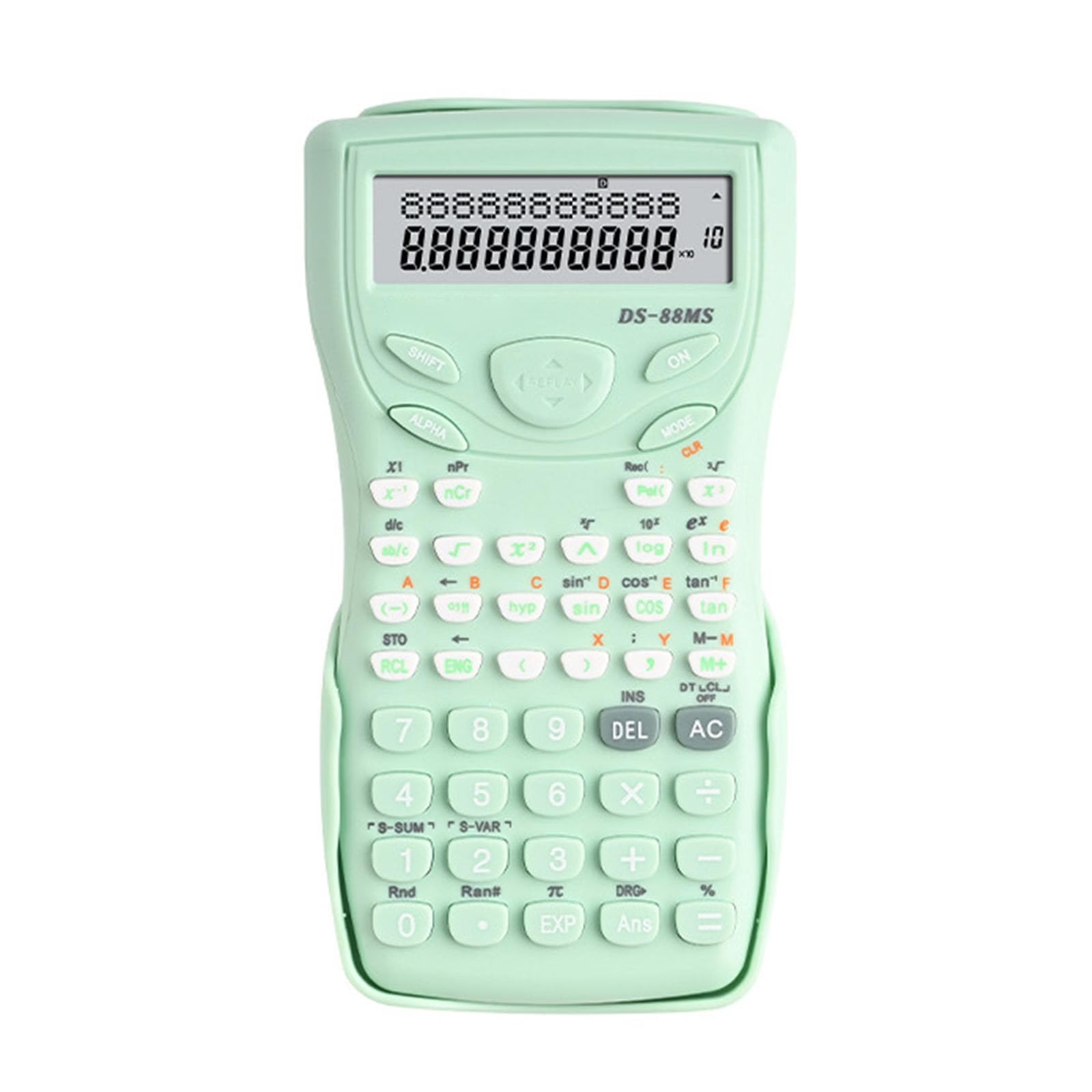
La notación científica es una característica poderosa, indispensable para ingenieros, científicos y estudiantes de disciplinas avanzadas. Sin embargo, para la mayoría de las operaciones cotidianas, puede ser un obstáculo que dificulta la lectura de resultados simples. Entender cómo desactivarla y cómo funciona el modo normal de tu calculadora es fundamental para una experiencia de usuario fluida y eficiente.
- Desactivando el Modo Científico en tu Casio Blanca: Guía Paso a Paso
- Personalizando tu Calculadora Digital: Más Allá de los Números
- ¿Es Posible Aclarar la Pantalla de una Calculadora Científica Física?
- Comparativa: Calculadoras Físicas vs. Aplicaciones Móviles
- Consejos Adicionales para el Uso Eficiente de tu Calculadora
- Preguntas Frecuentes (FAQ)
- ¿Qué es la notación científica y por qué la usa mi calculadora?
- ¿Por qué mi Casio muestra números con 'E' o 'x10'?
- ¿Puedo cambiar el color de mi calculadora Casio física?
- ¿Cómo reseteo mi calculadora Casio a los ajustes de fábrica?
- ¿Qué otros modos importantes tiene una calculadora científica además del modo normal?
Desactivando el Modo Científico en tu Casio Blanca: Guía Paso a Paso
La notación científica, también conocida como modo SCI (Scientific) o EXP (Exponential), es la forma en que las calculadoras Casio (y otras) representan números muy grandes o muy pequeños de manera compacta. Por ejemplo, 1,230,000 podría aparecer como 1.23E+06 o 1.23 x 10⁶. Si bien es útil, a menudo los usuarios prefieren ver los números en su formato decimal tradicional. Afortunadamente, volver al modo normal es un proceso sencillo en la mayoría de las calculadoras Casio.
Pasos para Quitar el Modo Científico (Modelos Comunes como Casio FX-82MS, FX-991ES, etc.):
- Presiona el botón "MODE" (Modo): Este botón suele estar ubicado en la parte superior del teclado, a menudo cerca de los botones de función. En algunas Casio más antiguas o modelos específicos, podría llamarse "SETUP" o "COMP". Presiónalo una vez.
- Navega por las Opciones del Modo: Después de presionar "MODE" una vez, verás diferentes opciones en la pantalla de tu calculadora. Estas opciones suelen estar numeradas. En la mayoría de las Casio, el menú de modo se presenta de la siguiente manera:
- COMP (1): Modo de Cálculo Básico
- SD (2): Modo Estadístico
- REG (3): Modo de Regresión
- BASE-N (4): Modo de Base N (binario, octal, hexadecimal)
- EQN (5): Modo de Ecuaciones
- MATRIX (6): Modo de Matrices
- VECTOR (7): Modo de Vectores
- Encuentra el Menú de Formato de Pantalla: Una vez que hayas presionado "MODE" las veces necesarias (generalmente dos o tres, como se menciona en la información original), verás opciones relacionadas con la visualización de números. Estas opciones suelen ser:
- Fix (1): Permite especificar el número de decimales que se mostrarán.
- Sci (2): Activa la notación científica.
- Norm (3): Activa el modo normal de visualización.
- Selecciona "Norm" (Normal): Presiona el número correspondiente a "Norm". Según la información proporcionada, este suele ser el "3". Al seleccionar "Norm", tu calculadora te preguntará si deseas seleccionar "Norm 1" o "Norm 2".
- Norm 1: Es el modo estándar que suprime la notación científica para números dentro de un rango específico, pero la aplica para números muy grandes o muy pequeños.
- Norm 2: Similar a Norm 1, pero con un umbral diferente para aplicar la notación científica. Generalmente, es el más recomendado para uso general, ya que solo recurre a la notación científica cuando los números son extremadamente grandes o pequeños.
Si tu calculadora muestra estas opciones, presiona "MODE" nuevamente. Es posible que tengas que presionar "MODE" hasta tres veces para llegar a la configuración de visualización de números.
Para la mayoría de los usuarios, seleccionar "Norm 2" (presionando el número '2' después de elegir 'Norm') es la mejor opción para asegurar que los resultados se muestren en formato decimal siempre que sea posible.
¿Por Qué Mi Calculadora Entró en Modo Científico?
Existen varias razones por las que tu calculadora podría estar en modo científico:
- Activación Accidental: Es la razón más común. Al presionar el botón "MODE" repetidamente o por error, es fácil seleccionar "Sci" en lugar de "Norm".
- Cálculos con Resultados Muy Grandes o Pequeños: Incluso si tu calculadora está en modo normal, si el resultado de una operación es un número extremadamente grande (por ejemplo, 1020) o extremadamente pequeño (por ejemplo, 10-15), la calculadora pasará automáticamente a notación científica para poder mostrar el resultado completo en la pantalla limitada. Una vez que realices un cálculo con un resultado dentro del rango normal, debería volver a la visualización decimal.
- Configuración por Defecto: En raras ocasiones, algunas calculadoras pueden venir con el modo científico activado por defecto, o después de un reinicio de fábrica.
Personalizando tu Calculadora Digital: Más Allá de los Números
Mientras que las calculadoras físicas como la Casio blanca tienen limitaciones en cuanto a personalización visual, las aplicaciones de calculadora en smartphones y tabletas ofrecen una gama de opciones para que la experiencia sea más agradable a la vista. La capacidad de cambiar colores no solo es una cuestión estética, sino que puede mejorar la legibilidad y reducir la fatiga visual.
Cómo Poner Color en la Aplicación Calculadora (Android, iOS y Otras Apps):
Las opciones de personalización varían mucho entre aplicaciones, pero la mayoría sigue un patrón similar. La información que proporcionaste se refiere a una aplicación específica, pero podemos generalizar el proceso:
- Abre la Aplicación Calculadora: Inicia la aplicación en tu dispositivo móvil.
- Busca el Menú de Ajustes/Configuración: Normalmente, este menú se accede tocando un icono de tres líneas horizontales (hamburguesa) o tres puntos verticales (kebab) en una esquina de la pantalla. También puede ser un icono de engranaje. En la información proporcionada, se menciona "Tecla Menú".
- Accede a los Ajustes de Interfaz: Una vez en el menú principal, busca una opción que diga "Ajustes", "Configuración", "Preferencias" o similar.
- Configura los Colores: Dentro de los ajustes, deberías encontrar secciones como "Tema", "Apariencia" o "Colores". Aquí es donde puedes modificar:
- Vibrar al Tocar: Activa o desactiva la retroalimentación háptica al presionar los botones.
- Color del Paréntesis: Cambia el color de los paréntesis en la expresión. Esto es útil para identificar rápidamente los grupos de operaciones.
- Color de Operadores: Modifica el color de los símbolos de operación (+, -, *, /). Resaltar estos puede hacer que la ecuación sea más fácil de seguir.
- Color de Respuesta: Cambia el color del resultado final. Esto puede hacer que el número sea más prominente en la pantalla.
- Temas Completos: Algunas aplicaciones ofrecen temas predefinidos (claro, oscuro, colorido) que cambian el esquema de colores de toda la interfaz.
Explora las opciones disponibles en tu aplicación específica. La personalización no solo hace que la calculadora sea más atractiva, sino que también puede mejorar la usabilidad.
¿Es Posible Aclarar la Pantalla de una Calculadora Científica Física?
La pregunta sobre cómo "aclarar" la calculadora científica se refiere comúnmente a la visibilidad de la pantalla. A diferencia de un smartphone o una tablet, las calculadoras científicas físicas, especialmente los modelos más comunes como las Casio blancas, utilizan pantallas de cristal líquido (LCD) monocromáticas que no tienen retroiluminación ni ajustes de brillo configurables por el usuario.
Limitaciones de las Pantallas LCD de Calculadoras:
- Sin Retroiluminación: La mayoría de las calculadoras científicas económicas y de gama media no tienen una fuente de luz interna. La visibilidad de la pantalla depende completamente de la luz ambiental que incide sobre ella.
- Contraste Fijo (Generalmente): El contraste de los caracteres en la pantalla LCD suele ser fijo y optimizado de fábrica. Algunos modelos avanzados o gráficos pueden tener un pequeño dial o una opción en el menú de configuración (SETUP) para ajustar ligeramente el contraste, pero esto es raro en las calculadoras científicas básicas. Si tu calculadora parece tener un contraste bajo, asegúrate de que esté recibiendo suficiente luz y que las baterías no estén bajas, lo que podría afectar el rendimiento de la pantalla.
- Batería Baja: Una de las causas más comunes de una pantalla "oscura" o "débil" en una calculadora es una batería baja. Cuando las baterías están a punto de agotarse, la pantalla es una de las primeras cosas en mostrar signos de debilidad. Reemplazar las baterías a menudo resuelve este problema.
- Daño Físico: Golpes o presión excesiva sobre la pantalla pueden causar "manchas de tinta" o áreas permanentemente oscuras. En estos casos, la única solución es el reemplazo de la pantalla o de la calculadora.
En resumen, si tu calculadora Casio básica parece "oscura", la primera medida a tomar es revisar las baterías. Si el problema persiste y no hay ajustes de contraste visibles, es probable que la pantalla esté funcionando con sus limitaciones inherentes o que necesite un reemplazo.

Comparativa: Calculadoras Físicas vs. Aplicaciones Móviles
Ambas tienen sus ventajas y desventajas, y la elección ideal depende de tus necesidades específicas.
| Característica | Calculadora Física (Ej. Casio) | Aplicación de Calculadora Móvil |
|---|---|---|
| Portabilidad | Excelente, dispositivo dedicado. | Excelente, parte del smartphone/tablet. |
| Duración Batería | Meses o años (pila botón). | Depende del uso del dispositivo, puede agotar la batería del teléfono. |
| Velocidad/Respuesta | Instantánea, botones táctiles. | Puede haber un ligero retardo, teclado virtual. |
| Personalización Visual | Muy limitada o nula (solo carcasa). | Amplia (temas, colores, fuentes). |
| Funcionalidades | Específicas del modelo (científica, gráfica). | Básica, científica, programable, con gráficos (depende de la app). |
| Distracciones | Mínimas, dispositivo dedicado. | Alta (notificaciones, otras apps). |
| Costo | Desde $10 hasta cientos (para gráficas). | Gratuitas con anuncios o de pago único. |
| Uso en Exámenes | Generalmente permitidas (sujetas a reglas). | Rara vez permitidas por riesgo de trampas. |
Para entornos académicos o profesionales donde la concentración es clave y no se permiten dispositivos multifunción, la calculadora física sigue siendo la opción predilecta. Para cálculos rápidos, personalización y conveniencia diaria, las aplicaciones móviles son ideales.
Consejos Adicionales para el Uso Eficiente de tu Calculadora
- Lee el Manual: Aunque parezca tedioso, el manual de tu calculadora Casio (o de tu aplicación) es la mejor fuente de información sobre todas sus funciones y modos.
- Modo FIX: Si necesitas que tus resultados siempre muestren un número específico de decimales, utiliza el modo "FIX". Por ejemplo, "FIX 2" mostrará todos los resultados con dos decimales. Recuerda que esto solo afecta la visualización, no la precisión interna del cálculo.
- Modo Grados/Radianes (DRG): Asegúrate de que tu calculadora esté en el modo angular correcto (grados, radianes o gradianes) antes de realizar cálculos trigonométricos. El indicador suele aparecer en la parte superior de la pantalla (D para Grados, R para Radianes, G para Gradianes).
- Función de Memoria: Aprende a usar las funciones de memoria (M+, M-, MR, MC, STO, RCL) para almacenar y recuperar valores, lo que agiliza cálculos complejos.
- Restablecimiento de Fábrica (Reset): Si tu calculadora se comporta de manera extraña o deseas borrar todas las configuraciones y datos almacenados, busca la opción "Reset" o "CLR" (Clear). En muchas Casio, esto se hace presionando SHIFT + CLR (o MODE) y seleccionando la opción de reinicio (por ejemplo, 'All' o 'Setup'). ¡Ten cuidado, esto borrará todo!
Preguntas Frecuentes (FAQ)
¿Qué es la notación científica y por qué la usa mi calculadora?
La notación científica es una forma de escribir números que son demasiado grandes o demasiado pequeños para ser escritos fácilmente en formato decimal. Utiliza potencias de 10. Tu calculadora la usa para mostrar resultados que superan la capacidad de su pantalla en formato estándar, o si está configurada en modo SCI.
¿Por qué mi Casio muestra números con 'E' o 'x10'?
El símbolo 'E' (exponente) o 'x10' seguido de un número indica que el resultado está en notación científica. Por ejemplo, 1.23E+05 significa 1.23 x 10⁵ (que es 123,000).

¿Puedo cambiar el color de mi calculadora Casio física?
No, las calculadoras Casio físicas, especialmente las de modelos básicos y científicos, no permiten cambiar el color de la pantalla ni de los botones. Las opciones de color que se mencionan en la información original se refieren exclusivamente a las aplicaciones de calculadora en dispositivos móviles.
¿Cómo reseteo mi calculadora Casio a los ajustes de fábrica?
En la mayoría de las Casio, presiona el botón "SHIFT" y luego el botón "CLR" (o "MODE"). Selecciona la opción "All" (todo) y confirma. Esto borrará todas las memorias y configuraciones, restaurando la calculadora a su estado original.
¿Qué otros modos importantes tiene una calculadora científica además del modo normal?
Además del modo normal (COMP), las calculadoras científicas suelen tener modos para: estadística (SD o STAT), regresión (REG), cálculos de base N (BASE-N para binario, octal, hexadecimal), ecuaciones (EQN) y, en modelos más avanzados, matrices (MATRIX) y vectores (VECTOR). Cada modo habilita funcionalidades específicas para diferentes tipos de problemas.
Dominar tu calculadora, ya sea física o una aplicación, te empodera para realizar cálculos con confianza y eficiencia. Con estos consejos, esperamos que puedas navegar por sus funciones con facilidad y adaptar la herramienta a tus preferencias.
Si quieres conocer otros artículos parecidos a Adiós Modo Científico: Domina Tu Calculadora puedes visitar la categoría Calculadoras.