

12/11/2024
Las calculadoras Casio científicas son herramientas indispensables para estudiantes, ingenieros y profesionales de diversas disciplinas. Su versatilidad y amplia gama de funciones permiten abordar desde cálculos aritméticos básicos hasta problemas complejos de álgebra, trigonometría, estadística y más. Sin embargo, para aprovechar al máximo su potencial, es fundamental entender cómo navegar por sus diferentes modos y funciones. Este artículo te guiará a través de las características clave de tu calculadora Casio, desvelando cómo configurar su visualización, interpretar su nomenclatura y realizar operaciones avanzadas que te facilitarán enormemente tus estudios y trabajo.
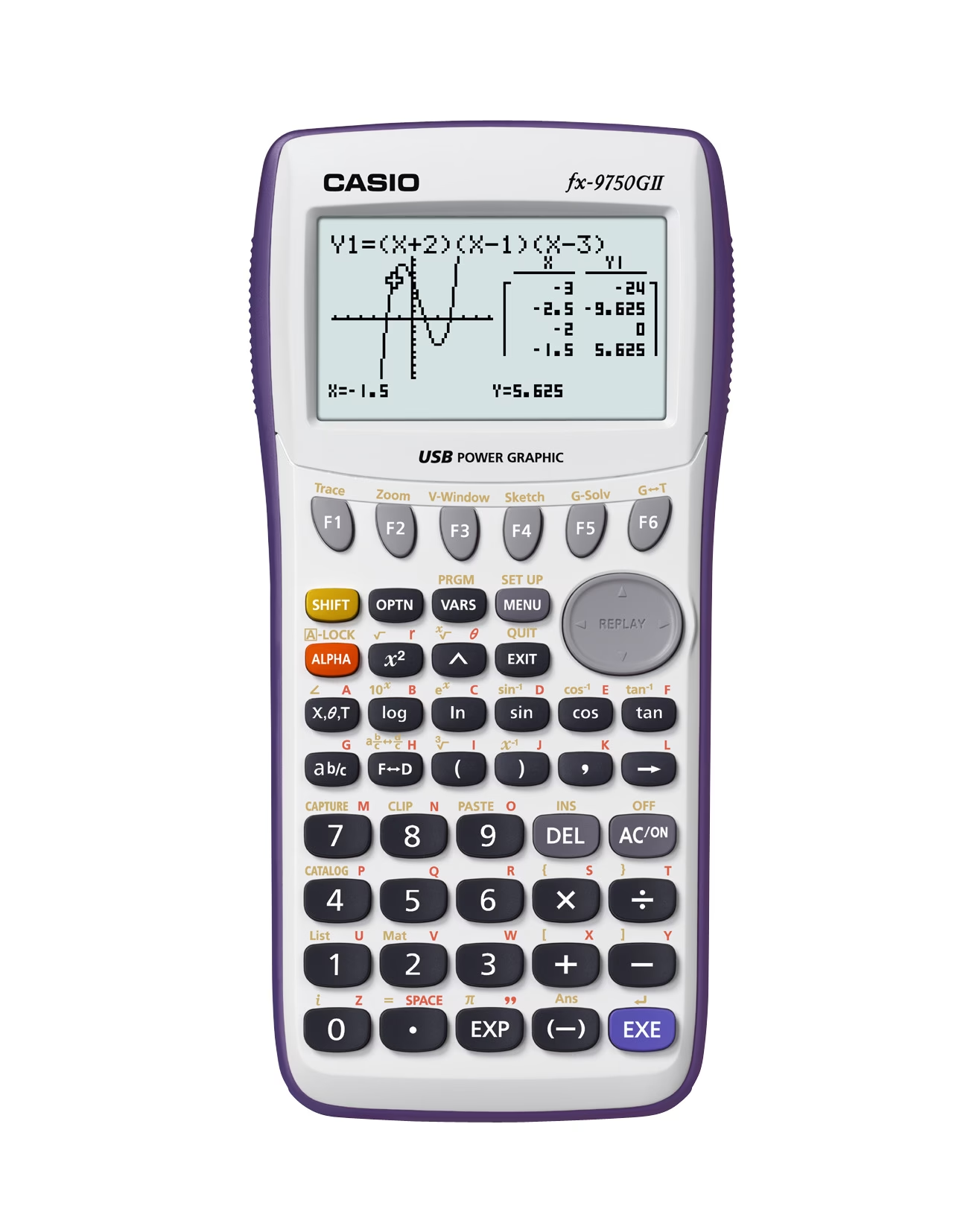
A menudo, la pregunta "¿cómo poner una calculadora Casio en modo científico?" surge de una ligera confusión. Las calculadoras Casio de la serie fx ya son, por naturaleza, calculadoras científicas. Lo que los usuarios suelen buscar es cómo configurar el formato de visualización de los resultados (notación normal, científica o de ingeniería) o cómo acceder a modos específicos para tipos de cálculos avanzados, como números complejos o bases numéricas diferentes. A continuación, exploraremos en detalle estas funcionalidades, asegurándonos de que cada cálculo sea preciso y presentado de la manera que necesitas.
Entendiendo tu Calculadora Casio Científica: Más Allá de lo Básico
Las calculadoras Casio de la serie fx están diseñadas para ofrecer una experiencia de usuario intuitiva, pero la riqueza de sus funciones a veces requiere una pequeña inmersión. Comprender su estructura y las opciones de configuración es el primer paso para dominarla.
El "Modo Científico" de la Pantalla: Normal, Científica e Ingeniería
Cuando hablamos de "modo científico" en el contexto de la visualización de resultados, nos referimos a cómo la calculadora presenta los números. Una calculadora Casio científica permite tres formatos principales de visualización de los resultados numéricos, accesibles generalmente a través del menú `SETUP` (o `SHIFT` + `MODE`) y seleccionando `Norm`, `Sci` o `Eng`:
- Modo Normal (Norm): En este modo, la calculadora muestra los resultados de forma natural, sin notación exponencial, siempre que el número no sea demasiado grande o demasiado pequeño para la capacidad de la pantalla. Si el resultado excede los límites de dígitos, automáticamente pasará a notación científica. Dentro de `Norm`, a veces puedes elegir entre `Norm 1` (que empieza a usar notación científica con números muy pequeños) y `Norm 2` (que la usa con números un poco más grandes).
- Modo Científico (Sci): Este modo fuerza a la calculadora a mostrar todos los resultados en notación científica (mantisa x 10^exponente), independientemente de su tamaño. Es extremadamente útil para trabajar con números muy grandes o muy pequeños, como los que se encuentran en física o química. Al seleccionar `Sci`, se te pedirá que elijas el número de cifras significativas (normalmente del 0 al 9), lo que determinará la precisión de la mantisa. Por ejemplo, `Sci 2` mostrará los números con dos cifras significativas.
- Modo Ingeniería (Eng): Similar al modo científico, pero el exponente de la notación exponencial siempre es un múltiplo de 3 (por ejemplo, 10^3, 10^6, 10^-3, 10^-6). Esto es particularmente útil en ingeniería y ciencia, donde los prefijos métricos (kilo, mega, giga, mili, micro, nano) se basan en potencias de 10 con múltiplos de 3. Por ejemplo, 15000 se mostraría como 15 x 10^3, y 0.000005 como 5 x 10^-6.
Para cambiar estos modos, típicamente sigues estos pasos:
- Presiona `SHIFT` y luego `MODE` (o `SETUP`).
- Busca las opciones `Norm`, `Sci`, o `Eng` en el menú que aparece.
- Selecciona la opción deseada y, si es necesario, el número de cifras significativas o el tipo de `Norm`.
¿Qué Significa "fx" en las Calculadoras Casio?
La designación "fx" en las calculadoras Casio es una convención de nomenclatura que la compañía utiliza para identificar su línea de calculadoras científicas y programables. Aunque Casio no ha proporcionado una declaración oficial definitiva sobre su origen, la interpretación más aceptada es que "fx" proviene de "function" o "functional", haciendo alusión a la capacidad de estas calculadoras para realizar una amplia gama de funciones matemáticas, científicas y estadísticas, a diferencia de las calculadoras básicas de cuatro operaciones. Desde modelos simples hasta calculadoras gráficas avanzadas, la serie "fx" ha sido sinónimo de fiabilidad y funcionalidad en el ámbito educativo y profesional durante décadas.
Más allá de la configuración de la pantalla, las calculadoras Casio científicas ofrecen modos específicos para diferentes tipos de cálculos que simplifican tareas complejas.
Dominando las Fracciones y Decimales (Serie fx-ES PLUS / fx-ES)
Las calculadoras de la serie Casio fx-ES PLUS y fx-ES son particularmente populares por su capacidad de mostrar los resultados como fracciones, lo que es extremadamente útil en matemáticas donde la exactitud es crucial. Esta característica permite trabajar con números racionales de forma precisa sin perder información por redondeo.
Cuando la calculadora muestra un resultado como una fracción (por ejemplo, 7/3), significa que ha calculado el valor exacto y lo presenta en su forma más simplificada. Si necesitas ver este resultado en formato decimal, la mayoría de estas calculadoras cuentan con un botón `S<=>D` (o `SD` o `F<>D`), que permite alternar entre la forma fraccionaria y la decimal del resultado. Presionando este botón repetidamente, puedes cambiar entre la fracción, el decimal exacto (si es posible) y un decimal aproximado.
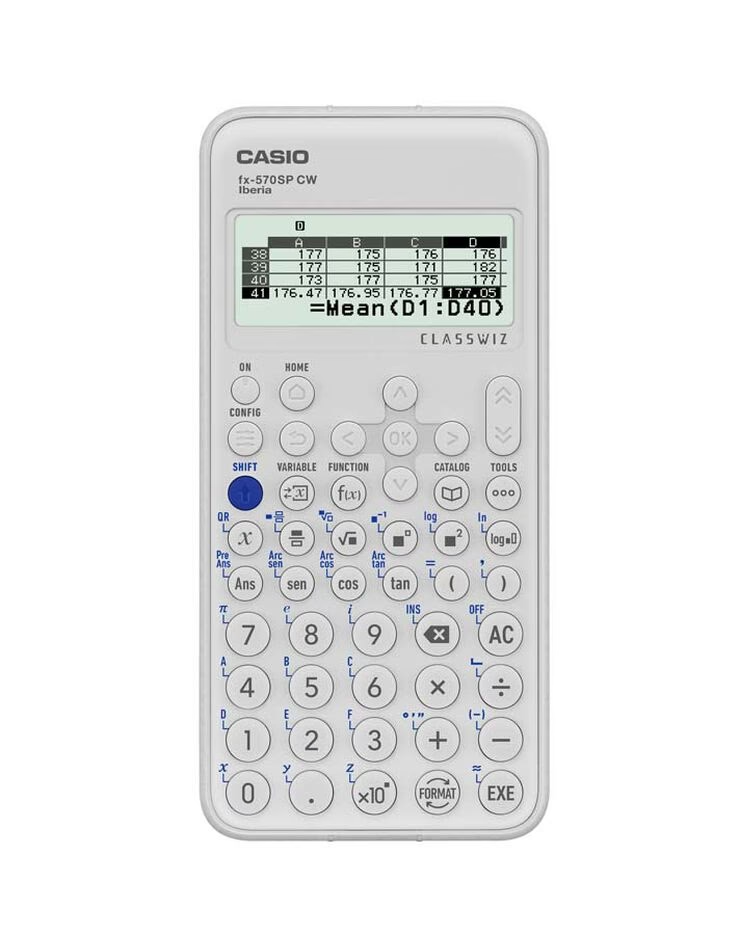
Además, estas calculadoras permiten introducir fracciones directamente utilizando el botón de fracción (generalmente una tecla con un símbolo como □/□ o a b/c). Esto facilita la realización de operaciones (suma, resta, multiplicación, división) directamente con fracciones, manteniendo la precisión.
Operaciones Lógicas y Cálculos con Base n
Las calculadoras científicas Casio, especialmente modelos más avanzados, incluyen un modo para realizar operaciones lógicas y cálculos en diferentes bases numéricas (binaria, octal, decimal, hexadecimal). Este modo se conoce como `BASE-N`.
Para acceder a este modo:
- Presiona `MODE` y selecciona `BASE-N` (o `BASE`).
Una vez en el modo `BASE-N`, verás indicadores en la pantalla como `DEC` (decimal), `HEX` (hexadecimal), `BIN` (binario) u `OCT` (octal). Puedes cambiar la base de entrada y visualización usando las teclas dedicadas o el menú `SHIFT` + `BASE-N` o `OPTN`.
Recordatorios al realizar operaciones lógicas y con base n:
- Selección de Base: Asegúrate de que la base actual de la calculadora sea la correcta para la entrada de tus números. Por ejemplo, si vas a introducir un número binario, cambia primero a `BIN`.
- Operadores Lógicos: Una vez en modo `BASE-N`, puedes acceder a operadores lógicos como `AND`, `OR`, `XOR`, `NOT` y `NEG` (negación bit a bit). Estos operadores se encuentran generalmente bajo el menú `OPTN` o `SHIFT` + alguna tecla.
- Conversión de Bases: Para convertir un número de una base a otra, introduce el número en su base actual y luego presiona la tecla de la base a la que deseas convertir (por ejemplo, `HEX` para convertir a hexadecimal).
- Límites de Dígitos: Ten en cuenta que los números binarios, octales y hexadecimales pueden tener un límite de bits (por ejemplo, 32 bits para números enteros), lo que afecta los rangos de números que puedes representar y los resultados de las operaciones lógicas.
Este modo es invaluable para estudiantes de informática, ingeniería eléctrica o cualquier campo que requiera manipulación de bits y lógica booleana.
Cálculos con Números Complejos: Rectangular y Polar
Una de las capacidades más potentes de las calculadoras científicas Casio es la habilidad de realizar cálculos con números complejos, tanto en su forma rectangular (a + bi) como en su forma polar (r∠θ).
Para activar el modo de números complejos:
- Presiona `MODE` y selecciona `CMPLX` (o `COMPLEX`).
Una vez en este modo, la calculadora te permite introducir números complejos y realizar operaciones aritméticas (suma, resta, multiplicación, división) directamente con ellos. El número imaginario `i` se introduce mediante una tecla dedicada (a menudo `ENG` o `SHIFT` + `ENG`).
Es posible realizar cálculos de números complejos especialmente en forma polar con las calculadoras científicas?
Sí, absolutamente. Las calculadoras Casio en modo `CMPLX` te permiten:
- Introducir números complejos: Puedes introducirlos en forma rectangular (por ejemplo, 2 + 3i) o en forma polar (por ejemplo, 5∠30). Para la forma polar, generalmente usas el símbolo de ángulo (∠), que suele estar sobre una tecla como `SHIFT` + `(-)`.
- Realizar operaciones: Sumar, restar, multiplicar y dividir números complejos. La calculadora maneja automáticamente la aritmética compleja.
- Convertir entre formas: Puedes introducir un número en forma rectangular y convertirlo a polar, o viceversa. Para esto, una vez que el número complejo está en pantalla (o es el resultado de un cálculo), usas las opciones de conversión que se encuentran bajo el menú `OPTN` (u `SHIFT` + `2` en algunos modelos) y buscas `r∠θ` (para polar) o `a+bi` (para rectangular).
- Calcular el conjugado, argumento y magnitud: También puedes obtener el conjugado complejo de un número, su argumento (ángulo) y su magnitud (módulo), que son funciones clave en el análisis de circuitos AC, procesamiento de señales y mecánica cuántica.
Este modo es esencial para estudiantes y profesionales en campos como la ingeniería eléctrica, las matemáticas avanzadas y la física.
Preguntas Frecuentes (FAQ)
Aquí abordamos algunas de las dudas más comunes que surgen al utilizar una calculadora Casio científica.
¿Cómo Restablezco Mi Calculadora Casio?
Restablecer tu calculadora puede ser útil si experimentas un comportamiento inesperado, si quieres borrar todas las configuraciones y memorias, o si simplemente quieres empezar de cero. El proceso general es el siguiente:
- Presiona `SHIFT` y luego `9` (CLR o RESET).
- Aparecerá un menú con opciones de restablecimiento:
- `1: Setup` (Borra solo las configuraciones del modo y display).
- `2: Memory` (Borra todas las memorias independientes y variables).
- `3: All` (Borra todas las configuraciones y memorias).
- Selecciona `3` para restablecer completamente la calculadora.
- Confirma la acción presionando `=` (Sí) o `AC` (No).
Al restablecer "All", la calculadora volverá a su estado predeterminado de fábrica, lo cual es útil si alguien más ha usado tu calculadora o si has modificado muchas configuraciones y no recuerdas cuáles.
¿Por Qué Mis Resultados Se Muestran de Forma Inesperada?
Si tus resultados no aparecen como esperas (por ejemplo, demasiados decimales, como fracciones cuando quieres decimales, o en notación científica cuando no la deseas), es muy probable que se deba a la configuración del modo de visualización o de entrada/salida. Revisa lo siguiente:
- Modo de Visualización (Norm, Sci, Eng): Como se explicó anteriormente, verifica si estás en `Norm`, `Sci` o `Eng` (`SHIFT` + `MODE/SETUP`). Ajusta según tus necesidades.
- Botón S<=>D: Si los resultados aparecen como fracciones y quieres decimales, o viceversa, presiona el botón `S<=>D` (o `SD` o `F<>D`).
- Configuración de FIX/Sci/Norm: Si los resultados tienen un número fijo de decimales (por ejemplo, siempre 2 o 4), es posible que hayas activado el modo `FIX` (número fijo de decimales) o `Sci` (número fijo de cifras significativas). Desactívalos o ajústalos a `Norm`.
- Modo de Entrada/Salida Matemática (MathIO/LineIO): Algunas calculadoras tienen un modo `MathIO` que muestra expresiones y resultados como en un libro de texto (con fracciones apiladas, raíces, etc.) y `LineIO` que los muestra en una sola línea. Si prefieres la visualización lineal, cambia a `LineIO` en el `SETUP` del `MODE`.
¿Cómo Cambio entre Grados y Radianes?
Las funciones trigonométricas (seno, coseno, tangente) pueden calcularse usando ángulos en grados (DEG), radianes (RAD) o gradianes (GRA). Es crucial que tu calculadora esté configurada en la unidad de ángulo correcta para evitar errores en tus cálculos trigonométricos.
Para cambiar la unidad de ángulo:
- Presiona `SHIFT` y luego `MODE` (o `SETUP`).
- Busca las opciones `Deg`, `Rad` o `Gra` en el menú.
- Selecciona la unidad deseada (normalmente `Deg` para grados o `Rad` para radianes).
La unidad de ángulo actual se indica en la parte superior de la pantalla de la calculadora (por ejemplo, una "D" o "DEG" para grados, una "R" o "RAD" para radianes).
¿Cuál es la Diferencia entre SETUP y MODE?
En las calculadoras Casio modernas (como las series ES PLUS), el botón `MODE` selecciona el modo de cálculo principal de la calculadora, es decir, el tipo de operaciones que vas a realizar. Los modos comunes incluyen:
- `COMP` (Compute): Para cálculos aritméticos generales.
- `STAT` (Statistics): Para cálculos estadísticos.
- `TABLE`: Para generar tablas de valores de funciones.
- `EQN` (Equation): Para resolver ecuaciones.
- `CMPLX` (Complex): Para cálculos con números complejos.
- `BASE-N`: Para cálculos en diferentes bases numéricas y lógicos.
Por otro lado, el menú `SETUP` (accesible vía `SHIFT` + `MODE`) se utiliza para configurar los ajustes de la calculadora que no son modos de cálculo principales, sino más bien configuraciones de visualización y comportamiento general. Aquí es donde ajustas:
- El formato de visualización de números (`Norm`, `Sci`, `Eng`).
- La unidad de ángulo (`Deg`, `Rad`, `Gra`).
- El formato de entrada/salida (`MathIO`, `LineIO`).
- Las opciones de fracciones, etc.
En resumen, `MODE` cambia el "qué" tipo de cálculo haces, mientras que `SETUP` cambia el "cómo" se comporta y muestra la calculadora.
Dominar tu calculadora Casio científica es un proceso gradual que implica familiarizarse con sus múltiples funciones y modos. Con los conocimientos adecuados sobre la configuración de la pantalla, el significado de "fx" y cómo utilizar los modos avanzados para fracciones, bases numéricas y números complejos, estarás bien equipado para enfrentar cualquier desafío matemático. Recuerda que la práctica constante es clave para convertir esta potente herramienta en una extensión natural de tu pensamiento lógico y matemático.
Si quieres conocer otros artículos parecidos a Dominando tu Casio Científica: Modos y Funciones Esenciales puedes visitar la categoría Calculadoras.