
30/12/2022
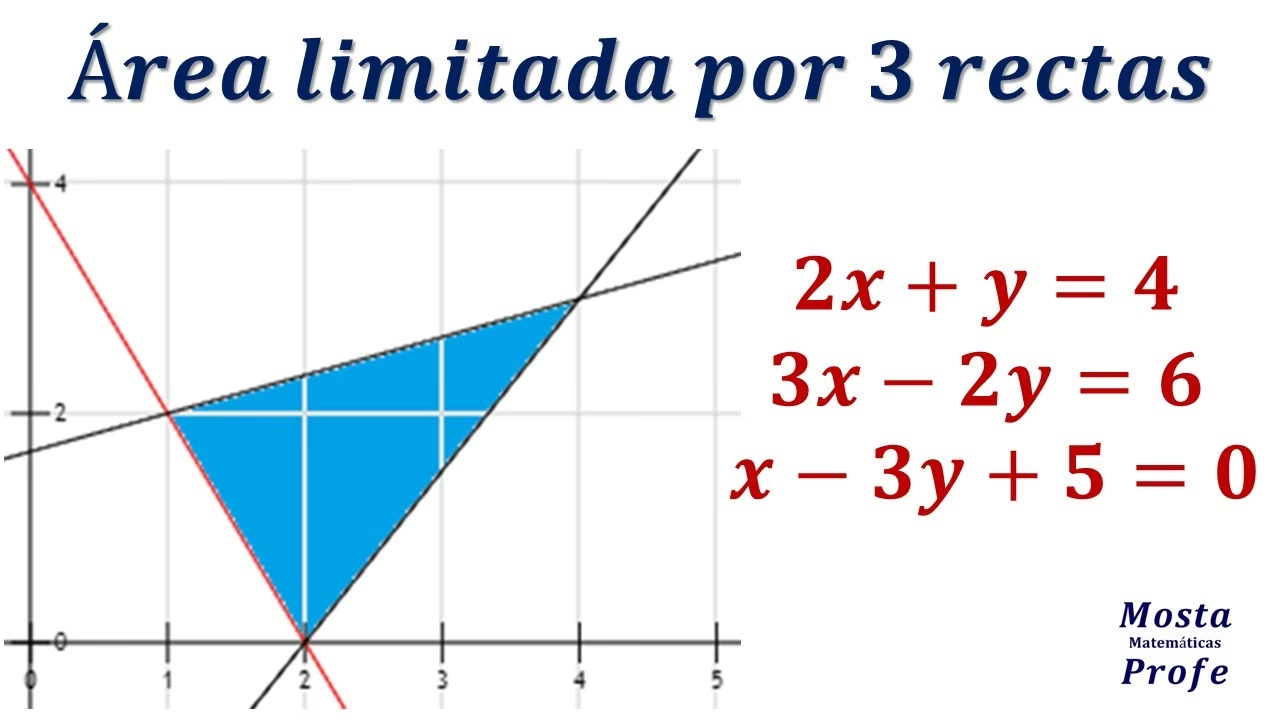
El cálculo de áreas es uno de los usos más fundamentales y visualmente gratificantes de la integral definida en matemáticas. Si bien las fórmulas son claras, la visualización y la manipulación de estos conceptos pueden ser un desafío para muchos estudiantes y profesionales. Es aquí donde herramientas dinámicas como GeoGebra se convierten en aliados indispensables. GeoGebra no solo permite realizar cálculos complejos con facilidad, sino que también ofrece una representación gráfica interactiva que profundiza la comprensión de los conceptos matemáticos. Este artículo te guiará a través de los pasos esenciales para calcular áreas utilizando integrales en GeoGebra, desde las configuraciones básicas hasta las aplicaciones más avanzadas, asegurando que adquieras una comprensión sólida y práctica.
- ¿Por qué las Integrales Definen el Área? Una Breve Revisión
- Configurando GeoGebra para el Cálculo de Áreas
- Cálculo del Área Bajo una Curva con Integral Definida en GeoGebra
- Cálculo del Área Entre Dos Funciones en GeoGebra
- Consideraciones Importantes y Consejos Avanzados
- Tabla Comparativa de Comandos de Integral en GeoGebra
- Preguntas Frecuentes (FAQ) sobre el Cálculo de Áreas en GeoGebra
- ¿Cómo calcular áreas con integrales en GeoGebra?
- ¿Cómo poner área en GeoGebra?
- ¿Qué hago si GeoGebra me da un valor negativo para el área?
- ¿Puedo calcular el área de regiones que no están definidas por funciones explícitas (y=f(x))?
- ¿Cómo encuentro los puntos de intersección de dos funciones en GeoGebra para definir los límites?
- ¿Hay alguna forma de hacer el área interactiva con deslizadores?
- Conclusión
¿Por qué las Integrales Definen el Área? Una Breve Revisión
Antes de sumergirnos en GeoGebra, es crucial recordar por qué las integrales son la herramienta perfecta para el cálculo de áreas. La integral definida de una función en un intervalo dado representa, geométricamente, el área neta entre la gráfica de la función y el eje x en ese intervalo. Si la función está por encima del eje x, el área es positiva; si está por debajo, es negativa. Para calcular el área entre dos funciones, simplemente integramos la diferencia entre la función superior y la función inferior en el intervalo de interés. Este concepto fundamental es la base de todo lo que haremos en GeoGebra.
La belleza de la integral reside en su capacidad para sumar una cantidad infinita de "rectángulos infinitesimalmente pequeños" bajo una curva, proporcionando una medida precisa de la región. Entender esta idea es clave para apreciar el poder de GeoGebra, que automatiza esta sumatoria, permitiéndonos concentrarnos en la interpretación y la aplicación.
Configurando GeoGebra para el Cálculo de Áreas
Para comenzar, abre GeoGebra. Te encontrarás con una vista gráfica y una barra de entrada. La clave para aprovechar GeoGebra es saber cómo introducir las funciones y los comandos adecuados.
Primero, asegúrate de que estás en la vista "Gráficos" (generalmente es la predeterminada). Si necesitas el teclado virtual, puedes activarlo. La barra de entrada en la parte inferior es donde escribirás tus comandos y funciones.
Cálculo del Área Bajo una Curva con Integral Definida en GeoGebra
El escenario más común es calcular el área delimitada por una función, el eje x y dos líneas verticales (los límites de integración). Aquí te mostramos cómo hacerlo paso a paso:
Define tu Función: En la barra de entrada, escribe la función que deseas. Por ejemplo, si quieres la función
f(x) = x^2, simplemente escribef(x) = x^2y presiona Enter.GeoGebra dibujará la parábola en la vista gráfica.
Identifica los Límites de Integración: Necesitarás un límite inferior (a) y un límite superior (b). Por ejemplo, si quieres calcular el área de
x=1ax=3, tus límites serían 1 y 3.Usa el Comando Integral: En la barra de entrada, utiliza el comando
Integral. Hay varias versiones de este comando, pero la que nos interesa para el área bajo una curva es:Integral[ <Función>, <Extremo inferior del intervalo>, <Extremo superior del intervalo> ]Siguiendo nuestro ejemplo, escribirías:
Integral[f, 1, 3]Presiona Enter.
Observa el Resultado: GeoGebra calculará el área y la mostrará sombreada en la vista gráfica. Además, el valor numérico del área aparecerá en la Vista Algebraica (generalmente a la izquierda), etiquetado como "a" o similar. Por ejemplo, verás algo como
a = 8.67.
Este proceso es increíblemente visual. Puedes ver cómo el área se "pinta" bajo la curva, lo que refuerza la comprensión de lo que representa la integral.
Cálculo del Área Entre Dos Funciones en GeoGebra
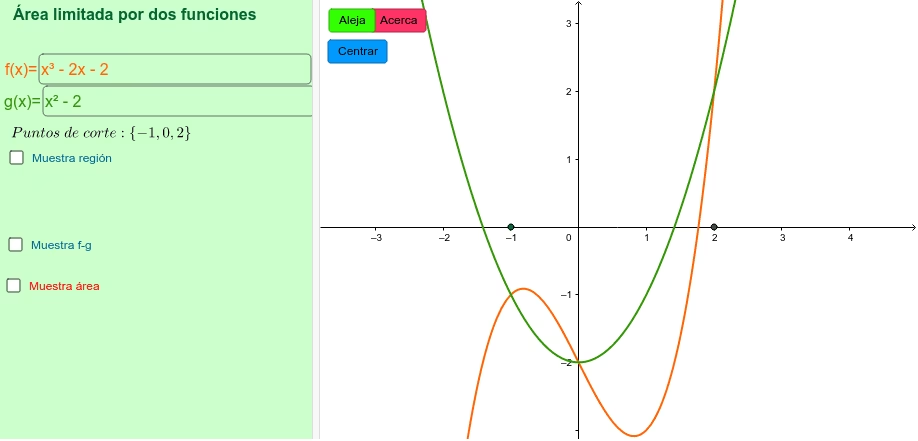
Calcular el área entre dos funciones es un poco más complejo conceptualmente, pero igual de sencillo en GeoGebra. La clave es identificar qué función es la "superior" y cuál es la "inferior" en el intervalo de interés.
Define Ambas Funciones: Introduce ambas funciones en la barra de entrada. Por ejemplo:
f(x) = x^2g(x) = x + 2Encuentra los Puntos de Intersección (Límites): A menudo, el área entre dos funciones está delimitada por sus puntos de intersección. Puedes encontrarlos visualmente o usando el comando
Interseca.Interseca[f, g]GeoGebra te dará los puntos de intersección. Por ejemplo, para
f(x)=x^2yg(x)=x+2, los puntos de intersección son(-1, 1)y(2, 4). Los valores de x de estos puntos (-1y2) serán tus límites de integración.Usa el Comando Integral para el Área Entre Funciones: El comando específico para el área entre dos funciones es:
Integral[ <Función superior>, <Función inferior>, <Extremo inferior del intervalo>, <Extremo superior del intervalo> ]Es crucial que la primera función sea la que está por encima de la segunda en el intervalo dado. Si no estás seguro, puedes verificarlo visualmente en la gráfica o probando un punto intermedio.
En nuestro ejemplo, en el intervalo de -1 a 2,
g(x) = x+2es la función superior yf(x) = x^2es la función inferior.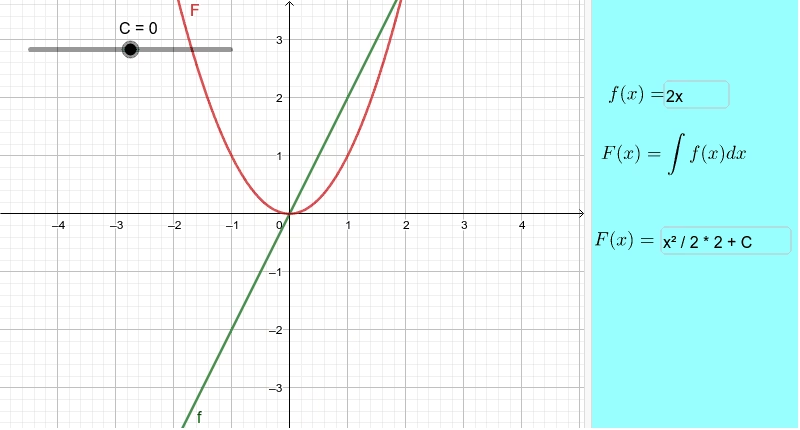
La Calculadora Integral admite integrales definidas e indefinidas (antiderivadas), así como funciones de integración con múltiples variables. ¡También puedes consultar tus respuestas! Los gráficos interactivos ayudan a visualizar y comprender mejor las funciones. Para más información sobre cómo usar la Calculadora Integral, consulta la sección "Ayuda". Escribe:
Integral[g, f, -1, 2]Presiona Enter.
Observa el Resultado: Nuevamente, GeoGebra sombreará el área entre las dos curvas y mostrará el valor numérico en la Vista Algebraica. Para el ejemplo dado, el área sería 4.5.
Este método es extremadamente potente para visualizar y verificar el cálculo de áreas entre funciones, incluso cuando las funciones se cruzan varias veces y necesitas calcular múltiples áreas.
Consideraciones Importantes y Consejos Avanzados
Límites de Integración: La elección correcta de los límites es fundamental. Si las funciones se cruzan y el área que buscas está dividida en múltiples regiones, deberás realizar varias integrales, sumando los valores absolutos de cada área si te interesa el área total, o manteniendo los signos si buscas el área neta.
Funciones Discontinuas: GeoGebra manejará la mayoría de las funciones continuas. Para funciones con discontinuidades, la interpretación de la integral puede ser más compleja y requerir un análisis cuidadoso de los límites y las ramas de la función.
Uso de Deslizadores: Para una exploración más dinámica, puedes definir los límites de integración como deslizadores. Por ejemplo, crea deslizadores
ayby luego usaIntegral[f, a, b]. Al mover los deslizadores, verás cómo el área calculada cambia en tiempo real, lo que es excelente para la enseñanza y el aprendizaje.Nombres de Objetos: GeoGebra asigna automáticamente nombres a los objetos (f, g, a, b, etc.). Puedes cambiar estos nombres haciendo clic derecho sobre el objeto en la Vista Algebraica y seleccionando "Renombrar" para hacer tu trabajo más organizado.
Integrales Indefinidas: Si solo necesitas la antiderivada de una función (la integral indefinida), puedes usar el comando
Integral[ <Función> ]. Esto te dará una función primitiva, pero no calculará un área numérica.
Tabla Comparativa de Comandos de Integral en GeoGebra
| Comando | Descripción | Uso Típico | Ejemplo |
|---|---|---|---|
Integral[ <Función> ] | Calcula la integral indefinida (antiderivada) de una función. | Encontrar la función primitiva. | Integral[x^2] |
Integral[ <Función>, <Extremo Inferior>, <Extremo Superior> ] | Calcula la integral definida de una función en un intervalo, representando el área neta bajo la curva. | Área entre una función y el eje x. | Integral[f, 0, 5] |
Integral[ <Función Superior>, <Función Inferior>, <Extremo Inferior>, <Extremo Superior> ] | Calcula el área entre dos funciones en un intervalo dado. | Área entre dos curvas. | Integral[g, f, -1, 2] |
Preguntas Frecuentes (FAQ) sobre el Cálculo de Áreas en GeoGebra
¿Cómo calcular áreas con integrales en GeoGebra?
Para calcular áreas con integrales en GeoGebra, primero define tu función o funciones en la barra de entrada. Luego, utiliza el comando Integral[]. Si es el área bajo una curva, usa Integral[función, límite_inferior, límite_superior]. Si es el área entre dos curvas, usa Integral[función_superior, función_inferior, límite_inferior, límite_superior]. GeoGebra sombreará el área en la gráfica y mostrará el valor numérico en la Vista Algebraica.
¿Cómo poner área en GeoGebra?
Para "poner" o visualizar el área en GeoGebra, una vez que has introducido el comando Integral[] correctamente, GeoGebra automáticamente sombrea la región correspondiente en la vista gráfica. El color y la opacidad del sombreado se pueden ajustar en las propiedades del objeto "Integral" en la Vista Algebraica (haz clic derecho sobre el objeto y selecciona "Propiedades").
¿Qué hago si GeoGebra me da un valor negativo para el área?
Si GeoGebra te da un valor negativo para el área bajo una curva, significa que la mayor parte (o toda) de la función se encuentra por debajo del eje x en el intervalo de integración. Si buscas el área geométrica total (siempre positiva), debes dividir la integral en subintervalos donde la función sea positiva o negativa, y luego sumar los valores absolutos de cada integral. Para el área entre dos funciones, un valor negativo indica que posiblemente invertiste las funciones (pusiste la inferior como superior y viceversa).
¿Puedo calcular el área de regiones que no están definidas por funciones explícitas (y=f(x))?
Sí, GeoGebra también puede manejar integrales con respecto a 'y' para funciones de la forma x=f(y). En este caso, la sintaxis del comando Integral es similar, pero debes definir la función en términos de 'y' (por ejemplo, h(y) = y^2) y especificar los límites de integración en el eje 'y'. También puedes usar las herramientas de "región" o "polígono" para áreas más complejas, aunque estas no usan integrales directamente, sino que calculan el área de formas geométricas definidas por puntos.
¿Cómo encuentro los puntos de intersección de dos funciones en GeoGebra para definir los límites?
Para encontrar los puntos de intersección, introduce ambas funciones (por ejemplo, f(x) y g(x)). Luego, en la barra de entrada, utiliza el comando Interseca[f, g]. GeoGebra mostrará los puntos de intersección en la Vista Algebraica y los marcará en la gráfica. Las coordenadas 'x' de estos puntos serán tus límites de integración.
¿Hay alguna forma de hacer el área interactiva con deslizadores?
¡Absolutamente! Define tus límites de integración como deslizadores. Por ejemplo, crea dos deslizadores a y b (puedes ajustar sus rangos). Luego, en el comando Integral, usa estos deslizadores: Integral[f, a, b]. Al mover los deslizadores, verás cómo el área sombreada y su valor numérico cambian dinámicamente, lo cual es una excelente herramienta para explorar el concepto de la integral.
Conclusión
GeoGebra es una herramienta invaluable para comprender y aplicar el cálculo integral en el contexto del área. Su capacidad para visualizar conceptos abstractos de manera interactiva transforma la experiencia de aprendizaje, haciendo que las integrales sean menos intimidantes y más intuitivas. Al dominar los comandos básicos de Integral y entender cómo aplicarlos a diferentes escenarios, desde el área bajo una curva hasta el área entre múltiples funciones, estarás bien equipado para abordar una amplia gama de problemas de cálculo y desarrollar una apreciación más profunda por la belleza de las matemáticas. Esperamos que esta guía te haya proporcionado las herramientas y la confianza necesarias para explorar el mundo de las áreas con integrales en GeoGebra.
Si quieres conocer otros artículos parecidos a Calculando Áreas con Integrales en GeoGebra puedes visitar la categoría Cálculos.