
07/12/2025
La gestión de la nómina es una tarea compleja que exige cálculos precisos y una atención meticulosa a los detalles. A medida que las empresas se esfuerzan por optimizar sus procesos y garantizar una tramitación de nóminas sin errores, muchas recurren a software populares como Microsoft Excel. Excel ofrece una gama de potentes fórmulas y funciones que lo convierten en una herramienta invaluable para la administración de la nómina. En este artículo, exploraremos los fundamentos de la nómina en Excel, las fórmulas comunes utilizadas para los cálculos de nómina, fórmulas avanzadas para escenarios más complejos, consejos para la resolución de problemas y cómo automatizar los procesos de nómina utilizando Excel. ¡Vamos a sumergirnos!
- Comprendiendo los Fundamentos de la Nómina en Excel
- Fórmulas Comunes de Excel Utilizadas en la Nómina
- Fórmulas Avanzadas de Excel para la Nómina
- Guía Paso a Paso: Calculando el Sueldo Neto en Excel
- Resolución de Problemas con Fórmulas de Nómina en Excel
- Automatización de Procesos de Nómina en Excel
- Preguntas Frecuentes sobre el Cálculo del Sueldo Neto en Excel
- ¿Cuál es la fórmula para calcular el salario neto en Excel?
- ¿Cuál es la diferencia entre salario bruto y salario neto?
- ¿Por qué debería usar Excel para gestionar mi nómina o calcular mi sueldo neto?
- ¿Puedo encontrar plantillas de nómina pre-diseñadas en Excel?
- ¿Es seguro guardar información de nómina sensible en Excel?
- Conclusión
Comprendiendo los Fundamentos de la Nómina en Excel
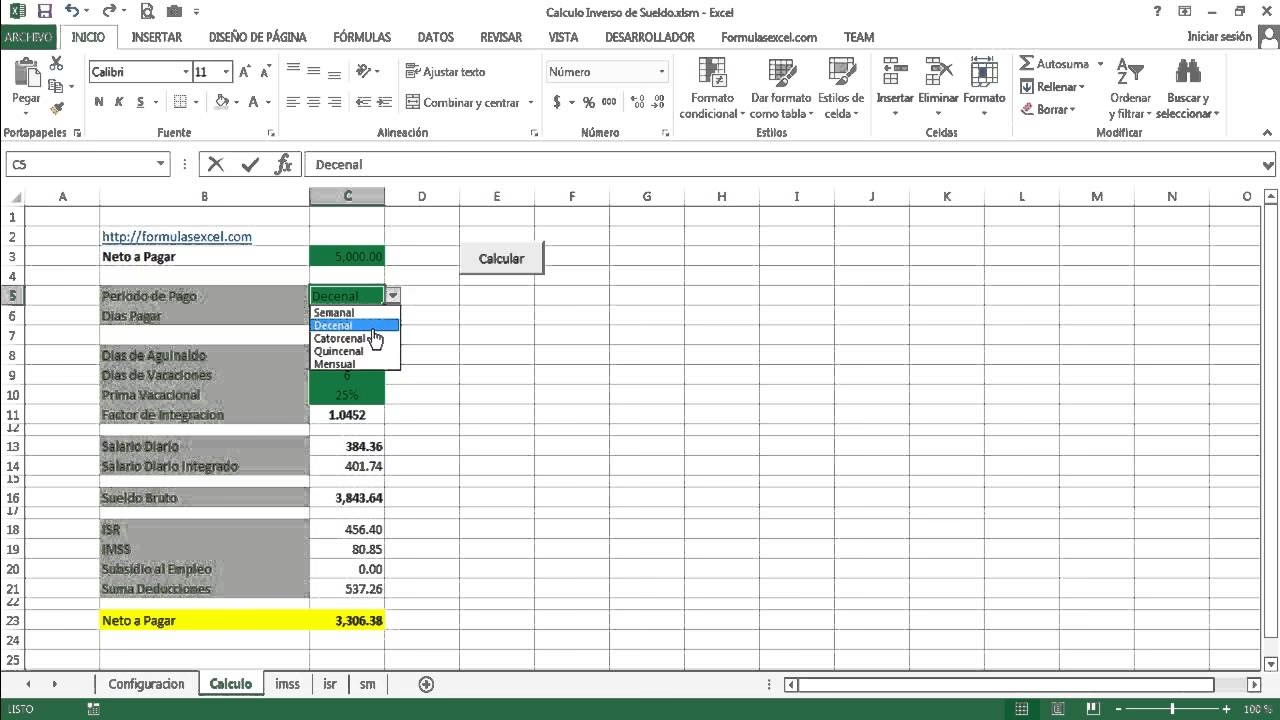
Antes de profundizar en las fórmulas específicas utilizadas para los cálculos de nómina en Excel, es fundamental comprender la importancia de este software de hoja de cálculo para la gestión de nóminas. Como uno de los programas de software más utilizados en el mundo, Excel proporciona una interfaz familiar y una plataforma flexible para organizar y analizar datos de nómina. Sus fórmulas y funciones permiten realizar cálculos eficientes, ahorrando tiempo y reduciendo errores en comparación con los cálculos manuales. Con Excel, los administradores de nómina pueden rastrear fácilmente las horas de los empleados, calcular el salario bruto y neto, deducir impuestos y otras retenciones, y generar informes detallados.
La Importancia de Excel en la Gestión de Nóminas
Excel ofrece una serie de características que lo convierten en una herramienta ideal para la gestión de nóminas. En primer lugar, proporciona una plataforma estructurada y organizada para almacenar los datos de los empleados, lo que facilita el acceso y la actualización cuando sea necesario. Además, las fórmulas y funciones de Excel permiten realizar cálculos precisos y eficientes, garantizando un procesamiento de nóminas exacto. Al aprovechar las capacidades de Excel, las empresas pueden mantener el cumplimiento de las leyes laborales, calcular impuestos de manera precisa, manejar las deducciones de beneficios y generar informes de nómina completos.
Además, Excel permite una integración perfecta con otros sistemas de software, como los sistemas de gestión de recursos humanos (HRMS) y el software de contabilidad. Esta integración agiliza el proceso de nómina al automatizar la transferencia de datos y reducir el riesgo de errores manuales. Con Excel, los administradores de nómina pueden importar fácilmente datos de empleados, como las horas trabajadas y los detalles del empleado, de otros sistemas, eliminando la necesidad de introducir datos manualmente. La flexibilidad de Excel es, sin duda, una de sus mayores ventajas.
Además de sus capacidades técnicas, Excel también proporciona una interfaz fácil de usar que simplifica el proceso de gestión de nóminas. El diseño intuitivo del software permite que incluso aquellos con experiencia técnica limitada naveguen y utilicen sus características de manera efectiva. Esta accesibilidad asegura que empresas de todos los tamaños e industrias puedan beneficiarse de las capacidades de gestión de nóminas de Excel, independientemente de su nivel de sofisticación tecnológica.
Términos Clave a Conocer en la Nómina de Excel
Antes de profundizar en las fórmulas específicas utilizadas en los cálculos de nómina de Excel, familiaricémonos con algunos términos clave:
- Salario Bruto: Se refiere al total de las ganancias de un empleado antes de que se realicen deducciones o impuestos. El salario bruto incluye los salarios regulares, así como cualquier compensación adicional, como bonificaciones o comisiones. Es el punto de partida para todos los cálculos de nómina.
- Salario Neto: También conocido como salario a llevar a casa, el salario neto es la cantidad que un empleado recibe después de que los impuestos y otras deducciones se han restado de su salario bruto. El salario neto es la cantidad real que los empleados reciben en sus cheques de pago y es lo que la mayoría de las personas desean calcular.
- Pago de Horas Extras: El pago de horas extras es la compensación adicional que un empleado recibe por trabajar más allá de sus horas regulares. Por lo general, se calcula a una tasa más alta, como una vez y media o el doble de la tarifa normal, para incentivar a los empleados a trabajar horas adicionales cuando sea necesario.
- Deducciones: Las deducciones son cantidades que se restan del salario bruto de un empleado para llegar a su salario neto. Estas deducciones pueden incluir impuestos federales y estatales, contribuciones a la seguridad social, primas de seguro de salud, contribuciones a planes de jubilación y cualquier otra retención autorizada.
- Impuestos sobre la Nómina: Los impuestos sobre la nómina son impuestos que los empleadores están obligados a retener de los cheques de pago de sus empleados y remitir a las agencias gubernamentales correspondientes. Estos impuestos incluyen el impuesto federal sobre la renta, el impuesto estatal sobre la renta, el impuesto de seguridad social y el impuesto de Medicare.
- Informes de Nómina: Los informes de nómina son documentos generados por Excel que proporcionan una visión general completa de los datos de la nómina. Estos informes pueden incluir información como las ganancias de los empleados, las retenciones de impuestos, las deducciones y las contribuciones del empleador. Los informes de nómina son esenciales para fines de mantenimiento de registros, cumplimiento y análisis financiero.
Fórmulas Comunes de Excel Utilizadas en la Nómina
Ahora que tenemos una buena comprensión de los conceptos básicos, exploremos algunas fórmulas comunes de Excel utilizadas en la gestión de nóminas.
Cálculo del Salario Bruto en Excel
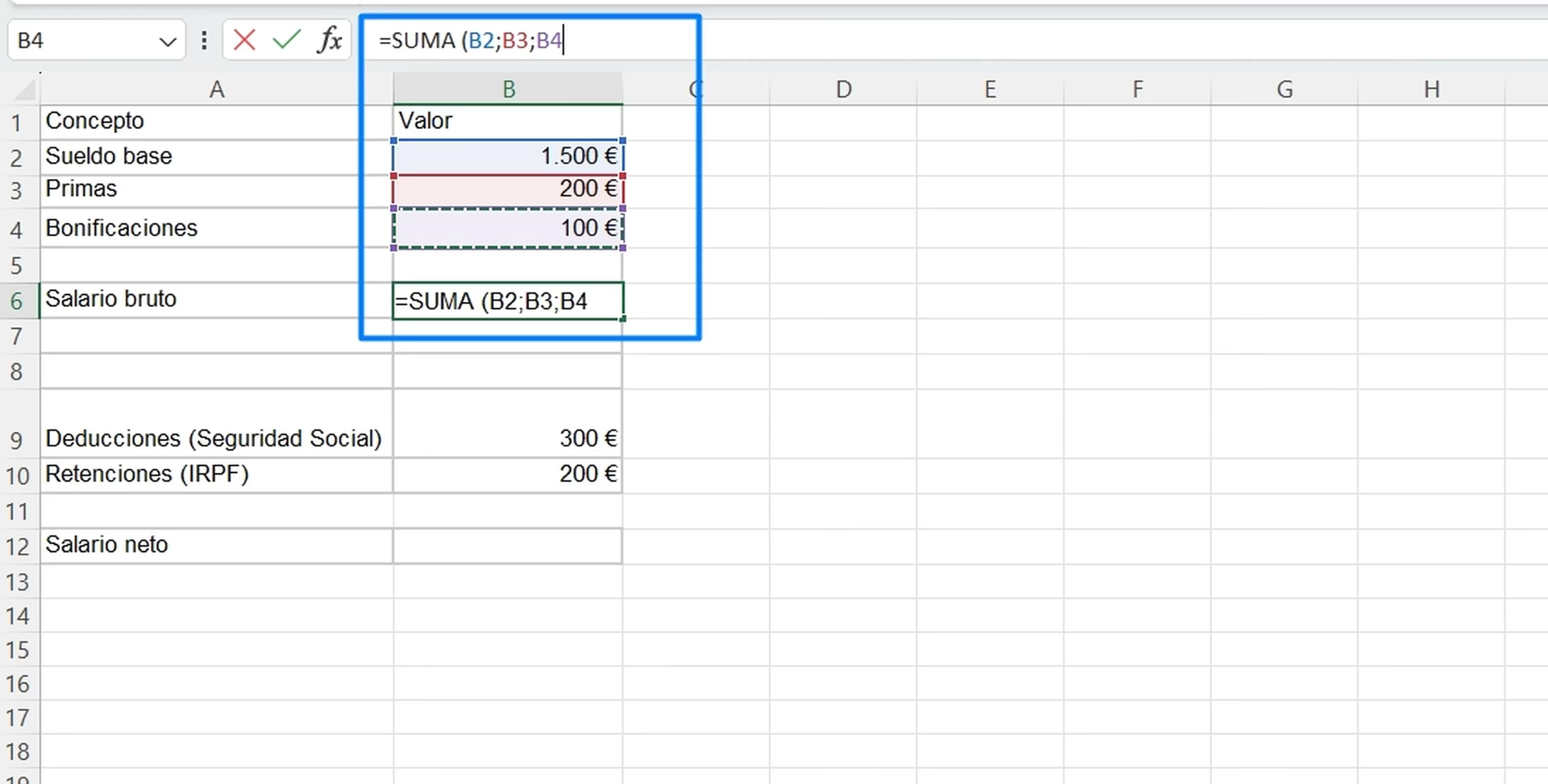
El salario bruto es el punto de partida para la mayoría de los cálculos de nómina. Para calcular el salario bruto en Excel, puede utilizar la fórmula simple:
=Tarifa por Hora * Horas Trabajadas
Donde Tarifa por Hora representa la tarifa horaria de pago y Horas Trabajadas representa el número de horas trabajadas. Por ejemplo, si la tarifa es de 15€/hora y se trabajaron 40 horas, la fórmula sería =15*40, resultando en 600€.
Fórmulas de Deducciones y Salario Neto
Una vez que haya calculado el salario bruto, deberá deducir varios impuestos, contribuciones y otras deducciones para determinar el salario neto de un empleado. Aquí hay algunas fórmulas comunes utilizadas:
=Salario Bruto - (Impuesto Federal + Impuesto Estatal + Seguridad Social + Medicare + Seguro de Salud + Plan de Jubilación + ...)
Donde cada elemento entre paréntesis representa una deducción específica. Por ejemplo, si el salario bruto es de 1000€, el impuesto federal es 100€, la seguridad social es 50€ y el seguro de salud es 30€, la fórmula sería =1000 - (100 + 50 + 30), lo que resulta en un salario neto de 820€.
Cálculos de Pago de Horas Extras en Excel
Si sus empleados son elegibles para el pago de horas extras, Excel puede ayudar a automatizar el cálculo. Aquí hay un ejemplo de una fórmula de pago de horas extras:
=(Horas Regulares * Tarifa Horaria) + (Horas Extras * Tarifa Horaria * Multiplicador Horas Extras)
Donde Horas Regulares representa las horas normales trabajadas, Tarifa Horaria es la tarifa estándar de pago, Horas Extras representa el número de horas trabajadas por encima de las horas estándar, y Multiplicador Horas Extras es el factor adicional para el trabajo de horas extras (por ejemplo, 1.5 para tiempo y medio o 2 para doble tiempo). Si un empleado trabaja 40 horas regulares a 20€/hora y 5 horas extras a tiempo y medio, la fórmula sería =(40*20) + (5*20*1.5), lo que da un total de 800€ + 150€ = 950€.

Fórmulas Avanzadas de Excel para la Nómina
Además de los cálculos básicos, Excel ofrece potentes fórmulas avanzadas para escenarios de nómina más complejos. La precisión es clave en estos cálculos.
Fórmulas de Cálculo de Impuestos
Los cálculos de impuestos pueden variar según las circunstancias individuales y las leyes fiscales específicas de cada jurisdicción. Sin embargo, Excel puede manejar estas variaciones con facilidad. Aquí hay un ejemplo de una fórmula de cálculo de impuestos que utiliza la función SI (IF en inglés) para diferentes tramos impositivos:
=SI(Ingreso > TramoImpositivo1; (Ingreso - TramoImpositivo1) * Tasa1; 0) + SI(Ingreso > TramoImpositivo2; (Ingreso - TramoImpositivo2) * Tasa2; 0) + ...
Esta fórmula utiliza la función SI para calcular el impuesto en función de los diferentes tramos y tasas impositivas. Para una mayor complejidad, se pueden usar funciones como BUSCARV (VLOOKUP en inglés) o BUSCARH (HLOOKUP en inglés) para buscar tasas impositivas en tablas separadas, lo que facilita la actualización de las tasas sin modificar las fórmulas principales.
Cálculos de Beneficios y Bonificaciones
Además del salario regular y las deducciones, la nómina puede incluir el cálculo de beneficios y bonificaciones. Excel puede manejar estos cálculos sin esfuerzo utilizando fórmulas como:
=Salario Bruto + Bono - Deducción1 - Deducción2 + Beneficio1 + Beneficio2 + ...
Donde Bono representa cualquier compensación adicional, Deducción1, Deducción2 representan deducciones específicas (como préstamos de la empresa o adelantos), y Beneficio1, Beneficio2 representan beneficios adicionales (como reembolsos de gastos o subsidios). Es crucial categorizar correctamente cada tipo de ingreso o egreso para un cálculo exacto.
Guía Paso a Paso: Calculando el Sueldo Neto en Excel
Para ilustrar cómo calcular el sueldo neto, veamos un ejemplo práctico. Supongamos que tenemos un empleado con un salario bruto de 2000€, y las siguientes deducciones:
- Impuesto Federal: 10%
- Impuesto Estatal: 3%
- Seguridad Social: 6.2%
- Medicare: 1.45%
- Seguro de Salud: 150€ (fijo)
Aquí te mostramos cómo configurar tu hoja de Excel:
- Configurar Columnas: En una nueva hoja de Excel, nombra tus columnas de la siguiente manera:
- A1: 'Empleado'
- B1: 'Salario Bruto'
- C1: 'Impuesto Federal (%)'
- D1: 'Monto Impuesto Federal'
- E1: 'Impuesto Estatal (%)'
- F1: 'Monto Impuesto Estatal'
- G1: 'Seguridad Social (%)'
- H1: 'Monto Seguridad Social'
- I1: 'Medicare (%)'
- J1: 'Monto Medicare'
- K1: 'Seguro de Salud (Fijo)'
- L1: 'Total Deducciones'
- M1: 'Salario Neto'
- Ingresar Datos del Empleado:
- A2: 'Juan Pérez'
- B2: '2000'
- C2: '0.10' (o 10% si formateas la celda como porcentaje)
- E2: '0.03'
- G2: '0.062'
- I2: '0.0145'
- K2: '150'
- Calcular Monto de Impuesto Federal: En la celda D2, ingresa la fórmula:
=B2*C2(Resultado: 200) - Calcular Monto de Impuesto Estatal: En la celda F2, ingresa la fórmula:
=B2*E2(Resultado: 60) - Calcular Monto de Seguridad Social: En la celda H2, ingresa la fórmula:
=B2*G2(Resultado: 124) - Calcular Monto de Medicare: En la celda J2, ingresa la fórmula:
=B2*I2(Resultado: 29) - Calcular Total Deducciones: En la celda L2, ingresa la fórmula:
=D2+F2+H2+J2+K2(Resultado: 200+60+124+29+150 = 563) - Calcular Salario Neto: En la celda M2, ingresa la fórmula:
=B2-L2(Resultado: 2000 - 563 = 1437)
Tabla Comparativa de Ejemplo
Para ver cómo se aplica a múltiples empleados, aquí hay una pequeña tabla:
| Empleado | Salario Bruto | Monto Imp. Federal | Monto Imp. Estatal | Monto Seg. Social | Monto Medicare | Seguro de Salud | Total Deducciones | Salario Neto |
|---|---|---|---|---|---|---|---|---|
| Juan Pérez | 2000.00 | 200.00 | 60.00 | 124.00 | 29.00 | 150.00 | 563.00 | 1437.00 |
| María López | 2500.00 | 250.00 | 75.00 | 155.00 | 36.25 | 150.00 | 666.25 | 1833.75 |
Este ejemplo demuestra la facilidad con la que Excel puede manejar los cálculos de nómina para múltiples individuos, adaptándose a diferentes salarios y deducciones.
Resolución de Problemas con Fórmulas de Nómina en Excel
Al trabajar con fórmulas de nómina complejas en Excel, es importante estar al tanto de los errores comunes y tener estrategias para la resolución de problemas.
Errores Comunes en las Fórmulas de Nómina de Excel
Un error común en las fórmulas de nómina de Excel es la referencia a celdas o rangos incorrectos. Es esencial verificar que todas las referencias de celda sean precisas. Los datos no válidos también pueden provocar errores, así que asegúrese de validar las entradas. Además, tenga cuidado con las referencias circulares que pueden dar lugar a cálculos infinitos. Finalmente, tenga en cuenta el orden de las operaciones, utilizando paréntesis para que los cálculos sean claros y evitar resultados incorrectos. Un pequeño error en una celda puede propagarse y afectar todo el cálculo de la nómina, por lo que la revisión constante es vital.
Consejos para Cálculos Precisos de Nómina
Aquí hay algunos consejos para garantizar cálculos precisos de nómina en Excel:
- Verifique las Fórmulas: Revise cuidadosamente todas las fórmulas y referencias de celda para verificar su exactitud. Utilice la función 'Rastrear precedentes' en Excel para ver qué celdas afectan una fórmula.
- Valide los Datos: Valide y limpie las entradas de datos para minimizar los errores. Puede usar la validación de datos de Excel para restringir los tipos de datos que se pueden ingresar en una celda.
- Use Nombres Definidos: Utilice nombres y rangos definidos para referirse a las celdas, lo que hace que las fórmulas sean más fáciles de entender y mantener. Por ejemplo, en lugar de
B2*C2, podría usar=SalarioBruto * TasaImpuestoFederalsi ha definido esos nombres. - Actualice Regularmente: Actualice regularmente las tasas de impuestos y otras variables para garantizar cálculos precisos. Las leyes fiscales y las deducciones pueden cambiar anualmente o incluso con más frecuencia.
- Pruebe con Datos de Muestra: Pruebe las fórmulas con datos de muestra para verificar su precisión antes de implementarlas para el procesamiento real de la nómina. Considere crear un pequeño conjunto de datos de prueba con resultados conocidos.
Automatización de Procesos de Nómina en Excel
Ahora que hemos cubierto las fórmulas esenciales y los consejos para administrar la nómina en Excel, exploremos formas de automatizar el proceso para aumentar la eficiencia.
Uso de Macros de Excel para la Nómina
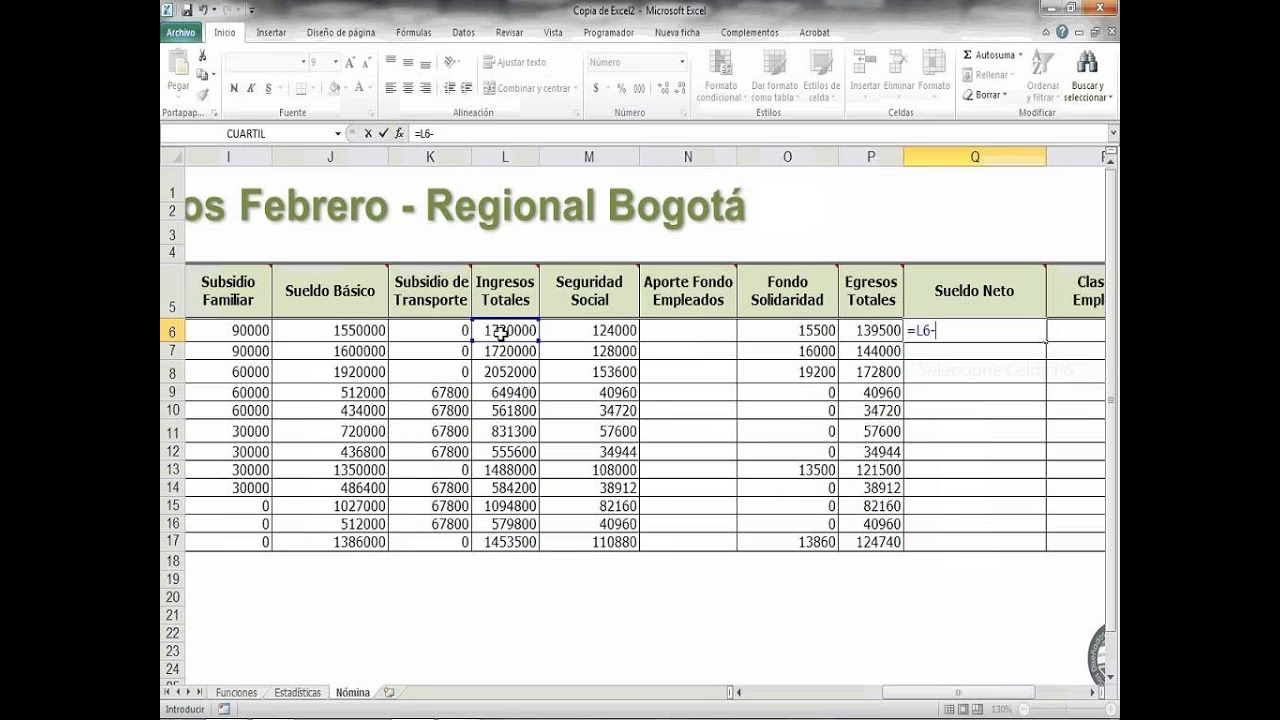
Las macros de Excel le permiten automatizar tareas repetitivas y agilizar el procesamiento de la nómina. Con las macros, puede grabar una serie de acciones y asignarlas a un botón o tecla de acceso directo. Esto puede incluir la entrada de datos, cálculos, generación de informes y más. Al automatizar estas tareas, puede ahorrar tiempo y reducir el riesgo de errores. Por ejemplo, podría grabar una macro que automáticamente borre los datos de una nómina anterior o que copie los resultados de la nómina a un nuevo informe mensual.
Complementos de Excel para un Procesamiento de Nómina Mejorado
Además de las macros, Excel ofrece varios complementos que mejoran el procesamiento de la nómina. Estos complementos pueden proporcionar funcionalidades adicionales, como informes avanzados, validación de datos e integración con otros sistemas de software. Al aprovechar estos complementos, puede personalizar Excel y adaptarlo a sus necesidades específicas de nómina. Muchos desarrolladores de terceros ofrecen complementos para funciones específicas de nómina, como la gestión de beneficios o el cumplimiento fiscal, lo que aumenta la versatilidad de Excel.
Preguntas Frecuentes sobre el Cálculo del Sueldo Neto en Excel
¿Cuál es la fórmula para calcular el salario neto en Excel?
La fórmula básica para el salario neto es: =Salario Bruto - (Suma de Todas las Deducciones). Deberás desglosar cada deducción (impuestos, seguridad social, seguro, etc.) en celdas separadas y luego sumarlas para obtener el total de deducciones antes de restarlo del salario bruto.
¿Cuál es la diferencia entre salario bruto y salario neto?
El salario bruto es el total de dinero que un empleado gana antes de que se le aplique cualquier tipo de deducción. Incluye el salario base, horas extras, bonificaciones, comisiones, etc. El salario neto, por otro lado, es la cantidad de dinero que el empleado realmente recibe después de que todas las deducciones obligatorias (impuestos, seguridad social) y voluntarias (seguro de salud, plan de jubilación) han sido restadas del salario bruto. Es el dinero 'a llevar a casa'.
¿Por qué debería usar Excel para gestionar mi nómina o calcular mi sueldo neto?
Excel es una herramienta excelente por su accesibilidad, flexibilidad y potencia. Permite una personalización completa de las fórmulas para adaptarse a cualquier situación de nómina, desde la más simple hasta la más compleja. Ayuda a mantener la precisión, reduce los errores manuales y permite la creación de informes detallados. Además, es una solución de bajo costo en comparación con el software de nómina dedicado, ideal para pequeñas y medianas empresas o para uso personal.
¿Puedo encontrar plantillas de nómina pre-diseñadas en Excel?
Sí, Microsoft Office ofrece varias plantillas de nómina gratuitas que puedes descargar y adaptar. También existen numerosos sitios web de terceros que proporcionan plantillas de Excel para la gestión de nóminas. Estas plantillas suelen venir con fórmulas preestablecidas que solo necesitan ser ajustadas con tus datos específicos, lo que puede ser un gran punto de partida.
¿Es seguro guardar información de nómina sensible en Excel?
Excel puede ser seguro si se toman las precauciones adecuadas, como proteger los archivos con contraseña, almacenarlos en ubicaciones seguras (como unidades de red con acceso restringido o servicios en la nube cifrados) y realizar copias de seguridad regularmente. Sin embargo, para grandes volúmenes de datos o entornos empresariales con estrictos requisitos de cumplimiento, un software de nómina dedicado con características de seguridad avanzadas y auditoría de datos puede ser una opción más robusta.
Conclusión
Excel ofrece una gran cantidad de fórmulas, funciones y características que lo convierten en una herramienta invaluable para la gestión de nóminas. Desde cálculos básicos hasta escenarios avanzados, Excel puede agilizar el proceso de nómina, mejorar la precisión y ahorrar tiempo. Al comprender los conceptos básicos, dominar las fórmulas comunes, solucionar posibles errores y automatizar ciertas tareas, puede aprovechar el poder de Excel para manejar eficientemente sus requisitos de nómina. La capacidad de Excel para adaptarse a diversas necesidades, junto con su facilidad de uso, lo convierte en un aliado indispensable.
Así que, la próxima vez que se encuentre lidiando con responsabilidades de nómina, considere utilizar Excel y su variedad de fórmulas diseñadas para simplificar el proceso, agilizar los cálculos y garantizar resultados precisos. Excel es verdaderamente una herramienta poderosa para la gestión de nóminas, ahorrando tiempo y reduciendo errores a través de una automatización inteligente. ¡Aproveche las capacidades de Excel y conviértase en un experto en nómina!
Si quieres conocer otros artículos parecidos a Calcula tu Sueldo Neto en Excel: Guía Definitiva puedes visitar la categoría Finanzas.