
04/03/2022
En la era digital, nuestros teléfonos inteligentes han trascendido su función original de comunicación para convertirse en verdaderas navajas suizas tecnológicas. Una de las utilidades más sorprendentes y prácticas que muchos usuarios desconocen es la capacidad de medir objetos y áreas directamente con la cámara de su iPhone. Gracias a la innovadora aplicación Medición, integrada en iOS, es posible obtener dimensiones de objetos reales, calcular áreas e incluso determinar la altura de una persona con una facilidad asombrosa. Ya sea que estés planificando la compra de un mueble, reorganizando un espacio o simplemente tengas curiosidad por las dimensiones de algo, tu iPhone puede ser tu mejor aliado.
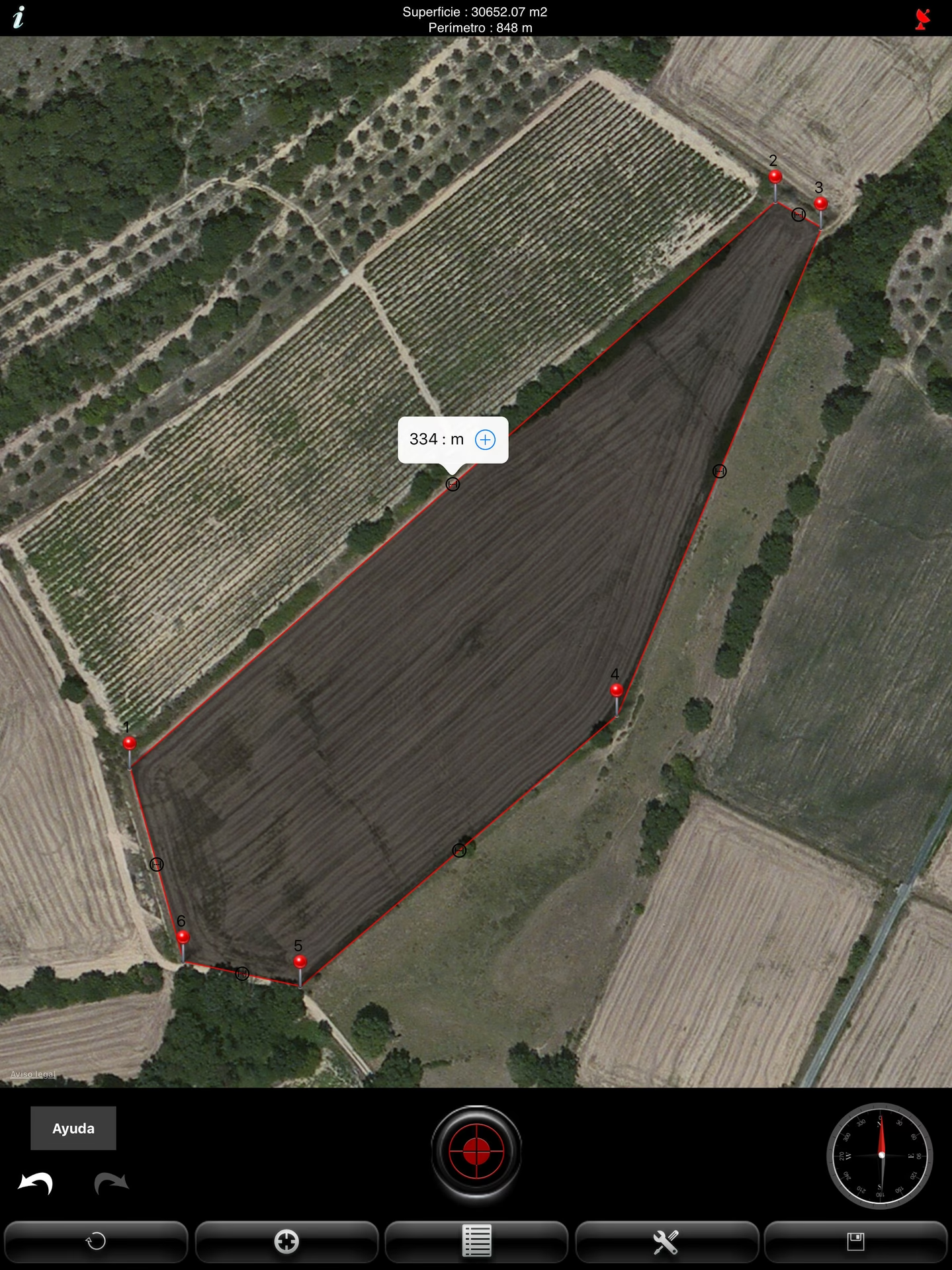
Esta guía completa te sumergirá en el mundo de la medición digital, explicando cómo aprovechar al máximo la aplicación Medición en tu iPhone, iPad o iPod touch. Desde tomar una simple medida lineal hasta el uso avanzado del escáner LiDAR en los modelos Pro para una precisión inigualable, te mostraremos paso a paso cómo convertir tu dispositivo en una potente herramienta de medición. Olvídate de buscar la cinta métrica; tu iPhone está listo para el desafío.
La App Medición: Tu Metro en el Bolsillo
La aplicación Medición es una herramienta integrada en iOS que utiliza la cámara de tu dispositivo y la realidad aumentada (AR) para estimar las dimensiones de objetos en el mundo real. Es sorprendentemente intuitiva y fácil de usar, lo que la convierte en una solución rápida para necesidades de medición cotidianas.
Cómo Tomar una Sola Medida Lineal
El proceso para tomar una medida básica es sencillo y rápido. Sigue estos pasos para obtener la longitud de cualquier objeto:
- Abre la App Medición: Busca el icono de la app Medición en tu pantalla de inicio o en la carpeta de Utilidades.
- Calibración Inicial: Al abrirla por primera vez, o después de un tiempo, la app te pedirá que muevas tu dispositivo. Este paso es crucial, ya que permite que el iPhone entienda el entorno y establezca un marco de referencia adecuado para las mediciones. Muévelo lentamente hasta que aparezca un círculo con un punto en el centro en la pantalla.
- Define el Punto de Inicio: Dirige el punto central hacia el lugar donde deseas comenzar tu medición. Asegúrate de que el punto esté precisamente sobre el inicio del objeto. Una vez posicionado, toca el botón de agregar (el signo más) para fijar este punto.
- Define el Punto Final: Ahora, mueve tu dispositivo lentamente, arrastrando la línea de medición, hasta que el punto central se encuentre en el final del objeto que quieres medir. Vuelve a tocar el botón de agregar para completar la medida. La longitud aparecerá en la pantalla.
- Ajustar la Medida: Si necesitas mayor exactitud, puedes ajustar los puntos de inicio y finalización. Mantén presionado cualquiera de los puntos y arrástralo ligeramente para refinar su posición. La medida se actualizará en tiempo real a medida que mueves el punto.
Una vez que tienes la medida, puedes tocar el número que aparece en pantalla para cambiar entre pulgadas y centímetros, según tu preferencia. Si necesitas usar ese valor en otra aplicación, simplemente toca la opción 'Copiar' para enviarlo al portapapeles. Si deseas empezar de nuevo, toca 'Borrar'.
Captura y Guarda tus Mediciones
Una característica muy útil es la capacidad de tomar una foto de tu medición. Mientras la medida está visible en pantalla, toca el botón del obturador (el círculo blanco en la parte inferior). La foto, que incluirá el objeto y su medida superpuesta, aparecerá en la esquina inferior izquierda. Puedes tocarla para editarla con las herramientas de Marcado de iOS o deslizarla hacia la izquierda para guardarla directamente en tu app Fotos.
Midiendo Más Allá de un Punto a Otro
La app Medición no se limita a una sola línea. Puedes tomar múltiples mediciones o incluso detectar automáticamente las dimensiones de formas rectangulares.
Cómo Tomar Varias Medidas Simultáneamente
Si necesitas medir diferentes segmentos de un objeto o de un espacio, la app te permite hacerlo sin reiniciar:
- Primera Medida: Sigue los pasos anteriores para tomar tu primera medida.
- Inicia una Nueva Medida: Una vez que la primera medida esté visible, mueve el dispositivo para que el punto central se ubique en una nueva posición, preferiblemente cerca de la medida existente o sobre el mismo objeto. Toca el botón de agregar para iniciar la segunda medida.
- Completa la Segunda Medida: Mueve el dispositivo hasta el punto final deseado y toca el botón de agregar nuevamente. La segunda medida aparecerá en la pantalla.
- Continuar: Puedes repetir estos pasos para añadir tantas medidas como necesites. Es importante recordar que las medidas adicionales deben comenzar o terminar cerca de una medida ya existente; de lo contrario, la nueva medida podría reemplazar las anteriores.
Para deshacer la última medida, toca el botón 'Deshacer'. Si quieres borrar todas las medidas y empezar de cero, toca 'Borrar'.
Medición Automática de Rectángulos y Cálculo de Área
Una de las funciones más inteligentes de la app Medición es su capacidad para detectar automáticamente formas rectangulares. Si tu iPhone detecta un objeto cuadrado o rectangular en el visor, automáticamente colocará un cuadro de medida alrededor de él. Simplemente toca el botón de agregar y verás instantáneamente las medidas de ancho y largo del objeto.
Lo mejor de todo es que, si mueves ligeramente el dispositivo, la app calculará y mostrará el área del objeto. Puedes tocar el valor del área calculada para ver la medida de la diagonal, así como el área en pulgadas cuadradas o metros cuadrados, lo que es extremadamente útil para proyectos de decoración, reformas o cualquier tarea que requiera conocer la superficie de un objeto.
La Precisión del LiDAR: Lleva tus Medidas al Siguiente Nivel (Dispositivos Pro)
Para aquellos que poseen un dispositivo iPhone o iPad Pro, la experiencia de medición se eleva a un nivel completamente nuevo gracias a la inclusión del escáner LiDAR (Light Detection and Ranging). Esta tecnología avanzada permite mediciones mucho más rápidas y precisas, ideal para profesionales o usuarios que requieren la máxima exactitud.
¿Qué es LiDAR y qué Dispositivos lo Tienen?
El escáner LiDAR emite pulsos de luz láser y mide el tiempo que tardan en rebotar en los objetos y regresar al sensor. Esto crea un mapa de profundidad increíblemente detallado del entorno, lo que mejora significativamente la capacidad de la aplicación Medición para comprender el espacio y los objetos dentro de él. Los dispositivos compatibles con escáner LiDAR son:
- iPad Pro de 12,9 pulgadas (cuarta generación) y versiones posteriores
- iPad Pro de 11 pulgadas (segunda generación) y versiones posteriores
- iPhone 12 Pro y versiones posteriores
- iPhone 12 Pro Max y versiones posteriores
Si no estás seguro de si tu dispositivo tiene un escáner LiDAR, puedes verificar el modelo de tu iPad o iPhone en la configuración del dispositivo.
Funciones Exclusivas con LiDAR
Determinación de la Altura de una Persona
Una de las funciones más impresionantes habilitadas por LiDAR es la capacidad de la app Medición para determinar automáticamente la altura de una persona. Cuando la app detecta a una persona en el visor, calcula instantáneamente su altura desde el suelo hasta la parte superior de su cabeza (o sombrero/cabello). Puedes tomar una foto de la persona con la medida superpuesta y luego usarla para fines de referencia o compartirla.
Para obtener los mejores resultados al medir la altura de una persona:
- Asegúrate de estar en un lugar con buena iluminación.
- Evita fondos oscuros o superficies muy reflectantes.
- Verifica que no haya nada que cubra el rostro o la cabeza de la persona (mascarillas, gafas de sol, sombreros).
- Mantente a una distancia adecuada; a veces, estar demasiado cerca puede afectar la precisión.
Uso de Guías Verticales y de Borde
Los dispositivos con LiDAR ofrecen guías visuales que facilitan la medición de bordes rectos y verticales, como los de muebles, encimeras o paredes. Estas líneas guía de color amarillo aparecen automáticamente a lo largo de los bordes detectados y al tomar medidas verticales. Coloca tus puntos de inicio y finalización sobre estas guías para una medición aún más precisa. Tocar una medida te proporcionará información detallada, como la elevación, la distancia y el ángulo, lo que es invaluable para proyectos de diseño o construcción.
Vista de Regla para Detalles Incrementales
Con LiDAR, la app Medición puede superponer una regla virtual sobre las líneas de medición, mostrando la dimensión del objeto en incrementos graduales (como milímetros o fracciones de pulgada). Para activar esta vista, simplemente acerca tu dispositivo a la línea de medida. Esto es extremadamente útil para proyectos que requieren una planificación detallada y mediciones muy específicas.
Gestionando tus Medidas y Más
La app Medición también ofrece funcionalidades para organizar y revisar tus mediciones.
Consultar el Historial de Medidas
Si estás midiendo un espacio grande o una serie de objetos, es fácil perder la cuenta. La app Medición te permite acceder a un historial de todas las medidas tomadas durante la sesión actual. Simplemente toca el botón 'Lista' (generalmente en la esquina superior derecha) para ver un resumen de todas tus mediciones y las capturas de pantalla que hayas realizado. Desde aquí, puedes:
- Copiar dimensiones: Selecciona las medidas que deseas copiar y pégalas en otras aplicaciones como Notas, Mail o cualquier otra que te sirva para organizar tu información.
- Borrar historial: Si deseas comenzar una nueva sesión de medición, puedes borrar el historial completo para limpiar la lista.
Tabla Comparativa de Funcionalidades de Medición
Para entender mejor las capacidades de la app Medición, especialmente entre dispositivos estándar y aquellos con LiDAR, aquí tienes una tabla comparativa:
| Característica | iPhone Estándar (Sin LiDAR) | iPhone Pro (Con LiDAR) |
|---|---|---|
| Medición Lineal (Punto a Punto) | Sí | Sí |
| Ajuste de Puntos de Medición | Sí | Sí |
| Medición Automática de Rectángulos | Sí | Sí |
| Cálculo de Área de Rectángulos | Sí | Sí |
| Medidas Múltiples | Sí | Sí |
| Determinación de Altura de Persona | No | Sí (Automática) |
| Guías Verticales y de Borde | No | Sí |
| Vista de Regla (Incrementos Detallados) | No | Sí |
| Precisión General | Buena (para objetos cercanos) | Excelente (más allá de 0.5m) |
| Velocidad de Detección | Media | Rápida |
| Rango Óptimo de Medición | 0.5 a 3 metros | 0.5 a 3 metros (más allá con precisión) |
Preguntas Frecuentes (FAQ)
¿Es la app Medición del iPhone completamente precisa?
La app Medición es muy precisa para la mayoría de los usos cotidianos, especialmente para objetos que se encuentran entre 0.5 y 3 metros del iPhone. Sin embargo, es importante recordar que las mediciones son aproximadas y pueden variar ligeramente. Para trabajos que requieren una exactitud milimétrica (como carpintería de precisión o ingeniería), siempre es recomendable utilizar herramientas de medición físicas. Los dispositivos con escáner LiDAR ofrecen una mayor precisión y fiabilidad, especialmente a distancias un poco mayores.
¿Puedo medir objetos irregulares con mi iPhone?
Sí, puedes medir objetos irregulares utilizando la función de medición manual. Simplemente, define los puntos de inicio y finalización a lo largo de los bordes o segmentos que desees medir. Aunque no obtendrás un cálculo automático de área para formas irregulares, puedes tomar múltiples medidas lineales para estimar las dimensiones.
¿Qué debo hacer si la app Medición me pide que mueva el dispositivo constantemente?
La app necesita un entorno con suficiente textura y buena iluminación para mapear el espacio correctamente. Si te pide que muevas el dispositivo, intenta cambiar la iluminación, asegúrate de que haya suficientes objetos o patrones en el fondo para que la cámara los detecte, o muévete a un área con menos superficies reflectantes. Los dispositivos con LiDAR son menos susceptibles a este problema debido a su capacidad de mapeo de profundidad.
¿Cómo puedo asegurar la mejor precisión al usar la app?
Para obtener las mejores mediciones, asegúrate de que el objeto esté bien definido y no haya obstáculos entre el iPhone y el objeto. Mantén el iPhone estable y muévelo lentamente. Para dispositivos Pro, el uso de las guías verticales y de borde, y la vista de regla, te ayudarán a obtener resultados más fiables.
¿La app Medición también funciona como nivelador?
Sí, además de medir, la app Medición en tu iPhone o iPod touch también incluye una función de nivelador. Puedes acceder a ella deslizando el dedo hacia la izquierda dentro de la app Medición para verificar si una superficie es horizontal o vertical.
Conclusión
La app Medición en tu iPhone es una herramienta increíblemente poderosa y versátil que transforma tu dispositivo en un metro digital de alta tecnología. Desde mediciones rápidas para el hogar hasta la planificación de proyectos más complejos con la ayuda del escáner LiDAR, esta aplicación ofrece una comodidad y una funcionalidad que pocas herramientas físicas pueden igualar. Al dominar sus características, desde la medición lineal básica hasta el cálculo automático de áreas y la detección de altura de personas, descubrirás un sinfín de aplicaciones prácticas en tu vida diaria. Así que la próxima vez que necesites una medida, no busques la cinta; tu iPhone lo tiene cubierto.
Si quieres conocer otros artículos parecidos a Mide Áreas y Objetos con tu iPhone: Guía Completa puedes visitar la categoría Cálculos.