
18/08/2025
En el vasto universo de los números y las operaciones matemáticas, un pequeño símbolo puede marcar una gran diferencia: el separador decimal. Dependiendo de tu ubicación geográfica o de la configuración de tu dispositivo, este puede ser un punto (.) o una coma (,). Esta aparente trivialidad puede convertirse en un verdadero quebradero de cabeza al realizar cálculos, introducir datos en programas o simplemente al intentar entender cifras en contextos diferentes. ¿Alguna vez te has preguntado por qué tu calculadora usa un punto mientras tu hoja de cálculo insiste en una coma, o viceversa? Este artículo está diseñado para resolver esa confusión de una vez por todas, guiándote a través de los pasos para ajustar el separador decimal en diversas plataformas, desde tu calculadora de bolsillo hasta el sistema operativo de tu ordenador.
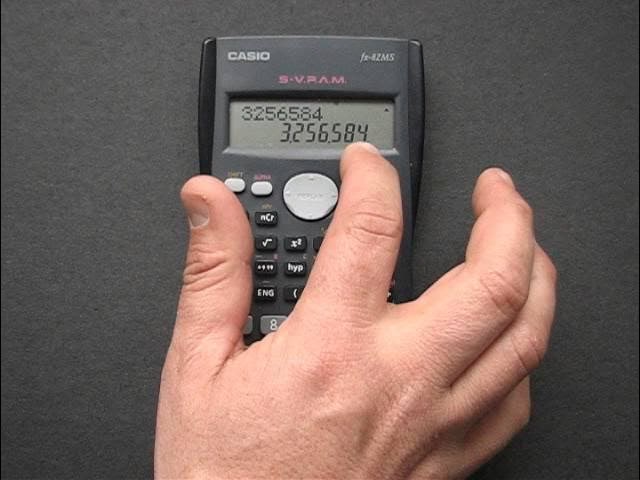
La disparidad en el uso del punto o la coma como separador decimal no es un capricho aleatorio, sino el resultado de convenciones históricas y culturales. Mientras que en países anglosajones (como Estados Unidos o el Reino Unido) y en muchas disciplinas científicas es común usar el punto para separar la parte entera de la decimal (ejemplo: 1.234,56 para mil doscientos treinta y cuatro punto cincuenta y seis), en gran parte de Europa continental, América Latina y otras regiones, la coma es el estándar (ejemplo: 1.234,56 para mil doscientos treinta y cuatro coma cincuenta y seis). Conocer y poder adaptar esta configuración es crucial para asegurar la precisión de tus operaciones y evitar malentendidos. Acompáñanos en este recorrido para dominar la configuración del separador decimal y hacer que tus números trabajen siempre a tu favor.
- Entendiendo los Separadores Numéricos: Punto Decimal vs. Coma Decimal
- Cambiar el Separador Decimal en Calculadoras Físicas
- Cambiar el Separador Decimal en Sistemas Operativos y Aplicaciones
- La Importancia de una Configuración Correcta
- Preguntas Frecuentes (FAQ)
- ¿Por qué mi calculadora física no tiene la opción de cambiar el punto por coma?
- ¿Afecta el cambio de separador decimal en el sistema operativo a todas mis aplicaciones?
- Cambié la configuración en Windows/macOS, pero mi programa de hojas de cálculo sigue usando el formato antiguo. ¿Qué puedo hacer?
- ¿Es lo mismo el punto decimal que el separador de miles?
- Mi teclado físico tiene un punto en el teclado numérico. ¿Cómo introduzco una coma decimal?
- Conclusión
Entendiendo los Separadores Numéricos: Punto Decimal vs. Coma Decimal
Antes de sumergirnos en cómo cambiar la configuración, es fundamental comprender la función de los separadores numéricos. En la mayoría de los sistemas numéricos, existen dos tipos principales de separadores:
- Separador Decimal: Es el símbolo que divide la parte entera de la parte fraccionaria de un número. Como ya hemos mencionado, este puede ser un punto (.) o una coma (,). Por ejemplo, en el número que representa 'un cuarto', se puede escribir como 0.25 (usando punto) o 0,25 (usando coma).
- Separador de Miles (o de Grupo): Es el símbolo utilizado para agrupar dígitos en conjuntos de tres, facilitando la lectura de números grandes. Este puede ser una coma (,) si el punto es el separador decimal, o un punto (.) si la coma es el separador decimal. También se utiliza un espacio en blanco o un apóstrofe en algunos contextos. Por ejemplo, 'un millón' se puede escribir como 1,000,000 (punto decimal) o 1.000.000 (coma decimal) o 1 000 000.
La confusión surge cuando el mismo símbolo (punto o coma) se utiliza para diferentes propósitos en distintas regiones. Por ejemplo, '1.234' podría significar 'mil doscientos treinta y cuatro' en un país que usa la coma como decimal, o 'uno punto doscientos treinta y cuatro' en otro. Esta es la razón principal por la que es tan importante tener claridad y control sobre estas configuraciones.
Cambiar el Separador Decimal en Calculadoras Físicas
Las calculadoras de bolsillo, especialmente las científicas y financieras, a menudo ofrecen la opción de cambiar el separador decimal. La ubicación de esta configuración varía según la marca y el modelo, pero generalmente se encuentra en los menús de configuración o modo. Aquí te dejamos una guía general:
Calculadoras Científicas y Financieras (Casio, Texas Instruments, HP, etc.)
La mayoría de las calculadoras avanzadas permiten al usuario elegir entre el punto y la coma. Sigue estos pasos generales:
- Acceder al Modo de Configuración: Busca un botón etiquetado como MODE, SETUP, CONFIG o similar. A menudo, tendrás que presionar la tecla SHIFT o 2ndF antes para acceder a estas opciones.
- Navegar por el Menú: Una vez en el modo de configuración, usa las flechas de navegación (si las tiene) o los números para desplazarte por las opciones. Podrías encontrar categorías como 'Display', 'Format', 'Decimal', 'Number Format' o 'System'.
- Seleccionar el Separador: Dentro de la categoría relevante, busca la opción para el separador decimal. Podría estar representada como 'Dot/Comma' (Punto/Coma), 'Dec' (Decimal) o simplemente mostrando ejemplos como '1.234' o '1,234'. Elige la opción que prefieras.
- Confirmar y Salir: Presiona EXE, ENTER o AC/ON para guardar los cambios y salir del menú de configuración.
Ejemplos Comunes:
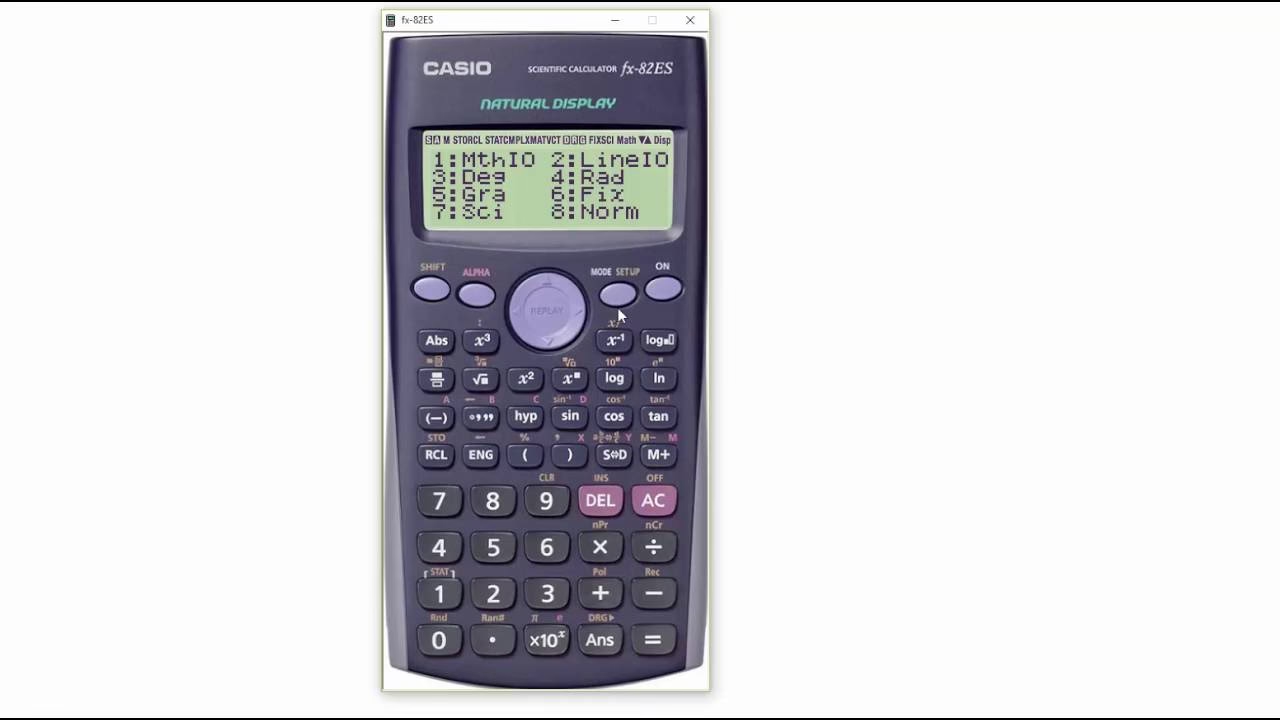
- Casio fx-ES/EX Series: Presiona SHIFT + MODE/SETUP. Luego busca 'Display Format' o 'Disp'. Dentro de este menú, puede haber una opción para 'Decimal Point' o 'Comma'.
- Texas Instruments TI-8x Series: Presiona el botón MODE. Navega hasta la línea 'DECIMAL POINT' o 'DECIMAL FORMAT' y selecciona la opción deseada (Dot o Comma).
Es importante consultar el manual de usuario específico de tu modelo de calculadora, ya que los pasos exactos pueden variar. Algunas calculadoras más antiguas o básicas podrían no ofrecer esta opción y estarán fijadas a un sistema decimal.
Cambiar el Separador Decimal en Sistemas Operativos y Aplicaciones
La configuración del separador decimal en tu sistema operativo es crucial, ya que muchas aplicaciones (incluyendo la calculadora integrada, hojas de cálculo como Excel, y programas de contabilidad) heredan esta preferencia. Si cambias la configuración a nivel de sistema, la mayoría de tus programas se adaptarán automáticamente.
En Windows
Cambiar el separador decimal en Windows es un proceso sencillo que afecta a la mayoría de las aplicaciones que cumplen con las configuraciones regionales del sistema. Sigue estos pasos:
- Abrir la Configuración Regional:
- En Windows 10/11: Ve a Inicio > Configuración > Hora e idioma > Idioma y región (o Región). Busca 'Configuración administrativa de idioma' o 'Formatos de fecha, hora y número regionales'.
- En versiones anteriores (Windows 7/8): Ve a Panel de Control > Reloj y región > Región y lenguaje (o Región).
- Acceder a la Configuración Adicional: En la pestaña 'Formatos', haz clic en el botón 'Configuración adicional...' o 'Configuración adicional de fecha, hora y número'.
- Modificar Símbolos Numéricos: Se abrirá una nueva ventana. En la pestaña 'Números':
- Símbolo decimal: Aquí puedes cambiar el punto por la coma, o viceversa.
- Símbolo de separación de miles: Asegúrate de que este símbolo sea diferente al decimal. Si usas la coma como decimal, el separador de miles debería ser un punto o un espacio. Si usas el punto como decimal, el separador de miles debería ser una coma.
- Aplicar los Cambios: Haz clic en 'Aplicar' y luego en 'Aceptar' en ambas ventanas para guardar la configuración. Es posible que necesites reiniciar las aplicaciones (o incluso el sistema operativo) para que los cambios surtan efecto por completo.
Nota sobre aplicaciones específicas: Algunas aplicaciones, especialmente las más antiguas o las que tienen su propio motor de cálculo (como ciertos programas financieros o suites muy específicas como Odoo o Google Apps, mencionados por el usuario), pueden no adherirse completamente a la configuración regional del sistema y podrían requerir una configuración interna propia. En estos casos, deberás buscar en las opciones de la aplicación o consultar su documentación.
En macOS
macOS también permite configurar el formato numérico globalmente:
- Abrir Preferencias del Sistema: Ve al menú Apple > Preferencias del Sistema (o Configuración del Sistema en versiones más recientes de macOS).
- Acceder a Idioma y Región: Haz clic en 'Idioma y Región'.
- Configuración Avanzada: Haz clic en el botón 'Avanzado...'.
- Modificar Símbolos Numéricos: En la pestaña 'General', encontrarás las opciones para:
- Separador decimal: Elige entre punto o coma.
- Separador de miles: Elige el símbolo deseado.
- Guardar Cambios: Haz clic en 'Aceptar' para guardar y cerrar la ventana. Los cambios se aplicarán inmediatamente a la mayoría de las aplicaciones.
En Linux (Ejemplo: Ubuntu)
En entornos Linux, la configuración regional se gestiona a través de las 'Configuraciones del Sistema', aunque la ubicación exacta puede variar ligeramente entre diferentes distribuciones y entornos de escritorio (GNOME, KDE, XFCE, etc.).
- Abrir Configuración: Ve a 'Configuración' (o 'System Settings').
- Navegar a Región e Idioma: Busca la sección 'Región e Idioma' o 'Idiomas'.
- Formato de Números: Dentro de esta sección, deberías encontrar una opción para 'Formatos' o 'Formatos Regionales'. Aquí podrás seleccionar una región que utilice el formato deseado (por ejemplo, 'España' para coma decimal, o 'Estados Unidos' para punto decimal). Algunas distribuciones permiten una personalización más granular de los símbolos numéricos directamente.
- Aplicar y Reiniciar: Selecciona el formato deseado y aplica los cambios. Puede que sea necesario cerrar sesión y volver a iniciarla, o reiniciar el sistema, para que los cambios se apliquen a todas las aplicaciones.
Al igual que en Windows, algunas aplicaciones específicas de Linux (especialmente las que son multiplataforma o tienen sus propias bibliotecas de formato numérico) podrían tener su propia configuración de separador que anule la del sistema.
Las calculadoras que encuentras en sitios web o dentro de aplicaciones web suelen depender de la programación del propio sitio. Algunas detectan la configuración regional de tu navegador o sistema operativo, mientras que otras están fijadas a un formato específico. Si encuentras un problema recurrente con una calculadora web, verifica si el sitio ofrece una opción de configuración de formato dentro de su interfaz. De lo contrario, la única solución podría ser adaptar tu entrada a su formato.
La Importancia de una Configuración Correcta
Una configuración incorrecta del separador decimal puede llevar a errores significativos y costosos. Imagina que introduces '1.500' en una celda de Excel creyendo que son 'mil quinientos' (como en el formato europeo de coma decimal), pero el programa lo interpreta como 'uno punto cinco' (formato anglosajón). Esto puede distorsionar completamente tus cálculos financieros, análisis de datos o cualquier operación numérica. La consistencia es clave, especialmente en entornos profesionales donde la precisión es vital. Asegurarte de que tus herramientas y sistemas hablen el mismo 'lenguaje numérico' es una práctica esencial para evitar malentendidos y garantizar la integridad de tus datos.
Tabla Comparativa de Formatos Numéricos
| Región/País (Ejemplo) | Separador Decimal | Separador de Miles | Ejemplo de Número (1 millón y un cuarto) |
|---|---|---|---|
| Estados Unidos, Reino Unido | Punto (.) | Coma (,) | 1,000,000.25 |
| España, Francia, Alemania | Coma (,) | Punto (.) | 1.000.000,25 |
| Canadá (inglés) | Punto (.) | Coma (,) | 1,000,000.25 |
| Canadá (francés) | Coma (,) | Espacio ( ) | 1 000 000,25 |
| Suiza | Punto (.) | Apóstrofe (') | 1'000'000.25 |
Preguntas Frecuentes (FAQ)
¿Por qué mi calculadora física no tiene la opción de cambiar el punto por coma?
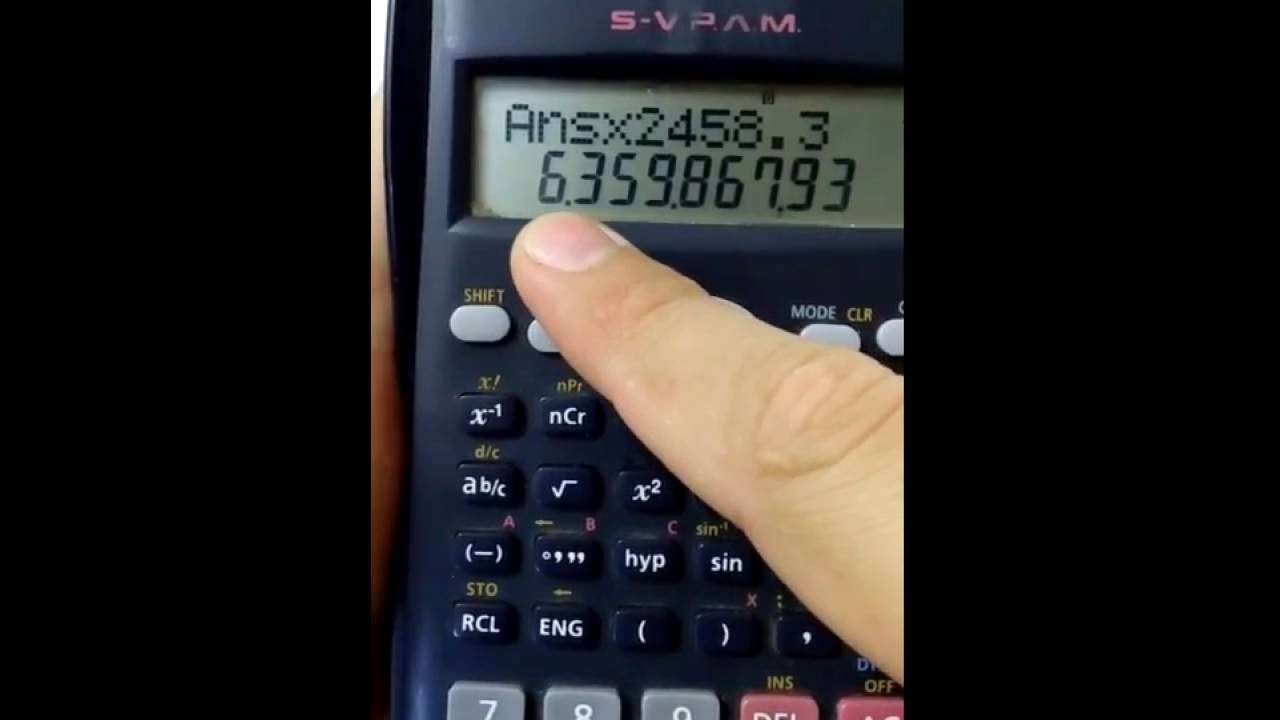
Algunas calculadoras básicas o modelos muy antiguos no incluyen esta funcionalidad. Están diseñadas para adherirse a un formato decimal fijo, que a menudo es el punto, dada su prevalencia en contextos científicos y de programación. Si necesitas esta flexibilidad, considera adquirir una calculadora científica o financiera más moderna que sí ofrezca esta opción en su menú de configuración.
¿Afecta el cambio de separador decimal en el sistema operativo a todas mis aplicaciones?
En la mayoría de los casos, sí. Las aplicaciones bien diseñadas que respetan la configuración regional del sistema operativo (como Microsoft Office, el Bloc de Notas, la Calculadora de Windows, etc.) adoptarán automáticamente el nuevo separador decimal. Sin embargo, hay excepciones. Algunas aplicaciones muy específicas o especializadas, especialmente aquellas que gestionan grandes bases de datos o tienen su propia lógica de formato numérico, podrían tener configuraciones internas que anulan la del sistema. En esos casos, deberás buscar la opción dentro de la propia aplicación.
Cambié la configuración en Windows/macOS, pero mi programa de hojas de cálculo sigue usando el formato antiguo. ¿Qué puedo hacer?
Primero, asegúrate de haber guardado los cambios correctamente y de haber reiniciado el programa (o incluso el ordenador, si es necesario) después de aplicar la configuración. Si el problema persiste, es probable que tu programa de hojas de cálculo (como Microsoft Excel, LibreOffice Calc, Google Sheets) tenga sus propias opciones de configuración de formato numérico. Por ejemplo, en Excel, puedes ir a 'Archivo' > 'Opciones' > 'Avanzadas' y buscar la sección 'Opciones de edición' para desmarcar 'Usar separadores del sistema' y configurar los separadores manualmente. En Google Sheets, el formato suele depender de la configuración regional de la propia hoja o de tu cuenta de Google.
¿Es lo mismo el punto decimal que el separador de miles?
No, no son lo mismo y nunca deben ser el mismo símbolo en una configuración coherente. El separador decimal divide la parte entera de la decimal (ej: 3,14 o 3.14). El separador de miles (o de grupo) se utiliza para hacer los números grandes más legibles, agrupando los dígitos de tres en tres (ej: 1.000.000 o 1,000,000). Es fundamental que estos dos símbolos sean distintos para evitar ambigüedades y errores de interpretación numérica.
Mi teclado físico tiene un punto en el teclado numérico. ¿Cómo introduzco una coma decimal?
Si tu sistema operativo está configurado para usar la coma como separador decimal, el punto en el teclado numérico debería, por defecto, introducir una coma. Si no lo hace, es una señal de que la configuración regional de tu sistema operativo no está correctamente establecida para la coma decimal, o que alguna aplicación específica está sobrescribiendo el comportamiento. Revisa las configuraciones de sistema explicadas anteriormente. En algunos casos, puedes usar la coma que se encuentra en el teclado alfanumérico principal.
Conclusión
Dominar la configuración del separador decimal es una habilidad esencial en el mundo digital y numérico actual. Ya sea que trabajes con calculadoras físicas, hojas de cálculo o software especializado, entender cómo y dónde cambiar esta configuración te ahorrará tiempo, frustraciones y, lo más importante, evitará errores de cálculo potencialmente costosos. Hemos explorado las distintas maneras de ajustar esta importante preferencia en tus dispositivos y aplicaciones, desde las configuradoras internas de tu calculadora de bolsillo hasta los ajustes regionales de tu sistema operativo. Recuerda siempre la importancia de la consistencia y la revisión para asegurar que tus números reflejen la realidad que buscas. ¡Ahora estás equipado para manejar cualquier número, sin importar si lleva punto o coma!
Si quieres conocer otros artículos parecidos a ¿Punto o Coma? Ajusta el Separador Decimal puedes visitar la categoría Calculadoras.