
03/05/2022
Convertir una imagen digital en una impresión física de alta calidad es un arte que combina conocimiento técnico con una pizca de intuición. Más allá de simplemente presionar el botón de imprimir, entender cómo calcular el tamaño adecuado de una imagen es fundamental para asegurar que tus recuerdos o diseños cobren vida con la nitidez y el detalle que merecen. Esta guía exhaustiva te llevará de la mano a través de los conceptos esenciales, como los DPI, la resolución y cómo estos influyen directamente en el resultado final de tus impresiones.
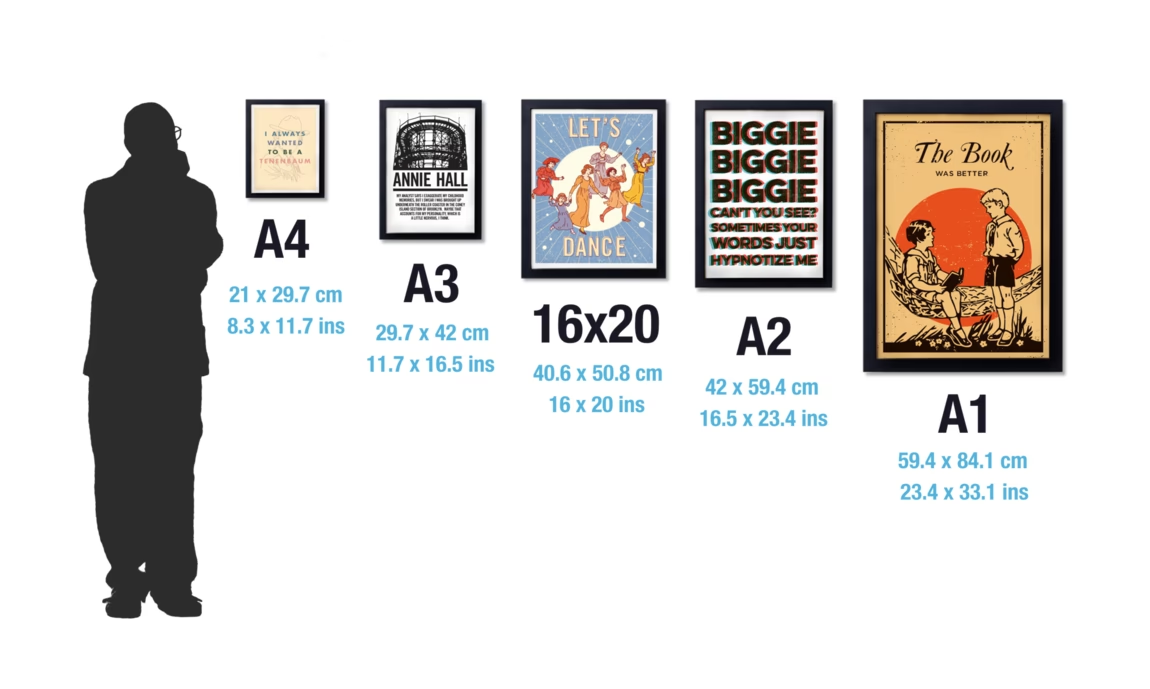
A menudo, nos encontramos con la frustración de una imagen pixelada o borrosa al imprimir, a pesar de que en pantalla se veía perfecta. Esto se debe a que la forma en que una imagen se visualiza digitalmente difiere significativamente de cómo se traduce al papel. Factores como la resolución de la imagen, medida en píxeles, y la densidad de puntos de la impresora, medida en DPI, son cruciales. Dominar estos conceptos te permitirá tomar decisiones informadas, garantizando impresiones que no solo cumplan tus expectativas, sino que las superen.
- Entendiendo los DPI: La Clave de la Calidad de Impresión
- Calculando el Tamaño de Impresión Ideal desde los Píxeles
- ¿Cuánto Podemos Agrandar una Foto? El Compromiso de la Resolución
- Determinando los Píxeles Necesarios para un Tamaño de Impresión Específico
- Cómo Imprimir una Imagen con Medidas Exactas
- Preguntas Frecuentes (FAQ)
- ¿Qué significa "píxeles por pulgada" (PPI) y cómo se relaciona con DPI?
- ¿Es siempre 300 DPI el estándar para imprimir?
- ¿Qué pasa si mi imagen tiene menos de 300 DPI?
- ¿Puedo aumentar los DPI de una imagen en un editor de fotos?
- ¿Por qué mi foto se ve bien en pantalla pero pixelada al imprimir?
- ¿Qué es la relación de aspecto y por qué es importante al imprimir?
- ¿Qué otros factores afectan la calidad de la impresión además de los DPI?
Entendiendo los DPI: La Clave de la Calidad de Impresión
El término DPI, que significa "dots per inch" o "puntos por pulgada" (PPP en español), es un pilar fundamental en el mundo de la impresión de imágenes. Heredado directamente de la jerga de la imprenta tradicional, este concepto se ha adaptado al ámbito digital, donde un "punto" se asimila a un píxel. En esencia, los DPI nos indican cuántos puntos de tinta (o píxeles, en el contexto digital) se colocan en una pulgada lineal de papel. Cuantos más puntos se logren agrupar en una pulgada, mayor será la densidad de información y, por ende, la calidad visual percibida.
La razón por la que 300 DPI se considera el estándar de alta calidad para la impresión es fascinante. Cuando se disponen 300 puntos de forma consecutiva, uno al lado del otro, dentro de una pulgada, el ojo humano promedio es incapaz de distinguirlos individualmente. En su lugar, el cerebro los percibe como una línea continua y suave. Esta fusión óptica es lo que confiere a una impresión de 300 DPI su excepcional nitidez y detalle, haciendo que las imágenes se vean fluidas, sin rastro de los pequeños "cuadros" o píxeles individuales que las componen.
Es crucial comprender que decir "tengo una foto a 300 DPI" por sí solo no es suficiente para determinar su tamaño de impresión. La resolución de 300 DPI debe siempre relacionarse con el tamaño físico al que se desea imprimir la imagen. Por ejemplo, una foto puede tener 300 DPI y medir 5 x 5 cm, lo que la hace ideal para una impresión pequeña de alta calidad. Sin embargo, otra imagen también puede tener 300 DPI y medir 70 x 100 cm, y ambas impresiones, a pesar de sus vastas diferencias de tamaño, serán consideradas de alta calidad dentro de sus respectivas dimensiones. La clave reside en la cantidad total de píxeles de la imagen original y cómo esos píxeles se distribuyen por pulgada en el tamaño final deseado.
Calculando el Tamaño de Impresión Ideal desde los Píxeles
Para determinar el tamaño máximo al que puedes imprimir una imagen manteniendo una calidad óptima (generalmente 300 DPI), necesitas conocer sus dimensiones en píxeles. La lógica es simple: si sabes cuántos píxeles tienes disponibles en el ancho y el alto, y sabes cuántos píxeles (o puntos) quieres "meter" en cada pulgada, puedes calcular cuántas pulgadas de papel puedes "llenar".
Tomemos como ejemplo una imagen con las siguientes dimensiones:
- Ancho: 2362 píxeles
- Alto: 3543 píxeles
Esta imagen, al multiplicarse, nos da un total de 8.368.566 píxeles, una cantidad considerable de información visual. Para calcular a qué tamaño podemos imprimirla a 300 DPI, dividimos el número de píxeles de cada dimensión (ancho y alto) entre 300. Dado que una pulgada equivale a 2.54 centímetros, el cálculo para convertir las pulgadas resultantes a centímetros sería el siguiente:
Cálculo del Ancho de Impresión:
Ancho en pulgadas = Píxeles de ancho / DPI deseado
Ancho en pulgadas = 2362 píxeles / 300 DPI = 7.87 pulgadas
Ancho en cm = Ancho en pulgadas x 2.54 cm/pulgada
Ancho en cm = 7.87 pulgadas x 2.54 cm = 19.99 cm (aproximadamente 20 cm)
Cálculo del Alto de Impresión:
Alto en pulgadas = Píxeles de alto / DPI deseado
Alto en pulgadas = 3543 píxeles / 300 DPI = 11.81 pulgadas
Alto en cm = Alto en pulgadas x 2.54 cm/pulgada
Alto en cm = 11.81 pulgadas x 2.54 cm = 29.99 cm (aproximadamente 30 cm)
Así, esta imagen de 2362 x 3543 píxeles puede imprimirse a un tamaño de 20 x 30 cm con una resolución de 300 DPI, lo que garantiza una calidad de impresión visualmente excelente, casi imperceptible a simple vista en cuanto a la individualidad de los puntos.
¿Cuánto Podemos Agrandar una Foto? El Compromiso de la Resolución
La pregunta de cuánto se puede agrandar una foto es muy común y nos lleva a explorar el concepto de compromiso entre el tamaño de la impresión y la densidad de puntos. Para simplificarlo, imaginemos que cada píxel de nuestra imagen es un "ladrillo" y que con estos "ladrillos" vamos a "construir" una "casa" (nuestra impresión).
Con nuestros 8.368.566 "ladrillos" (2362 x 3543 píxeles), podemos "construir" una "casa" de 20 x 30 cm, colocando 300 "ladrillos" por cada pulgada. Esta "casa" será de muy alta calidad, sólida y con acabados perfectos, como vimos en el ejemplo anterior.
Pero, ¿qué pasa si queremos una "casa" más grande, el doble de tamaño por lado, es decir, de 40 x 60 cm? Los "ladrillos" que tenemos siguen siendo los mismos 8 millones. Para lograr una "casa" el doble de grande, ya no podremos colocar 300 "ladrillos" por pulgada. Tendremos que "estirar" esos mismos ladrillos para cubrir más espacio. Esto significa que la densidad de "ladrillos" por pulgada disminuirá a la mitad, es decir, a 150 "ladrillos" por pulgada (150 DPI).
Cálculo para una Ampliación al Doble (150 DPI):
- Ancho: 2362 píxeles / 150 DPI = 15.74 pulgadas x 2.54 cm = 39.98 cm (aproximadamente 40 cm)
- Alto: 3543 píxeles / 150 DPI = 23.62 pulgadas x 2.54 cm = 59.99 cm (aproximadamente 60 cm)
Esta nueva "casa" de 40 x 60 cm, construida a 150 DPI, aunque ya no se considera de la "más alta calidad" según el estándar de 300 DPI, seguirá siendo una impresión perfectamente aceptable para la mayoría de las personas. La diferencia en la nitidez es sutil y a menudo imperceptible a una distancia de visualización normal.
Sin embargo, si quisiéramos "construir" la "casa" aún más grande, llevándola hasta 80 x 120 cm (cuatro veces más grande por lado que la original de 20x30 cm), tendríamos que colocar solamente 75 "ladrillos" por cada pulgada (75 DPI). En este caso, la falta de "ladrillos" se haría evidente. Cualquier persona, sin necesidad de ser un experto en impresión, notará la disminución de la calidad visual; la imagen se verá pixelada o borrosa. Aunque la "casa" no se "derrumbará" (es decir, la imagen se imprimirá), la experiencia visual será inferior.
Cálculo para una Ampliación al Cuádruple (75 DPI):
- Ancho: 2362 píxeles / 75 DPI = 31.49 pulgadas x 2.54 cm = 79.99 cm (aproximadamente 80 cm)
- Alto: 3543 píxeles / 75 DPI = 47.24 pulgadas x 2.54 cm = 119.99 cm (aproximadamente 120 cm)
Este principio subraya que, aunque se puede ampliar una imagen más allá de su resolución óptima, siempre habrá un punto en el que la resolución se vuelva demasiado baja para el tamaño de impresión deseado, comprometiendo la calidad. La clave es encontrar el equilibrio adecuado entre el tamaño y la nitidez que deseas obtener.
Tabla Comparativa de Tamaños de Impresión vs. Calidad
Para visualizar mejor cómo la misma imagen puede imprimirse a diferentes tamaños con distintas calidades, aquí una tabla usando nuestra imagen de 2362 x 3543 píxeles:
| Dimensiones en Píxeles | DPI de Impresión | Dimensiones de Impresión (Pulgadas) | Dimensiones de Impresión (CM) | Calidad Percibida |
|---|---|---|---|---|
| 2362 x 3543 | 300 DPI | 7.87 x 11.81 | 20 x 30 | Excelente (Estándar Profesional) |
| 2362 x 3543 | 150 DPI | 15.74 x 23.62 | 40 x 60 | Muy Buena (Aceptable para la mayoría) |
| 2362 x 3543 | 75 DPI | 31.49 x 47.24 | 80 x 120 | Baja (Pixelado Visible) |
Determinando los Píxeles Necesarios para un Tamaño de Impresión Específico
A veces, la situación se invierte: ya sabes el tamaño físico al que quieres imprimir tu foto y necesitas saber cuántos píxeles debe tener la imagen original para lograr una cierta calidad. Esto es especialmente útil si estás configurando tu cámara para un propósito específico o si estás diseñando algo que sabes que se imprimirá a un tamaño determinado.
Para calcular las dimensiones requeridas en píxeles para un tamaño de impresión y una densidad de píxeles deseada, simplemente tienes que multiplicar el ancho y el alto de la impresión (en pulgadas) por la densidad de píxeles (DPI) que consideras adecuada.
Ancho en píxeles = Ancho de impresión (pulgadas) × DPI deseado
Alto en píxeles = Alto de impresión (pulgadas) × DPI deseado
Por ejemplo, si deseas imprimir tus fotos en papel fotográfico de tamaño cartera 2R, que tiene dimensiones de 2.5 x 3.5 pulgadas, y consideras que una densidad de 180 DPI es suficiente para este tamaño pequeño, el cálculo sería:
- Ancho en píxeles = 2.5 pulgadas × 180 DPI = 450 píxeles
- Alto en píxeles = 3.5 pulgadas × 180 DPI = 630 píxeles
Esto significa que para una impresión de 2R a 180 DPI, tu imagen original debería tener al menos 450 x 630 píxeles. Si multiplicas estos valores, obtienes 283.500 píxeles, lo que equivale a aproximadamente 0.28 megapíxeles. Este cálculo te ayuda a entender la resolución mínima de cámara que necesitas para un tamaño de impresión específico sin gastar espacio de almacenamiento innecesariamente con archivos más grandes de lo necesario.
Cómo Imprimir una Imagen con Medidas Exactas
Una vez que tienes clara la relación entre píxeles, DPI y tamaño de impresión, el siguiente paso es llevarlo a la práctica. Imprimir una imagen con medidas exactas requiere un poco de atención en el software de edición de imágenes y en la configuración de la impresora. Aquí te presentamos los pasos clave:
Prepara tu Imagen en un Editor de Imágenes:
Abre la imagen que deseas imprimir en un programa de edición como Adobe Photoshop, GIMP (una alternativa gratuita y potente), Paint (para ediciones básicas en Windows) o incluso el visor de fotos de tu sistema operativo, si permite ajustes de tamaño. Es fundamental que la imagen tenga la resolución y las dimensiones en píxeles adecuadas para el tamaño final deseado, aplicando los cálculos que hemos explicado previamente.
Verifica y Ajusta la Resolución (DPI/PPI):
Dentro de tu editor de imágenes, busca la información del archivo o las propiedades de la imagen. Allí encontrarás su resolución actual en píxeles y, a menudo, una opción para ver o cambiar los DPI. Para una impresión de calidad, asegúrate de que la imagen tenga al menos 300 DPI para el tamaño final. Si la imagen tiene menos DPI de lo deseado para el tamaño de impresión que buscas, considera si puedes reducir el tamaño de impresión o si necesitas una imagen con más píxeles.
Define el Tamaño Físico de Impresión:
En el editor de imágenes, utiliza la opción para cambiar el tamaño de la imagen (a menudo llamada "Tamaño de Imagen", "Redimensionar" o "Cambiar tamaño del lienzo"). Aquí es donde introduces las medidas exactas que deseas para la impresión, ya sea en pulgadas o centímetros. Es vital que la casilla "Mantener relación de aspecto" (o "Restringir proporciones") esté activada. Esto evita que la imagen se distorsione al cambiar el ancho sin cambiar proporcionalmente el alto, o viceversa.
Configura tu Impresora:
Una vez que la imagen esté configurada en el tamaño y la resolución deseados en tu editor, ve a "Archivo" y luego "Imprimir". En el cuadro de diálogo de impresión, selecciona la impresora que vas a usar. Busca las opciones de configuración de la impresora, que pueden variar ligeramente según el modelo y el software. Aquí es donde ajustas el tamaño del papel y la escala de impresión.
Busca opciones como "Ajustar al tamaño del papel", "Tamaño personalizado" o "Escala". Si has definido un tamaño exacto en el editor de imágenes, asegúrate de que la impresora no "ajuste" la imagen al papel automáticamente, a menos que el papel tenga las dimensiones exactas. En "Tamaño personalizado", introduce las mismas medidas exactas que utilizaste para la imagen en el editor. Algunas impresoras tienen una función de "impresión de póster" que te permite dividir una imagen grande en varias hojas de papel si esta excede el tamaño de una sola hoja.
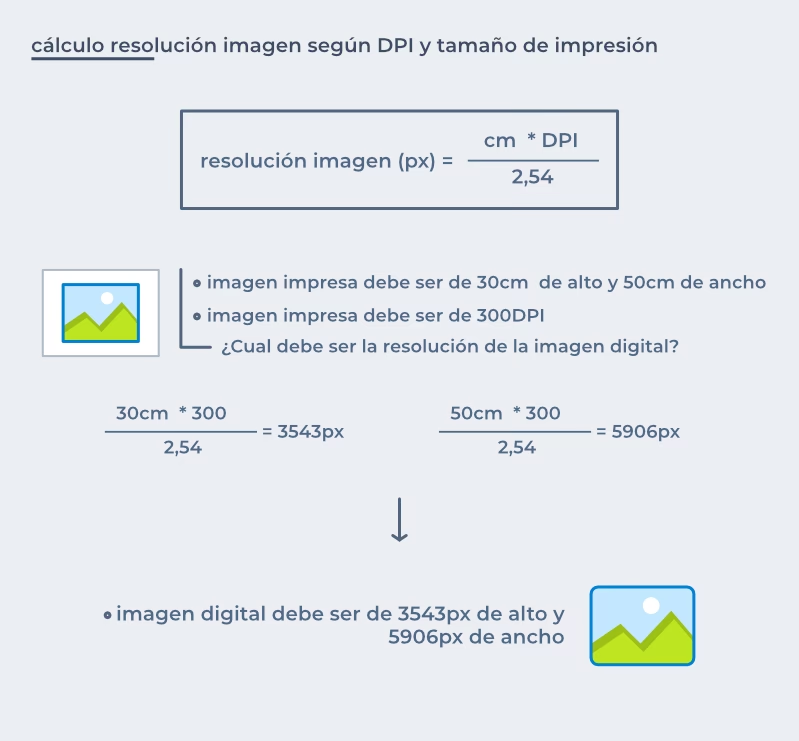
Cómo encontrar el PPP de una imagen. Número de píxeles ÷ tamaño de la imagen en pulgadas = píxeles por pulgada. Previsualiza e Imprime:
Antes de imprimir, siempre revisa la vista previa de impresión. Esto te mostrará exactamente cómo se verá la imagen en el papel, permitiéndote detectar cualquier error de tamaño o recorte antes de gastar tinta y papel. Una vez que estés satisfecho con la vista previa, haz clic en "Imprimir".
Consejos adicionales:
- Si tu imagen es demasiado pequeña y la intentas agrandar mucho, la calidad se reducirá. Es preferible empezar con una imagen de alta resolución.
- Utiliza siempre papel de alta calidad para obtener los mejores resultados de impresión, especialmente para fotografías.
- Las recomendaciones de resolución son guías técnicas. Factores como la distancia de visualización de la impresión (una valla publicitaria se ve de lejos y no necesita tantos DPI como una foto de carnet) y las características intrínsecas de la imagen (nitidez original, ruido, etc.) también influyen en el resultado final.
Preguntas Frecuentes (FAQ)
¿Qué significa "píxeles por pulgada" (PPI) y cómo se relaciona con DPI?
PPI (Pixels Per Inch) o píxeles por pulgada se refiere a la densidad de píxeles en una imagen digital. DPI (Dots Per Inch) o puntos por pulgada se refiere a la densidad de puntos de tinta que una impresora puede colocar en una pulgada. Aunque a menudo se usan indistintamente, PPI es para la imagen digital y DPI es para la impresora. En la práctica, para que una imagen impresa se vea bien, el PPI de la imagen digital debe coincidir o ser superior al DPI de impresión deseado (por ejemplo, 300 PPI para una impresión de 300 DPI).
¿Es siempre 300 DPI el estándar para imprimir?
Para la mayoría de las impresiones fotográficas y documentos que se verán de cerca (como folletos, revistas, fotos de tamaño estándar), 300 DPI es el estándar de oro para una calidad excelente. Sin embargo, para impresiones de gran formato como vallas publicitarias o murales que se ven desde una distancia considerable, se pueden usar DPI más bajos (por ejemplo, 75 DPI o 150 DPI) sin que la pérdida de calidad sea perceptible, ya que el ojo humano no distingue los puntos individuales desde lejos.
¿Qué pasa si mi imagen tiene menos de 300 DPI?
Si tu imagen tiene menos de 300 DPI para el tamaño de impresión deseado, la calidad de la impresión disminuirá. Los píxeles individuales pueden volverse visibles, resultando en una imagen "pixelada" o "dentada". Puedes imprimir a un tamaño más pequeño para aumentar la densidad de DPI efectiva, o aceptar una calidad inferior si el tamaño deseado es fijo y no tienes una imagen de mayor resolución.
¿Puedo aumentar los DPI de una imagen en un editor de fotos?
Sí, puedes cambiar la configuración de DPI de una imagen en un editor de fotos, pero esto no añadirá píxeles reales a la imagen. Si aumentas los DPI sin cambiar las dimensiones en píxeles, el tamaño físico de impresión de la imagen se reducirá. Si intentas aumentar el tamaño de impresión de una imagen con pocos píxeles y le "asignas" más DPI, el software interpolará los píxeles, creando datos nuevos a partir de los existentes, lo que a menudo resulta en una imagen más suave pero menos nítida o incluso borrosa.
¿Por qué mi foto se ve bien en pantalla pero pixelada al imprimir?
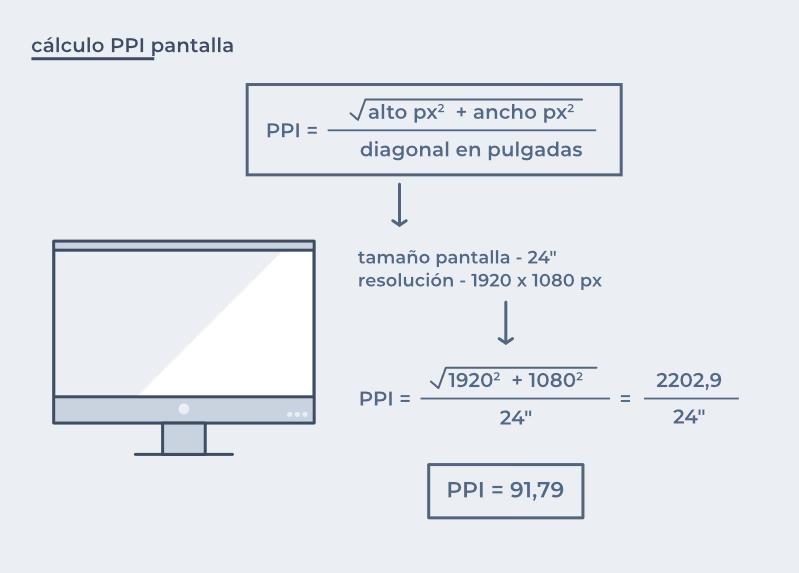
Las pantallas muestran imágenes usando píxeles por pulgada (PPI), pero su densidad es mucho mayor (típicamente 72 a 300+ PPI para monitores y hasta 400+ PPI para smartphones) y el método de visualización es diferente al de la impresión. Una imagen que se ve nítida en una pantalla de 72 PPI puede parecer pixelada cuando se imprime a 300 DPI, simplemente porque los píxeles digitales se "estiran" para cubrir un espacio físico mayor con menor densidad de puntos de lo que el ojo espera para una impresión de calidad. La cantidad total de píxeles de la imagen es lo que realmente importa para la impresión.
¿Qué es la relación de aspecto y por qué es importante al imprimir?
La relación de aspecto es la proporción entre el ancho y el alto de una imagen (por ejemplo, 3:2, 4:3, 16:9). Es importante mantenerla al ajustar el tamaño de una imagen para evitar que se vea estirada o aplastada. Si tu imagen tiene una relación de aspecto diferente al papel en el que imprimes, tendrás que recortarla o dejar márgenes blancos.
¿Qué otros factores afectan la calidad de la impresión además de los DPI?
Además de la resolución y los DPI, la calidad de la impresión puede verse afectada por: la calidad de la impresora y su tecnología (inyección de tinta vs. láser), el tipo y la calidad del papel, la calidad de la tinta o el tóner, los ajustes de color y perfil de color (ICC), y las características inherentes de la imagen original (nitidez, enfoque, ruido, compresión).
Comprender cómo calcular el tamaño de una imagen para imprimir es una habilidad invaluable para cualquier persona que trabaje con fotografía o diseño. Al dominar conceptos como los DPI y la relación entre píxeles y dimensiones físicas, puedes asegurar que tus impresiones no solo cumplan con tus expectativas, sino que realmente deslumbren con su claridad y detalle. Recuerda que la clave está en el equilibrio: una imagen de alta resolución para un tamaño de impresión adecuado, garantizando así la mejor calidad posible. Experimenta con tus propios cálculos y observa cómo tus imágenes digitales se transforman en obras impresas excepcionales.
Si quieres conocer otros artículos parecidos a ¿Cómo Calcular el Tamaño de Imágenes para Imprimir? puedes visitar la categoría Cálculos.