

18/01/2022
Aunque a primera vista una calculadora Casio es una herramienta diseñada principalmente para resolver complejos problemas matemáticos, científicos o financieros, muchos de sus modelos más avanzados incorporan una característica que a menudo pasa desapercibida pero que resulta sorprendentemente útil: un reloj interno. Configurar y mantener la hora correcta en tu dispositivo no solo añade una capa de funcionalidad inesperada, sino que puede ser crucial en situaciones específicas, como exámenes con límite de tiempo, registros de actividad o simplemente para tener una referencia rápida sin necesidad de otro dispositivo.
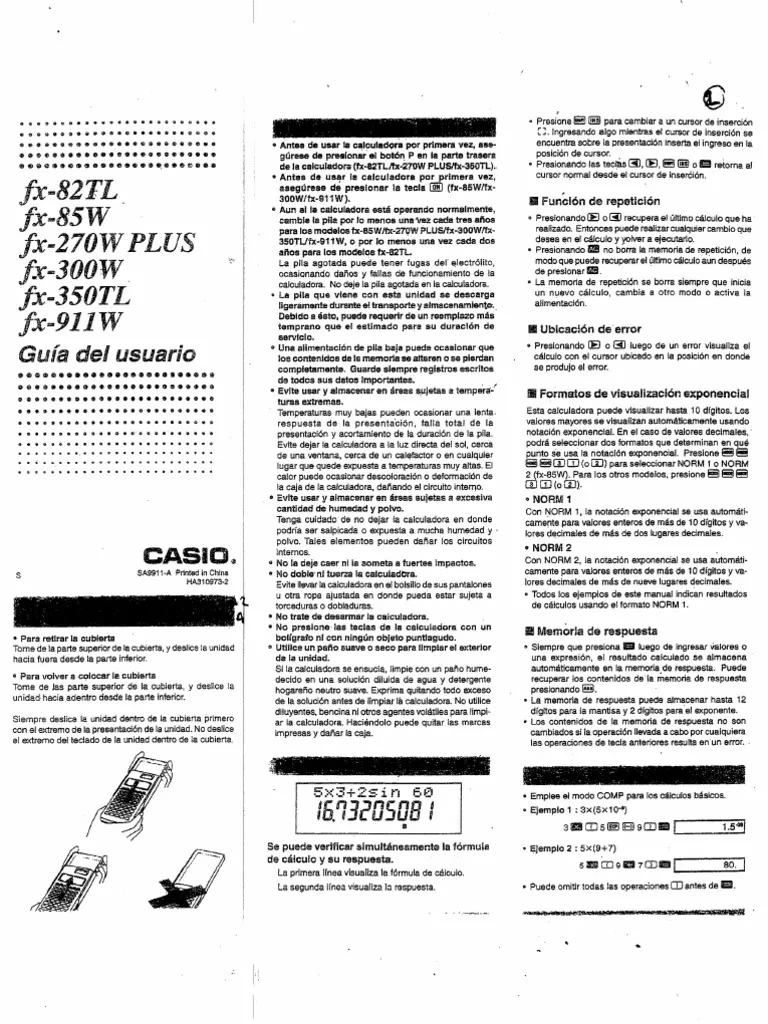
Este artículo te guiará paso a paso a través del proceso de configuración de la hora en tu calculadora Casio, abordando las variaciones comunes entre los diferentes modelos y ofreciéndote consejos para solucionar problemas. Prepárate para desbloquear una nueva capacidad en tu fiel compañera de cálculos.
- ¿Por Qué Mi Calculadora Casio Tiene una Función de Reloj?
- Identificando tu Modelo y las Funciones de Reloj
- Pasos Detallados para Configurar la Hora en una Casio Científica (Serie FX)
- Configuración de la Hora en Calculadoras Casio Gráficas (Serie FX-CG/Graph)
- Tabla Comparativa de Métodos de Configuración Comunes
- Problemas Comunes y Soluciones al Ajustar la Hora
- Beneficios de Tener la Hora Correcta en tu Casio
- Preguntas Frecuentes (FAQ)
- ¿Todas las calculadoras Casio tienen función de reloj?
- ¿La hora de mi calculadora se ajusta automáticamente?
- ¿Por qué mi calculadora no mantiene la hora cuando la apago?
- ¿Puedo configurar la fecha también en mi Casio?
- ¿Afecta la hora a mis cálculos o a la velocidad de la calculadora?
- ¿Cómo sé si mi calculadora tiene un reloj sin el manual?
¿Por Qué Mi Calculadora Casio Tiene una Función de Reloj?
La inclusión de un reloj en una calculadora puede parecer redundante en la era de los smartphones, pero tiene varias justificaciones prácticas. En primer lugar, algunas calculadoras Casio, especialmente las gráficas o programables, están diseñadas para ser herramientas completas que los estudiantes y profesionales llevan consigo a todas partes. Un reloj añade conveniencia, permitiendo al usuario verificar la hora sin sacar otro dispositivo. En entornos de examen, donde los teléfonos móviles están prohibidos, la calculadora se convierte en una de las pocas herramientas permitidas que puede mostrar la hora, ayudando a los estudiantes a gestionar su tiempo de forma efectiva. Además, ciertas funciones avanzadas o aplicaciones específicas podrían utilizar la hora para propósitos de registro o para operar bajo un horario determinado, aunque esto es menos común en los modelos estándar.
Identificando tu Modelo y las Funciones de Reloj
Casio produce una vasta gama de calculadoras, desde las básicas hasta las científicas y gráficas. No todos los modelos tienen una función de reloj. Generalmente, esta característica se encuentra en:
- Calculadoras Científicas Avanzadas (Serie FX-ES, FX-LA, FX-EX): Modelos como la FX-991EX, FX-570ES PLUS, o la FX-82LA PLUS, a menudo incluyen esta función oculta en sus menús de configuración.
- Calculadoras Gráficas (Serie FX-CG, Graph): Estas son las más propensas a tener relojes y calendarios completos, dada su capacidad computacional y su interfaz de usuario más compleja.
- Algunas Calculadoras de Escritorio o Financieras: Ciertos modelos específicos diseñados para entornos de oficina o cálculos financieros pueden incorporar un reloj y fecha para sellos de tiempo en cálculos o registros.
Si no estás seguro de si tu calculadora tiene esta función, lo mejor es consultar el manual de usuario o buscar en los menús de configuración (SETUP o SYSTEM) de tu dispositivo.
Pasos Detallados para Configurar la Hora en una Casio Científica (Serie FX)
La mayoría de las calculadoras científicas Casio siguen un patrón similar para acceder a la configuración del sistema, donde se encuentra la opción de reloj. Aquí te presentamos los pasos generales, que pueden variar ligeramente según el modelo exacto:
1. Encender la Calculadora y Acceder al Modo de Configuración
- Enciende tu calculadora presionando el botón ON.
- Busca el botón SHIFT (generalmente de color amarillo o naranja) y presiónalo.
- Inmediatamente después, presiona el botón MODE (o SETUP, a veces es el mismo botón con doble función). Esto te llevará al menú de configuración del sistema. En algunos modelos, el menú de configuración se activa directamente con el botón SETUP sin necesidad de SHIFT.
- Una vez en el menú de configuración, verás una lista de opciones. Estas suelen estar numeradas.
- Usa las teclas de flecha (arriba, abajo, izquierda, derecha) para desplazarte por las opciones. Busca una opción que diga 'TIME', 'CLOCK' o 'Fecha/Hora'. A veces, esta opción no está en la primera pantalla y tendrás que presionar la flecha hacia abajo varias veces para encontrarla.
- Una vez que hayas resaltado la opción de hora, presiona el número correspondiente o la tecla EXE (o =) para seleccionarla.
3. Ingresar la Hora y Minutos
- La calculadora te pedirá que ingreses la hora actual. Generalmente, te mostrará dos dígitos para la hora y dos para los minutos, separados por dos puntos (HH:MM).
- Usa el teclado numérico para introducir la hora (por ejemplo, 14 para las 2 PM).
- Después de introducir la hora, la calculadora moverá automáticamente el cursor a los minutos, o te pedirá que presiones la tecla de flecha derecha para pasar a los minutos.
- Introduce los minutos (por ejemplo, 30 para y media).
- Presiona EXE o = para confirmar.
4. Seleccionar Formato de 12h/24h (si aplica)
- Algunos modelos te darán la opción de elegir entre el formato de 12 horas (con AM/PM) o el formato de 24 horas.
- Selecciona tu preferencia usando las teclas de flecha y luego presiona EXE o =.
5. Guardar la Configuración y Salir
- Una vez que hayas ingresado la hora y, si aplica, seleccionado el formato, la calculadora debería guardar automáticamente la configuración.
- Para salir del modo de configuración y volver al modo de cálculo normal, presiona la tecla AC o CLR, o simplemente ON. La hora debería ahora mostrarse en la pantalla (si tu modelo lo permite de forma continua) o estar disponible a través de una función específica.
Configuración de la Hora en Calculadoras Casio Gráficas (Serie FX-CG/Graph)
Las calculadoras gráficas Casio, como la FX-CG50, tienen una interfaz de usuario más compleja y basada en menús. Los pasos para configurar la hora son un poco diferentes:
- Presiona el botón MENU para acceder al menú principal.
- Usa las teclas de flecha para navegar hasta la opción 'SYSTEM' o 'SYSTEM SETTINGS' y selecciónala (presionando EXE).
- Dentro del menú SYSTEM, busca la opción 'Time' o 'Date & Time' y selecciónala.
- Aquí podrás ajustar la fecha (año, mes, día) y la hora (horas, minutos, segundos).
- Usa las teclas numéricas para ingresar los valores y las flechas para moverte entre los campos.
- Presiona EXE después de cada campo o al finalizar para confirmar.
- Una vez configurado, presiona EXIT varias veces para volver al menú principal o al modo de cálculo.
Tabla Comparativa de Métodos de Configuración Comunes
| Serie/Tipo de Calculadora | Acceso a Configuración de Hora | Notas Adicionales |
|---|---|---|
| Casio FX-991EX/LA/ES (Científica) | SHIFT + MODE (SETUP) > Navegar a TIME | Común en la mayoría de científicas avanzadas. Requiere flechas para navegar. |
| Casio FX-CG50/Graph 35/95 (Gráfica) | MENU > SYSTEM > Time o Date & Time | Interfaz basada en menús. Permite configurar fecha y hora. |
| Casio FX-82ES/MS (Científica Básica) | Verificar manual, muchos modelos básicos no tienen función de reloj. | Si no encuentras TIME o CLOCK en SETUP, es probable que no lo incluya. |
| Casio de Escritorio/Financiera (Si aplica) | Botones dedicados como SET o TIME, o vía SHIFT + TIME. | Menos estandarizado, consulta el manual específico del modelo. |
Problemas Comunes y Soluciones al Ajustar la Hora
- La hora no se guarda: El problema más común es una batería baja o agotada. La memoria que mantiene la hora y otras configuraciones del sistema (como el historial de cálculos o las variables) a menudo se alimenta de una pequeña batería secundaria o de la batería principal. Si la hora se restablece cada vez que apagas la calculadora, es una señal clara de que la batería necesita ser reemplazada.
- No encuentro la opción de hora: Es posible que tu modelo de calculadora Casio no tenga la función de reloj. Revisa el manual de usuario de tu modelo específico. Si no lo tienes, puedes buscarlo en línea en el sitio web de Casio, usando el número de modelo exacto de tu calculadora.
- Los pasos no coinciden con mi calculadora: Casio lanza muchas revisiones y modelos ligeramente diferentes. Los pasos generales son válidos para la mayoría, pero puede haber pequeñas variaciones en el nombre de las opciones o la ubicación exacta en el menú. Sigue buscando opciones similares a 'TIME', 'CLOCK' o 'Date/Time' en el menú de configuración (SETUP/SYSTEM).
- La hora se retrasa o adelanta: Una vez configurada, la hora de una calculadora Casio debería ser bastante precisa, pero no está sincronizada con relojes atómicos. Pequeñas desviaciones con el tiempo son normales. Si la desviación es significativa y rápida, podría indicar un problema interno o nuevamente, una batería débil.
Beneficios de Tener la Hora Correcta en tu Casio
Mantener la hora actualizada en tu calculadora Casio no es solo una cuestión de capricho; ofrece varios beneficios:
- Gestión del Tiempo en Exámenes: Para estudiantes, es una herramienta invaluable para controlar el tiempo durante pruebas y exámenes donde los teléfonos no están permitidos.
- Precisión en Registros: Si utilizas tu calculadora para registrar datos o realizar secuencias de cálculos que deben ser cronometradas, la función de reloj garantiza la precisión de tus anotaciones.
- Conveniencia Cotidiana: Sirve como un reloj de bolsillo secundario que siempre tienes a mano, especialmente útil en entornos donde necesitas evitar distracciones de otros dispositivos.
- Función de Temporizador (en algunos modelos): Algunas calculadoras con reloj también ofrecen una función de temporizador o cronómetro, lo que amplía aún más su utilidad.
Preguntas Frecuentes (FAQ)
¿Todas las calculadoras Casio tienen función de reloj?
No, solo los modelos más avanzados, especialmente las científicas de gama media-alta y las gráficas, suelen incluir esta característica. Las calculadoras básicas o muy antiguas generalmente no la tienen.
¿La hora de mi calculadora se ajusta automáticamente?
No. La hora en las calculadoras Casio debe configurarse manualmente. No tienen conexión a internet ni a señales de radio para ajustes automáticos.
¿Por qué mi calculadora no mantiene la hora cuando la apago?
Esto es casi siempre un indicio de que la batería de tu calculadora está baja o agotada. La pequeña cantidad de energía necesaria para mantener la memoria del reloj suele ser una de las primeras cosas que falla cuando la batería principal se debilita. Reemplazar la batería debería solucionar el problema.
¿Puedo configurar la fecha también en mi Casio?
Sí, muchos modelos que tienen función de reloj también permiten configurar la fecha (día, mes, año). Esta opción suele encontrarse en el mismo menú que la configuración de la hora.
¿Afecta la hora a mis cálculos o a la velocidad de la calculadora?
No, la función de reloj es independiente de la unidad de procesamiento central que realiza los cálculos. Su funcionamiento no afecta el rendimiento ni la velocidad de las operaciones matemáticas.
¿Cómo sé si mi calculadora tiene un reloj sin el manual?
Enciende la calculadora y presiona SHIFT + MODE (SETUP). Usa las flechas para desplazarte por todas las opciones. Si ves una opción para 'TIME' o 'CLOCK', entonces tu calculadora tiene esta función. En calculadoras gráficas, busca en el menú principal la opción 'SYSTEM' y luego 'Time' o 'Date & Time'.
Configurar la hora en tu calculadora Casio es un proceso sencillo que añade una capa extra de funcionalidad a tu dispositivo. Ya sea para la gestión del tiempo en exámenes, la organización personal o simplemente por conveniencia, tener la hora correcta a mano siempre es una ventaja. Esperamos que esta guía te haya sido de gran utilidad para dominar esta característica a menudo subestimada de tu calculadora.
Si quieres conocer otros artículos parecidos a Guía Completa para Configurar la Hora en tu Calculadora Casio puedes visitar la categoría Calculadoras.