
13/09/2022
Microsoft Excel es una herramienta indispensable en el mundo actual, utilizada por millones de personas para organizar, analizar y presentar datos. Sin embargo, su verdadero poder reside en su capacidad para realizar cálculos complejos de manera automática. ¿Alguna vez te has preguntado cómo hacer que Excel realice esas operaciones matemáticas que te ahorran horas de trabajo manual? La respuesta está en las fórmulas. Comprender cómo funcionan y cómo crearlas es el primer paso para desbloquear el potencial completo de esta hoja de cálculo. Este artículo te guiará a través de los fundamentos de los cálculos en Excel, desde las fórmulas más simples hasta consejos avanzados para dominar tus hojas de trabajo.
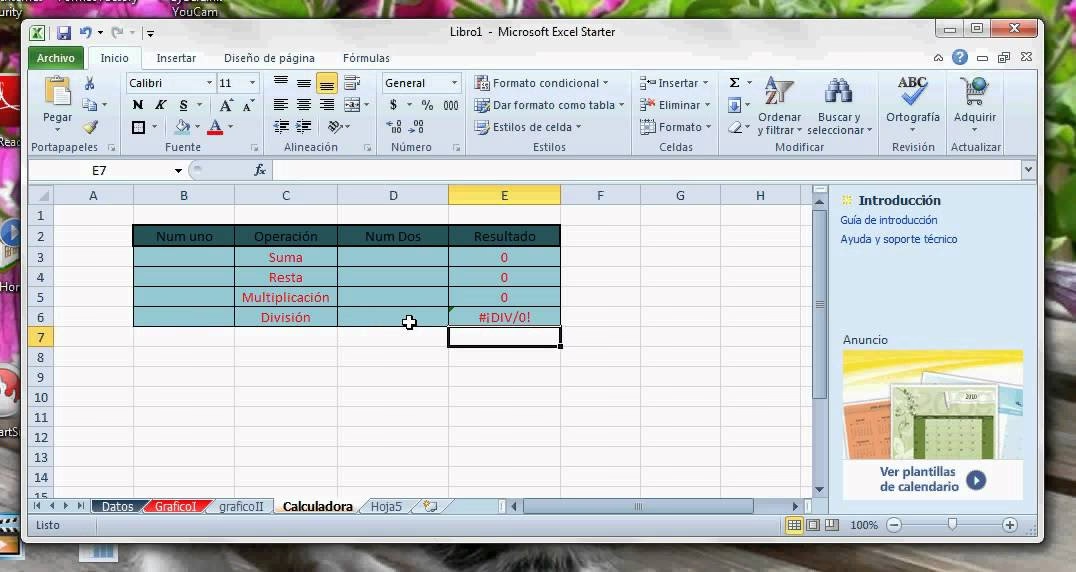
Las fórmulas en Excel son expresiones que realizan cálculos, manipulan datos o devuelven información. Son el motor que impulsa cada hoja de cálculo, permitiéndote automatizar tareas repetitivas y obtener resultados precisos en cuestión de segundos. Una fórmula siempre comienza con un signo igual (=), lo que le indica a Excel que lo que sigue es una operación que debe ser calculada, no solo texto o un número. A partir de ahí, puedes combinar números, operadores matemáticos y referencias a celdas para construir expresiones poderosas.
- La Estructura Básica de una Fórmula Simple
- Realizando Operaciones Aritméticas Fundamentales
- El Orden de las Operaciones Matemáticas: PEMDAS/BODMAS
- La Ventaja de las Referencias de Celda
- Introducción a las Funciones Básicas: AutoSuma y Más Allá
- Consejos Esenciales para Trabajar con Fórmulas
- Comparación: Fórmulas Simples vs. Funciones para Sumar
- Preguntas Frecuentes sobre Cálculos en Excel
La Estructura Básica de una Fórmula Simple
Como ya mencionamos, toda fórmula en Excel se inicia con el signo igual (=). Este es el comando fundamental que le dice a Excel: "¡Atención! Aquí viene un cálculo". Después del signo igual, puedes introducir los elementos que deseas calcular. Estos pueden ser:
- Constantes: Valores numéricos directos, como 10, 50, 3.14, etc.
- Operadores de Cálculo: Símbolos que indican el tipo de operación matemática a realizar. Los más comunes son:
+(signo más) para la suma-(signo menos) para la resta*(asterisco) para la multiplicación/(barra diagonal) para la división- Referencias de Celda: Direcciones de celdas que contienen los valores que deseas usar, como A1, B5, C10.
La combinación de estos elementos te permite crear un sinfín de cálculos. Por ejemplo, una fórmula tan sencilla como =1+1 le indicará a Excel que sume uno más uno y muestre el resultado (2) en la celda donde escribiste la fórmula. Es importante recordar que las fórmulas pueden ser bastante extensas, soportando hasta 8192 caracteres, lo que te da una flexibilidad inmensa para definir tus operaciones.
Realizando Operaciones Aritméticas Fundamentales
Dominar las cuatro operaciones aritméticas básicas es el primer paso esencial para cualquier usuario de Excel. A continuación, veremos cómo aplicar cada una de ellas con ejemplos prácticos.
Suma (+)
Para sumar valores, simplemente utiliza el operador +. Puedes sumar constantes o valores de celdas.
- Ejemplo con constantes: Si en una celda escribes
=15+25, Excel mostrará 40. - Ejemplo con referencias de celda: Si tienes el número 100 en la celda A1 y 50 en la celda B1, y quieres sumarlos, puedes escribir
=A1+B1en cualquier otra celda. El resultado será 150.
Resta (-)
La resta se realiza con el operador -.
- Ejemplo con constantes: Si escribes
=50-10, el resultado será 40. - Ejemplo con referencias de celda: Si tienes 200 en A2 y 75 en B2, puedes escribir
=A2-B2para obtener 125.
Multiplicación (*)
Para multiplicar, se utiliza el asterisco *.
- Ejemplo con constantes:
=5*8dará como resultado 40. - Ejemplo con referencias de celda: Si en A3 tienes 12 y en B3 tienes 4,
=A3*B3resultará en 48.
División (/)
La división se realiza con la barra diagonal /.
- Ejemplo con constantes:
=100/4dará como resultado 25. - Ejemplo con referencias de celda: Si en A4 tienes 150 y en B4 tienes 3,
=A4/B4resultará en 50.
El Orden de las Operaciones Matemáticas: PEMDAS/BODMAS
Uno de los conceptos más importantes al trabajar con fórmulas es entender el orden en que Excel realiza las operaciones. Al igual que en las matemáticas tradicionales, Excel sigue un orden de precedencia. Este orden se conoce comúnmente por las siglas PEMDAS (Paréntesis, Exponentes, Multiplicación y División, Adición y Sustracción) o BODMAS (Brackets, Orders, Division and Multiplication, Addition and Subtraction).
Esto significa que las operaciones de multiplicación y división siempre se realizan antes que las de suma y resta. Si no tienes esto en cuenta, tus resultados pueden ser incorrectos. Consideremos el ejemplo que se proporcionó: =5+2*3.
Si no conociéramos el orden de las operaciones, podríamos pensar que Excel primero suma 5+2 (dando 7) y luego multiplica por 3 (dando 21). Sin embargo, debido al orden de precedencia, Excel primero realiza la multiplicación 2*3, que es 6. Luego, suma este resultado al 5 inicial. Por lo tanto, 5+6 es igual a 11. Este es el resultado correcto que obtendrás en Excel.
Para anular o modificar este orden, debes usar paréntesis. Todo lo que esté dentro de un paréntesis se calcula primero. Por ejemplo, si realmente quisieras que 5 y 2 se sumaran antes de multiplicarse por 3, escribirías la fórmula como =(5+2)*3. En este caso, Excel primero sumaría 5+2 (dando 7) y luego multiplicaría 7 por 3, resultando en 21.
La Ventaja de las Referencias de Celda
Aunque puedes usar constantes en tus fórmulas, el verdadero poder de Excel reside en el uso de referencias de celda. En lugar de escribir =100+50, lo cual es estático, es mucho más eficiente escribir =A1+B1 si 100 está en A1 y 50 en B1. ¿Por qué es esto tan ventajoso?
Flexibilidad y Dinamismo: Si los valores en A1 o B1 cambian, el resultado de tu fórmula se actualizará automáticamente sin que tengas que editar la fórmula. Esto es crucial para modelos financieros, presupuestos o cualquier hoja de cálculo donde los datos varíen.
Facilidad de Edición: Es más fácil identificar los valores que se están utilizando viendo las celdas directamente que buscar constantes dentro de una fórmula larga.
Reutilización: Puedes arrastrar la fórmula a otras celdas y Excel ajustará automáticamente las referencias de celda, lo que se conoce como referencias relativas. Esto te permite aplicar el mismo cálculo a múltiples filas o columnas de datos con un solo movimiento.
Para usar referencias de celda, simplemente selecciona la celda en la que deseas escribir la fórmula, escribe = y luego haz clic en las celdas que contienen los valores que quieres usar, introduciendo los operadores entre cada selección. Por ejemplo, si quieres calcular el total de ventas para varios productos, podrías tener las ventas de Producto A en A2, Producto B en A3, y Producto C en A4. En la celda A5, escribirías =A2+A3+A4 para obtener el total. Si las ventas de Producto A cambian de 100 a 120, la celda A5 se actualizará instantáneamente.
Introducción a las Funciones Básicas: AutoSuma y Más Allá
Si bien las fórmulas simples son el punto de partida, Excel ofrece una vasta biblioteca de funciones predefinidas que simplifican cálculos más complejos o repetitivos. Una de las más utilizadas es la función SUMA. En lugar de escribir =A1+A2+A3+A4+A5 para sumar un rango de celdas, puedes simplemente usar =SUMA(A1:A5). Esto no solo es más rápido, sino que también reduce la probabilidad de errores.
La función AutoSuma es una herramienta increíblemente útil que te permite sumar rápidamente un rango de celdas. Simplemente selecciona la celda donde quieres que aparezca el total (generalmente la celda inmediatamente debajo o a la derecha de los números a sumar), y haz clic en el botón "AutoSuma" (Σ) en la pestaña Inicio de la cinta de opciones. Excel automáticamente sugerirá un rango de celdas para sumar, y solo tendrás que presionar Enter.
Otras funciones básicas que te serán de gran utilidad son:
PROMEDIO(): Calcula el promedio de un rango de números.MAX(): Encuentra el valor más alto en un rango de números.MIN(): Encuentra el valor más bajo en un rango de números.CONTAR(): Cuenta el número de celdas que contienen números en un rango.
Estas funciones, aunque más sofisticadas que una simple operación con operadores, siguen siendo fundamentales para realizar cálculos de manera eficiente en Excel.
Consejos Esenciales para Trabajar con Fórmulas
- Siempre empieza con
=: Es el paso más crucial. Sin él, Excel tratará lo que escribas como texto. - Usa paréntesis inteligentemente: Si tienes dudas sobre el orden de las operaciones, usa paréntesis para forzar el cálculo en el orden que deseas. Es mejor usar paréntesis de más que de menos.
- Verifica tus referencias de celda: Asegúrate de que las celdas a las que haces referencia contengan los datos correctos y que sean las celdas que realmente quieres usar. Excel te ayuda visualmente coloreando los rangos seleccionados cuando editas una fórmula.
- Evita errores comunes: Presta atención a los mensajes de error. Por ejemplo,
#DIV/0!significa que estás intentando dividir por cero.#####significa que el número es demasiado grande para caber en la celda y necesitas ajustar el ancho de la columna. - No tengas miedo de experimentar: La mejor manera de aprender es practicando. Crea tus propias hojas de cálculo de prueba y experimenta con diferentes fórmulas y funciones.
Comparación: Fórmulas Simples vs. Funciones para Sumar
Aunque este artículo se centra en fórmulas simples, es útil entender cuándo una función puede ser más ventajosa, incluso para una operación tan básica como la suma.
| Característica | Fórmulas Simples (ej. =A1+A2+A3) | Funciones (ej. =SUMA(A1:A3)) |
|---|---|---|
| Sintaxis | Operadores entre cada referencia de celda. | Nombre de la función seguido de paréntesis con el rango. |
| Facilidad para rangos grandes | Tedioso y propenso a errores (ej. =A1+A2+...+A100). | Muy eficiente y legible (ej. =SUMA(A1:A100)). |
| Comprensión inicial | Intuitivo para quienes conocen operaciones básicas. | Requiere aprender el nombre y argumentos de la función. |
| Versatilidad | Ideal para 2-3 operaciones directas entre pocos elementos. | Indispensable para cálculos complejos, condicionales, etc. |
Preguntas Frecuentes sobre Cálculos en Excel
¿Cómo copio una fórmula a otras celdas?
Una de las características más potentes de Excel es la capacidad de copiar fórmulas. Una vez que has creado una fórmula en una celda, puedes arrastrar el "controlador de relleno" (un pequeño cuadrado en la esquina inferior derecha de la celda seleccionada) hacia abajo, hacia arriba, a la izquierda o a la derecha. Excel ajustará automáticamente las referencias de celda para que la fórmula se aplique correctamente a los nuevos datos. Por ejemplo, si tienes =A1+B1 en C1 y lo arrastras a C2, Excel cambiará la fórmula a =A2+B2. Esto se conoce como referencias relativas. Para mantener una referencia de celda fija al copiar (referencia absoluta), puedes usar el signo de dólar ($), por ejemplo, =$A$1+B1.
¿Qué hago si mi fórmula muestra un error?
Excel tiene varios códigos de error que te ayudan a identificar problemas en tus fórmulas. Los más comunes son:
#¡VALOR!: Indica que hay un tipo de argumento o de operando incorrecto. Por ejemplo, intentar sumar un número y texto.#¡DIV/0!: Intentaste dividir un número por cero o por una celda vacía.#¡NOMBRE?: Has escrito mal el nombre de una función o un rango.#¡REF!: La fórmula hace referencia a una celda que ha sido eliminada o movida.#####: El resultado del cálculo es demasiado ancho para la celda. Simplemente expande el ancho de la columna.
Cuando veas un error, haz clic en la celda y revisa la barra de fórmulas para verificar la sintaxis y las referencias. A menudo, un pequeño error tipográfico es el culpable.
¿Puedo combinar diferentes operaciones en una sola fórmula?
¡Absolutamente! De hecho, la mayoría de las fórmulas útiles combinan varias operaciones y/o funciones. Por ejemplo, podrías calcular el promedio ponderado de varios valores: =(A1*B1 + A2*B2) / (B1+B2). Aquí se combinan multiplicación, suma y división, utilizando paréntesis para asegurar el orden correcto de las operaciones. La clave es planificar tu cálculo y usar paréntesis para dictar el flujo de las operaciones.
¿Hay un límite en la complejidad de las fórmulas?
Si bien las fórmulas pueden ser muy complejas, con múltiples funciones anidadas y referencias, Excel tiene límites técnicos. Una fórmula puede contener hasta 8192 caracteres. Para la mayoría de los usuarios y cálculos cotidianos, este límite es más que suficiente. Si te encuentras cerca de este límite o tus fórmulas se vuelven inmanejables, podría ser una señal de que necesitas dividir el cálculo en pasos intermedios en diferentes celdas, o considerar una solución más avanzada como el uso de Power Query o VBA para tareas muy complejas.
En resumen, hacer que Excel realice cálculos es una habilidad fundamental que transformará tu forma de trabajar con datos. Desde las simples sumas y restas hasta la aplicación del orden de las operaciones y el uso inteligente de las referencias de celda, cada paso te acerca a la maestría de esta herramienta. No subestimes el poder de las fórmulas básicas; son los cimientos sobre los que se construyen análisis de datos más sofisticados. ¡Empieza a experimentar y verás cómo Excel se convierte en tu aliado más poderoso en el mundo de los números!
Si quieres conocer otros artículos parecidos a Calculos en Excel: Domina las Formulas Básicas puedes visitar la categoría Calculadoras.