
10/04/2024
Visual Studio es un entorno de desarrollo integrado (IDE) robusto y ampliamente utilizado para la programación en C++. Ofrece un conjunto completo de herramientas que facilitan cada etapa del ciclo de vida del desarrollo de software, desde la escritura del código hasta la depuración y la implementación. Si eres nuevo en C++ o en Visual Studio, comprender cómo crear y compilar proyectos es el primer paso crucial para convertir tus ideas en aplicaciones funcionales. En este artículo, te guiaremos a través de todo el proceso, desglosando cada etapa para que puedas comenzar a desarrollar con confianza.
El dominio de Visual Studio no solo agiliza tu flujo de trabajo, sino que también te permite aprovechar al máximo las características avanzadas del lenguaje C++ y las bibliotecas disponibles. Desde la gestión de archivos hasta la configuración de compiladores y la resolución de errores, este IDE es un aliado poderoso para cualquier desarrollador. Prepárate para explorar las funcionalidades que hacen de Visual Studio una elección preferida para millones de programadores en todo el mundo.
- ¿Por Qué Visual Studio para el Desarrollo en C++?
- Conceptos Clave: Soluciones y Proyectos en Visual Studio
- Paso a Paso: Creando tu Primer Proyecto C++ en Visual Studio
- Añadiendo Código y Recursos a tu Proyecto
- Integrando Bibliotecas de Terceros con vcpkg
- Configurando Opciones del Compilador y Propiedades de Compilación
- El Arte de Compilar: Tu Código en Acción
- Preguntas Frecuentes (FAQ)
- Conclusión
¿Por Qué Visual Studio para el Desarrollo en C++?
Visual Studio se destaca como una opción primordial para el desarrollo en C++ por varias razones fundamentales. Su integración profunda con el sistema de compilación MSBuild lo convierte en la herramienta ideal para programas específicos de Windows, ofreciendo un rendimiento y una compatibilidad excepcionales. MSBuild es el sistema de compilación nativo de Visual Studio y se encarga de transformar tus archivos de código fuente en ejecutables. Aunque puedes usarlo desde la línea de comandos, su integración con el IDE simplifica enormemente el proceso.
Además, Visual Studio proporciona una amplia gama de plantillas de proyecto preconfiguradas, lo que acelera el inicio de nuevos proyectos. Su depurador es uno de los más potentes del mercado, permitiendo a los desarrolladores identificar y corregir errores de manera eficiente. La gestión de dependencias, la integración con sistemas de control de versiones y la capacidad de trabajar con proyectos multiplataforma (especialmente a través de CMake en versiones recientes) son otras de las características que lo hacen invaluable.
Conceptos Clave: Soluciones y Proyectos en Visual Studio
Antes de sumergirnos en los pasos de creación, es fundamental entender la jerarquía de trabajo en Visual Studio: las soluciones y los proyectos.
¿Qué es un Proyecto de Visual Studio?
Un proyecto de Visual Studio es la unidad fundamental de organización en tu espacio de trabajo. Piensa en él como una colección organizada de todos los archivos necesarios para construir una parte específica de tu aplicación. Esto incluye no solo los archivos de código fuente (como .cpp y .h), sino también recursos como iconos, imágenes, archivos de configuración, etc. Todos estos elementos se compilan conjuntamente utilizando el sistema de compilación MSBuild para producir un ejecutable, una biblioteca o algún otro tipo de salida binaria.
Cada proyecto tiene su propia configuración de compilación, que incluye las opciones del compilador, las rutas de inclusión y las bibliotecas a enlazar. Estas configuraciones son cruciales para el comportamiento y el rendimiento de tu código compilado.
¿Qué es una Solución de Visual Studio?
Una solución de Visual Studio (identificada por un archivo .sln) es un contenedor de uno o más proyectos relacionados. Es el nivel superior de organización que te permite gestionar múltiples proyectos que forman parte de una aplicación más grande o que tienen dependencias entre sí. Por ejemplo, una solución podría contener un proyecto para la interfaz de usuario, otro para la lógica de negocio y un tercero para pruebas unitarias, todos trabajando en conjunto.
La solución coordina las dependencias de compilación entre los proyectos. Si el Proyecto A depende del Proyecto B, la solución se asegura de que el Proyecto B se compile antes que el Proyecto A. Esta estructura facilita la gestión de proyectos complejos y la colaboración en equipos.
Paso a Paso: Creando tu Primer Proyecto C++ en Visual Studio
Crear un nuevo proyecto C++ en Visual Studio es un proceso intuitivo que te pone en marcha rápidamente. Sigue estos pasos detallados:
Iniciar el Proceso: Abre Visual Studio. En la barra de menú superior, selecciona Archivo > Nuevo > Proyecto. Si estás en una versión más antigua de Visual Studio (anterior a 2017), la ruta podría ser ligeramente diferente, quizás encontrando directamente 'Visual C++' en el panel izquierdo.
Elegir la Plantilla: Se abrirá el cuadro de diálogo 'Crear un nuevo proyecto'. Aquí, para facilitar la búsqueda, te recomendamos:
- En el menú desplegable 'Idioma', selecciona C++.
- (Opcional) Puedes filtrar aún más por 'Plataforma' (por ejemplo, Windows, Linux) y 'Tipo de proyecto' (por ejemplo, Consola, Escritorio, Biblioteca).
- Alternativamente, utiliza el cuadro de búsqueda para escribir palabras clave como 'Consola' o 'Vacío' para encontrar la plantilla deseada.
Las plantillas de proyecto predeterminadas que vienen con Visual Studio cubren la mayoría de los escenarios, desde aplicaciones de consola simples hasta proyectos de escritorio complejos. Para un primer proyecto, una 'Aplicación de consola' suele ser la mejor opción.
Configurar tu Nuevo Proyecto: Una vez seleccionada la plantilla, haz clic en 'Siguiente'. En la página 'Configura tu nuevo proyecto', deberás proporcionar información esencial:
- Nombre del proyecto: Un nombre descriptivo para tu proyecto (ej., 'MiPrimeraAplicacionC').
- Ubicación: La ruta donde se guardarán los archivos de tu proyecto y solución. Es recomendable usar una carpeta dedicada para tus proyectos.
- Nombre de la solución: Por defecto, será el mismo que el nombre del proyecto, pero puedes cambiarlo si deseas agrupar varios proyectos bajo un nombre de solución distinto.
- (Opcional) 'Colocar la solución y el proyecto en el mismo directorio': Marca esta opción si prefieres una estructura de carpetas más plana para proyectos pequeños.
Crear el Proyecto: Revisa la configuración y, si todo es correcto, haz clic en Crear. Visual Studio generará automáticamente los archivos y la estructura de directorios básicos para tu proyecto.
Explorando el Explorador de Soluciones
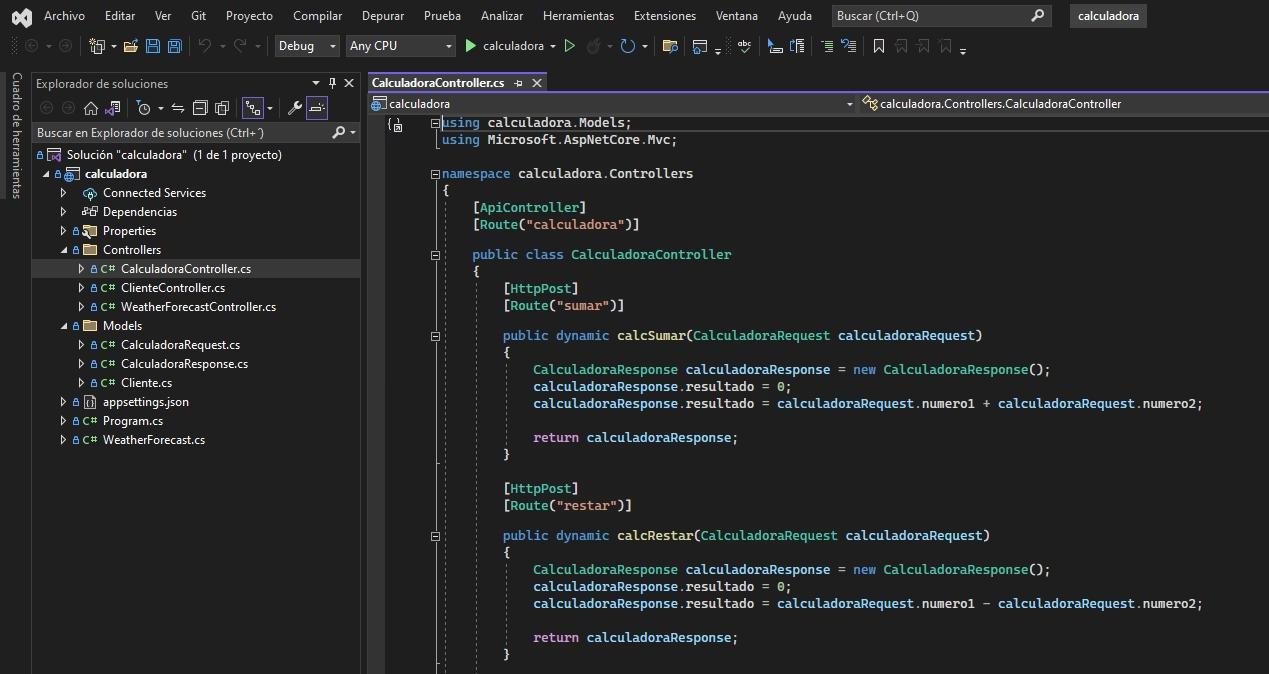
Una vez creado el proyecto, la ventana Explorador de soluciones se convertirá en tu centro de operaciones. Aquí verás la estructura de tu solución, que incluye:
- El archivo de solución (
.sln). - Tu proyecto (con la extensión
.vcxproj). - Dentro del proyecto, verás carpetas lógicas como 'Archivos de código fuente', 'Archivos de encabezado', 'Archivos de recursos', etc.
Si deseas añadir otro proyecto a la misma solución (por ejemplo, para crear una biblioteca separada o un proyecto de pruebas), simplemente haz clic con el botón derecho en el nombre de la solución en el Explorador de soluciones, selecciona Agregar > Nuevo proyecto y repite los pasos de creación.
Añadiendo Código y Recursos a tu Proyecto
Un proyecto vacío no es de mucha utilidad. El siguiente paso es añadir los archivos que contendrán tu lógica de programación y otros recursos. Para hacerlo, sigue estos sencillos pasos:
- En el Explorador de soluciones, haz clic con el botón derecho en el nombre de tu proyecto.
- Selecciona Agregar > Nuevo elemento para crear un archivo completamente nuevo (por ejemplo, un archivo
.cpppara tu código, un archivo.hpara tus encabezados, o un archivo de recursos). - Selecciona Agregar > Elemento existente si ya tienes un archivo de código o un recurso (como una imagen o un icono) en tu disco y deseas incluirlo en tu proyecto.
Visual Studio automáticamente organizará estos archivos dentro de las carpetas lógicas correspondientes en el Explorador de soluciones, aunque físicamente pueden estar en la misma carpeta del proyecto.
Integrando Bibliotecas de Terceros con vcpkg
El desarrollo moderno en C++ a menudo implica el uso de bibliotecas de terceros para aprovechar funcionalidades ya existentes y acelerar el desarrollo. Visual Studio facilita enormemente este proceso, especialmente con la ayuda de vcpkg, un administrador de paquetes de código abierto de Microsoft.
vcpkg te permite descargar y gestionar más de 900 bibliotecas de C++ de código abierto con facilidad. Una vez que hayas instalado vcpkg, debes ejecutar el paso de integración de Visual Studio (generalmente vcpkg integrate install desde la línea de comandos). Esto configura automáticamente las rutas de inclusión y las bibliotecas para que Visual Studio pueda encontrarlas cuando las referencias desde cualquiera de tus proyectos.
Para consumir una biblioteca descargada con vcpkg, generalmente solo necesitas incluir los archivos de encabezado relevantes en tu código. Vcpkg se encarga del resto de la configuración de compilación. Si estás utilizando bibliotecas comerciales de terceros, sigue las instrucciones de instalación y configuración específicas proporcionadas por el proveedor de la biblioteca.
Configurando Opciones del Compilador y Propiedades de Compilación
Cada proyecto en Visual Studio tiene un conjunto de propiedades que controlan cómo se compila y se ejecuta. Estas propiedades son cruciales para optimizar el rendimiento, configurar el depurador, definir macros, incluir rutas y mucho más. Para acceder a ellas:
- En el Explorador de soluciones, haz clic con el botón derecho en el nombre de tu proyecto.
- Selecciona Propiedades.
Se abrirá el cuadro de diálogo 'Páginas de propiedades' del proyecto. Aquí encontrarás una amplia gama de configuraciones, organizadas por categorías como 'General', 'Depuración', 'C/C++', 'Enlazador', etc. Puedes configurar opciones específicas del compilador, como el nivel de optimización, las advertencias, o si deseas generar información de depuración. Es importante familiarizarse con estas opciones, ya que influyen directamente en cómo se comporta tu aplicación final.
El Arte de Compilar: Tu Código en Acción
Una vez que tienes tu código y tus recursos en el proyecto, el siguiente paso es compilarlo. La compilación es el proceso de transformar tu código fuente legible por humanos en un formato que la máquina pueda entender y ejecutar.
Compilar y Ejecutar un Proyecto
La forma más rápida de compilar y ejecutar tu proyecto en Visual Studio es presionando F5 o haciendo clic en el botón 'Iniciar depuración' (un triángulo verde) en la barra de herramientas principal. Esto realizará una compilación si es necesario y luego ejecutará tu aplicación en modo de depuración. Si solo quieres compilar sin depurar, puedes usar Ctrl + F5 ('Iniciar sin depurar').
En la barra de herramientas principal, también verás un menú desplegable de configuración (generalmente 'Depuración' o 'Versión'). Esto te permite elegir entre diferentes configuraciones de compilación:
- Depuración (Debug): Genera un ejecutable con información de depuración, lo que facilita la identificación y corrección de errores. El código no está optimizado para el rendimiento.
- Versión (Release): Genera un ejecutable optimizado para el rendimiento y el tamaño, sin información de depuración. Este es el tipo de compilación que usarías para la distribución final de tu aplicación.
Manejo de Errores y Advertencias
Cuando compilas, Visual Studio te informará sobre cualquier problema. Los mensajes aparecen en la 'Ventana de salida' y, de forma más organizada, en la 'Lista de errores'.
- Un error impide que la compilación se complete. Debes corregirlos para que tu programa pueda ejecutarse.
- Una advertencia no detiene la compilación, pero indica un posible problema en tu código que podría llevar a errores en tiempo de ejecución o a un comportamiento inesperado. Es una buena práctica corregir las advertencias siempre que sea posible.
En la 'Lista de errores', puedes hacer clic en un error para ir directamente a la línea de código donde se encuentra el problema. Presionar F1 sobre un error resaltado a menudo te llevará a la documentación de Microsoft para obtener más información sobre ese error específico.
Opciones de Compilación Avanzadas
Visual Studio ofrece varias opciones para controlar el proceso de compilación, útiles para diferentes escenarios:
Compilar, Recompilar y Limpiar una Solución o Proyecto:
En el Explorador de soluciones, haz clic con el botón derecho en la solución o proyecto, o usa el menú 'Compilar' en la barra superior:
- Compilar (o Compilar Solución / Compilar [NombreDelProyecto]): (
Ctrl + Mayús + Bpara la solución) Compila solo los archivos de proyecto y los componentes que han cambiado desde la última compilación. Es el método más rápido para actualizar tu ejecutable. - Recompilar Solución / Recompilar [NombreDelProyecto]: 'Limpia' la solución o proyecto (elimina todos los archivos intermedios y de salida) y luego compila todos los archivos y componentes desde cero. Útil para asegurar una compilación limpia o para resolver problemas de compilación persistentes.
- Limpiar Solución / Limpiar [NombreDelProyecto]: Elimina todos los archivos intermedios y de salida (como archivos
.obj,.exe,.pdb). Esto es útil para liberar espacio en disco o para preparar el proyecto para una nueva compilación completa.
Compilar solo el proyecto de inicio y sus dependencias:
Esta opción es útil en soluciones grandes con muchos proyectos. Para activarla:
- Ve a Herramientas > Opciones.
- Expande 'Proyectos y Soluciones' y selecciona 'Compilar y ejecutar'.
- Activa la casilla 'Compilar proyectos de inicio y dependencias únicamente al ejecutar'.
Cuando esta opción está activada, al presionar F5 o Ctrl+F5, solo se compilará el proyecto de inicio actual y sus dependencias. Si esta casilla está desactivada, todos los proyectos de la solución y sus dependencias se compilarán al ejecutar.
Compilación por Lotes:
Para compilar múltiples configuraciones (por ejemplo, Debug y Release) o múltiples proyectos simultáneamente:
- Ve a Compilar > Compilación por lotes.
- En el cuadro de diálogo, selecciona los proyectos y las configuraciones que deseas compilar.
- Utiliza los botones para Compilar, Recompilar o Limpiar. Las operaciones se inician inmediatamente y el resultado aparece en la 'Ventana de salida'. Ten en cuenta que la compilación por lotes no está disponible para todos los tipos de proyecto.
Compilar solo el proyecto de Visual C++ seleccionado:
Si tienes un proyecto C++ seleccionado en el Explorador de soluciones, puedes ir a Compilar > Solo el proyecto. Aquí encontrarás opciones como 'Compilar solo [NombreDelProyecto]', 'Recompilar solo [NombreDelProyecto]', 'Limpiar solo [NombreDelProyecto]', o 'Vincular solo [NombreDelProyecto]'. Estos comandos se aplican exclusivamente al proyecto seleccionado, sin afectar sus dependencias o el resto de la solución.
Compilar múltiples elementos de proyecto de C++:
En el Explorador de soluciones, puedes seleccionar varios archivos de código (por ejemplo, múltiples archivos .cpp), hacer clic con el botón derecho en uno de ellos y elegir Compilar (o presionar Ctrl + F7). Visual Studio compilará solo esos archivos. Si los archivos tienen dependencias, se compilarán en el orden correcto. Sin embargo, esta operación puede fallar si los archivos requieren un encabezado precompilado que no está disponible.
Detener una Compilación:
Si una compilación está tardando demasiado o deseas cancelarla, puedes hacerlo de las siguientes maneras:
- En la barra de menú, selecciona Compilar > Cancelar.
- Presiona
Ctrl + Inter.
Tabla Comparativa de Comandos de Compilación
Para una mejor comprensión, aquí tienes una tabla que resume los comandos de compilación más comunes:
| Comando | Alcance | Descripción | Cuándo usarlo |
|---|---|---|---|
| Compilar Solución / Proyecto | Toda la solución o proyecto específico | Compila solo los archivos que han cambiado desde la última compilación. | Desarrollo diario, cuando has hecho pequeños cambios. |
| Recompilar Solución / Proyecto | Toda la solución o proyecto específico | Limpia (elimina intermedios) y luego compila todos los archivos desde cero. | Cuando la compilación incremental falla o para una compilación "fresca". |
| Limpiar Solución / Proyecto | Toda la solución o proyecto específico | Elimina todos los archivos intermedios y de salida (ejecutables, objetos). | Para liberar espacio o antes de una nueva compilación completa. |
| Compilación por Lotes | Múltiples proyectos y configuraciones | Compila varias configuraciones (Debug/Release) de uno o más proyectos a la vez. | Para preparar versiones de lanzamiento o probar múltiples configuraciones. |
Preguntas Frecuentes (FAQ)
¿Qué es MSBuild y por qué es importante?
MSBuild es el sistema de compilación de Microsoft, utilizado por Visual Studio para construir aplicaciones. Es importante porque automatiza el proceso de convertir tu código fuente en un programa ejecutable, manejando la compilación, el enlace y la gestión de dependencias. Su integración con Visual Studio simplifica la configuración del proyecto y la automatización de tareas de compilación.
¿Cuál es la diferencia principal entre una Solución y un Proyecto?
Una solución es un contenedor que organiza uno o más proyectos relacionados. Un proyecto, a su vez, es una colección de archivos de código y recursos que se compilan para crear un componente específico (como un ejecutable o una biblioteca). Piensa en la solución como la 'carpeta principal' de tu aplicación completa, y los proyectos como las 'subcarpetas' para cada parte funcional.
¿Debo usar vcpkg o instalar bibliotecas manualmente?
Para la mayoría de las bibliotecas de código abierto en C++, vcpkg es altamente recomendado. Simplifica enormemente el proceso de descarga, compilación e integración de bibliotecas en tus proyectos de Visual Studio. Instalar bibliotecas manualmente puede ser complejo y propenso a errores, especialmente con las dependencias.
Mi proyecto no compila, ¿qué debo hacer?
Si tu proyecto no compila, sigue estos pasos:
- Revisa la 'Lista de errores': Visual Studio te dirá exactamente qué errores hay y en qué línea de código.
- Usa F1 en los errores: Para obtener más información sobre un error específico y posibles soluciones.
- Verifica las rutas de inclusión y bibliotecas: Asegúrate de que todas las bibliotecas y encabezados que usas estén correctamente enlazados y sus rutas configuradas en las 'Propiedades del proyecto'.
- Intenta 'Recompilar Solución': A veces, una compilación incremental puede confundirse. Una recompilación limpia puede resolverlo.
- Busca en línea: Copia el mensaje de error exacto y búscalo en Google o foros de programación; es muy probable que alguien más haya tenido el mismo problema.
¿Qué es mejor: Debug o Release?
La configuración Debug es ideal para el desarrollo y la depuración, ya que incluye información extra para el depurador y no optimiza el código, facilitando el seguimiento de la ejecución. La configuración Release es para la versión final de tu aplicación, optimizando el código para el rendimiento y el tamaño, y eliminando la información de depuración. Nunca distribuyas una versión Debug de tu aplicación en producción.
¿Puedo crear mis propias plantillas de proyecto?
Sí, Visual Studio te permite crear tus propias plantillas de proyecto personalizadas. Esto es muy útil si trabajas con una estructura de proyecto o un conjunto de archivos iniciales que usas repetidamente. Puedes encontrar más información sobre cómo hacerlo en la documentación oficial de Microsoft bajo el tema 'How to: Create project templates'.
Conclusión
La creación y compilación de proyectos C++ en Visual Studio es una habilidad fundamental para cualquier desarrollador que trabaje con este potente lenguaje. Hemos cubierto los pasos esenciales, desde la selección de la plantilla y la configuración inicial, hasta la gestión de archivos, la integración de bibliotecas y las diversas opciones de compilación. Comprender la relación entre soluciones y proyectos, así como el papel de MSBuild, te proporcionará una base sólida para tus futuros emprendimientos de programación.
Visual Studio es una herramienta inmensamente poderosa que, una vez dominada, puede acelerar significativamente tu proceso de desarrollo. No temas experimentar con las diferentes configuraciones y opciones. La práctica constante y la exploración de sus funcionalidades te convertirán en un desarrollador C++ más eficiente y capaz. ¡Ahora estás listo para escribir, compilar y ejecutar tus propias aplicaciones C++!
Si quieres conocer otros artículos parecidos a C++ en Visual Studio: Creación y Compilación puedes visitar la categoría Cálculos.