
02/10/2022
El término 'partición' es una de esas palabras que, a primera vista, parecen simples, pero que en realidad esconden una rica complejidad y múltiples significados dependiendo del contexto. En el ámbito de la informática y la gestión de datos, una partición se refiere a una división lógica fundamental que nos permite organizar y optimizar el almacenamiento. Sin embargo, en el universo de las matemáticas discretas y la combinatoria, 'partición' adquiere un significado completamente abstracto, refiriéndose a las diversas formas en que podemos dividir un conjunto o un número en partes. Comprender ambos conceptos es crucial, tanto para quienes buscan eficiencia en su sistema informático como para aquellos interesados en los principios fundamentales que rigen las distribuciones y los cálculos.
En este artículo, desglosaremos el concepto de partición en sus dos vertientes principales: la partición de disco duro y la partición matemática. Exploraremos cómo se gestionan y qué implicaciones tienen en cada campo, proporcionando una guía completa para que domines este concepto, desde la gestión práctica de tu almacenamiento digital hasta la fascinante lógica detrás de las distribuciones abstractas.
Parte 1: Particiones de Disco Duro – La Gestión del Almacenamiento
Una partición de disco duro es, en esencia, una división lógica de un disco físico. Imagina tu disco duro como un gran armario vacío; una partición sería como añadir estantes y cajones para organizar tus pertenencias. Esta división permite tratar una única unidad de almacenamiento físico como si fueran varias unidades independientes. Esta práctica es fundamental por diversas razones, incluyendo la organización de archivos, la instalación de múltiples sistemas operativos (arranque múltiple), la separación de datos del sistema operativo para una mayor seguridad o facilidad de respaldo, e incluso para mejorar el rendimiento al dedicar secciones específicas a tareas concretas.
Tipos de Discos y Particiones: Básico vs. Dinámico
La forma en que se estructuran estas particiones depende en gran medida del tipo de disco que estemos utilizando: Disco Básico o Disco Dinámico.
- Discos Básicos: Son el tipo de disco más común y tradicional. Utilizan tablas de partición como el MBR (Master Boot Record) o GPT (GUID Partition Table). Con MBR, puedes crear hasta cuatro particiones primarias en un disco básico, o hasta tres particiones primarias y una partición extendida, que a su vez puede contener múltiples unidades lógicas. Los discos GPT, más modernos, ofrecen mayor flexibilidad al permitir hasta 128 particiones primarias, eliminando la necesidad de particiones extendidas y unidades lógicas. Los discos básicos son compatibles con una gama más amplia de sistemas operativos, incluidos los más antiguos como Windows XP Home Edition, Windows NT 4.0, o versiones anteriores de Windows.
- Discos Dinámicos: Ofrecen una flexibilidad mucho mayor para la gestión del volumen. Con discos dinámicos, puedes crear volúmenes que abarcan múltiples discos (volúmenes distribuidos y seccionados) y volúmenes tolerantes a fallos (volúmenes reflejados y RAID-5). Esto los hace ideales para entornos de servidor o para usuarios que requieren configuraciones de almacenamiento avanzadas. Sin embargo, su acceso local se limita a sistemas operativos más recientes, como Windows Server 2003, Windows XP Professional o Windows 2000, y no son compatibles con configuraciones de arranque dual o múltiple que incluyan sistemas operativos más antiguos.
Acceso a la Herramienta de Administración de Discos en Windows
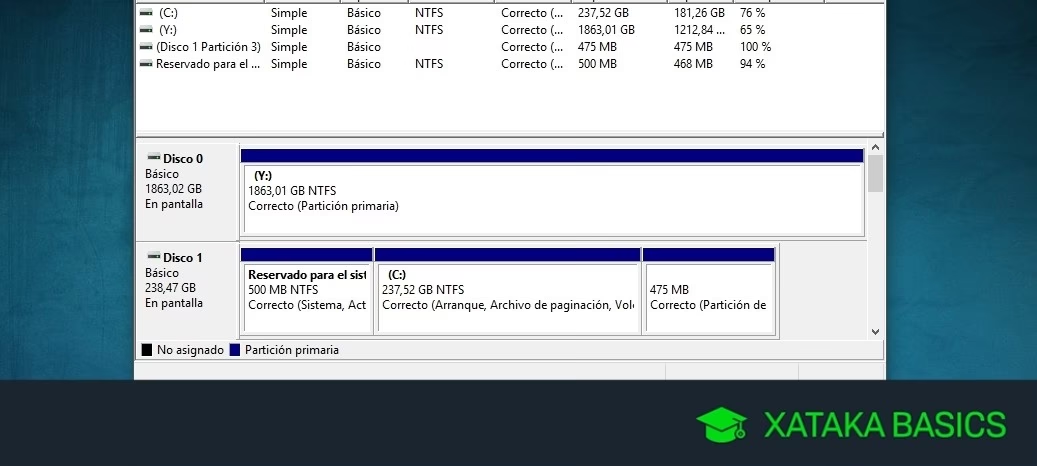
Para gestionar las particiones de tu disco duro en Windows, la herramienta principal es la 'Administración de Discos'. Para acceder a ella, debes iniciar sesión como administrador o como miembro del grupo de administradores.
Sigue estos pasos:
- Haz clic en el botón 'Inicio'.
- Busca 'Herramientas administrativas' (o 'Herramientas de Windows' en versiones más recientes).
- Haz clic en 'Administración de equipos'.
- En el árbol de la consola, selecciona 'Administración de discos'.
La ventana de Administración de Discos te mostrará una vista gráfica o de lista de tus discos y volúmenes. Es importante tener en cuenta que un disco nuevo sin particionar debe contener una firma de disco antes de poder ser utilizado. La primera vez que ejecutes el complemento después de instalar un nuevo disco, se iniciará el Asistente para firma y actualización de disco. Si lo cancelas, es posible que la opción para crear una partición aparezca atenuada.
Tareas Comunes con Particiones Básicas
La Administración de Discos te permite realizar una variedad de tareas esenciales con tus particiones:
Crear una Nueva Partición o Unidad Lógica
Para crear una nueva partición o unidad lógica en un disco básico:
- En la ventana 'Administración de Discos', haz clic derecho en el espacio sin asignar (para una partición) o en el espacio libre de una partición extendida (para una unidad lógica) donde deseas crearla.
- Selecciona 'Nueva partición' o 'Nueva unidad lógica'.
- Se iniciará el 'Asistente para nueva partición'. Haz clic en 'Siguiente'.
- Elige el tipo de partición (primaria, extendida, unidad lógica) y haz clic en 'Siguiente'.
- Especifica el tamaño en megabytes (MB) de la partición y haz clic en 'Siguiente'.
- Asigna una letra de unidad o una ruta de acceso y haz clic en 'Siguiente'.
- Formatea la partición especificando el sistema de archivos (FAT, FAT32 o NTFS), el tamaño de la unidad de asignación y, opcionalmente, una etiqueta de volumen. Puedes realizar un formato rápido. Haz clic en 'Siguiente'.
- Revisa las opciones seleccionadas y haz clic en 'Finalizar'.
Administración de Discos creará y mostrará la nueva partición, iniciando el proceso de formato si lo elegiste.
Formatear una Partición o una Unidad Lógica
Para preparar una partición para almacenar datos, debes formatearla:
- Haz clic derecho en la partición o unidad lógica que deseas formatear.
- Haz clic en 'Formato'.
- Especifica las opciones deseadas (sistema de archivos, etiqueta de volumen, formato rápido) y haz clic en 'Aceptar'.
- Confirma los cambios cuando se te solicite.
Ver las Propiedades de una Partición o Unidad Lógica
Para obtener información detallada sobre una partición:
- Haz clic derecho en la partición o unidad lógica.
- Haz clic en 'Propiedades'.
- Explora las diferentes pestañas para ver información como el espacio usado, el espacio libre, el sistema de archivos, etc.
Eliminar una Partición o una Unidad Lógica
¡Advertencia! La eliminación de una partición o unidad lógica borrará todos los datos que contenga.
- Haz clic derecho en la partición o unidad lógica que deseas eliminar.
- Haz clic en 'Eliminar partición' o 'Eliminar unidad lógica'.
- Confirma la eliminación cuando se te solicite.
No podrás eliminar la partición del sistema, la partición de arranque o una partición que contenga el archivo de paginación (memoria virtual) activo. Además, una partición extendida solo puede eliminarse si está completamente vacía; primero debes eliminar todas las unidades lógicas dentro de ella.
Conversión de Discos: Básico a Dinámico y Viceversa
Cambiar un Disco Básico a Dinámico
Antes de convertir, considera lo siguiente:
- Necesitas al menos 1 MB de espacio en disco disponible sin asignar en cualquier disco MBR básico que quieras cambiar.
- Las particiones existentes se convertirán en volúmenes simples dinámicos.
- Una vez convertido, no puedes volver a cambiar los volúmenes dinámicos a particiones sin eliminarlos primero.
- Solo los sistemas operativos Windows Server 2003, Windows XP Professional y Windows 2000 pueden acceder a estos discos localmente.
Pasos:
- En la vista gráfica de 'Administración de Discos', haz clic derecho en el área gris que contiene el título del disco (ej. 'Disco 0') que deseas convertir.
- Haz clic en 'Convertir en disco dinámico'.
- Selecciona el disco y haz clic en 'Aceptar'.
- Haz clic en 'Convertir' y confirma la conversión.
Volver a Cambiar un Disco Dinámico a Básico
Para revertir un disco dinámico a básico, debes eliminar todos los volúmenes del disco dinámico primero. Esto borrará todos los datos.
Pasos:
- En 'Administración de Discos', haz clic derecho en el área gris que contiene el título del disco dinámico.
- Haz clic en 'Convertir en disco básico'.
Gestión Avanzada con Discos Dinámicos
Los discos dinámicos permiten la creación de volúmenes más complejos y tolerantes a fallos:
Creación de Volúmenes Simples o Distribuidos
Un volumen simple utiliza espacio de un único disco. Un volumen distribuido (spanned) combina espacio sin asignar de múltiples discos en un solo volumen lógico.
- Haz clic derecho en el espacio sin asignar en un disco dinámico y selecciona 'Nuevo volumen'.
- En el asistente, elige 'Volumen simple' o 'Volumen distribuido'.
- Selecciona los discos y el tamaño deseado.
- Asigna una letra o ruta y formatea.
Extender un Volumen Simple o Distribuido
Puedes aumentar el tamaño de un volumen dinámico si hay espacio libre sin asignar disponible.
- Haz clic derecho en el volumen y selecciona 'Extender volumen'.
- Sigue el asistente, seleccionando el disco(s) y la cantidad de espacio a añadir.
Solo puedes extender volúmenes NTFS o aquellos sin sistema de archivos. No se puede extender el volumen del sistema o de arranque, ni volúmenes simples/distribuidos que originalmente fueran básicos y luego convertidos en Windows 2000.
Crear un Volumen RAID-5
Un volumen RAID-5 es una configuración tolerante a fallos que distribuye datos y paridad en tres o más discos físicos. Si un disco falla, los datos pueden recuperarse usando la información de los discos restantes.
Los pasos para formatear y ver propiedades de volúmenes dinámicos son similares a los de las particiones básicas. La eliminación de un volumen dinámico también sigue el mismo principio y conlleva la pérdida de datos, con las mismas restricciones para volúmenes de sistema, arranque o paginación.
Solución de Problemas y Estados del Disco
La Administración de Discos muestra descripciones de estado que te informan sobre la situación actual de tus discos y volúmenes:
- En línea: El estado normal; el disco es accesible y funciona correctamente.
- Correcto: El estado normal del volumen; es accesible y funciona correctamente.
- En línea (errores) (solo dinámicos): Posibles errores de E/S. Haz clic derecho y selecciona 'Reactivar disco'.
- Sin conexión o Falta (solo dinámicos): El disco no es accesible (dañado o no disponible). Repara conexiones o el disco, luego haz clic derecho y 'Reactivar disco'.
Para una lista completa de estados, consulta la ayuda de Administración de Discos.
Mientras que la partición de discos se centra en la organización física del almacenamiento, el concepto de 'partición' se extiende mucho más allá, adentrándose en el fascinante mundo de las matemáticas discretas y la combinatoria, donde 'calcular la cantidad de particiones' adquiere un significado completamente diferente y abstracto.
Parte 2: Particiones Matemáticas – La Combinatoria de la Distribución
En el ámbito de las matemáticas, una 'partición' se refiere a una forma de dividir un conjunto o un número entero en partes. Es un concepto fundamental en la combinatoria, el estudio de contar y organizar.
Particiones de Conjuntos: Los Números de Stirling del Segundo Tipo
Una partición de conjunto de un conjunto A es una colección de subconjuntos no vacíos de A, llamados 'bloques', tales que cada elemento de A está en exactamente uno de esos subconjuntos. Los números de Stirling del segundo tipo, denotados como S(k,n), cuentan el número de formas de particionar un conjunto de 'k' elementos en 'n' subconjuntos no vacíos.
Por ejemplo, si tenemos un conjunto de 3 elementos, digamos {1, 2, 3}, y queremos particionarlo en 2 subconjuntos (n=2), hay S(3,2) = 3 formas de hacerlo:
- {{1,2}, {3}}
- {{1,3}, {2}}
- {{2,3}, {1}}
No nos importa el orden de los elementos dentro de cada bloque, ni el orden de los bloques entre sí. Estos números de Stirling son cruciales para entender cómo distribuir 'k' elementos distintos en 'n' destinatarios idénticos, de modo que cada destinatario reciba al menos un elemento.
El Triángulo de Stirling y su Recurrencia
Los números de Stirling se pueden organizar en un triángulo, similar al de Pascal. Aquí están las primeras filas:
k\n | 1 2 3 4 5 ----|---------------- 1 | 1 2 | 1 1 3 | 1 3 1 4 | 1 7 6 1 5 | 1 15 25 10 1
La recurrencia para calcular S(k,n) es: S(k,n) = S(k-1, n-1) + n * S(k-1, n), para k, n > 1.
Esta fórmula se puede entender de la siguiente manera: al particionar un conjunto de 'k' elementos en 'n' bloques, el elemento 'k' puede estar:
- En un bloque por sí mismo (el bloque {k}). En este caso, los 'k-1' elementos restantes deben particionarse en 'n-1' bloques. Esto es S(k-1, n-1).
- Junto con otros elementos en uno de los 'n' bloques existentes. Los 'k-1' elementos restantes se particionan primero en 'n' bloques, y luego el elemento 'k' se añade a cualquiera de esos 'n' bloques. Esto es n * S(k-1, n).
Por ejemplo, para calcular S(5,3):
S(5,3) = S(4,2) + 3 * S(4,3)
Mirando la tabla, S(4,2) = 7 y S(4,3) = 6.
S(5,3) = 7 + 3 * 6 = 7 + 18 = 25.
Estos números también están relacionados con el número de funciones sobreyectivas de un conjunto de 'k' elementos a un conjunto de 'n' elementos.
Particiones de Enteros: Dividiendo Números
Una partición de entero de un número 'k' es una forma de escribir 'k' como una suma de enteros positivos, donde el orden de los sumandos no importa. El número de particiones de 'k' se denota como p(k).
Por ejemplo, las particiones de 3 son:
- 1 + 1 + 1
- 1 + 2 (que es lo mismo que 2 + 1)
- 3
Así, p(3) = 3.
También podemos hablar de p_n(k), que es el número de particiones de 'k' en 'n' partes. Esto se relaciona con la distribución de 'k' objetos idénticos en 'n' destinatarios idénticos, donde cada destinatario recibe al menos un objeto.
Representaciones de Particiones de Enteros
Hay varias formas de representar una partición de un entero:
- Lista decreciente: Se escribe la partición como una lista de enteros en orden no creciente, por ejemplo, (5,3,3,2) es una partición de 13.
- Vector de tipo: Se indica cuántas veces aparece cada entero como parte. Por ejemplo, la partición (5,3,3,2) podría representarse como 1^0 2^1 3^2 4^0 5^1, o más concisamente como (2,1,0,0,1) si el orden de los exponentes es (1,2,3,4,5).
Diagramas de Young (o Ferrers)
Los diagramas de Young (también conocidos como diagramas de Ferrers) son una representación visual de las particiones de enteros. Para una partición dada como una lista decreciente (λ1, λ2, ..., λn), se dibuja una fila de λ1 cuadrados, debajo una fila de λ2 cuadrados, y así sucesivamente, alineadas a la izquierda.
Por ejemplo, el diagrama de Young para la partición (5,3,3,2) de 13 sería:
■ ■ ■ ■ ■ ■ ■ ■ ■ ■ ■ ■ ■
Estos diagramas son herramientas muy útiles en combinatoria, ya que permiten visualizar transformaciones y propiedades de las particiones.
Cálculo de Particiones de Enteros
A diferencia de los números de Stirling, no existe una fórmula explícita simple y cerrada para calcular p(k) o p_n(k). Sin embargo, se pueden usar recurrencias. Una estrategia común para derivar una recurrencia para p_n(k) implica considerar cómo se puede construir una partición de 'k' en 'n' partes a partir de particiones de números más pequeños. Por ejemplo, se puede pensar en eliminar la fila superior del diagrama de Young (equivalente a quitar la parte más grande de la partición) o eliminar la columna izquierda (equivalente a restar 1 de cada parte de la partición).
Algunos valores iniciales de p_n(k) son sencillos:
- p_1(k) = 1 (solo hay una forma de particionar k en 1 parte: k)
- p_k(k) = 1 (solo hay una forma de particionar k en k partes: 1+1+...+1)
El estudio de las particiones de enteros es un campo activo de investigación en matemáticas, con conexiones a la teoría de números, la física estadística y otras áreas.
Preguntas Frecuentes (FAQs)
- ¿Qué diferencia hay entre un disco básico y uno dinámico?
- Un disco básico utiliza un esquema de particionamiento tradicional (MBR/GPT) y es más compatible con sistemas antiguos, pero menos flexible en la gestión de volúmenes. Un disco dinámico ofrece mayor flexibilidad para crear volúmenes complejos (distribuidos, RAID-5) que pueden abarcar varios discos, pero es compatible con un rango más limitado de sistemas operativos modernos.
- ¿Puedo recuperar datos después de eliminar una partición?
- Generalmente, la eliminación de una partición conlleva la pérdida de todos los datos que contenía. Aunque existen herramientas de recuperación de datos que podrían intentar recuperar información, no hay garantía de éxito, especialmente si se ha sobrescrito el espacio. Siempre se recomienda hacer una copia de seguridad antes de eliminar particiones.
- ¿Qué es un volumen RAID-5?
- RAID-5 es un tipo de volumen tolerante a fallos que distribuye los datos y la información de paridad (para recuperación) a través de un mínimo de tres discos duros. Si uno de los discos falla, los datos pueden ser reconstruidos a partir de la información de los otros discos, lo que proporciona redundancia y protección de datos.
- ¿Cuál es la diferencia entre una partición de conjunto y una partición de entero?
- Una partición de conjunto divide un conjunto de elementos distintos en subconjuntos no vacíos. El orden de los elementos dentro de los subconjuntos y el orden de los subconjuntos no importan. Una partición de entero divide un número entero en una suma de enteros positivos, donde el orden de los sumandos no importa.
- ¿Existe una calculadora para los números de Stirling o las particiones de enteros?
- Aunque no hay una fórmula simple para ambas, existen herramientas computacionales y algoritmos que pueden generar estos números. En el campo de las matemáticas, se utilizan software especializado para calcular y explorar las propiedades de estos números complejos.
- ¿Por qué es importante la Administración de Discos?
- La Administración de Discos es crucial porque permite a los usuarios y administradores de sistemas organizar eficientemente el espacio de almacenamiento, preparar nuevos discos, solucionar problemas de unidades, configurar sistemas de arranque múltiple y establecer configuraciones avanzadas de almacenamiento como RAID, optimizando así el rendimiento y la fiabilidad del equipo.
En resumen, el concepto de 'partición' es una piedra angular tanto en la gestión del almacenamiento digital como en la matemática combinatoria. Desde la organización práctica de tus archivos en un disco duro hasta la comprensión abstracta de cómo se distribuyen los elementos en un conjunto o un número, la lógica y la estructura subyacen en ambos campos. Dominar estas ideas no solo te empodera para una mejor gestión de tus recursos informáticos, sino que también te abre una ventana a la elegancia de los principios matemáticos que rigen el universo de las distribuciones y los cálculos.
Si quieres conocer otros artículos parecidos a Particiones: Del Disco Duro a la Matemática Pura puedes visitar la categoría Cálculos.