
19/10/2022
En el vasto universo de las hojas de cálculo, una de las tareas más recurrentes y a menudo críticas es la capacidad de manejar y calcular con fechas. Ya sea para determinar la duración de un proyecto, calcular la edad de una persona, o simplemente saber cuántos días faltan para un evento importante, la habilidad de encontrar la diferencia entre dos fechas es fundamental. Google Sheets, la potente herramienta de hojas de cálculo basada en la nube de Google, ofrece diversas maneras de lograr esto, pero hay una función en particular que destaca por su versatilidad y precisión: la función SIFECHA.
Aunque a primera vista podría parecer una función compleja o incluso oculta para algunos usuarios, SIFECHA es extraordinariamente potente para desglosar el tiempo entre dos puntos. A diferencia de una simple resta de fechas que solo te daría el número total de días, SIFECHA te permite extraer años, meses o días enteros, o incluso combinaciones específicas, lo que la convierte en una herramienta indispensable para cualquier análisis temporal que involucre periodos entre fechas.
Descubriendo SIFECHA: La Clave para tus Cálculos de Tiempo
La función SIFECHA (equivalente a DATEDIF en la versión en inglés de Google Sheets y Microsoft Excel, aunque en Excel es una función "oculta" no documentada en el asistente de funciones) está diseñada específicamente para calcular la cantidad de días, meses o años entre dos fechas determinadas. Su sintaxis es sencilla, pero su aplicación es increíblemente versátil.
Sintaxis de SIFECHA
La estructura básica de la función es la siguiente:
SIFECHA(fecha_inicio, fecha_finalización, unidad)fecha_inicio: Esta es la fecha a partir de la cual deseas comenzar el cálculo. Debe ser una referencia a una celda que contenga una fecha (por ejemplo,A1), una función que genere una fecha (comoFECHA(año, mes, día)oHOY()), o un número que represente una fecha (Google Sheets almacena las fechas como números seriales). Es crucial que sea una fecha válida y que cronológicamente sea anterior o igual a la fecha de finalización para obtener resultados positivos.fecha_finalización: Esta es la fecha hasta la cual deseas realizar el cálculo. Al igual quefecha_inicio, puede ser una referencia de celda, una función de fecha o un número. Es importante que esta fecha sea posterior o igual a lafecha_iniciopara obtener resultados positivos y lógicos. Si la fecha de finalización es anterior a la fecha de inicio, la función SIFECHA devolverá un error#NUM!.unidad: Este es el argumento más interesante y define el tipo de resultado que deseas obtener. Se introduce como una abreviatura de texto entre comillas dobles. Las opciones disponibles para esta unidad son las siguientes, cada una diseñada para un tipo de cálculo específico:"Y": Calcula la cantidad de años enteros transcurridos entrefecha_inicioyfecha_finalización. Por ejemplo, de 01/01/2000 a 31/12/2000 daría 0 años, pero de 01/01/2000 a 01/01/2001 daría 1 año. Esta unidad es perfecta para calcular la edad en años completos."M": Calcula la cantidad de meses enteros transcurridos entre las dos fechas. Es útil para saber cuántos meses completos han pasado desde una fecha determinada, sin importar los años."D": Calcula la cantidad total de días entrefecha_inicioyfecha_finalización. Este es el equivalente a simplemente restarfecha_finalización - fecha_iniciosi ambas son fechas válidas y formateadas correctamente como números en Google Sheets."MD": Calcula la cantidad de días restantes después de haber restado los meses y años enteros. Esta unidad es útil para saber, por ejemplo, cuántos días han pasado en el mes actual desde una fecha de inicio, ignorando los años y meses completos. Imagina que naciste el 15 de marzo y hoy es 20 de abril. Esta unidad te diría cuántos días han pasado del 15 de abril al 20 de abril, es decir, 5 días."YM": Calcula la cantidad de meses restantes después de haber restado los años enteros. Es ideal para saber cuántos meses han pasado desde tu último cumpleaños hasta la fecha actual, ignorando los años completos."YD": Calcula la cantidad de días restantes después de haber restado los años enteros. Esto te dirá cuántos días han pasado desde tu último cumpleaños hasta la fecha actual, pero sin considerar los meses completos. Por ejemplo, si naciste el 1 de enero y hoy es 1 de marzo, te diría los días entre el 1 de enero y el 1 de marzo del mismo año.
Ejemplos Prácticos de SIFECHA en Acción
Para ilustrar el poder de SIFECHA, veamos algunos ejemplos concretos. Utilizaremos fechas de referencia para entender cómo cada "unidad" modifica el resultado. Estos ejemplos te ayudarán a comprender cómo aplicar la función en diferentes escenarios.
Supongamos que tenemos las siguientes fechas para nuestros cálculos:
- Fecha de inicio: 16 de julio de 1969 (lanzamiento del Apolo 11)
- Fecha de finalización: 24 de julio de 1969 (regreso del Apolo 11)
- Fecha actual: 26 de octubre de 2023 (utilizada con
HOY())
Calculando la Duración de la Misión Apolo 11
Para saber cuántos días duró la misión Apolo 11 desde su lanzamiento hasta su regreso:
=SIFECHA(FECHA(1969, 7, 16), FECHA(1969, 7, 24), "D")Resultado: 8
Esto nos indica que la misión duró 8 días completos. Como mencionamos, para un cálculo simple de días, la resta directa de fechas (Fecha_final - Fecha_inicio) también daría el mismo resultado.
Calculando Edades y Periodos Largos con SIFECHA
Imaginemos que una persona nació el 1 de enero de 1990 y queremos calcular su edad hasta la fecha actual (26 de octubre de 2023). Aquí es donde la flexibilidad de SIFECHA brilla:
- Para obtener la edad en años enteros:
=SIFECHA(FECHA(1990, 1, 1), HOY(), "Y")- Para obtener la cantidad total de meses enteros:
=SIFECHA(FECHA(1990, 1, 1), HOY(), "M")- Para obtener la cantidad total de días:
=SIFECHA(FECHA(1990, 1, 1), HOY(), "D")
Resultado: 33 (Años enteros transcurridos hasta el 1 de enero de 2023).
Resultado: 405 (Meses enteros transcurridos desde el 1 de enero de 1990 hasta el 1 de octubre de 2023).
Resultado: 12356 (Días totales transcurridos desde el 1 de enero de 1990 hasta el 26 de octubre de 2023).
Ahora, veamos las unidades más específicas que nos permiten desglosar aún más la edad o un periodo:
- ¿Cuántos meses han pasado desde el último cumpleaños de esta persona (1 de enero de 2023) hasta hoy (26 de octubre de 2023)?
=SIFECHA(FECHA(1990, 1, 1), HOY(), "YM")- ¿Cuántos días han pasado en el mes actual desde el día de nacimiento de esta persona (día 1) hasta hoy (día 26)?
=SIFECHA(FECHA(1990, 1, 1), HOY(), "MD")- ¿Cuántos días han pasado desde el último cumpleaños de esta persona hasta hoy, ignorando los meses?
=SIFECHA(FECHA(1990, 1, 1), HOY(), "YD")
Resultado: 9 (Significa que han pasado 9 meses completos desde el último cumpleaños, es decir, de enero a septiembre. Octubre aún no está completo).
Resultado: 25 (Esto se refiere a los días transcurridos entre el día 1 y el día 26 del mes actual, después de haber descontado los años y meses completos. Es decir, 26 - 1 = 25 días).
Resultado: 298 (Esto calcula los días entre el 1 de enero y el 26 de octubre del mismo año, sin importar el año real de nacimiento o el año actual, solo el día y mes. Es útil para comparaciones anuales de eventos).
Consideraciones Importantes y Solución de Problemas
Aunque SIFECHA es una función robusta y muy útil, hay un par de detalles cruciales a tener en cuenta para evitar resultados inesperados o errores en tus cálculos.
El Formato de Celda y los Resultados Inesperados
Uno de los problemas más comunes al usar SIFECHA es que la celda de resultado muestre una fecha (por ejemplo, 1/4/1900) en lugar del número esperado (como 8). Esto ocurre porque la celda donde se muestra el resultado ya tiene aplicado un formato de fecha preexistente. Google Sheets, al igual que otras hojas de cálculo, representa las fechas internamente como números seriales, donde cada número entero representa un día. Si la función devuelve un número (como 8), y la celda está formateada como fecha, interpretará ese 8 como el octavo día desde una fecha de referencia (normalmente el 30 de diciembre de 1899 o 1 de enero de 1900, dependiendo del sistema). Para corregirlo y ver el número real, simplemente cambia el formato de la celda a "Número" o "Automático":
- Selecciona la celda o rango de celdas que contienen el resultado de
SIFECHA. - Ve al menú "Formato" en la barra de herramientas superior.
- Selecciona "Número".
- Elige "Número" o "Automático" (en algunos casos "Texto sin formato" también puede funcionar, pero "Número" es lo más adecuado para resultados numéricos).
Cálculo de Meses y Años Completos: La Sutileza del "Día"
La documentación de Google Sheets menciona que "Los meses y años solo se cuentan si son iguales o superiores a 'día'". Esto significa que la función considera un mes o un año como "completo" solo si se ha alcanzado o superado el día de inicio en el mes o año final. Por ejemplo, si calculas los meses entre 30/09/2015 y 28/02/2016 con la unidad "M", el resultado será 4. Esto se debe a que el 28 de febrero no ha alcanzado el día 30 (del mes de septiembre), por lo tanto, el mes de febrero no se cuenta como un mes completo desde la perspectiva de la fecha de inicio. Esta es una sutileza importante a considerar para cálculos muy precisos donde el día exacto de inicio y fin es relevante para determinar la completitud de un periodo.
Alternativas y Complementos a SIFECHA
Aunque SIFECHA es excepcional para cálculos específicos de tiempo y ofrece una gran precisión, es importante recordar que Google Sheets ofrece otras maneras de interactuar con las fechas que pueden ser más adecuadas para ciertos propósitos, o que complementan el uso de SIFECHA.
Resta Directa de Fechas para Días Totales
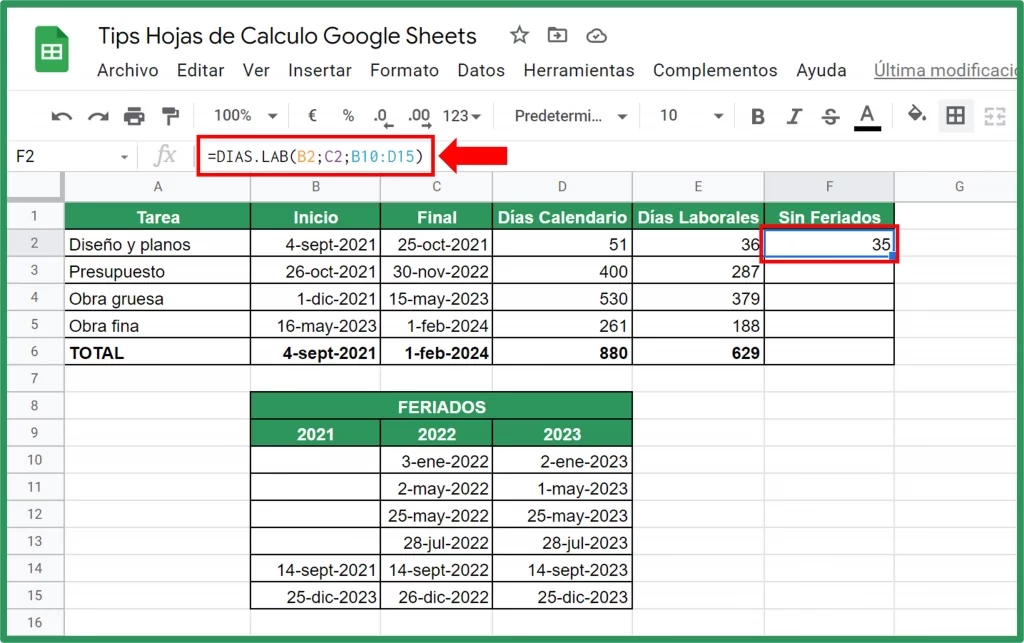
La manera más sencilla y directa de obtener el número total de días entre dos fechas es simplemente restarlas. Google Sheets, al igual que Excel, interpreta la resta de dos valores de fecha como la diferencia en días:
=Fecha_Final - Fecha_InicioPor ejemplo, si la celda A1 contiene 16/07/1969 y B1 contiene 24/07/1969, entonces =B1-A1 también devolvería 8. Esta es la opción más rápida y eficiente si solo necesitas el total de días. Sin embargo, no te permitirá desglosar el resultado en años, meses o días residuales como lo hace SIFECHA.
Otras Funciones de Fecha Relacionadas
Para un manejo completo de fechas, es útil conocer otras funciones que complementan a SIFECHA:
FECHA(año, mes, día): Esta función te permite construir una fecha a partir de sus componentes numéricos individuales. Es muy útil cuando tienes el año, el mes y el día en celdas separadas y necesitas combinarlos en un formato de fecha reconocido. Por ejemplo,FECHA(2023, 10, 26).FECHANUMERO("cadena_de_fecha"): Convierte una cadena de texto especificada (en un formato conocido por Google Sheets, como "YYYY-MM-DD" o "MM/DD/YYYY") en un valor de fecha numérico. Esto es crucial si tus fechas están almacenadas como texto y SIFECHA no las reconoce directamente. Por ejemplo,FECHANUMERO("26/10/2023").HOY(): Devuelve la fecha actual del sistema. Es una función volátil, lo que significa que se actualiza cada vez que se abre la hoja de cálculo o se realiza un cambio. Ideal para cálculos de "hasta hoy".AHORA(): Devuelve la fecha y hora actuales del sistema. También es una función volátil.DIA(),MES(),AÑO(): Estas funciones extraen el día, mes o año de una fecha dada, respectivamente. Pueden ser útiles para análisis más detallados o para construir condiciones.
Tabla Comparativa: SIFECHA vs. Resta Directa de Fechas
Para clarificar cuándo usar cada método y entender sus diferencias fundamentales, aquí tienes una tabla comparativa:
| Característica | SIFECHA | Resta Directa de Fechas |
|---|---|---|
| Objetivo Principal | Calcular años, meses, días enteros o sus residuos (años enteros, meses restantes, días restantes). | Calcular el número total de días transcurridos. |
| Flexibilidad de Unidades | Alta, con 6 unidades diferentes ("Y", "M", "D", "MD", "YM", "YD"). | Baja, el resultado es siempre en días. |
| Precisión para Edades/Periodos | Muy alta, maneja años/meses completos y sus remanentes. | Media, solo da el total de días, sin desglosar en componentes de tiempo. |
| Sintaxis | Más compleja (requiere 3 argumentos: inicio, fin, unidad). | Muy sencilla (solo 2 argumentos: fin - inicio). |
| Casos de Uso Típicos | Cálculo de edad precisa, determinación de plazos en meses/años, duración de proyectos en unidades específicas, antigüedad laboral. | Conteo de días simples, duración corta de eventos, cálculo de intervalos para gráficos de Gantt básicos. |
| Manejo de Formato | Sensible al formato de celda de salida (puede requerir ajuste a "Número"). | Generalmente no requiere ajuste si el formato de origen es numérico, aunque el resultado también puede necesitar formato "Número". |
Como se puede observar, SIFECHA ofrece una precisión y versatilidad inigualables cuando se trata de desglosar los componentes de tiempo entre dos fechas, lo que la hace indispensable para análisis complejos y la gestión de proyectos. La elección entre SIFECHA y la resta directa dependerá de la granularidad de la información que necesites.
Aplicaciones Reales y Casos de Uso
La capacidad de calcular días, meses o años entre fechas tiene innumerables aplicaciones prácticas en diversos campos, lo que la convierte en una habilidad valiosa para cualquier usuario de Google Sheets:
- Gestión de Proyectos: Calcular la duración de las fases del proyecto, determinar el tiempo restante para la entrega de un hito, o saber cuántos meses han pasado desde el inicio de un proyecto. Permite una planificación más detallada y un seguimiento más preciso del progreso.
- Recursos Humanos: Calcular la antigüedad de los empleados para beneficios o promociones, la edad para la jubilación, el tiempo de servicio en la empresa, o la duración de licencias y permisos.
- Finanzas y Contabilidad: Calcular el tiempo transcurrido para el vencimiento de facturas y obligaciones, la duración de préstamos o inversiones para el cálculo de intereses, o el tiempo entre pagos para análisis de flujo de caja.
- Salud y Medicina: Calcular la edad de los pacientes en años, meses y días para tratamientos específicos, el tiempo entre citas médicas, la duración de tratamientos o la vida útil de medicamentos.
- Educación y Administración: Calcular la edad de los estudiantes al inicio de un curso, la duración de los semestres, el tiempo restante para las vacaciones o la fecha de graduación.
- Planificación de Eventos: Determinar cuántos días, meses o años faltan para una boda, un cumpleaños, un aniversario, un concierto o cualquier otro evento importante, facilitando la cuenta regresiva.
- Logística e Inventario: Calcular el tiempo que un producto ha estado en almacén (vida útil en estantería), la vida útil restante de un artículo perecedero, o el tiempo de tránsito de envíos.
- Análisis de Datos: Para segmentar datos por periodos de tiempo específicos (ej. clientes activos por años de antigüedad) o para crear informes de tendencias basados en la duración.
En cada uno de estos escenarios, SIFECHA aporta una capa de detalle que la simple resta de fechas no puede ofrecer, mejorando la productividad y la toma de decisiones basada en datos temporales.
Preguntas Frecuentes (FAQ) sobre SIFECHA
A continuación, respondemos algunas de las preguntas más comunes que surgen al trabajar con la función SIFECHA en Google Sheets.
¿Cuál es la diferencia entre "D" y "MD" en SIFECHA?
La unidad "D" calcula el número total de días entre las dos fechas, sin importar los años o meses completos que hayan pasado. Por ejemplo, entre el 1 de enero de 2023 y el 1 de febrero de 2023, hay 31 días. Es la diferencia bruta de días. Por otro lado, la unidad "MD" calcula la cantidad de días restantes después de restar los años y meses enteros. Es decir, te da la diferencia de días dentro del mismo "mes virtual" que coincide con el día de inicio. Si tu fecha de inicio es el 15 de marzo de 2020 y tu fecha de fin es el 20 de abril de 2023, SIFECHA(FechaInicio, FechaFin, "MD") te dirá la diferencia de días entre el día 15 y el día 20, que es 5. Ignora los años y meses completos que han pasado, centrándose solo en la porción de días del último "mes" incompleto.
¿Por qué SIFECHA me da un formato de fecha en lugar de un número?
Esto sucede porque la celda donde se muestra el resultado tiene aplicado un formato de fecha. SIFECHA devuelve un número entero (la cantidad de años, meses o días), pero Google Sheets interpreta ese número como una fecha si el formato de la celda es de fecha. Por ejemplo, si SIFECHA devuelve 8, y la celda está formateada como fecha, mostrará "1/7/1900" (o similar, dependiendo de la fecha base de Google Sheets para el número 1). Para corregirlo, selecciona la celda, ve al menú "Formato" > "Número" y elige "Número" o "Automático".
¿Puedo calcular la edad exacta de una persona con SIFECHA?
Sí, puedes calcular la edad en años, meses y días utilizando una combinación de unidades para obtener una precisión máxima. Por ejemplo, si la fecha de nacimiento está en la celda A2 y la fecha actual (o la fecha de referencia para el cálculo) está en B2, puedes usar la siguiente fórmula:
=SIFECHA(A2, B2, "Y") & " años, " & SIFECHA(A2, B2, "YM") & " meses y " & SIFECHA(A2, B2, "MD") & " días"Esto te daría un resultado concatenado como "33 años, 9 meses y 25 días", proporcionando una edad muy precisa y fácil de leer.
¿Qué hago si mis fechas están en formato de texto y SIFECHA no las reconoce?
Si tus fechas están almacenadas como texto (por ejemplo, "2023-10-26" pero Google Sheets no las reconoce automáticamente como fechas válidas), SIFECHA podría dar un error #VALUE! o #NUM!. Para solucionar esto, puedes usar la función FECHANUMERO() para convertir la cadena de texto en un valor de fecha numérico que SIFECHA pueda procesar. Por ejemplo, si "2023-10-26" está en la celda A1 y quieres calcular los días hasta hoy:
=SIFECHA(FECHANUMERO(A1), HOY(), "D")Asegúrate de que el formato de texto de la fecha sea uno que FECHANUMERO() pueda interpretar (ej., "YYYY-MM-DD", "MM/DD/YYYY", "DD-MM-YYYY").
¿SIFECHA funciona en Microsoft Excel de la misma manera?
Sí, DATEDIF (el equivalente en inglés de SIFECHA) es una función que también existe en Microsoft Excel y funciona de manera idéntica con las mismas unidades ("Y", "M", "D", "MD", "YM", "YD"). Sin embargo, hay una diferencia clave: en Excel, es una función "oculta", lo que significa que no aparece en el asistente de funciones ni en la lista de funciones disponibles en el menú. Debes escribirla manualmente en la barra de fórmulas para usarla. En Google Sheets, SIFECHA sí está documentada y es visible en la lista de funciones.
Conclusión
La función SIFECHA es una herramienta extraordinariamente valiosa en Google Sheets para cualquier persona que necesite realizar cálculos de tiempo precisos y detallados entre dos fechas. Desde la simple determinación de días hasta el cálculo de edades exactas en años, meses y días, su flexibilidad a través del argumento "unidad" la convierte en una solución superior a la simple resta de fechas para la mayoría de los escenarios complejos. Dominar esta función no solo te permitirá obtener información más granular de tus datos temporales, sino que también mejorará significativamente tu productividad en Google Sheets, permitiéndote gestionar proyectos, analizar periodos y tomar decisiones informadas con una precisión sin precedentes.
Ahora que conoces el poder de SIFECHA, anímate a explorarla en tus propias hojas de cálculo y descubre cómo puede transformar tu manera de trabajar con datos temporales. La capacidad de manipular y analizar información temporal de forma eficiente es una habilidad crucial en el mundo de hoy, y SIFECHA te proporciona la herramienta perfecta para dominarla.
Si quieres conocer otros artículos parecidos a Días entre Fechas en Google Sheets: Guía Completa puedes visitar la categoría Calculadoras.