
03/04/2022
En el vasto universo de las hojas de cálculo, herramientas como LibreOffice Calc nos ofrecen una miríada de funciones diseñadas para simplificar la gestión y el análisis de datos. Entre estas, las funciones de búsqueda y referencia son pilares fundamentales para extraer información específica de grandes volúmenes de datos. Si bien muchos usuarios están familiarizados con la popular función BUSCARV, existe un dúo dinámico, ÍNDICE y COINCIDIR, que ofrece una flexibilidad y potencia superiores, permitiéndonos superar las limitaciones tradicionales. Este artículo explorará en detalle cómo funcionan estas herramientas, sus diferencias, y cómo combinarlas para dominar la recuperación de datos en Calc, transformando su forma de interactuar con sus hojas de cálculo.
- BUSCARV() y BUSCARH(): Los Pilares de la Búsqueda Simple
- La Potencia de ÍNDICE(): Referencias Precisas en Sus Manos
- COINCIDIR(): Encontrando la Posición Correcta
- Combinando ÍNDICE y COINCIDIR: Superando Límites y Ampliando Horizontes
- Tabla Comparativa: BUSCARV vs. ÍNDICE/COINCIDIR
- Preguntas Frecuentes (FAQ)
- Conclusión
BUSCARV() y BUSCARH(): Los Pilares de la Búsqueda Simple
Dentro de la categoría de funciones de hoja de cálculo en Calc (conocidas como funciones de búsqueda y referencia en otros programas), las funciones BUSCARV y BUSCARH son herramientas esenciales para encontrar datos. La función BUSCARV (V por Vertical) nos permite buscar un valor específico en la primera columna de una tabla de datos y, una vez encontrado, obtener el contenido de otra columna de esa misma fila. Por su parte, BUSCARH (H por Horizontal) opera de manera análoga, pero trabajando con tablas orientadas en filas; es decir, la búsqueda se realiza en la primera fila, y el valor resultante se obtiene de otra fila en la misma columna.
Una característica importante de ambas funciones es la capacidad de elegir entre una búsqueda exacta o una aproximada. Si se opta por una búsqueda aproximada, es imperativo que la primera columna (para BUSCARV) o la primera fila (para BUSCARH) de la tabla esté ordenada de forma ascendente. Si la búsqueda es exacta y el valor no se encuentra, la función devolverá el error #N/D (No disponible).
Sintaxis Básica de BUSCARV
La sintaxis fundamental de BUSCARV es la siguiente:
=BUSCARV(Dato_buscado;Rango_donde_buscar;Número_columna;Búsqueda_aproximada)
- Dato_buscado: Es el valor que usted desea localizar en la primera columna del
Rango_donde_buscar. - Rango_donde_buscar: Representa la tabla de datos completa en cuya primera columna se efectuará la búsqueda.
- Número_columna: Indica el número de columna dentro del
Rango_donde_buscarque contiene el valor que se desea obtener. Es crucial recordar que este número es relativo al rango especificado, no al número de columna absoluto de la hoja (por ejemplo, si su rango es B:D, la columna B es la 1, C es la 2 y D es la 3). - Búsqueda_aproximada: Este argumento es opcional.
- Si se omite, o si se especifica
1oVERDADERO, la búsqueda será aproximada. En este caso, la función ubicará la fila que contenga el mayor valor menor o igual al buscado, lo que exige que la primera columna de la tabla esté ordenada ascendentemente. - Si se especifica
0oFALSO, la búsqueda será exacta. Si elDato_buscadono se encuentra, la función devolverá el valor de error#N/D(No disponible).
Ejemplo Práctico: Calificaciones de Alumnos
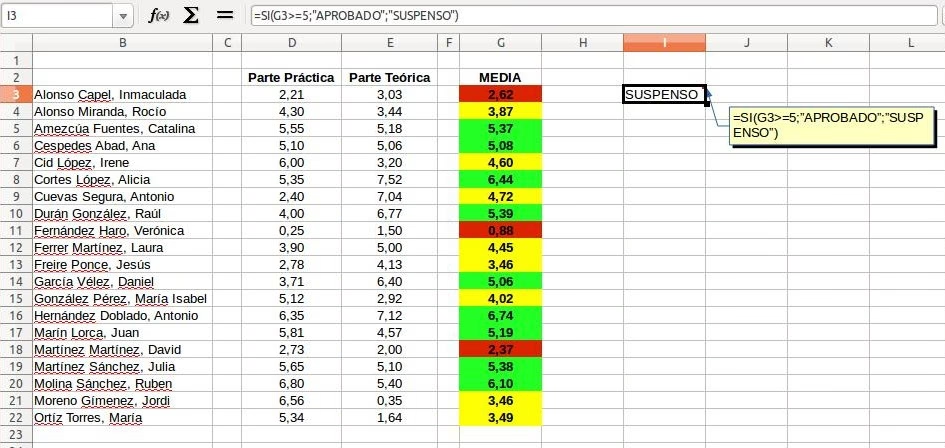
Consideremos el escenario de asignar calificaciones (Suspenso, Aprobado, Notable, Excelente) a alumnos basándose en su nota final. Tradicionalmente, esto podría resolverse con múltiples funciones SI anidadas, como se muestra en el siguiente pseudo-ejemplo:
=SI(Nota < 5; "Suspenso"; SI(Nota < 7; "Aprobado"; SI(Nota < 9; "Notable"; "Excelente")))
Aunque funciona, esta fórmula es propensa a errores, difícil de leer y mantener. Si las notas de corte cambian (por ejemplo, el aprobado pasa de 5 a 6), habría que modificar la fórmula en cada celda.
Ahora, veamos cómo BUSCARV simplifica este problema utilizando una tabla de tramos de calificación (por ejemplo, en el rango E7:F10 de su hoja de cálculo):
| Nota Mínima | Calificación |
|---|---|
| 0 | Suspenso |
| 5 | Aprobado |
| 7 | Notable |
| 9 | Excelente |
La solución con BUSCARV es mucho más elegante:
=BUSCARV(Nota_Alumno; E7:F10; 2)
Aquí, BUSCARV busca la Nota_Alumno en la primera columna del rango E7:F10 (la columna 'Nota Mínima'). Como hemos omitido el cuarto argumento, la búsqueda es aproximada. Si la nota es 3, no la encuentra, pero se queda en el tramo anterior (0), devolviendo 'Suspenso'. Si la nota es 8, se queda en el tramo del 7, devolviendo 'Notable'. Esta simplicidad no solo mejora la legibilidad, sino que también facilita el mantenimiento; si desea cambiar una calificación, solo necesita modificar la tabla, no la fórmula.
Búsqueda Exacta: Evitando Errores Críticos
La búsqueda aproximada es útil para tramos, pero no siempre es lo apropiado. Imagine un sistema de facturación donde busca un cliente por su ID. Si introduce el ID 800 y, al no encontrarlo, Calc le emite la factura al cliente 790, esto sería un desastre. Para casos donde la precisión es crucial, necesitamos una búsqueda exacta.
Considere una tabla de contactos con ID, Nombre, Ciudad e Importe. Queremos que al introducir un ID en un formulario, se muestren los datos correctos.
Si usamos =BUSCARV(Id_buscado; Tabla_Contactos; 2) (sin el cuarto argumento), al buscar un ID inexistente (ej. ID 8, si solo existen hasta el 7), BUSCARV podría devolver los datos del ID 7, lo cual es incorrecto.
Para garantizar una búsqueda exacta, debemos añadir el cuarto argumento con el valor 0 o FALSO:
=BUSCARV(Id_buscado; Tabla_Contactos; 2; 0)
Ahora, si introducimos el ID 8, la fórmula nos mostrará el error #N/D, advirtiendo que el ID no existe. Solo cuando el ID introducido es correcto, la fórmula mostrará los datos precisos.
El Alcance de BUSCARV: Más allá de su Hoja Actual
Una característica sorprendente de BUSCARV es su capacidad para funcionar incluso cuando los datos se encuentran en un libro diferente, e incluso si ese libro está cerrado. Esto es extremadamente útil para consolidar información sin necesidad de abrir múltiples archivos. Puede probarlo replicando un ejemplo en una hoja 'DATOS', moviendo el formulario a otra hoja 'FORMULARIO', luego moviendo 'FORMULARIO' a un nuevo libro, guardando y cerrando el libro 'DATOS'. Observará que la fórmula en el libro 'FORMULARIO' seguirá funcionando perfectamente, extrayendo datos del libro 'DATOS' cerrado.
A pesar de su utilidad, BUSCARV tiene una limitación inherente: siempre busca en la primera columna (o fila) del rango. ¿Qué ocurre si el dato que necesitamos buscar (por ejemplo, un nombre) no está en la primera columna, y queremos obtener un valor de una columna anterior (como un ID)? Con BUSCARV, la única opción sería reorganizar la tabla, lo cual no siempre es práctico ni deseable. Aquí es donde las funciones ÍNDICE y COINCIDIR demuestran su verdadera potencia.
La Potencia de ÍNDICE(): Referencias Precisas en Sus Manos
La función ÍNDICE es una de las herramientas más poderosas y versátiles en Calc, a menudo subestimada por los usuarios principiantes. A diferencia de BUSCARV, que devuelve un valor, ÍNDICE devuelve una referencia a una celda o un intervalo dentro de un rango, basándose en su posición de fila y columna. Esta capacidad de devolver una referencia es lo que le otorga su inmensa flexibilidad.
Sintaxis Básica de ÍNDICE
La sintaxis general de la función ÍNDICE es:
=ÍNDICE(Rango;Número_fila;Número_columna;Número_área)
- Rango: Es el rango de celdas del que desea obtener un valor. Puede ser un rango simple (A1:C10) o múltiple (si es múltiple, debe ir entre paréntesis, por ejemplo, (A1:A5;C1:C5)).
- Número_fila: (Opcional) Indica el número de fila dentro del
Rangodesde donde desea obtener el valor. Si es 0, devuelve todas las filas del rango. - Número_columna: (Opcional) Indica el número de columna dentro del
Rangodesde donde desea obtener el valor. Si es 0, devuelve todas las columnas del rango. - Número_área: (Opcional) Se utiliza si el
Rangoes múltiple. Indica qué área del rango múltiple debe usarse. Por ejemplo, siRangoes (A1:A5;C1:C5),Número_área1 se refiere a A1:A5 y 2 a C1:C5.
Ejemplos de Uso de ÍNDICE
1. Obtener un valor específico por posición:
Suponga que tiene un rango de datos en A1:C5 y quiere obtener el valor de la segunda fila y tercera columna de ese rango:
=ÍNDICE(A1:C5; 2; 3)
Esto devolverá el valor de la celda C2.
2. Uso con una sola fila o columna:
Si su rango es una lista de nombres en una sola columna (por ejemplo, A1:A10) y desea el cuarto nombre de la lista:
=ÍNDICE(A1:A10; 4)
Aquí, el argumento Número_columna se omite, ya que el rango es de una sola columna. Si fuera una sola fila, se omitiría Número_fila.
3. Uso sofisticado: Devolver una referencia para otras funciones:
Dado que ÍNDICE puede devolver una referencia, es posible usarla dentro de otras funciones que operan sobre rangos. Por ejemplo, para calcular el promedio de la cuarta columna de un rango de datos (A1:D10):
=PROMEDIO(ÍNDICE(A1:D10; 0; 4))
Aquí, ÍNDICE(A1:D10; 0; 4) devuelve una referencia a toda la cuarta columna del rango (D1:D10), y la función PROMEDIO calcula su media. Este es un ejemplo clave de la potencia de ÍNDICE como generador de referencias dinámicas.
COINCIDIR(): Encontrando la Posición Correcta
Mientras que ÍNDICE nos permite extraer un valor dada una posición, la función COINCIDIR hace lo contrario: nos informa de la posición relativa de un dato dentro de un rango de una sola fila o columna. Es la contraparte perfecta para ÍNDICE, ya que puede determinar la 'Número_fila' o 'Número_columna' que ÍNDICE necesita.
Sintaxis Básica de COINCIDIR
La sintaxis fundamental de COINCIDIR es:
=COINCIDIR(Dato_buscado;Rango;Tipo)
- Dato_buscado: Es el valor que desea buscar dentro del
Rango. - Rango: Es la fila o columna (un rango unidimensional) donde se desea encontrar el
Dato_buscado. - Tipo: Es un argumento opcional que especifica el tipo de búsqueda:
- Omitido o 1: Se asume que el
Rangoestá ordenado ascendentemente. La búsqueda será aproximada, devolviendo la posición del mayor elemento menor o igual al buscado. - 0: Realiza una búsqueda exacta. Si el
Dato_buscadono se encuentra, devuelve el error#N/D. Este tipo de búsqueda admite expresiones regulares en elDato_buscado. - -1: Se asume que el
Rangoestá ordenado descendentemente. La búsqueda será aproximada, devolviendo la posición del último elemento mayor o igual al buscado.
Ejemplo de Uso de COINCIDIR
Si tiene una lista de nombres en el rango A1:A5 y desea saber la posición de 'Carmen':
=COINCIDIR("Carmen"; A1:A5; 0)
Si 'Carmen' está en la celda A3, la función devolverá 3, indicando que es el tercer elemento en la lista. Si utilizamos expresiones regulares, por ejemplo, para buscar 'Car.*' (que coincidiría con 'Carmen', 'Carlos', etc.), y el tipo es 0, también funcionará, devolviendo la posición de la primera coincidencia.
Combinando ÍNDICE y COINCIDIR: Superando Límites y Ampliando Horizontes
La verdadera magia y la flexibilidad se desatan cuando combinamos las funciones ÍNDICE y COINCIDIR. Esta combinación es la respuesta a la limitación de BUSCARV de buscar solo en la primera columna. Con ÍNDICE/COINCIDIR, puede buscar un valor en cualquier columna y obtener un valor de cualquier otra columna, independientemente de su posición relativa.
Ejemplo Clave: Buscar Nombre para Encontrar su ID
Retomemos el ejemplo de la lista de contactos (ID, Nombre, Ciudad, Importe). Anteriormente, con BUSCARV, solo podíamos buscar por ID y obtener el Nombre, Ciudad o Importe. Pero, ¿y si quisiéramos buscar por Nombre y obtener el ID correspondiente?
Supongamos que sus IDs están en la columna A (A2:A10) y los Nombres en la columna B (B2:B10). Queremos buscar un nombre (ej. 'Pepito') y obtener su ID.
La fórmula sería la siguiente:
=ÍNDICE(A2:A10; COINCIDIR("Pepito"; B2:B10; 0))
Analicemos cómo funciona esta fórmula, paso a paso:
COINCIDIR("Pepito"; B2:B10; 0): Primero, la función COINCIDIR busca el nombre "Pepito" dentro del rango de nombres (B2:B10). El0indica una búsqueda exacta. Si "Pepito" está en la celda B5, COINCIDIR devolverá4, ya que es la cuarta posición relativa dentro del rango B2:B10 (B2 es la 1ª, B3 la 2ª, B4 la 3ª, B5 la 4ª).ÍNDICE(A2:A10; 4): El resultado de COINCIDIR (que es4) se convierte en el argumentoNúmero_filapara ÍNDICE. Ahora, ÍNDICE busca en el rango de IDs (A2:A10) y devuelve el valor que se encuentra en la cuarta fila de ese rango. Si la ID de "Pepito" es 104 y está en A5, ÍNDICE devolverá104.
Esta combinación es increíblemente poderosa porque la columna de búsqueda (Nombres) no tiene que ser la primera columna del rango, y la columna de resultado (IDs) puede estar a la izquierda de la columna de búsqueda. Esta capacidad de búsqueda bidireccional es lo que distingue a ÍNDICE/COINCIDIR y lo convierte en una opción superior para escenarios de datos complejos.
Tabla Comparativa: BUSCARV vs. ÍNDICE/COINCIDIR
Para ayudarle a decidir cuándo usar cada enfoque, aquí tiene una tabla comparativa:
| Característica | BUSCARV | ÍNDICE/COINCIDIR |
|---|---|---|
| Dirección de Búsqueda | Solo busca en la primera columna (o fila para BUSCARH) del rango. | Puede buscar en cualquier columna o fila del rango. |
| Devuelve | Un valor de una celda específica. | Una referencia de celda o un rango, lo que permite más operaciones. |
| Flexibilidad | Limitada; requiere que el dato buscado esté en la primera columna. | Alta; permite búsquedas en cualquier dirección y posición dentro de la tabla. |
| Complejidad de la Fórmula | Generalmente más simple y concisa para búsquedas directas. | Ligeramente más compleja al combinar dos funciones, pero mucho más potente. |
| Rendimiento | Puede ser más lento en grandes conjuntos de datos no ordenados o con búsquedas aproximadas. | Generalmente más eficiente en grandes conjuntos de datos, especialmente en búsquedas complejas. |
| Uso para Referencias | No puede devolver referencias de rango para otras funciones. | Puede devolver referencias de rango completas para otras funciones (ej. PROMEDIO, SUMA). |
| Manejo de columnas insertadas/eliminadas | Si se insertan/eliminan columnas en el rango de búsqueda, el 'Número_columna' puede necesitar ajustarse manualmente. | Más robusto; el 'Número_columna' de ÍNDICE y la 'Rango' de COINCIDIR se ajustan automáticamente. |
Preguntas Frecuentes (FAQ)
¿Cuál es la principal diferencia entre BUSCARV e ÍNDICE/COINCIDIR?
La principal diferencia radica en la dirección de la búsqueda y la ubicación del resultado. BUSCARV siempre busca el valor en la primera columna de su rango y devuelve un valor de una columna que está a la derecha. Por el contrario, la combinación ÍNDICE/COINCIDIR permite buscar un valor en cualquier columna y luego extraer un resultado de cualquier otra columna, incluso si está a la izquierda de la columna de búsqueda. Esto le confiere una flexibilidad mucho mayor.
¿Cuándo debo usar BUSCARV y cuándo ÍNDICE/COINCIDIR?
- Use BUSCARV cuando su criterio de búsqueda se encuentre consistentemente en la primera columna de su tabla y necesite obtener un valor de una columna a la derecha. Es más sencillo de implementar para estas situaciones directas.
- Use ÍNDICE/COINCIDIR para búsquedas más complejas, cuando el criterio de búsqueda no está en la primera columna, cuando necesita obtener un valor de una columna a la izquierda de la columna de búsqueda, o cuando busca la máxima flexibilidad y robustez en sus fórmulas de búsqueda.
¿ÍNDICE y COINCIDIR funcionan con datos en otros libros de Calc?
Sí, al igual que BUSCARV, las funciones ÍNDICE y COINCIDIR pueden referenciar datos en otros libros de Calc, incluso si esos libros están cerrados. Esto es increíblemente útil para consolidar información o construir informes que extraen datos de múltiples fuentes sin necesidad de tener todos los archivos abiertos simultáneamente. La ruta completa al archivo y la hoja deben ser especificadas en el rango.
¿Puedo usar ÍNDICE o COINCIDIR con expresiones regulares?
La función COINCIDIR, cuando su argumento Tipo es 0 (búsqueda exacta), admite el uso de expresiones regulares en el Dato_buscado. Esto le permite realizar búsquedas de patrones más sofisticadas, como encontrar "Pep.*" para "Pepe", "Pepito", etc., o ".*@dominio.com" para direcciones de correo electrónico. La función ÍNDICE en sí misma no usa expresiones regulares, pero se beneficia de la capacidad de COINCIDIR para encontrarlas.
¿Es ÍNDICE/COINCIDIR siempre mejor que BUSCARV?
No necesariamente "mejor" en todos los casos, sino más flexible y con mayor potencia. Para búsquedas sencillas y directas donde el criterio está en la primera columna, BUSCARV puede ser más rápido de implementar y más fácil de leer para usuarios menos experimentados. Sin embargo, para escenarios donde la estructura de sus datos no se ajusta a la limitación de la primera columna de BUSCARV, o donde necesita una lógica de búsqueda más avanzada y robusta (por ejemplo, si se añaden o eliminan columnas en su tabla), ÍNDICE/COINCIDIR es la solución superior y más recomendable.
Conclusión
Hemos explorado en profundidad las funciones BUSCARV, ÍNDICE y COINCIDIR en LibreOffice Calc. Mientras que BUSCARV es una herramienta sólida para búsquedas directas en la primera columna, la combinación de ÍNDICE y COINCIDIR desbloquea un nivel superior de flexibilidad y potencia, permitiéndole realizar búsquedas en cualquier dirección y extraer datos de cualquier ubicación dentro de su tabla. Dominar estas funciones transformará su capacidad para interactuar con grandes conjuntos de datos, automatizar tareas y construir hojas de cálculo más robustas y eficientes. Le animamos a experimentar con ellas en sus propios proyectos y a explorar otras funciones que Calc pone a su disposición; el tiempo invertido en aprender estas herramientas se verá recompensado con creces en su productividad diaria.
Si quieres conocer otros artículos parecidos a Domina Calc: ÍNDICE, COINCIDIR y BUSCARV puedes visitar la categoría Cálculos.