
04/10/2024
En el mundo de las finanzas personales y empresariales, los cálculos de impuestos son una constante. Ya sea que estés comprando, vendiendo, presupuestando o simplemente revisando un recibo, la necesidad de añadir o comprender el impacto de los impuestos es ineludible. Afortunadamente, muchas calculadoras modernas vienen equipadas con una función diseñada específicamente para simplificar esta tarea: la función TAX+. Esta pequeña pero potente herramienta puede ahorrarte un tiempo valioso y, lo que es más importante, ayudarte a evitar errores costosos. Si alguna vez te has preguntado cómo aprovechar al máximo este botón en tu dispositivo, estás en el lugar correcto. Prepárate para desvelar los secretos de la función TAX+ y convertirte en un experto en cálculos de impuestos con tu calculadora.
- ¿Qué es la Función TAX+ y Por Qué Debería Usarla?
- Cómo Consultar la Tasa de Impuesto Guardada
- Configurando o Cambiando la Tasa de Impuesto
- Aplicando la Función TAX+ en tus Cálculos Diarios
- Ventajas Clave de Usar la Función TAX+
- Tabla Comparativa: Cálculo Manual vs. Función TAX+
- Consejos Adicionales para un Uso Óptimo
- Preguntas Frecuentes (FAQ)
- ¿Qué hago si mi calculadora no tiene un botón TAX+?
- ¿Se pueden guardar varias tasas de impuestos en la calculadora?
- ¿La tasa de impuesto guardada se borra al apagar la calculadora?
- ¿Cómo puedo borrar o resetear la tasa de impuesto guardada a cero?
- ¿Existe una función para restar impuestos (TAX- o Impuesto Menos)?
¿Qué es la Función TAX+ y Por Qué Debería Usarla?
La función TAX+ (Impuesto Plus) es una característica integrada en muchas calculadoras que permite añadir automáticamente un porcentaje de impuesto predefinido a un valor dado. En esencia, actúa como un atajo programable para realizar operaciones comunes de suma de impuestos. Imagina que tienes que calcular el precio final de docenas de artículos con el mismo tipo impositivo; hacer esto manualmente para cada uno implicaría múltiples pasos (multiplicar por el porcentaje y luego sumar el resultado). La función TAX+ simplifica esto a un par de pulsaciones de botón, una vez que la tasa de impuesto ha sido configurada.
Su principal ventaja radica en la eficiencia y la precisión. Al automatizar el proceso, reduces drásticamente la posibilidad de errores humanos, como teclear mal un número o aplicar un porcentaje incorrecto. Además, la velocidad con la que puedes obtener resultados finales es incomparable con los métodos manuales, lo que la convierte en una herramienta indispensable para entornos comerciales de ritmo rápido o para cualquier persona que realice cálculos de impuestos de forma regular.
Cómo Consultar la Tasa de Impuesto Guardada
Antes de utilizar la función TAX+ para tus cálculos, es fundamental saber qué tasa de impuesto está configurada actualmente en tu calculadora. Esto te asegura que estás trabajando con el porcentaje correcto y evita sorpresas desagradables. Afortunadamente, consultar este valor es un proceso sencillo:
- Simplemente presiona el botón IMPUESTO+ (o TAX+, dependiendo del modelo de tu calculadora).
- Inmediatamente, la pantalla de tu calculadora mostrará el valor del impuesto que tiene guardado en su memoria. Este valor se presentará como un porcentaje. Por ejemplo, si tienes guardado un 15%, verás "15" o "15%".
Es una buena práctica verificar esta tasa cada vez que vayas a realizar una serie importante de cálculos, especialmente si compartes la calculadora o si ha pasado mucho tiempo desde la última vez que la usaste. Los tipos impositivos pueden cambiar, o alguien más pudo haberla reconfigurado.
Configurando o Cambiando la Tasa de Impuesto
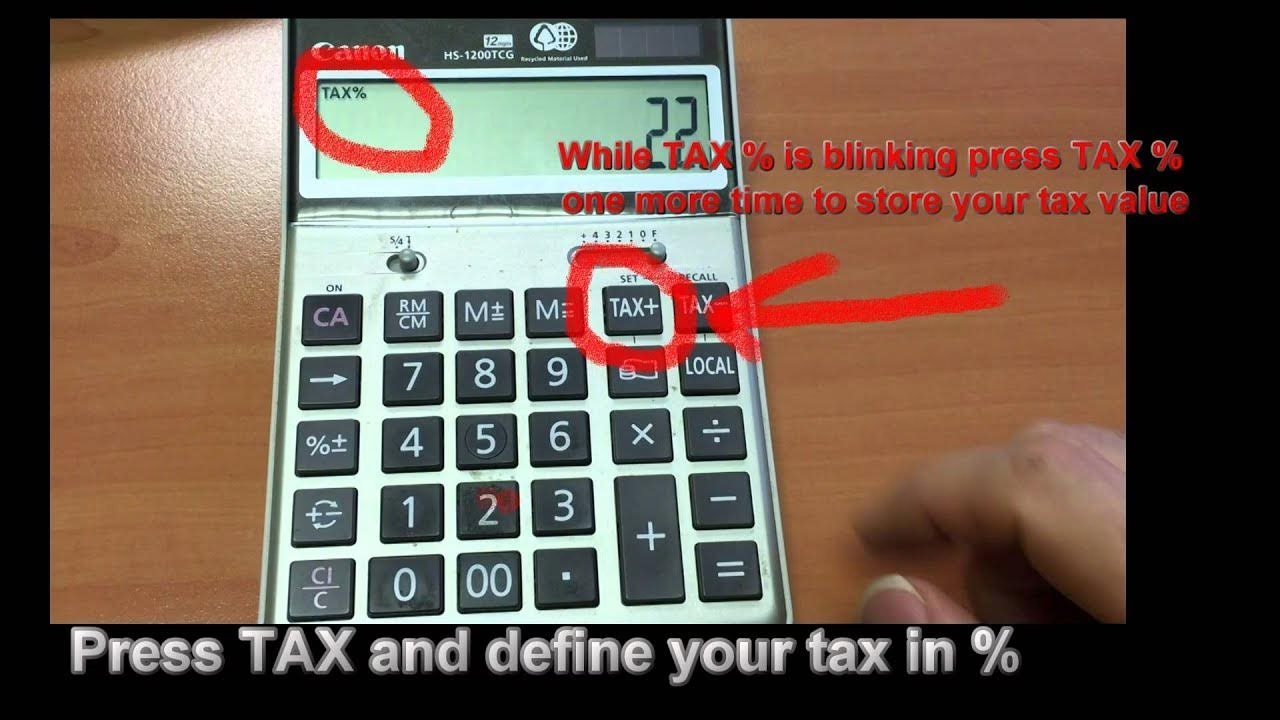
La utilidad de la función TAX+ reside en su capacidad para ser personalizada con la tasa de impuesto específica que necesitas. Ya sea que te mudes a una nueva región con un IVA diferente, o que las leyes fiscales hayan cambiado, ajustar esta tasa es un procedimiento clave. Aquí te explicamos cómo hacerlo:
- Para iniciar el proceso de cambio, localiza y mantén presionado el botón % (porcentaje) en tu calculadora. Deberás mantenerlo presionado durante aproximadamente 4 segundos.
- Después de esos 4 segundos, la calculadora indicará que está lista para recibir la nueva tasa. La pantalla podría parpadear o mostrar un "0".
- Ahora, ingresa el valor numérico de la tasa de impuesto que deseas guardar. Por ejemplo, si tu tasa impositiva es del 15%, simplemente teclea "15". No necesitas introducir el símbolo de porcentaje aquí; la calculadora lo interpreta automáticamente.
- Finalmente, para confirmar y guardar la nueva tasa, presiona el botón % de nuevo. La calculadora registrará este nuevo porcentaje y lo aplicará en futuras operaciones con la función TAX+.
Este proceso es fundamental para mantener tu calculadora actualizada y asegurar que tus cálculos de impuestos sean siempre correctos. Recuerda que, una vez configurada, esta tasa permanecerá en la memoria de la calculadora hasta que decidas cambiarla nuevamente.
Aplicando la Función TAX+ en tus Cálculos Diarios
Una vez que has configurado la tasa de impuesto deseada, el verdadero poder de la función TAX+ se manifiesta al aplicarla en tus operaciones. La forma más común de usarla es para añadir el impuesto a un precio base (neto). A continuación, te mostramos cómo:
- Primero, ingresa el precio base o el valor neto al que deseas aplicar el impuesto. Por ejemplo, si un producto cuesta $100, simplemente teclea "100".
- Una vez que el precio base esté en la pantalla, presiona el botón TAX+.
- ¡Listo! La calculadora mostrará instantáneamente el precio total, incluyendo el impuesto. Si tu tasa guardada es del 15% y el precio base era $100, la pantalla mostrará "$115".
Este método es increíblemente rápido y elimina la necesidad de realizar los pasos de multiplicación y suma por separado. Es ideal para situaciones donde necesitas calcular precios finales rápidamente, como en un punto de venta, al hacer un presupuesto o al procesar facturas.
Ejemplos Prácticos:
- Calcular el Precio Final de un Artículo:
Imagina que estás en una tienda y ves un artículo marcado a $75. Sabes que el impuesto es del 8%. Después de configurar el 8% en tu calculadora:
75 [TAX+]Resultado: $81 (75 + 8% de 75)
- Sumar Impuestos a Múltiples Artículos:
Si tienes varios artículos con diferentes precios pero la misma tasa de impuesto, puedes aplicar la función TAX+ a cada uno individualmente para obtener sus precios finales rápidamente.
Artículo A: $50 ->
50 [TAX+]-> $54 (con 8% de impuesto)Artículo B: $120 ->
120 [TAX+]-> $129.60 (con 8% de impuesto)
Ventajas Clave de Usar la Función TAX+
Adoptar la función TAX+ en tu rutina de cálculo trae consigo múltiples beneficios que van más allá de la mera conveniencia:
- Ahorro de Tiempo Significativo: Para aquellos que realizan cálculos de impuestos de forma repetitiva, como comerciantes, contadores o gerentes de ventas, la función TAX+ acelera drásticamente el proceso. Lo que antes tomaba varios segundos y pulsaciones, ahora se resuelve en una fracción de segundo con un solo botón.
- Reducción de Errores Humanos: Al eliminar la necesidad de recordar y teclear el porcentaje de impuesto en cada operación, se minimiza la posibilidad de cometer errores de transcripción o cálculo. Esto se traduce en mayor confiabilidad en tus cifras finales.
- Consistencia en los Cálculos: Una vez que la tasa de impuesto está configurada, cada cálculo que realices con la función TAX+ aplicará exactamente el mismo porcentaje, garantizando la uniformidad y evitando inconsistencias que podrían surgir de la introducción manual repetida del porcentaje.
- Mayor Enfoque en la Tarea Principal: Al delegar la operación de impuesto a la calculadora, puedes concentrarte más en el valor base, la lógica del negocio o la interacción con el cliente, en lugar de preocuparte por la mecánica del cálculo del impuesto.
- Facilidad de Uso: Una vez que conoces el procedimiento de configuración y uso, la función TAX+ es increíblemente intuitiva y accesible, incluso para usuarios no técnicos.
Tabla Comparativa: Cálculo Manual vs. Función TAX+
Para ilustrar mejor el valor de la función TAX+, comparemos cómo se realizan los cálculos de impuestos de forma manual versus utilizando esta característica de la calculadora:
| Característica | Cálculo Manual (Multiplicación y Suma) | Función TAX+ de la Calculadora |
|---|---|---|
| Velocidad | Lento, requiere múltiples pasos por cada valor (ej. 100 * 0.15 = 15; 100 + 15 = 115) | Extremadamente rápido, un solo botón después de ingresar el valor (ej. 100 [TAX+]) |
| Precisión | Propenso a errores de transcripción del porcentaje o errores aritméticos. | Alta, ya que el porcentaje está preconfigurado y el cálculo es automatizado. |
| Complejidad | Requiere recordar la fórmula (Valor * Porcentaje + Valor) y el porcentaje exacto. | Sencillo, una vez que la tasa de impuesto ha sido configurada. |
| Configuración | Ninguna configuración inicial; el porcentaje se introduce en cada cálculo. | Requiere una configuración inicial del porcentaje de impuesto. |
| Uso Repetitivo | Tedioso y repetitivo; el mismo cálculo se debe hacer una y otra vez. | Ideal; ahorra mucho tiempo en escenarios de cálculos repetitivos. |
| Versatilidad | Aplicable en cualquier calculadora, incluso las más básicas. | Depende de la disponibilidad de la función TAX+ en el modelo específico de la calculadora. |
Consejos Adicionales para un Uso Óptimo
- Verifica la Tasa Regularmente: Los impuestos pueden cambiar. Asegúrate de que la tasa guardada en tu calculadora siempre refleje la tasa actual aplicable a tus cálculos.
- Ten en Cuenta la Batería: En algunas calculadoras, si la batería se agota por completo, la memoria que guarda la tasa de impuesto podría borrarse. Es una buena idea verificarla después de reemplazar las baterías.
- Conoce tu Modelo: Si bien el procedimiento general es similar, algunos modelos de calculadora pueden tener pequeñas variaciones en la nomenclatura de los botones o en el proceso exacto. Consulta el manual de usuario de tu calculadora si tienes dudas.
- Practica: La mejor manera de familiarizarte con cualquier función nueva es practicando. Realiza algunos cálculos de prueba con números que ya conozcas para ganar confianza.
Preguntas Frecuentes (FAQ)
¿Qué hago si mi calculadora no tiene un botón TAX+?
Si tu calculadora no cuenta con esta función específica, no te preocupes. Aún puedes realizar los cálculos de impuestos de forma manual. Para añadir un impuesto, simplemente multiplica el precio base por el porcentaje de impuesto (recuerda convertir el porcentaje a decimal; por ejemplo, 15% es 0.15) y luego suma el resultado al precio original. Por ejemplo, para un producto de $100 con un 15% de impuesto: 100 * 0.15 = 15, luego 100 + 15 = 115.
¿Se pueden guardar varias tasas de impuestos en la calculadora?
Generalmente, las calculadoras con la función TAX+ están diseñadas para almacenar y trabajar con una única tasa de impuesto a la vez. Si necesitas aplicar diferentes tasas de impuesto para distintos productos o servicios, deberás reconfigurar la tasa guardada cada vez que cambies de tipo impositivo, o bien realizar los cálculos manualmente para las tasas secundarias.
¿La tasa de impuesto guardada se borra al apagar la calculadora?
La persistencia de la tasa de impuesto guardada depende del modelo y la marca de tu calculadora. Muchas calculadoras modernas con memoria persistente (a menudo alimentadas por una pequeña batería de respaldo o memoria flash) mantendrán la tasa guardada incluso después de apagar el dispositivo. Sin embargo, en modelos más básicos o si la batería principal se agota por completo, la memoria podría restablecerse. Es una buena práctica verificar la tasa guardada antes de realizar cálculos importantes.
¿Cómo puedo borrar o resetear la tasa de impuesto guardada a cero?
Para "borrar" la tasa de impuesto guardada, puedes simplemente seguir el mismo procedimiento para cambiarla, pero en lugar de ingresar un porcentaje, ingresa "0" (cero). Es decir: mantén presionado el botón % por 4 segundos, ingresa 0, y luego presiona el botón % nuevamente. Esto establecerá la tasa de impuesto en 0%, lo que significa que cuando uses la función TAX+, no añadirá ningún valor al número en pantalla.
¿Existe una función para restar impuestos (TAX- o Impuesto Menos)?
Algunas calculadoras más avanzadas que incluyen la función TAX+ también pueden tener una función complementaria llamada TAX- (Impuesto Menos). Esta función está diseñada para realizar el cálculo inverso: obtener el precio neto (sin impuestos) a partir de un precio bruto (con impuestos incluidos). Si tu calculadora no dispone de un botón TAX- específico, el cálculo inverso es matemáticamente más complejo y generalmente implica dividir el precio bruto por (1 + la tasa de impuesto decimal). Por ejemplo, si un producto cuesta $115 con un 15% de impuesto: 115 / (1 + 0.15) = 115 / 1.15 = 100.
La función TAX+ de tu calculadora es mucho más que un simple botón; es una herramienta poderosa que, una vez dominada, puede simplificar significativamente tus cálculos financieros. Al entender cómo configurar y utilizar esta característica, no solo ahorrarás tiempo, sino que también aumentarás la precisión de tus operaciones diarias. Te animamos a explorar y practicar con tu calculadora para aprovechar al máximo esta función. ¡Conviértete en un maestro de los impuestos con la ayuda de tu fiel compañera numérica!
Si quieres conocer otros artículos parecidos a Dominando la Función TAX+ en tu Calculadora puedes visitar la categoría Calculadoras.