
10/05/2022
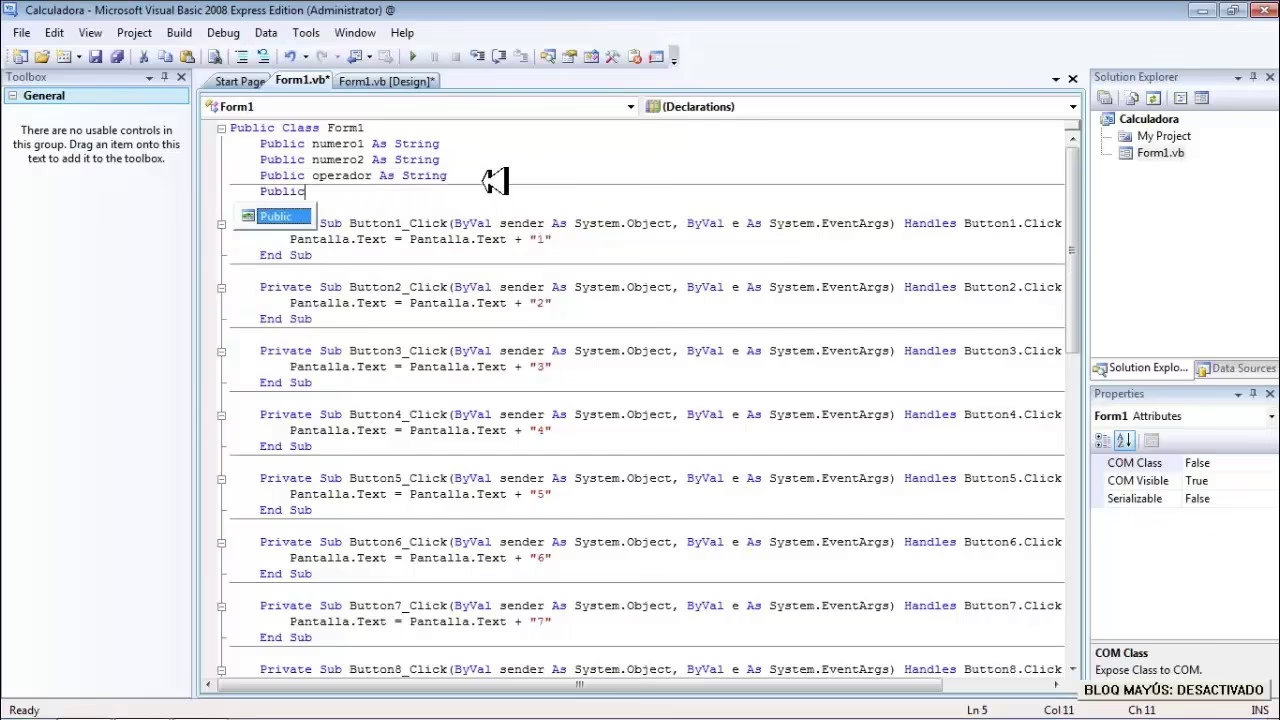
En el vasto universo de la programación, comprender y manipular el código es tan crucial como escribirlo. Visual Basic, con su enfoque en la facilidad de uso y la productividad, se beneficia enormemente de un entorno de desarrollo integrado (IDE) robusto como Visual Studio. Este artículo te guiará a través de las funcionalidades clave del editor de código de Visual Studio, mostrándote no solo cómo 'ver' el código, sino cómo interactuar con él de manera eficiente, optimizando tu flujo de trabajo y mejorando tu comprensión de los proyectos.
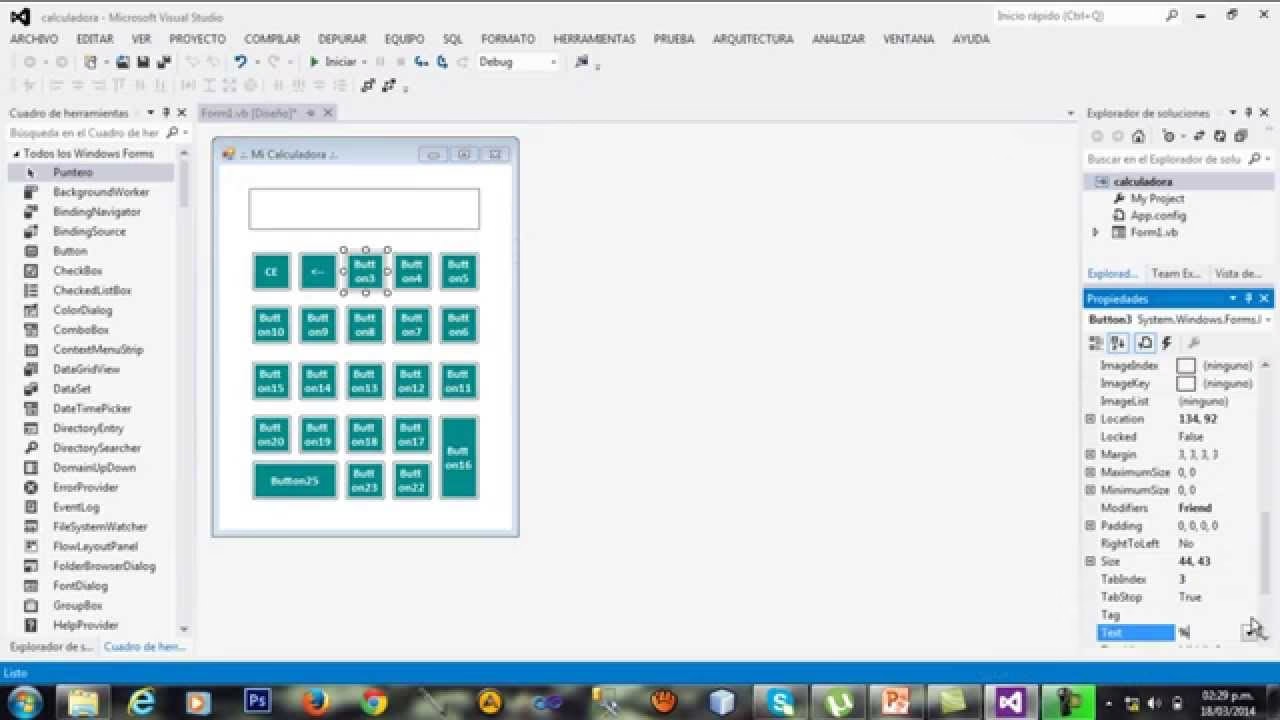
Para aquellos que dan sus primeros pasos o buscan perfeccionar sus habilidades, entender las herramientas que ofrece el editor es fundamental. Desde la creación de un nuevo archivo hasta técnicas avanzadas de refactorización, cada característica está diseñada para hacer que tu experiencia de codificación en Visual Basic sea más fluida y productiva. Prepárate para descubrir cómo Visual Studio se convierte en tu aliado indispensable para descifrar, organizar y potenciar tu código VB.
- Preparando el Entorno: Visual Studio y Visual Basic
- Dominando el Editor de Código: Herramientas Esenciales
- Uso Inteligente de Fragmentos de Código (Code Snippets)
- Comentar y Descomentar Código Eficientemente
- Esquematización: Colapsando Bloques de Código para Mejorar la Visibilidad
- Explorando Definiciones de Símbolos
- IntelliSense: Tu Asistente de Codificación Inteligente
- Refactorización: Renombrando Variables y Métodos de Forma Segura
- Comparativa: Codificación Manual vs. Asistida por el Editor
- Preguntas Frecuentes sobre el Editor de Código en Visual Basic
- ¿Necesito un proyecto completo de Visual Studio para usar el editor de código de Visual Basic?
- ¿Puedo personalizar los fragmentos de código o crear los míos propios?
- ¿Qué hago si IntelliSense no funciona o no me da sugerencias?
- ¿Cómo puedo ver la estructura de mi código de forma rápida?
- ¿Es posible cambiar los atajos de teclado del editor?
- Conclusión
Preparando el Entorno: Visual Studio y Visual Basic
Antes de sumergirnos en las profundidades del editor, es esencial asegurarse de que tu entorno de desarrollo esté configurado correctamente. Visual Studio es la plataforma principal para trabajar con Visual Basic, y es donde reside el potente editor de código que exploraremos. Si aún no lo tienes instalado, puedes descargarlo de forma gratuita desde la página oficial de Visual Studio. Una vez instalado, asegúrate de haber seleccionado la configuración de Visual Basic durante la instalación o en las opciones del IDE, lo que optimizará el entorno para tus necesidades específicas de VB.
Una vez dentro de Visual Studio, la puerta de entrada a la manipulación del código es la creación de un archivo. Aunque a menudo trabajamos dentro de proyectos complejos, el editor de código de Visual Studio ofrece beneficios significativos incluso con un simple archivo de código. Para empezar:
- Abre Visual Studio. Puedes presionar
Esco seleccionar 'Continuar sin código' en la ventana de inicio para acceder directamente al entorno de desarrollo. - En el menú 'Archivo' en la barra de menús superior, selecciona 'Nuevo' y luego 'Archivo'.
- En el cuadro de diálogo 'Nuevo archivo', busca la categoría 'General' y elige 'Clase de Visual Basic'. Luego, haz clic en 'Abrir'.
Verás cómo se abre un nuevo archivo en el editor, ya con el esqueleto básico de una clase de Visual Basic. Esto demuestra una de las ventajas inmediatas: el resaltado de sintaxis, que facilita la lectura y el reconocimiento de elementos del lenguaje, está disponible incluso sin un proyecto completo.
Dominando el Editor de Código: Herramientas Esenciales
El editor de Visual Studio es mucho más que un simple bloc de notas para código. Está repleto de funcionalidades inteligentes diseñadas para aumentar tu velocidad y precisión. A continuación, exploraremos algunas de las más importantes.
Uso Inteligente de Fragmentos de Código (Code Snippets)
Una de las formas más rápidas de escribir código repetitivo o estructuras comunes es a través de los fragmentos de código. Visual Studio proporciona una vasta biblioteca de estos 'atajos' para diversos lenguajes, incluido Visual Basic. Son plantillas predefinidas que puedes insertar rápidamente para generar bloques de código de uso frecuente.
Para insertar un fragmento de código:
- Coloca el cursor en el lugar donde deseas insertar el código.
- Comienza a escribir el nombre del fragmento (por ejemplo,
subpara un procedimiento). Una ventana emergente te mostrará información sobre el fragmento disponible. - Presiona la tecla
Tabdos veces. El esquema del procedimientoSub MySub(), por ejemplo, se agregará automáticamente a tu archivo.
Visual Basic cuenta con una amplia variedad de fragmentos de código para tareas comunes, como determinar si un archivo existe, escribir o leer de archivos de texto, interactuar con el Registro, ejecutar consultas SQL, crear bucles For Each...Next, entre muchos otros. Para explorar todos los fragmentos disponibles, puedes ir a 'Editar' > 'IntelliSense' > 'Insertar fragmento' (o presionar Ctrl+K, Ctrl+X). Alternativamente, haz clic con el botón derecho en el editor de código y selecciona 'Fragmento de código' > 'Insertar fragmento de código'. Dominar esta característica puede ahorrarte una cantidad considerable de tiempo.
Comentar y Descomentar Código Eficientemente
Los comentarios son esenciales para la legibilidad y el mantenimiento del código. Permiten explicar la lógica, documentar decisiones o, como veremos, inhabilitar temporalmente secciones de código sin eliminarlas. En Visual Basic, el carácter de comentario es la comilla simple (').
Imagina que tienes un bloque de código que no necesitas en este momento, pero que podrías usar más adelante. En lugar de borrarlo, puedes convertirlo en comentario. Por ejemplo, si tienes un array llamado morewords que no estás utilizando:
' _words is a string array that we'll sort alphabetically Dim _words = New String() { "the", "quick", "brown", "fox", "jumps" } Dim morewords = New String() { "over", "the", "lazy", "dog" } Dim query = From word In _words Order By word.Length Select word Para comentar las líneas de morewords:
- Selecciona todas las líneas de código que deseas comentar.
- Haz clic en el botón 'Marcar como comentario las líneas seleccionadas' en la barra de herramientas (generalmente un icono con dos barras inclinadas).
- O usa el atajo de teclado:
Ctrl+K, Ctrl+C.
Verás cómo el carácter ' se agrega al principio de cada línea seleccionada, inhabilitando ese código. Para descomentarlo, selecciona las líneas y usa el botón 'Quitar comentarios de las líneas seleccionadas' o Ctrl+K, Ctrl+U.
Esquematización: Colapsando Bloques de Código para Mejorar la Visibilidad
Cuando trabajas con archivos grandes o métodos extensos, la esquematización (también conocida como 'outlining') es una característica invaluable. Te permite contraer secciones de código en una sola línea, lo que facilita la navegación y te permite concentrarte en las partes del código que son relevantes en ese momento.
Para contraer un bloque de código:
- Busca el pequeño cuadrado con un signo menos (o una flecha hacia abajo) en el margen izquierdo del editor, junto a la línea de código donde comienza el bloque (por ejemplo,
Dim _words = New String() {). Haz clic en él. - Alternativamente, coloca el cursor en cualquier parte dentro del bloque de código que deseas contraer y presiona
Ctrl+M, Ctrl+M.
El bloque de código se contraerá, mostrando solo la primera línea seguida de puntos suspensivos (...). El signo en el margen cambiará a un signo más (o una flecha a la derecha). Para expandir el bloque de código, haz clic en el signo más o presiona Ctrl+M, Ctrl+M de nuevo. Esta funcionalidad es particularmente útil para ocultar detalles de implementación de métodos largos o clases enteras, mejorando significativamente la legibilidad general del archivo.
Explorando Definiciones de Símbolos
Entender la estructura de tu código y las definiciones de los tipos que utilizas es crucial. El editor de Visual Studio ofrece herramientas rápidas para inspeccionar la definición de cualquier tipo o miembro de clase, sin tener que buscar manualmente en otros archivos.
Tienes dos opciones principales:
- Ir a Definición: Haz clic con el botón derecho en el nombre de un símbolo (por ejemplo,
String) y selecciona 'Ir a definición'. Esto te llevará directamente al archivo y la ubicación donde se define ese símbolo. - Ver Definición (Peek Definition): Esta es una opción más rápida y menos disruptiva. Haz clic con el botón derecho en el símbolo y selecciona 'Ver definición', o simplemente presiona
Alt+F12.
Al usar 'Ver Definición', una ventana emergente aparecerá directamente en tu editor, mostrando la definición de la clase String (o cualquier otro tipo/miembro que hayas seleccionado). Puedes desplazarte dentro de esta ventana o incluso ver la definición de otros tipos dentro de ella, todo sin perder el foco del archivo en el que estás trabajando. Para cerrar esta ventana, haz clic en el botón 'Cerrar' en su esquina superior derecha.
IntelliSense: Tu Asistente de Codificación Inteligente
IntelliSense es, sin duda, una de las características más valiosas del editor de Visual Studio. Actúa como un asistente inteligente que te ayuda a escribir código de manera más rápida y con menos errores. Proporciona información contextual, como los miembros disponibles de un tipo, detalles de parámetros para diferentes sobrecargas de un método, y lo más importante, la capacidad de completar palabras automáticamente.
Imagina que quieres imprimir una secuencia de cadenas ordenadas en la consola. Debajo de una variable query, podrías empezar a escribir:
For Each str In qu Mientras escribes qu, IntelliSense te mostrará automáticamente sugerencias, incluyendo query. Puedes ver 'Información rápida' sobre el símbolo query. Para insertar el resto de la palabra query, simplemente presiona Tab. IntelliSense completará la palabra por ti. Luego, puedes terminar el bloque de código:
For Each str In query Console.WriteLine(str) Next IntelliSense no solo acelera la escritura, sino que también reduce la probabilidad de errores tipográficos y te ayuda a explorar las APIs disponibles sin tener que memorizar cada nombre de método o propiedad.
Refactorización: Renombrando Variables y Métodos de Forma Segura
El código rara vez es perfecto en el primer intento. A menudo, necesitas cambiar el nombre de una variable, un método o una clase para mejorar la claridad o la coherencia. La Refactorización es una característica clave de Visual Studio que te permite realizar estos cambios de forma segura, asegurando que todas las referencias a ese elemento se actualicen automáticamente en todo tu proyecto.
Por ejemplo, si tienes una variable llamada _words y decides que words sería un nombre más apropiado:
- Haz clic con el botón derecho en la definición de la variable
_words. - Selecciona 'Cambiar nombre'.
- Aparecerá una ventana de 'Cambiar nombre' en la esquina superior derecha del editor.
- Con la variable
_wordsaún seleccionada, escribe el nuevo nombre deseado:words.
Notarás que el editor resalta todas las instancias de _words que se verán afectadas, incluida la referencia a words en cualquier consulta asociada. Antes de confirmar, puedes activar la casilla 'Incluir comentarios' en la ventana de 'Cambiar nombre' si deseas que el cambio de nombre también se aplique a los comentarios de tu código. Finalmente, presiona Enter o selecciona 'Aplicar'. Ambas instancias de _words (la definición y sus usos) cambiarán a words, al igual que cualquier referencia en los comentarios.
Esta funcionalidad es vital para mantener la consistencia y evitar errores que surgirían al cambiar nombres manualmente, especialmente en proyectos grandes.
Comparativa: Codificación Manual vs. Asistida por el Editor
Para ilustrar el valor de las herramientas del editor de Visual Studio, consideremos algunas tareas comunes y cómo se realizan con y sin la ayuda del IDE.
| Característica del Editor | Tarea Común | Método Manual (Sin Editor Inteligente) | Método Asistido por Visual Studio | Beneficio Principal |
|---|---|---|---|---|
| Fragmentos de Código | Crear un procedimiento Sub | Escribir Public Sub MySub() y End Sub manualmente, incluyendo paréntesis y espacios. | Escribir sub y presionar Tab dos veces para generar la estructura completa Sub MySub() ... End Sub. | Velocidad y reducción de errores tipográficos en estructuras comunes. |
| Comentar/Descomentar | Inhabilitar un bloque de código | Colocar ' al inicio de cada línea manualmente, una por una. | Seleccionar el bloque y usar Ctrl+K, Ctrl+C (o el botón de la barra de herramientas). | Eficiencia y facilidad para alternar entre código activo y comentado. |
| Esquematización | Navegar en un método largo | Desplazarse manualmente a través de cientos de líneas para encontrar una sección específica. | Colapsar secciones de código irrelevantes (Ctrl+M, Ctrl+M) para ver solo la estructura principal y expandir lo necesario. | Mejora la legibilidad y la navegación en archivos grandes. |
| Ver Definición | Entender el origen de un tipo/miembro | Buscar el archivo de definición del tipo/miembro en el explorador de soluciones y navegar hasta su declaración. | Clic derecho y 'Ver Definición' (Alt+F12) para ver la definición en una ventana emergente sin cambiar el foco. | Acceso instantáneo a la documentación interna sin interrupciones. |
| IntelliSense | Completar un nombre de variable/método | Recordar y escribir el nombre completo y exacto de la variable/método, incluyendo la capitalización correcta. | Escribir las primeras letras, dejar que IntelliSense sugiera el nombre y presionar Tab para autocompletar. | Precisión, velocidad y exploración de API sin memorización. |
| Refactorización | Cambiar el nombre de una variable | Buscar y reemplazar manualmente todas las ocurrencias de la variable en todos los archivos del proyecto, con riesgo de errores. | Clic derecho y 'Cambiar nombre' para actualizar todas las referencias de forma segura y automática. | Consistencia, seguridad y ahorro de tiempo en cambios a gran escala. |
Preguntas Frecuentes sobre el Editor de Código en Visual Basic
Aquí respondemos algunas de las preguntas más comunes que pueden surgir al trabajar con el editor de Visual Basic en Visual Studio.
¿Necesito un proyecto completo de Visual Studio para usar el editor de código de Visual Basic?
No necesariamente. Como se mostró, puedes crear un nuevo archivo de clase de Visual Basic (.vb) y obtener beneficios del editor como el resaltado de sintaxis y los fragmentos de código, incluso sin un proyecto formal. Sin embargo, para compilar y ejecutar aplicaciones, o para características avanzadas como la depuración, necesitarás un proyecto de Visual Studio.
¿Puedo personalizar los fragmentos de código o crear los míos propios?
Sí, Visual Studio permite crear y modificar fragmentos de código personalizados. Esto es extremadamente útil para bloques de código que utilizas con frecuencia y que no están cubiertos por los fragmentos predeterminados. Puedes acceder al Administrador de fragmentos de código (Herramientas > Administrador de fragmentos de código) para gestionar los existentes o crear nuevos.
¿Qué hago si IntelliSense no funciona o no me da sugerencias?
Si IntelliSense no aparece, asegúrate de que no estás en un modo de edición especial (como el modo solo lectura). Verifica que tu archivo de código esté asociado correctamente con Visual Basic y que no haya errores de sintaxis graves que puedan confundir a IntelliSense. A veces, reiniciar Visual Studio puede solucionar problemas temporales. También, asegúrate de que las opciones de IntelliSense estén habilitadas en Herramientas > Opciones > Editor de texto > Basic > IntelliSense.
¿Cómo puedo ver la estructura de mi código de forma rápida?
Además de la esquematización, puedes usar la ventana 'Explorador de objetos' (Ver > Explorador de objetos) o la ventana 'Lista de errores' si tienes problemas de compilación. Para una vista rápida de la estructura del archivo actual, la barra de navegación en la parte superior del editor de código te permite seleccionar clases y miembros, y saltar directamente a ellos.
¿Es posible cambiar los atajos de teclado del editor?
Sí, Visual Studio es altamente personalizable. Puedes cambiar cualquier atajo de teclado yendo a Herramientas > Opciones > Entorno > Teclado. Allí puedes buscar el comando deseado y asignar una nueva combinación de teclas.
Conclusión
El editor de código de Visual Studio es una herramienta increíblemente potente y versátil para cualquier desarrollador de Visual Basic. Va mucho más allá de ser un simple editor de texto, ofreciendo un conjunto completo de funcionalidades que no solo te permiten 'ver' tu código, sino también comprenderlo, navegarlo, modificarlo y refactorizarlo de manera eficiente y segura.
Al dominar características como los fragmentos de código, los comentarios inteligentes, la esquematización, la inspección de definiciones con Alt+F12, el autocompletado de IntelliSense y las capacidades de Refactorización, te equiparás con las habilidades necesarias para ser un programador de Visual Basic más productivo y confiado. Invertir tiempo en explorar y practicar estas herramientas transformará tu experiencia de desarrollo, permitiéndote concentrarte en la lógica de tu aplicación en lugar de en la mecánica de la escritura de código.
Si quieres conocer otros artículos parecidos a Visual Basic: Cómo Navegar y Entender el Código puedes visitar la categoría Cálculos.